
Správa dodavatelů
Dodavatelé představují zvláštní kategorii zákazníků, kterou je třeba posuzovat samostatně.
nopCommerce obsahuje nástroje pro více dodavatelů (multi-vendor) a drop shipping, které vám umožňují prodávat online, aniž byste museli držet zásoby nebo sami odesílat objednávky. V tomto případě je každý produkt přiřazen ke konkrétnímu dodavateli, jehož údaje (včetně e-mailové adresy) jsou uloženy.
Při každém zadání objednávky je dodavateli každého produktu v objednávce odeslán e-mail. E-mail obsahuje produkty, množství a v případě potřeby další informace. Dodavatel odešle zboží zákazníkovi jménem obchodníka, který obvykle všem svým dodavatelům platí na konci měsíce.
Produkty od více nezávislých dodavatelů se zobrazují ve společném katalogu produktů a návštěvníci vašeho webu mohou nakupovat v jednom internetovém obchodě, i když vaše produkty dodávají stovky dodavatelů z celého světa.
Každému dodavateli lze poskytnout přístup do administrace, kde může spravovat své produkty, prohlížet přehledy prodejů a podrobnosti objednávek týkajících se jeho produktů. Dodavatelé nevidí činnost ostatních dodavatelů.
Peníze přicházejí na obchodní účet administrátora obchodu, který je následně ručně rozděluje mezi dodavatele podle historie objednávek, jež je sledována a spravována zvlášť pro každého dodavatele. Zákazník tak vidí pouze jednu platbu hlavní společnosti.
Následující postup popisuje, jak nastavit záznam dodavatele a poskytnout mu přístup k portálu dodavatele.
Nastavení účtu dodavatele
Přejděte do Zákazníci → Dodavatelé (Customers → Vendors). Zobrazí se okno Dodavatelé:
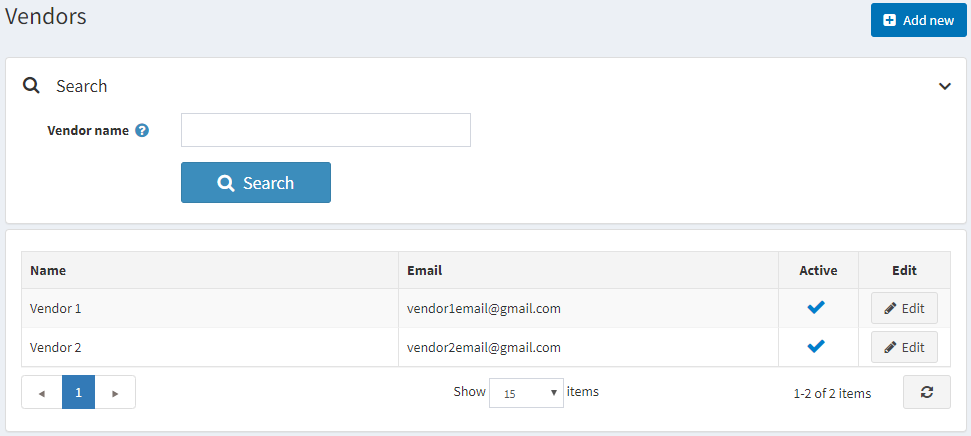
Klikněte na Přidat nový (Add new).
Informace o dodavateli
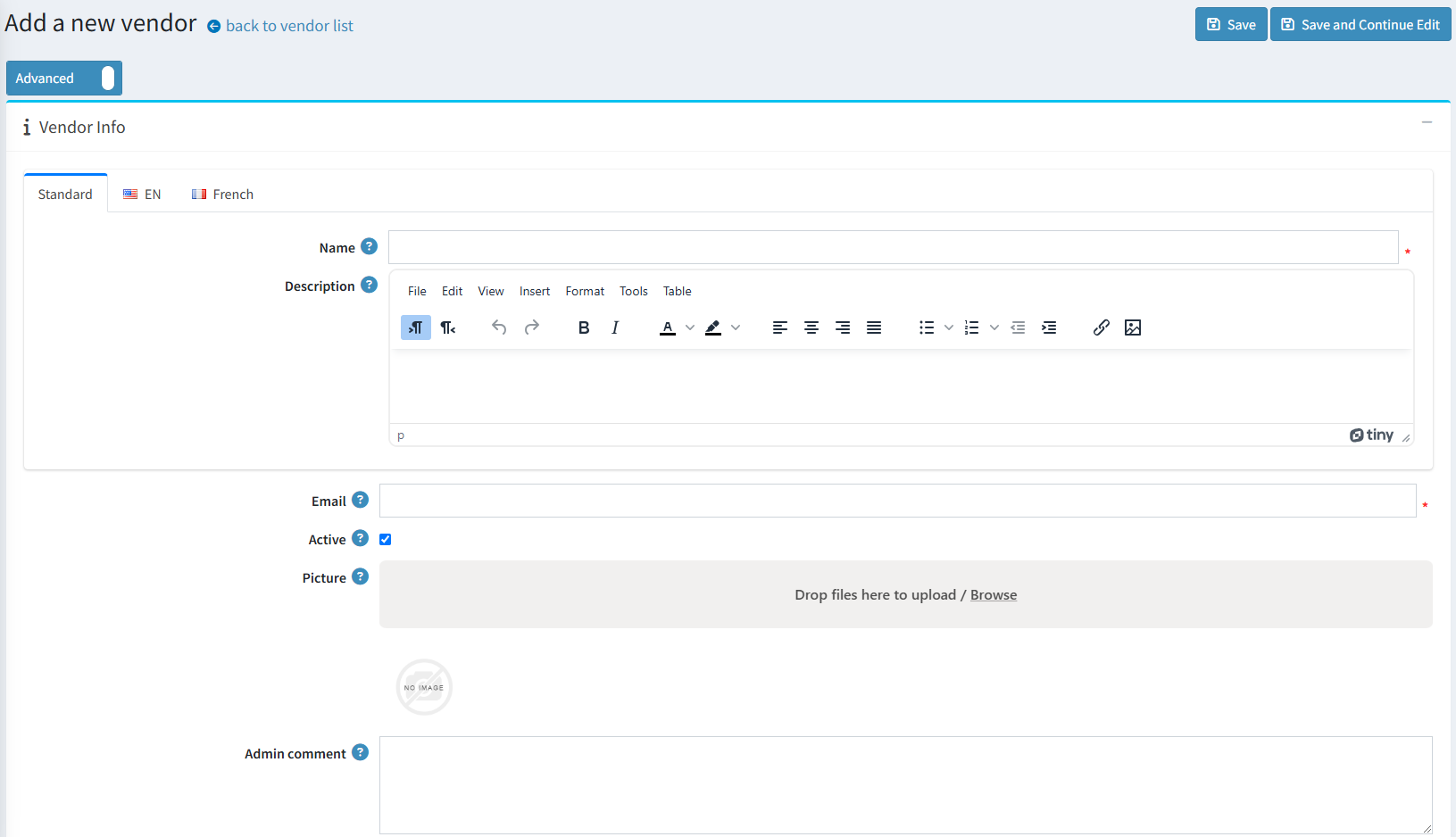
Na panelu Informace o dodavateli (Vendor info) definujte následující údaje o dodavateli:
- Název (Name) dodavatele.
- Popis (Description) dodavatele.
- E-mail dodavatele. Na tento e-mail budou zasílána upozornění „Objednávka zadána“.
- Zaškrtnutím políčka Aktivní (Active) dodavatele aktivujete.
- Nahrajte Obrázek (Picture) dodavatele.
- Komentář administrátora (Admin comment) — volitelný komentář nebo informace pro interní použití.
Poznámka
Některé šablony zpráv pro dodavatele, například OrderPaid.VendorNotification a OrderPlaced.VendorNotification, jsou ve výchozím stavu zakázány. Jak to změnit, se dozvíte v části Šablony zpráv.
Atributy dodavatele
Pokud vytvoříte nějaké další atributy dodavatele, zobrazí se také panel Atributy dodavatele (Vendor attributes).
Majitel obchodu může pro dodavatele vytvářet atributy obdobně jako pro produkt. Obchody s více dodavateli tak mohou shromažďovat a zobrazovat zákazníkům více informací o dodavateli.
Více o atributech dodavatele a o tom, jak je vytvořit, se dozvíte v části Atributy dodavatele níže.
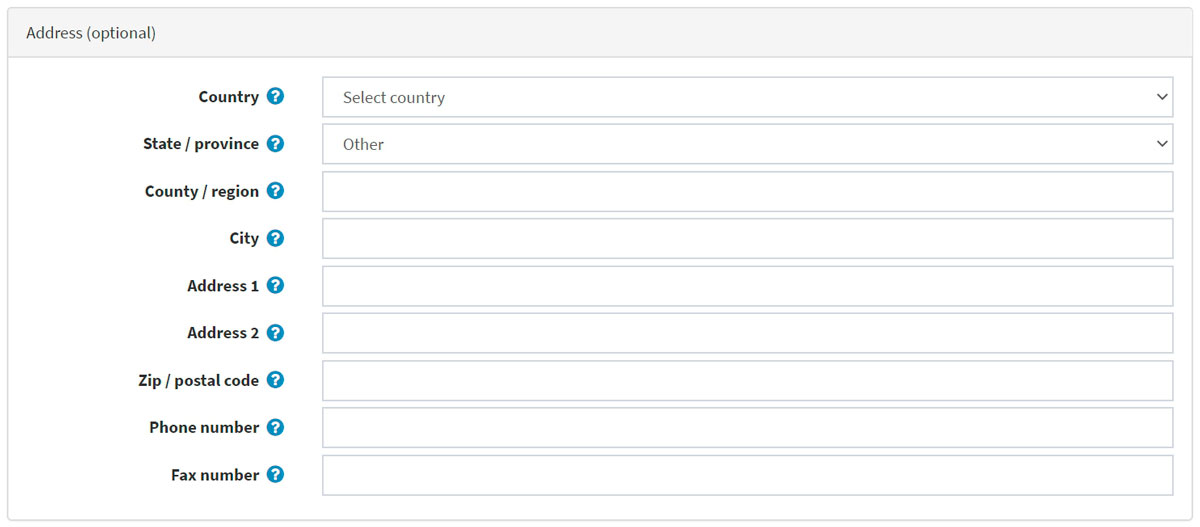
Adresa (volitelné)
Na panelu Adresa (volitelné) (Address (optional)) zadejte adresu dodavatele.
Zobrazení
Na panelu Zobrazení (Display) definujte následující parametry zobrazení:
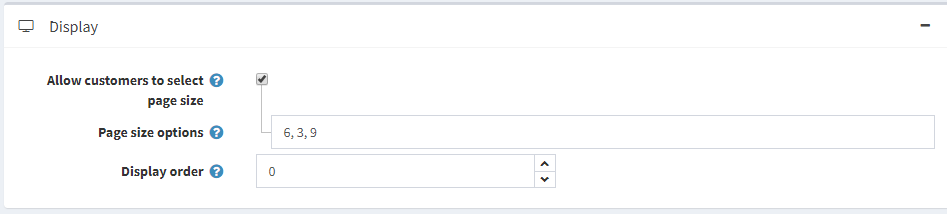
- Povolit zákazníkům zvolit velikost stránky (Allow customers to select page size) z předdefinovaného seznamu možností.
- Pokud je předchozí políčko zaškrtnuté, definujte Možnosti velikosti stránky (Page size options) (oddělené čárkami).
- Pokud předchozí políčko není zaškrtnuté, zadejte Velikost stránky (Page size).
- Pořadí zobrazení (Display order) dodavatele.
SEO
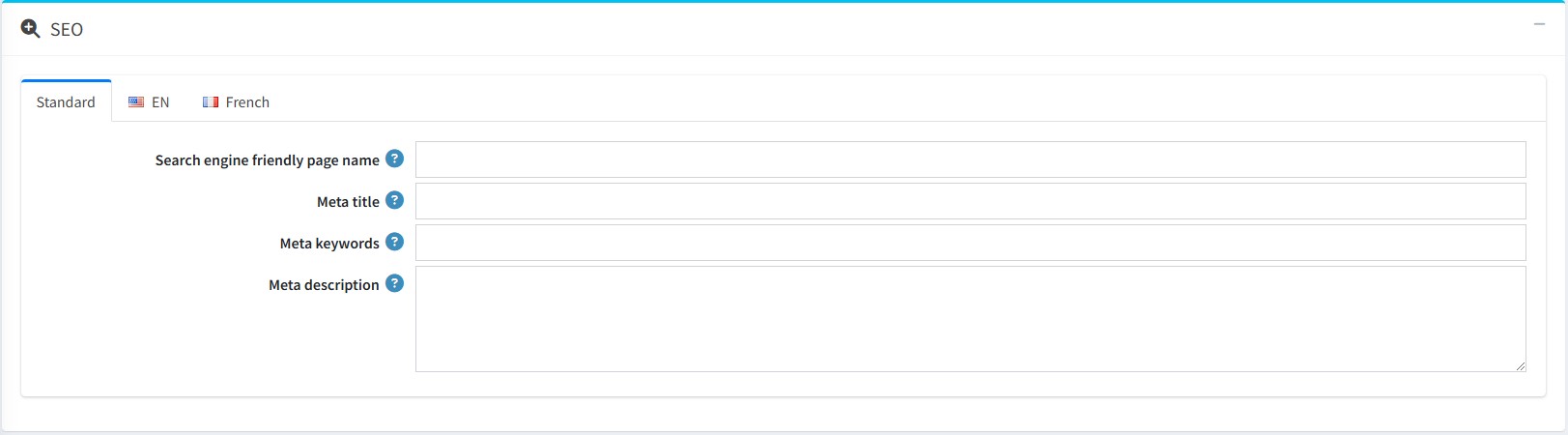
Nastavení SEO najdete v části Panely SEO.
Přiřazení dodavatele k záznamu zákazníka
Tento krok je volitelný a je nutný pouze tehdy, pokud chcete, aby se vaši dodavatelé mohli přihlásit do svého administračního portálu a spravovat své produkty, objednávky a/nebo další data.
Pokud nechcete, aby dodavatelé měli přístup do administrace, tento krok vynechte a všechna přiřazení dodavatelů bude spravovat majitel obchodu.
Přejděte do Zákazníci → Zákazníci (Customers → Customers). Zobrazí se okno Zákazníci:
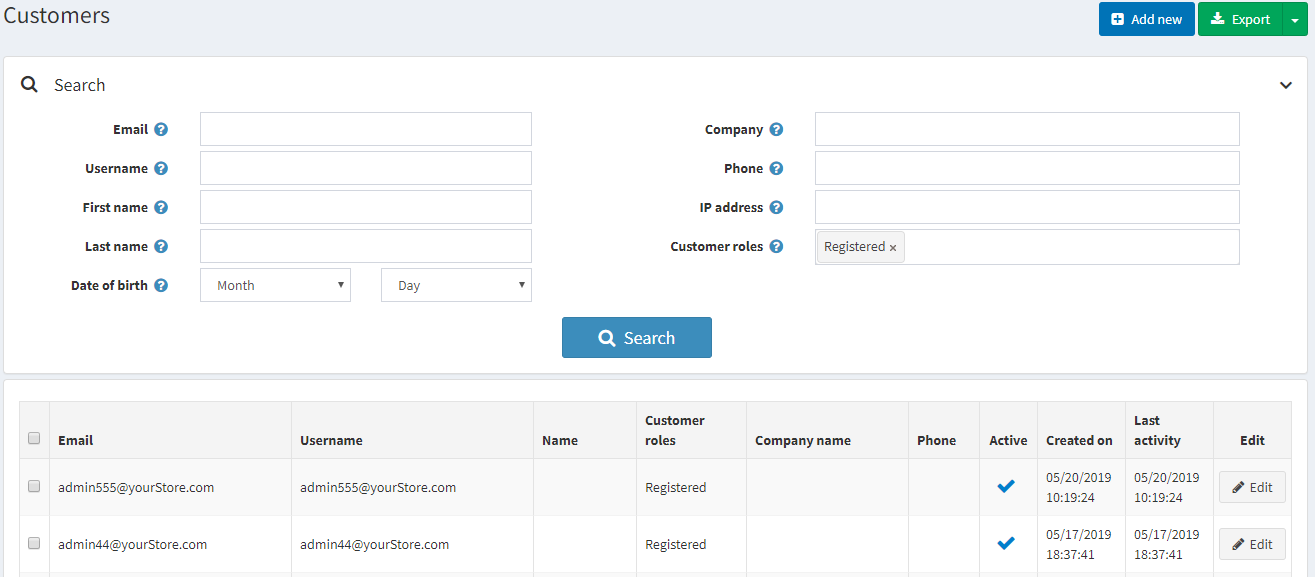
Vytvořte nového zákazníka nebo klikněte na Upravit (Edit) vedle záznamu zákazníka, ke kterému chcete přiřadit dodavatele. Další informace o vytvoření zákazníka najdete v části Přidání nového zákazníka.
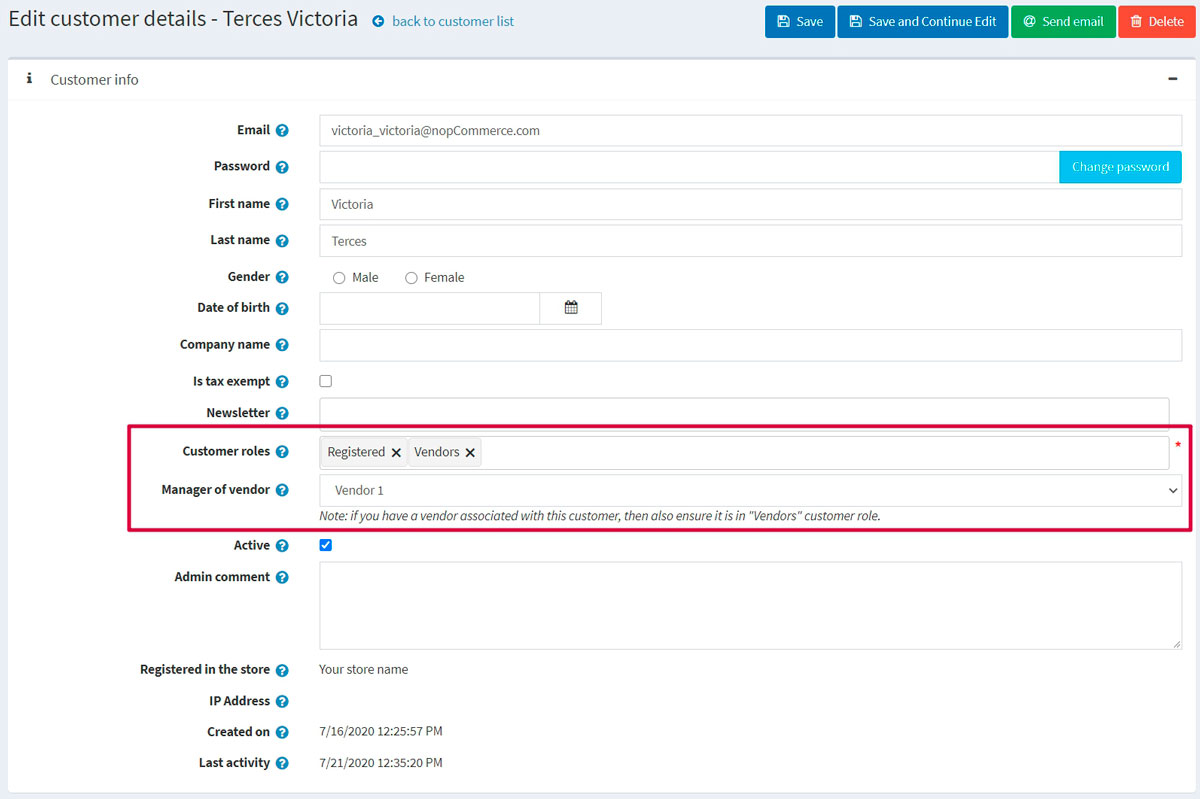
Na panelu Informace o zákazníkovi (Customer info) se ujistěte, že je v poli Role zákazníka (Customer roles) vybrána role zákazníka Dodavatelé (Vendors).
Poznámka
Zákaznický účet dodavatele nemůže patřit do výchozí role zákazníka Administrátoři (Administrators).
Na panelu Informace o zákazníkovi (Customer info) najděte pole Správce dodavatele (Manager of vendor). Vyberte dříve vytvořený záznam dodavatele.
Po nastavení zákaznického účtu dodavatele může dodavatel tento účet používat ke správě produktů, objednávek a zásilek a k prohlížení přehledů. Po přihlášení se v horní části veřejné části obchodu zobrazí odkaz Administrace (Administration).
Nastavení dodavatelů
Tato část popisuje, jak definovat nastavení dodavatelů vašeho obchodu. Patří sem počet zobrazovaných dodavatelů, zda zobrazovat dodavatele na stránkách podrobností produktu a další.
Přejděte do Konfigurace → Nastavení → Nastavení dodavatelů (Configuration → Settings → Vendor settings).
Tato stránka umožňuje konfiguraci pro více obchodů; to znamená, že stejná nastavení lze definovat pro všechny obchody, nebo se mohou mezi obchody lišit. Pokud chcete spravovat nastavení pro konkrétní obchod, vyberte jeho název z rozbalovacího seznamu konfigurace pro více obchodů a zaškrtněte vlevo všechna potřebná zaškrtávací políčka, abyste pro ně mohli nastavit vlastní hodnoty. Další podrobnosti najdete v části Více obchodů.
Obecné
Na panelu Obecné (Common) definujte následující nastavení dodavatelů:
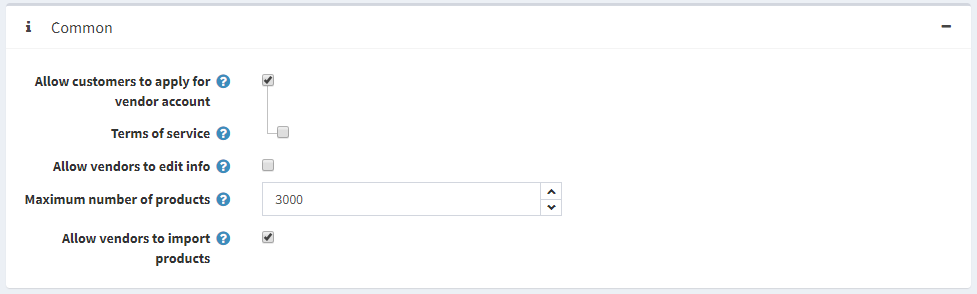
Povolit zákazníkům požádat o účet dodavatele (Allow customers to apply for vendor account). Nejprve uživatel vyplní žádost dodavatele, čímž vytvoří účet dodavatele. Poté je žádost předložena majiteli obchodu (prostřednictvím e-mailového upozornění) ke schválení.
Poznámka
Aby majitel obchodu udělil přístup do administrace, musí příslušný záznam zákazníka ručně přidat do role „Dodavatelé“. Více se dočtete ve výše uvedené části Přiřazení dodavatele k záznamu zákazníka.
- Pokud je předchozí políčko zaškrtnuté, můžete zaškrtnout Obchodní podmínky (Terms of service) a vyžadovat tak od dodavatelů souhlas s obchodními podmínkami při registraci.
Poznámka
Chcete-li tyto obchodní podmínky upravit, přejděte do Správa obsahu → Stránky (Content management → Topics (pages)). Najděte položku VendorTermsOfService a klikněte na Upravit (Edit). Více se dočtete v části Stránky (topics).
- Pokud je předchozí políčko zaškrtnuté, můžete zaškrtnout Obchodní podmínky (Terms of service) a vyžadovat tak od dodavatelů souhlas s obchodními podmínkami při registraci.
Povolit dodavatelům upravovat informace (Allow vendors to edit info) umožňuje dodavatelům uvádět osobní informace ve veřejné části obchodu.
- Zvolte, zda Upozorňovat na změny informací o dodavateli (Notify about vendor information changes), aby byl administrátor upozorňován na změny informací o dodavateli.
Maximální počet produktů (Maximum number of products) na dodavatele.
Povolit dodavatelům importovat produkty (Allow vendors to import products) umožňuje dodavatelům importovat produkty.
Katalog
Na panelu Katalog (Catalog) definujte následující nastavení dodavatelů:
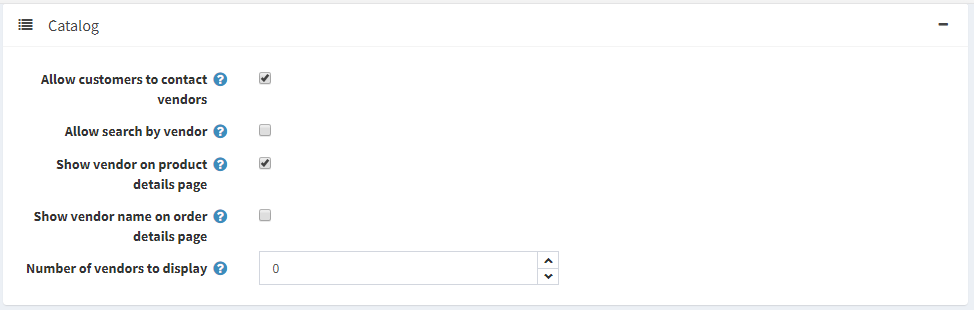
- Povolit zákazníkům kontaktovat dodavatele (Allow customers to contact vendors) (odesílat e-maily pomocí kontaktních formulářů). Tato funkce je dostupná na stránce podrobností dodavatele ve veřejné části obchodu.
- Povolit vyhledávání podle dodavatele (Allow search by vendor) zákazníkům na stránce rozšířeného vyhledávání.
- Zvolte, zda Zobrazit dodavatele na stránce podrobností produktu (Show vendor on product details page) (je-li přiřazen).
- Zvolte, zda Zobrazit název dodavatele na stránce podrobností objednávky (Show vendor name on order details page) (je-li přiřazen).
- Počet zobrazených dodavatelů (Number of vendors to display) v navigačním bloku dodavatelů ve veřejné části obchodu.
Atributy dodavatele
Můžete vytvořit libovolný počet atributů dodavatele, například obchodní název nebo web.
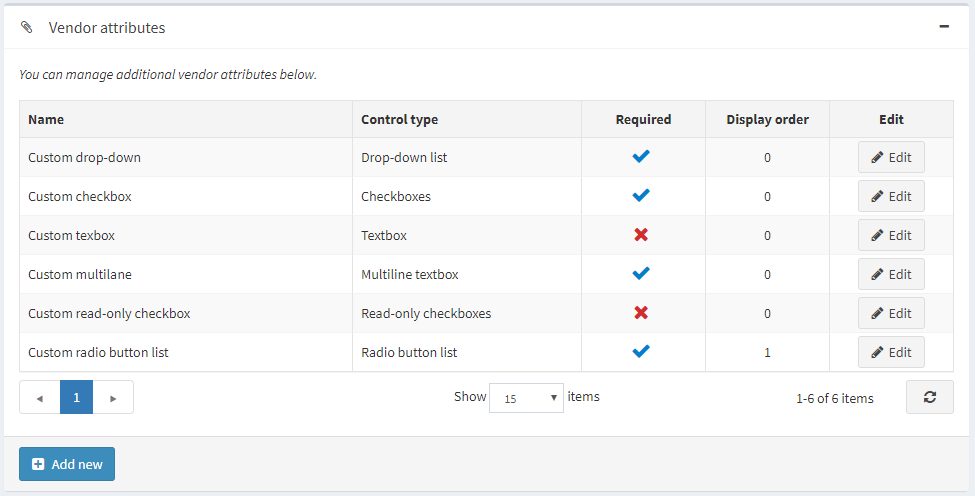
Přidání nového atributu
Kliknutím na Přidat nový (Add new) vytvořte nový atribut dodavatele a jeho hodnoty. Zobrazí se okno Přidat nový atribut dodavatele:
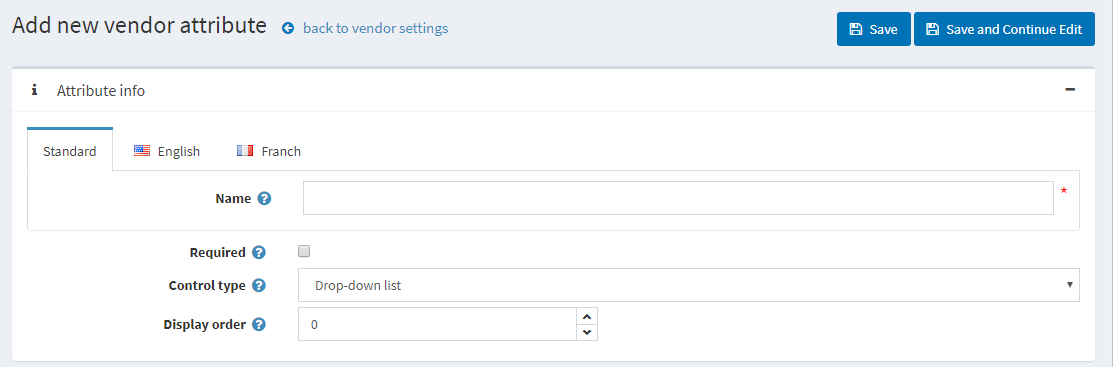
Na panelu Informace o atributu (Attribute info) definujte následující informace:
- Název (Name) — název atributu dodavatele.
- Povinné (Required) — je-li atribut povinný, musí dodavatelé před pokračováním zvolit odpovídající hodnotu atributu.
- Z rozbalovacího seznamu Typ ovládacího prvku (Control type) vyberte požadovaný způsob zobrazení hodnoty atributu: Rozbalovací seznam, Seznam přepínačů, Zaškrtávací políčko, Textové pole, Víceřádkové textové pole, Zaškrtávací políčko jen pro čtení (Drop-down list, Radio button list, Checkbox, Textbox, Multiline textbox, Read-only checkbox).
- Pořadí zobrazení (Display order) — pořadí zobrazení atributu dodavatele.
Poznámka
Rozbalovací seznamy, seznamy přepínačů, zaškrtávací políčka a zaškrtávací políčka jen pro čtení vyžadují, aby majitel obchodu definoval hodnoty. Typy ovládacích prvků textové pole a víceřádkové textové pole nevyžadují, aby majitel obchodu definoval hodnoty, protože tato textová pole budou vyplňovat dodavatelé.
Kliknutím na Uložit a pokračovat v úpravách (Save and continue edit) přejdete na panel Hodnoty (Values).
Přidání nové hodnoty atributu
Na panelu Hodnoty (Values) klikněte na Přidat novou hodnotu atributu (Add a new attribute value) a vytvořte novou hodnotu atributu.
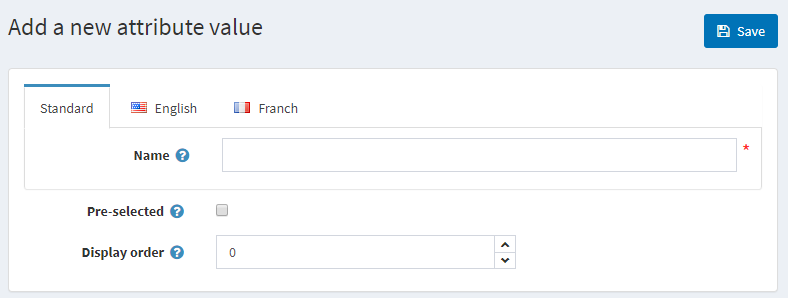
V okně Přidat novou hodnotu atributu definujte následující informace:
- Název (Name) — název hodnoty atributu.
- Zaškrtněte políčko Předvybráno (Pre-selected), chcete-li označit, že je hodnota atributu pro zákazníka předvybrána.
- Pořadí zobrazení (Display order) — pořadové číslo zobrazení hodnoty atributu.
Hodnoty atributů můžete upravovat a odebírat kliknutím na příslušná tlačítka vedle hodnot atributů na panelu Hodnoty.
Klikněte na Uložit (Save). Nový atribut se zobrazí na stránce Upravit podrobnosti dodavatele.
Recenze dodavatelů
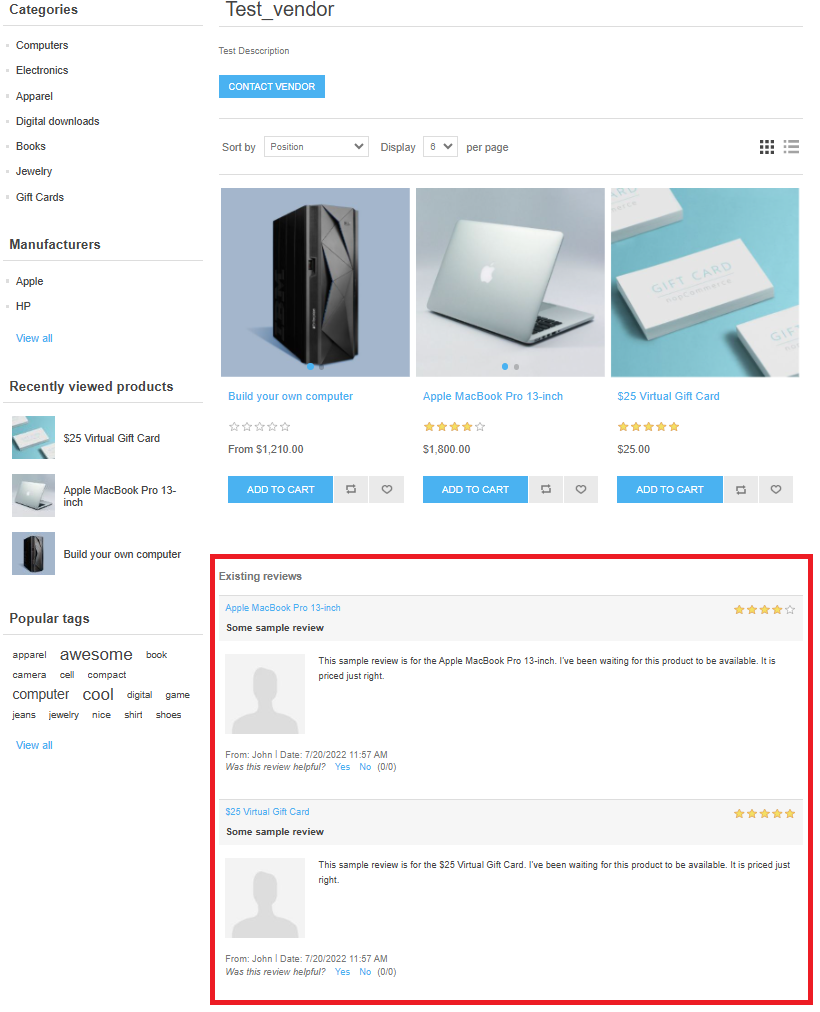
Katalog na stránce podrobností dodavatele zobrazuje recenze, které byly agregovány pro výpočet celkového hodnocení každého dodavatele. Na stránce dodavatele najdete seznam recenzí, který vzniká agregací recenzí všech produktů dodavatele, seřazený podle data.
Poznámka
Výchozí počet recenzí na stránce recenzí dodavatele je 6. Tuto hodnotu můžete změnit v nastavení VendorProductReviewsPageSize.
Povolení soukromých zpráv (PM) zákazníků dodavatelům
V současné době mohou zákazníci kontaktovat dodavatele (nastavení vendorsettings.allowcustomerstocontactvendors).
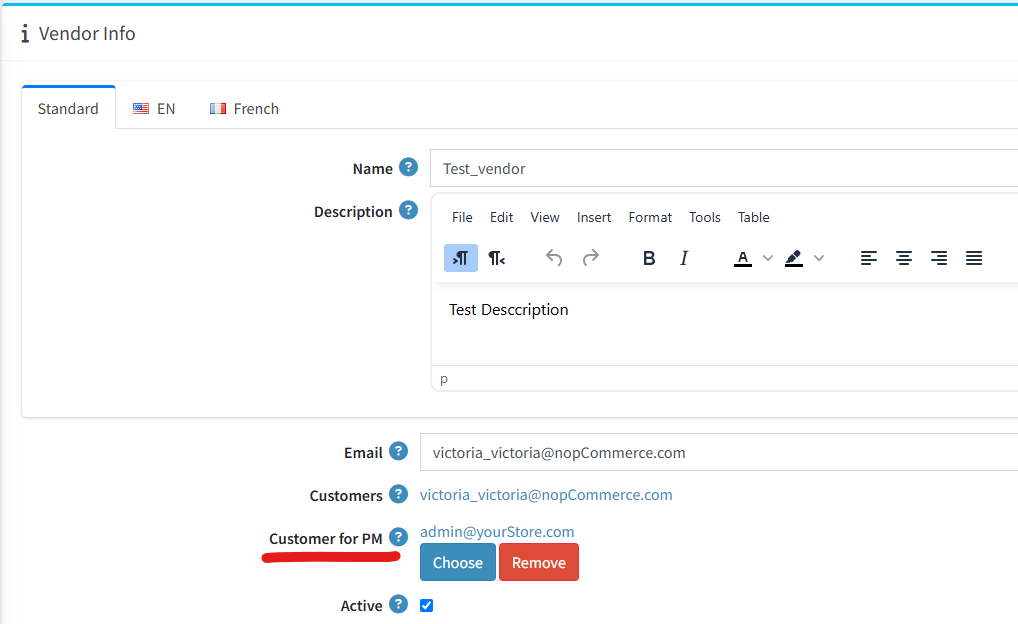
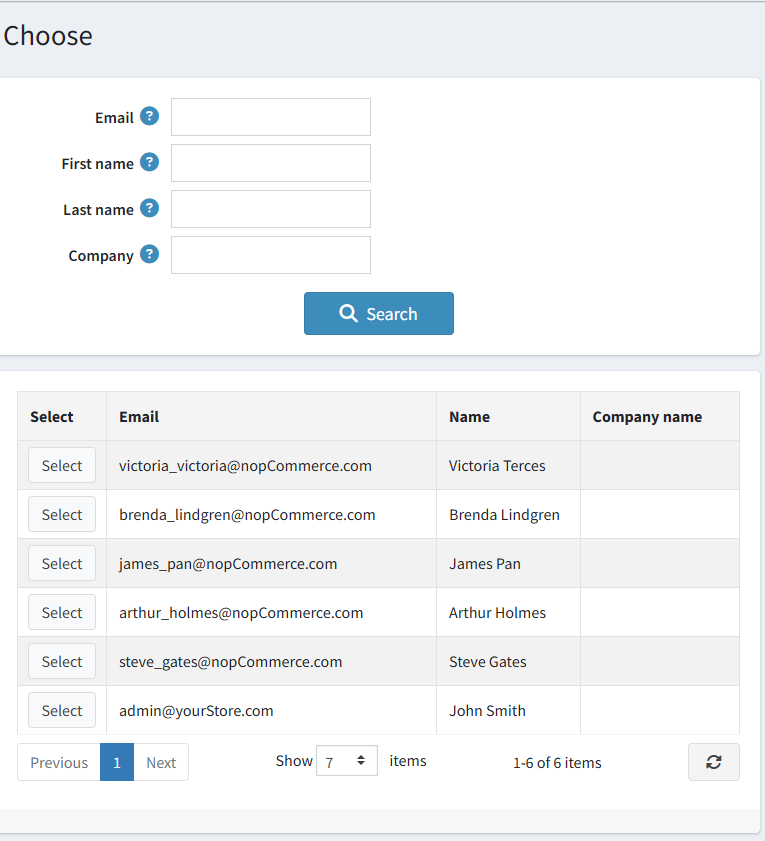
Dodavatelům je však možné posílat i soukromé zprávy. K tomu je potřeba na stránce podrobností dodavatele vybrat, kterému zákazníkovi bude soukromá zpráva doručena.
Vybrat lze pouze jednoho zákazníka.
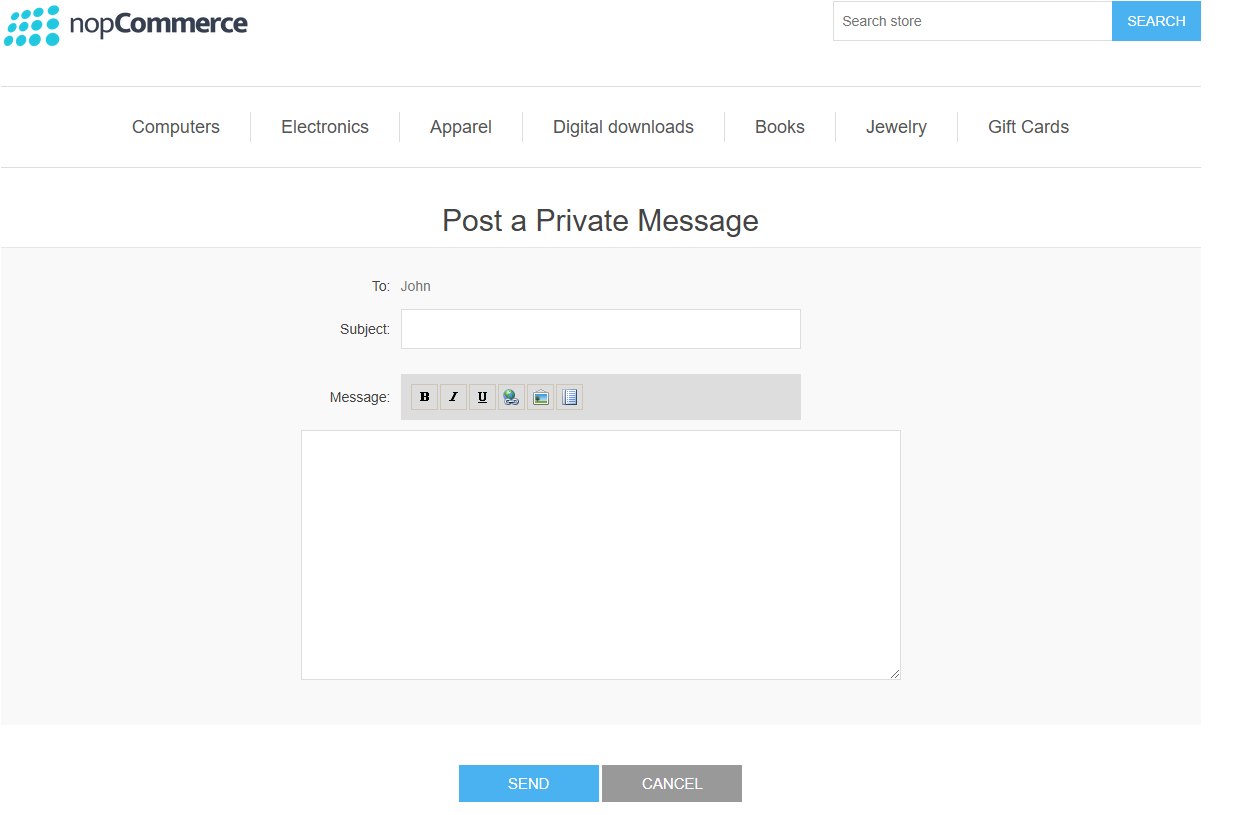
Pokud má nastavení forumsettings.allowprivatemessages hodnotu true, zobrazí se v katalogu na stránce dodavatele další tlačítko pro odeslání soukromé zprávy.
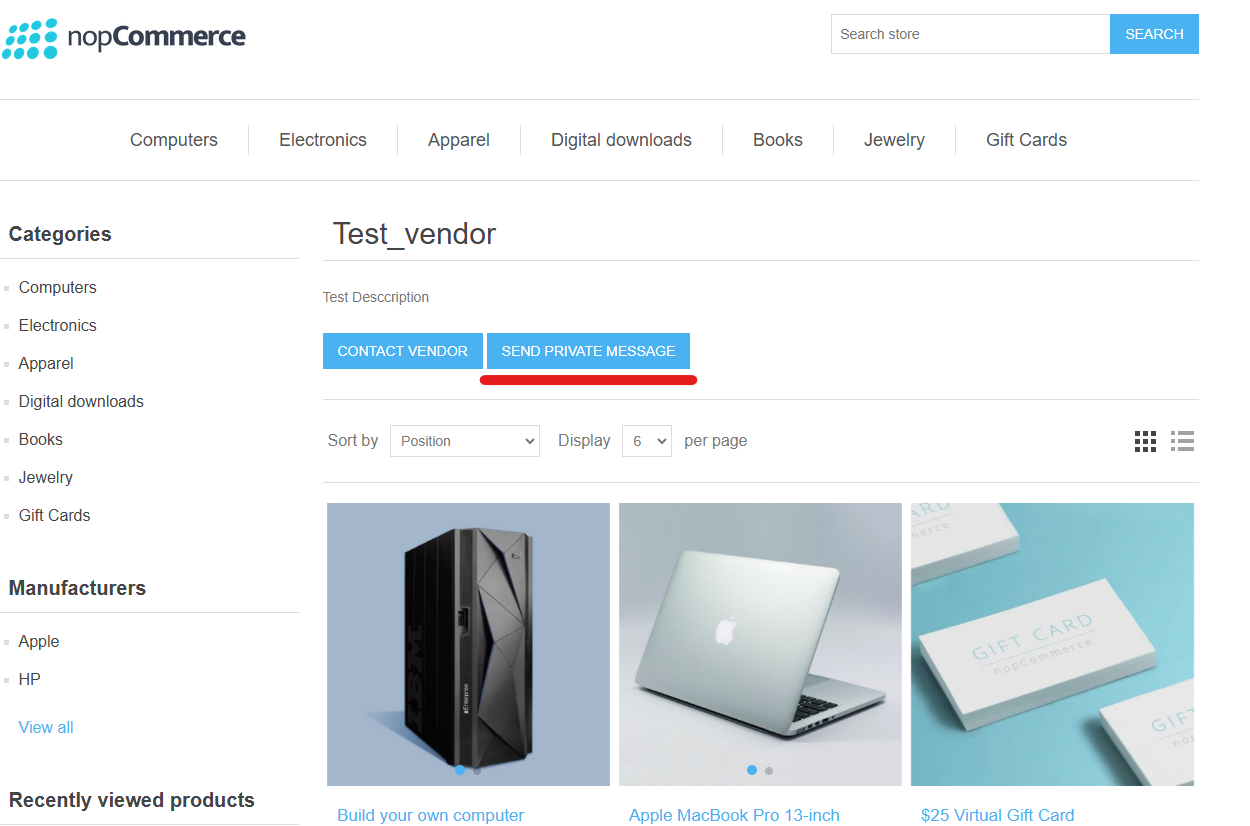
Nyní můžete vyplnit níže uvedený formulář a soukromou zprávu odeslat.
Poznámka
V současné době mohou zákazníci kontaktovat dodavatele prostřednictvím kontaktního formuláře (nastavení vendorsettings.allowcustomerstocontactvendors).


