
PayPal Standard
Důležité
Tento plugin je v současné době zastaralý a byl nahrazen pluginem PayPal Commerce.
PayPal Standard je nejjednodušší způsob, jak bezpečně přijímat online platby kartou a přes PayPal.
Chcete-li nakonfigurovat plugin PayPal Standard, přejděte do Konfigurace → Platební metody (Configuration → Payment methods). Poté v seznamu platebních metod najděte platební metodu PayPal Standard:
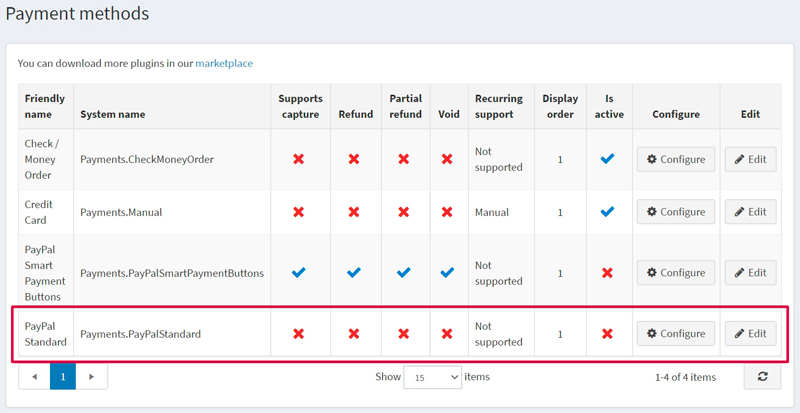
Aktivace metody, úprava jejího názvu a pořadí zobrazení
Můžete upravit název platební metody, který se bude zákazníkům zobrazovat ve veřejném obchodě, nebo její pořadí zobrazení. Za tímto účelem klikněte na stránce seznamu platebních metod na tlačítko Upravit (Edit) v řádku pluginu. Budete moci zadat Zobrazovaný název (Friendly name) a Pořadí zobrazení (Display order). V tomto řádku můžete také plugin aktivovat nebo deaktivovat pomocí pole Je aktivní (Is active). Klikněte na tlačítko Aktualizovat (Update). Vaše změny budou uloženy.
Konfigurace platební metody
Chcete-li používat plugin PayPal Standard jako platební metodu, postupujte podle těchto kroků:
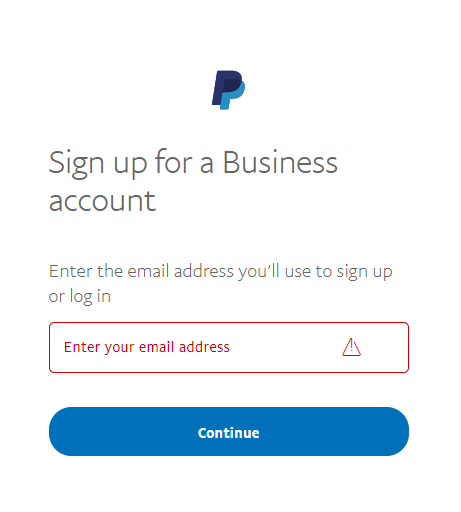
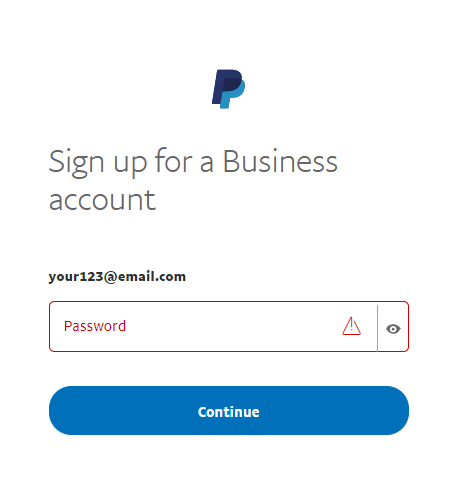
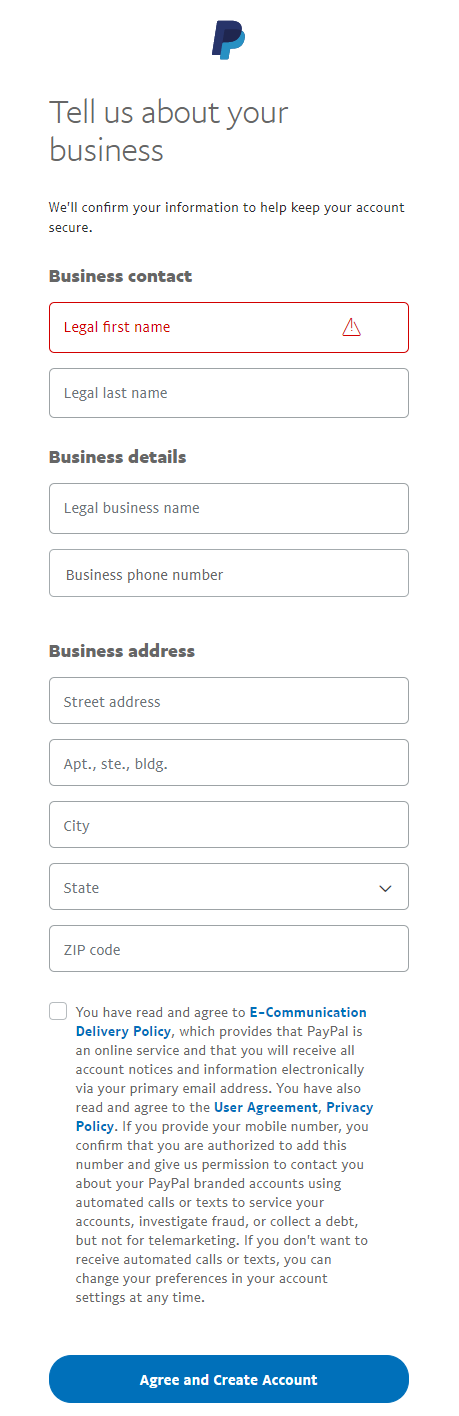
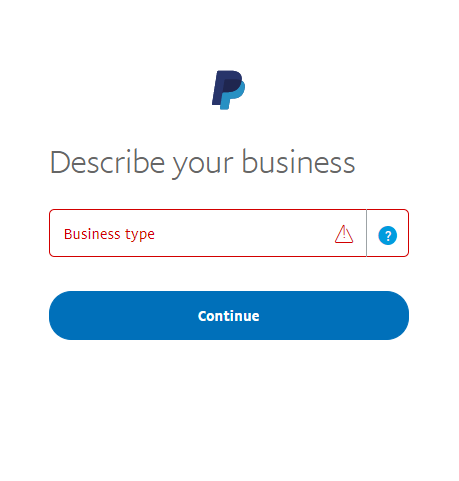
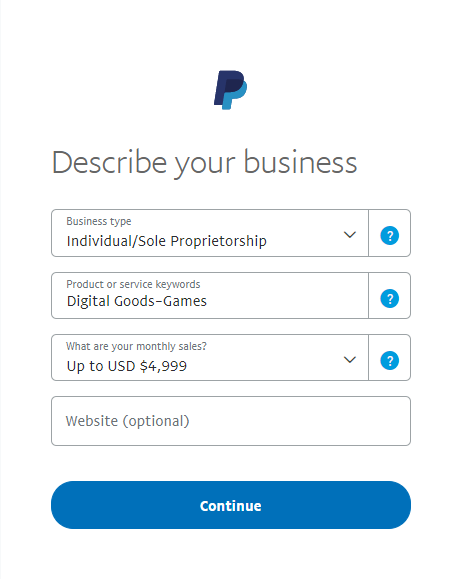
Zaregistrujte si obchodní účet (Business account) na https://www.paypal.com/bizsignup. Poté vyplňte informace o sobě a své firmě:
Poznámka
Pokud již účet máte, budete přesměrováni na přihlášení.
V horním navigačním panelu klikněte na ikonu Settings (Nastavení)

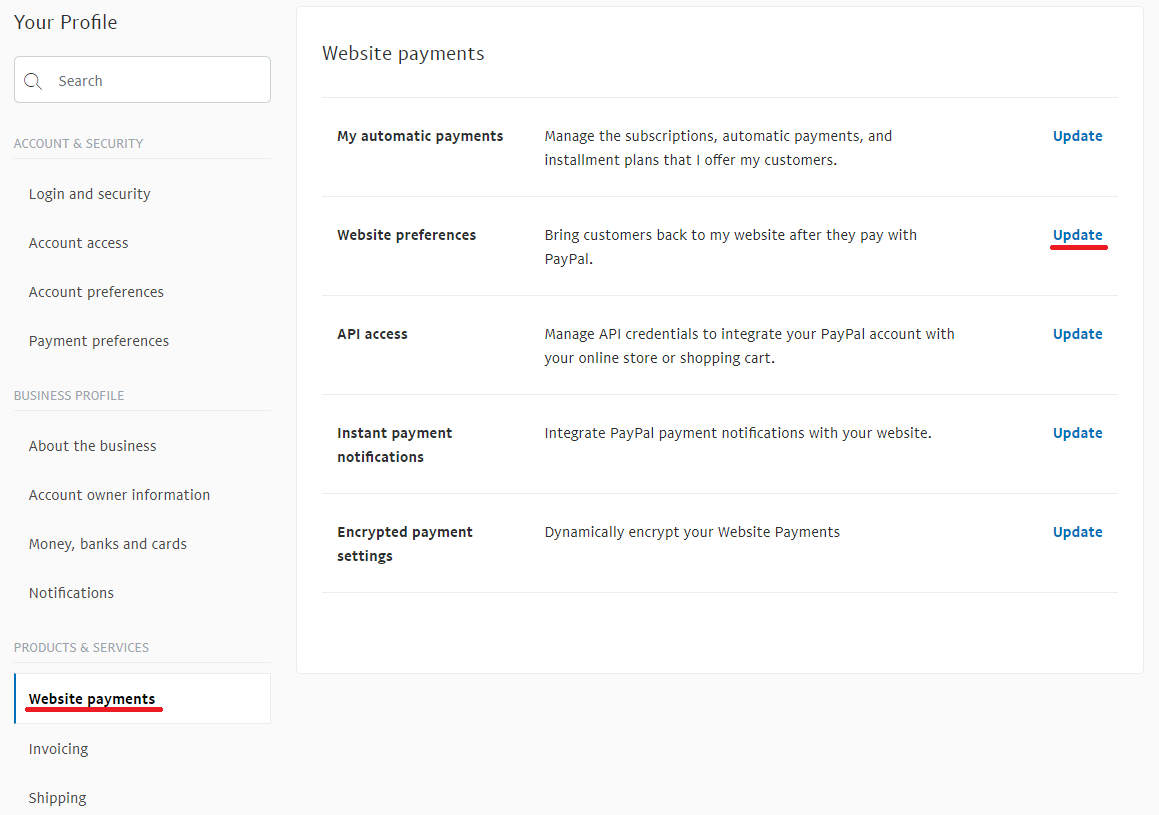
V levém panelu vyberte Website payments a v řádku Website preferences klikněte na Update.
V sekci Auto return for website payments nastavte přepínač na On. Jako Return URL zadejte URL svého webu, na který budou po platbě zákazníka zasílána ID transakcí od PayPal. V našem případě je to
http://localhost:15536/Plugins/PaymentPayPalStandard/PDTHandler, nezapomeňte však nahradit localhost URL svého webu.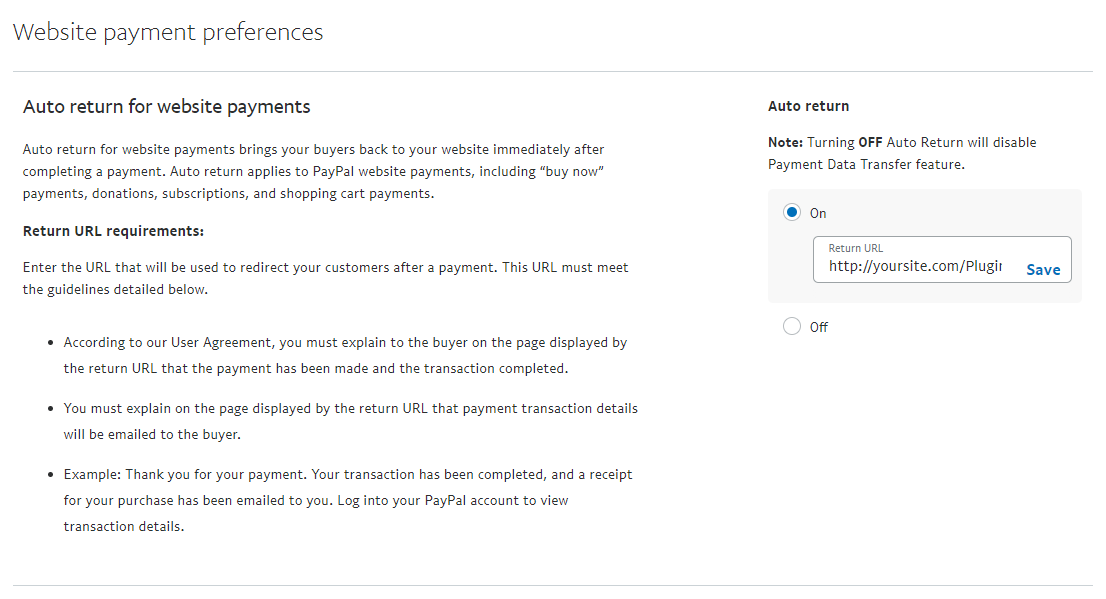
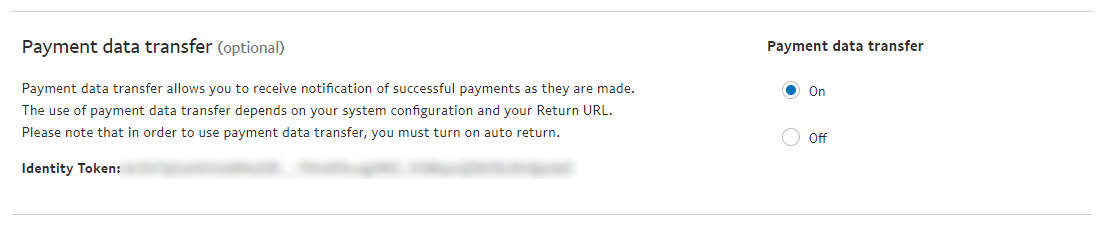
V sekci Payment data transfer nastavte přepínač na On a zkopírujte Identity Token.
Chcete-li plugin nakonfigurovat v administraci nopCommerce, přejděte do Konfigurace → Platební metody (Configuration → Payment methods). V řádku PayPal Standard klikněte na Konfigurovat (Configure).
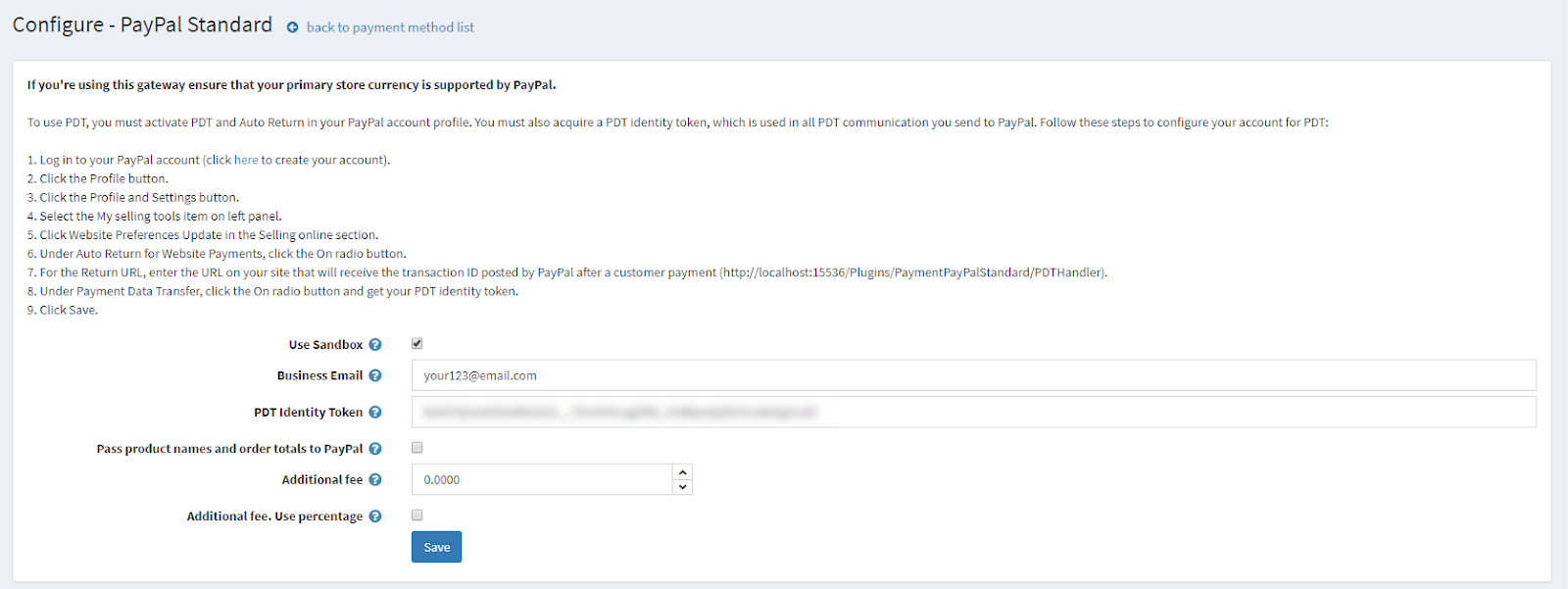
Do pole Business Email zadejte e-mail uvedený při registraci obchodního účtu na paypal.com.
Do pole PDT Identity Token zadejte zkopírovaný Identity Token z bodu č. 5.
Klikněte na Uložit (Save).
Aktivace IPN (Instant Payment Notification):
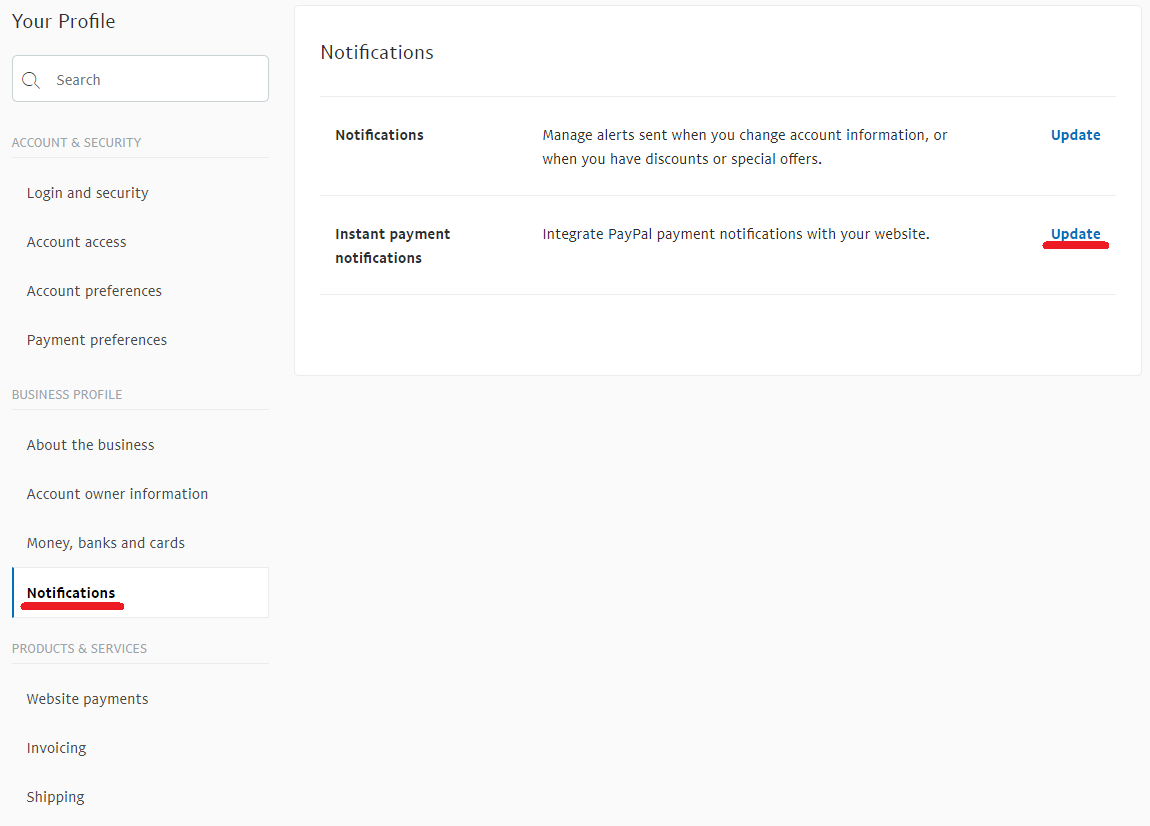
V levém panelu vyberte Notifications a v řádku Instant payment notifications klikněte na Update.
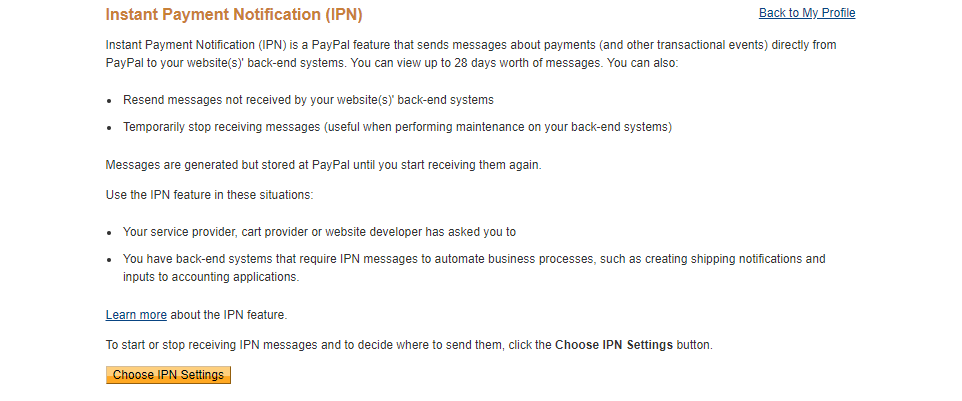
Seznamte se s informacemi o IPN a klikněte na Choose IPN Settings.
Vyberte Receive IPN messages (Enabled). Jako Notification URL zadejte URL svého obslužného programu IPN.
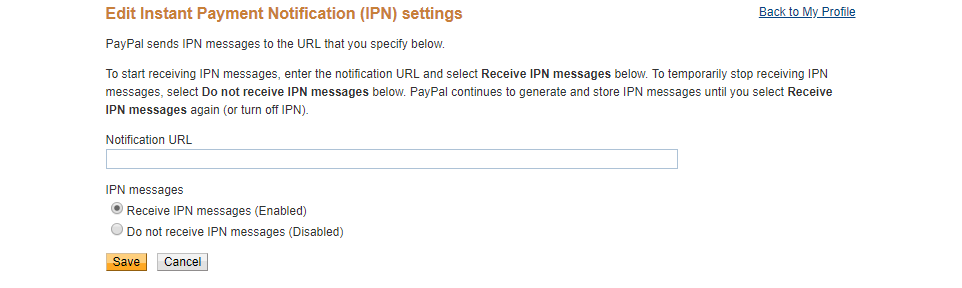
Klikněte na Save. Měla by se zobrazit zpráva, že jste IPN úspěšně aktivovali.
Poznámka
Instant Payment Notification (IPN) je služba zpráv PayPal, která odešle oznámení, když dojde ke změně transakce. Po integraci IPN mohou prodejci automatizovat svůj back office, takže nemusí čekat na připsání plateb, aby mohli spustit vyřízení objednávky.
Omezení na obchody a role zákazníků
Kteroukoli platební metodu můžete omezit na obchod a roli zákazníka. To znamená, že metoda bude dostupná pouze pro určité obchody nebo role zákazníků. Můžete to provést ze stránky seznamu pluginů.
Přejděte do Konfigurace → Místní pluginy (Configuration → Local plugins). Najděte plugin, který chcete omezit. V našem případě je to PayPal Standard. Chcete-li jej najít rychleji, použijte panel Hledat (Search) v horní části stránky a vyhledávejte podle Názvu pluginu (Plugin name) nebo Skupiny (Group) s možností Platební metody (Payment methods).
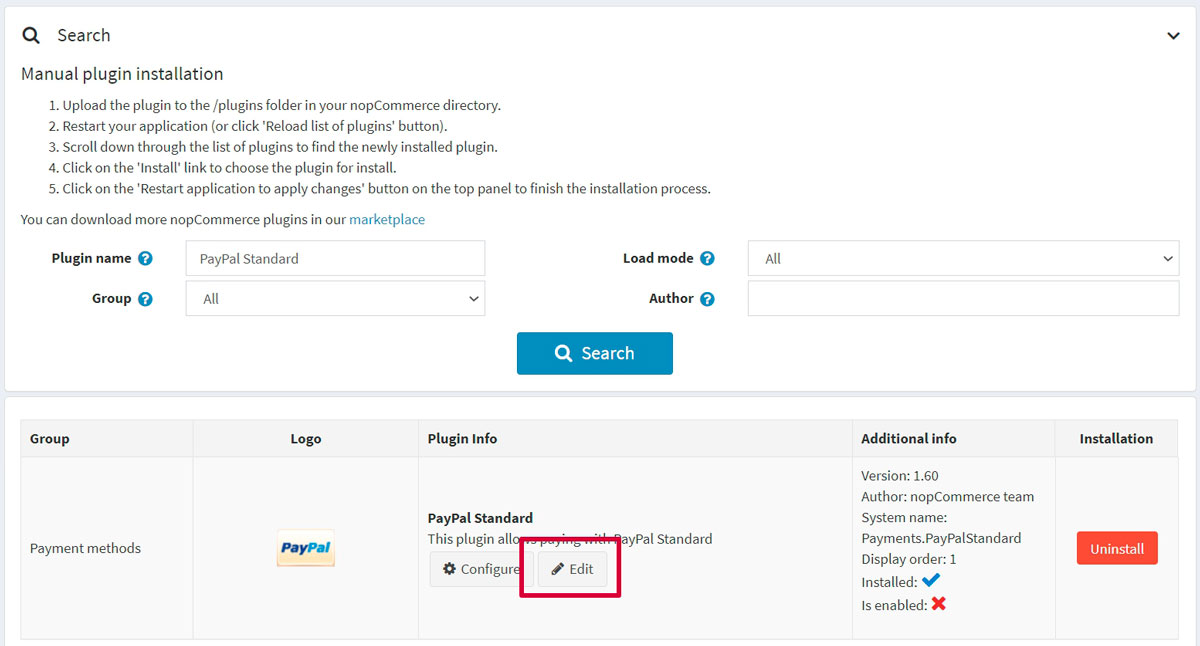
Klikněte na tlačítko Upravit (Edit) a zobrazí se okno Upravit podrobnosti pluginu (Edit plugin details):
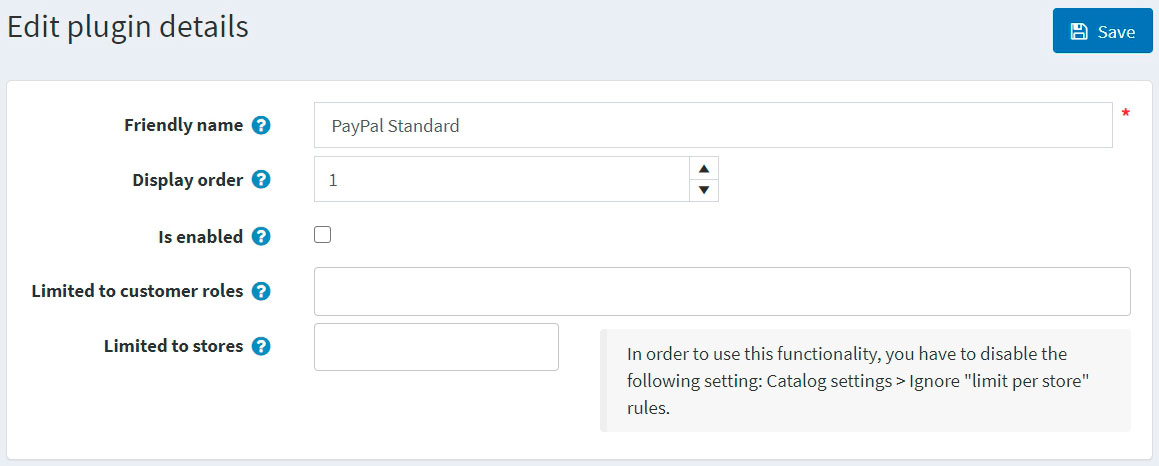
Můžete nastavit následující omezení:
V poli Omezeno na role zákazníků (Limited to customer roles) vyberte jednu nebo více rolí zákazníků, tj. administrátory, dodavatele, hosty, kteří budou moci tento plugin používat. Pokud tuto možnost nepotřebujete, ponechte pole prázdné.
Důležité
Abyste mohli tuto funkci používat, musíte vypnout následující nastavení: Nastavení katalogu → Ignorovat pravidla ACL (v celém webu) (Catalog settings → Ignore ACL rules (sitewide)). Více o seznamu řízení přístupu.
Pomocí možnosti Omezeno na obchody (Limited to stores) omezíte tento plugin na určitý obchod. Pokud máte více obchodů, vyberte ze seznamu jeden nebo více. Pokud tuto možnost nepoužíváte, ponechte pole prázdné.
Důležité
Abyste mohli tuto funkci používat, musíte vypnout následující nastavení: Nastavení katalogu → Ignorovat pravidla „omezení podle obchodu“ (v celém webu) (Catalog settings → Ignore "limit per store" rules (sitewide)). Více o funkci více obchodů.
Klikněte na Uložit (Save).
Známé problémy
Chyba: Things don't appear to be working at the moment (PayPal)
Pokud se zobrazí chyba „Things don't appear to be working at the moment. Please try again later“
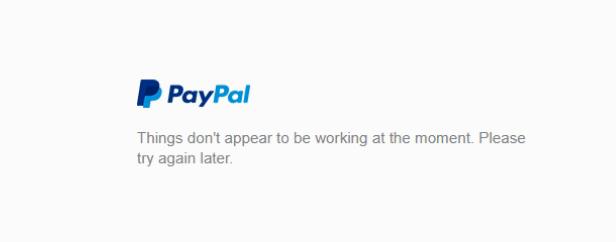
Chybu způsobuje nastavení ve vašem účtu PayPal.
Krok 1: Na levém postranním panelu v části „Products & Services“ klikněte na „Website Payments“
Krok 2: Klikněte na „Update“ vedle sekce „Website Preferences“
Krok 3: Posuňte se dolů k sekci „Encrypted Website Payments“, vpravo vyberte „Off“ a poté změny uložte.
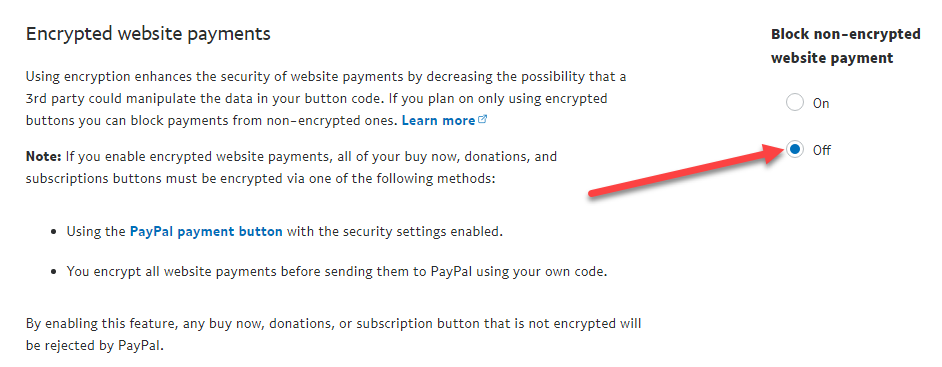
Po uložení změny se můžete vrátit na svůj web a znovu vyzkoušet tlačítko/formuláře – měly by fungovat.


