
Nastavení pluginu Brevo
Tato sekce popisuje, jak integrovat Brevo do vašeho obchodu.
Instalace a povolení pluginu
Plugin Brevo je plugin, který je součástí nopCommerce již při instalaci. Najdete jej zde: Konfigurace → Místní pluginy (Configuration → Local plugins). Chcete-li plugin najít rychleji, použijte pole Skupina (Group) ve vyhledávacím panelu a vyfiltrujte pluginy typu Různé (Misc):
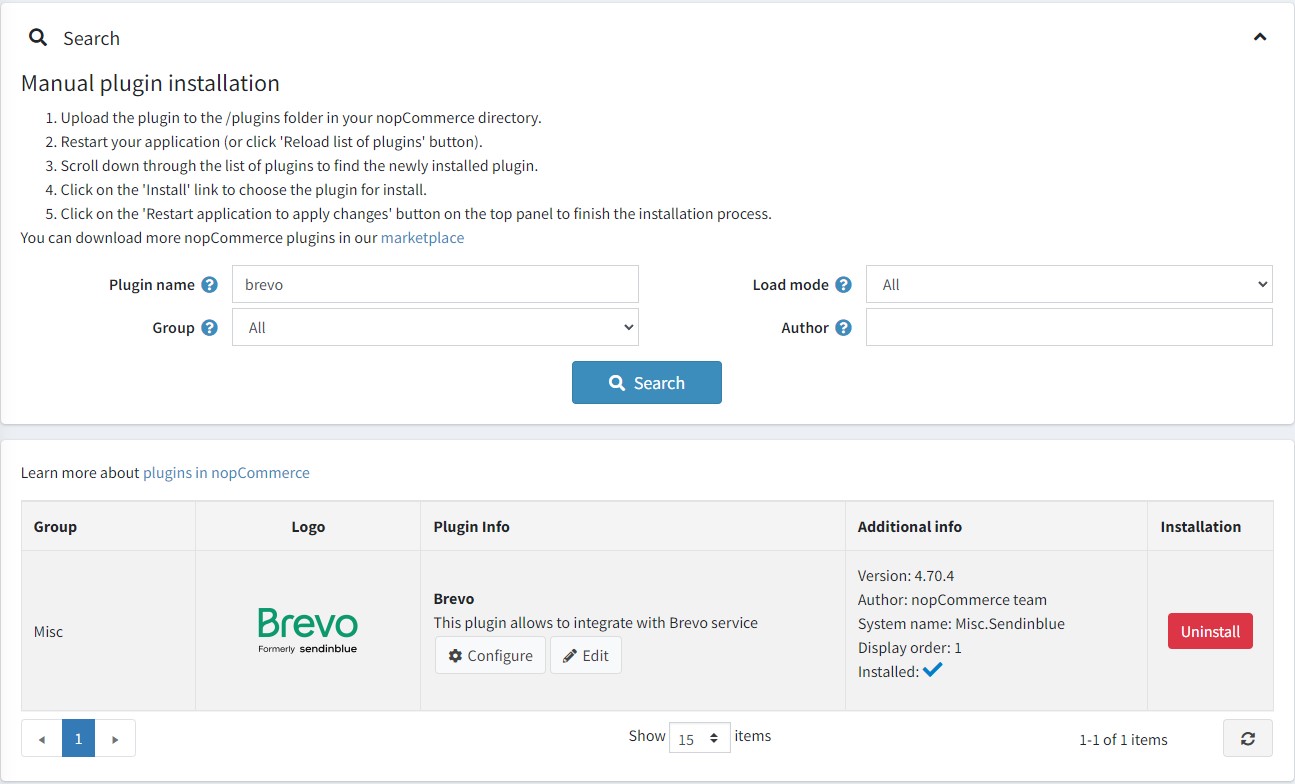
Pokud plugin není nainstalován, nainstalujte jej pomocí tlačítka Instalovat (Install). Poté jej povolte kliknutím na tlačítko Upravit (Edit). V takovém případě se zobrazí okno Upravit podrobnosti pluginu (Edit plugin details). Označte plugin jako povolený pomocí zaškrtávacího políčka Je povoleno (Is enabled) a klikněte na tlačítko Uložit (Save).
Jak nakonfigurovat plugin
Klikněte na tlačítko Konfigurovat (Configure). Zobrazí se okno Konfigurace – Brevo (Configure - Brevo):
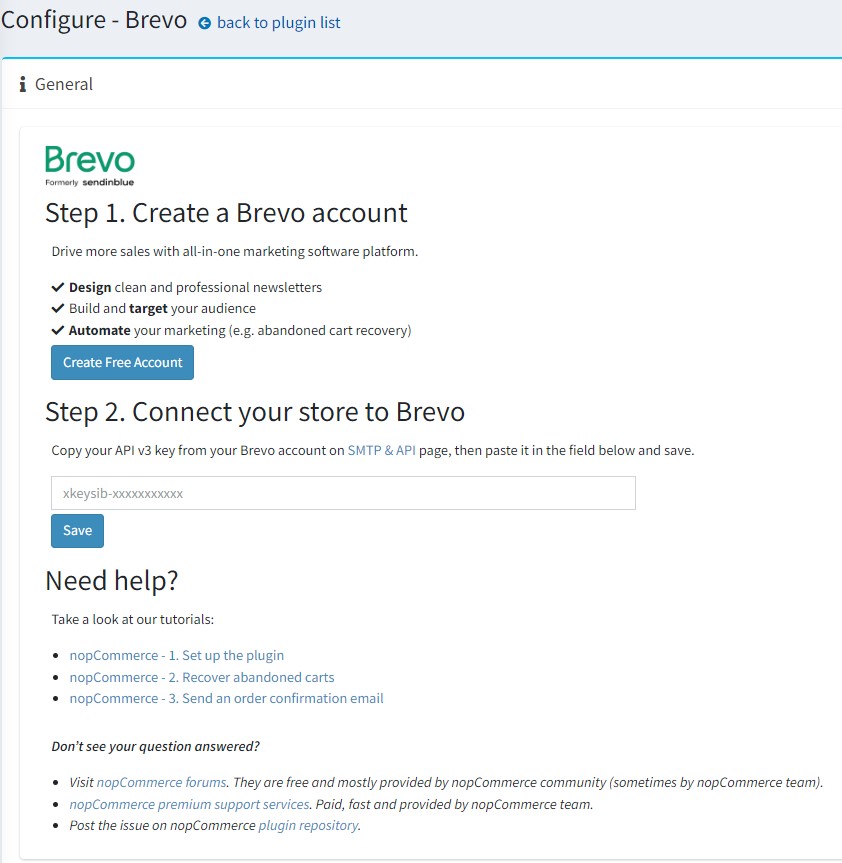
Budete si muset vytvořit bezplatný účet Brevo pomocí tohoto odkazu.
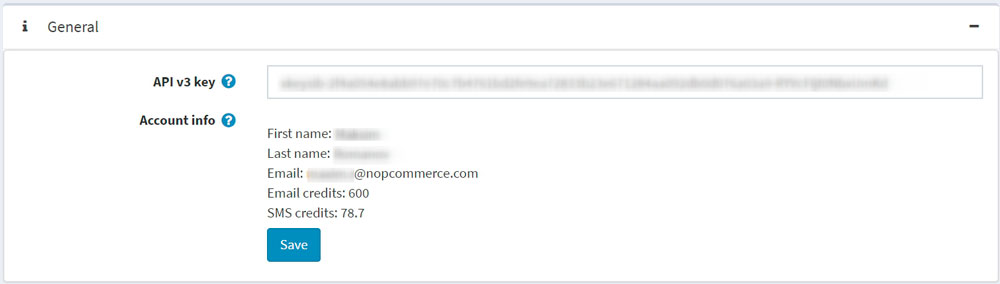
Zadejte svůj API v3 klíč (API v3 key) z účtu Brevo, který najdete na stránce SMTP & API.
Klikněte na tlačítko Uložit.
Jakmile to uděláte, měli byste vidět podrobnosti svého účtu.
Přejděte do panelu Kontakty (Contacts) a synchronizujte zákazníky nopCommerce se svým účtem Brevo.
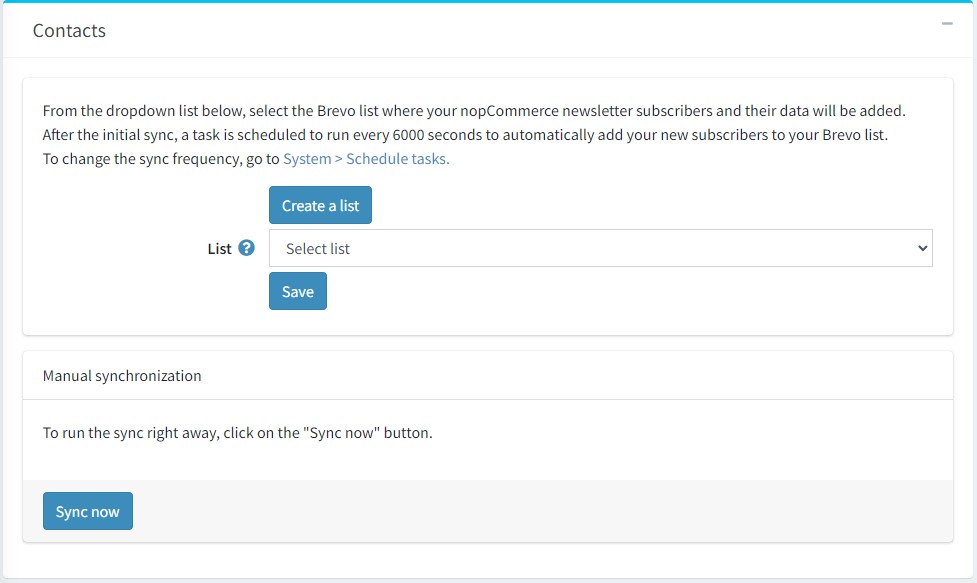
- Chcete-li vytvořit nový seznam Brevo, klikněte na tlačítko Vytvořit seznam (Create a list) a budete přesměrováni do svého účtu Brevo.
- V rozbalovacím seznamu vyberte seznam, do kterého budou přidáni vaši odběratelé z nopCommerce a jejich kontaktní údaje. Klikněte na tlačítko Uložit.
Jaká data se synchronizují?
Následující pole formuláře se synchronizují jako atributy kontaktu:
- FIRSTNAME
- LASTNAME
- SMS
- STORE_ID
- USERNAME
- PHONE
- COUNTRY
- GENDER
- DATE_OF_BIRTH
- COMPANY
- ADDRESS_1
- ADDRESS_2
- ZIP_CODE
- CITY
- COUNTY
- STATE
- FAX
Poznámka
Pro synchronizaci musí být tato pole formuláře pro zákazníky povolena. Přejděte do Konfigurace → Nastavení → Nastavení zákazníků → Pole formuláře zákazníka (Configuration → Settings → Customer settings → Customer form fields).
Data objednávek se synchronizují jako transakční atributy:
- ORDER_ID: ID objednávky
- ORDER_PRICE: částka objednávky
- ORDER_DATE: datum objednávky
Poznámka
Objednávky se synchronizují, když je jejich stav platby „Zaplaceno“ (Paid).
Jak často se kontakty synchronizují?
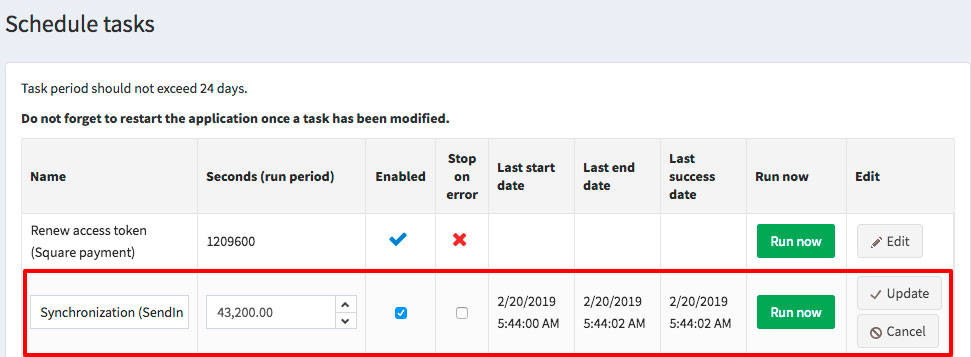
Po počáteční synchronizaci je naplánována úloha, která se spouští každých 6000 sekund a automaticky přidává nové odběratele do vašeho seznamu Brevo.
Chcete-li synchronizovat ihned, klikněte na tlačítko Synchronizovat nyní (Sync now).
Chcete-li změnit frekvenci synchronizace, přejděte do Systém → Plánované úlohy (System → Schedule tasks).
Odesílání transakčních e-mailů
Přejděte do panelu Transakční e-maily (Transactional emails), chcete-li odesílat transakční e-maily přes SMTP Brevo.
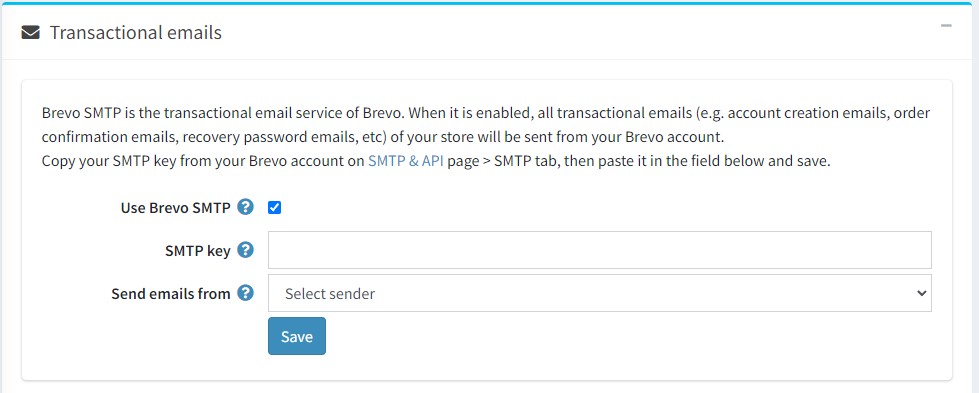
- Zaškrtněte políčko Použít SMTP Brevo (Use Brevo SMTP).
- Vložte své heslo SMTP, které najdete na stránce účtu Brevo.
- V rozbalovacím seznamu vyberte odesílatele, ze kterého chcete e-maily odesílat.
- Klikněte na tlačítko Uložit.
Poté byste měli vidět seznam e-mailových oznámení. Obsahuje všechny transakční e-maily (například potvrzení objednávky), které odesíláte.
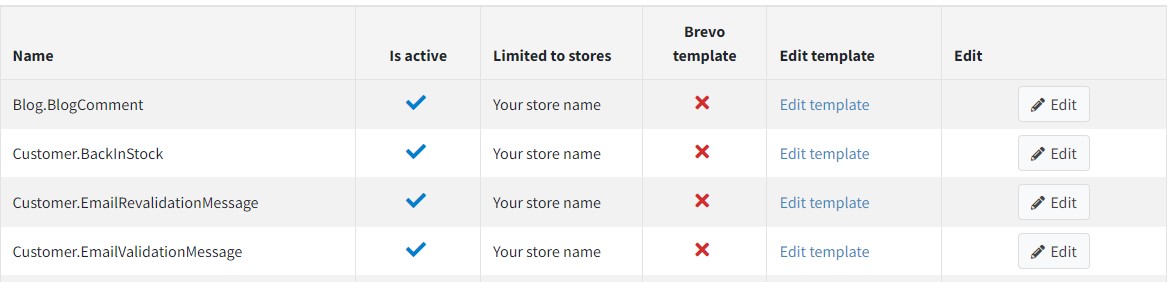
U každé šablony můžete:
- Zvolit, zda je aktivní, nebo neaktivní.
- Zvolit mezi výchozí šablonou nopCommerce a šablonou Brevo. Postup:
- Klikněte na tlačítko Upravit (Edit)
- V rozbalovacím seznamu vyberte svou šablonu
- Klikněte na Aktualizovat (Update)
- Upravit její obsah.
Poznámka
Pokud jste vybrali e-mailovou šablonu Brevo (Brevo email template), klikněte na Upravit šablonu (Edit template) a upravte obsah šablony ve svém účtu Brevo. Pokud jste nevybrali e-mailovou šablonu Brevo, kliknutím na Upravit šablonu budete přesměrováni na stránku úpravy šablony zprávy v administraci nopCommerce. Více o procesu úpravy šablon zpráv. Z této stránky můžete také odeslat testovací e-mail a zkontrolovat obsah. Upozorňujeme, že za každý testovací e-mail bude použit jeden e-mailový kredit.
Odesílání SMS
Přejděte do panelu SMS, chcete-li zákazníkům kromě e-mailů zasílat také SMS oznámení.
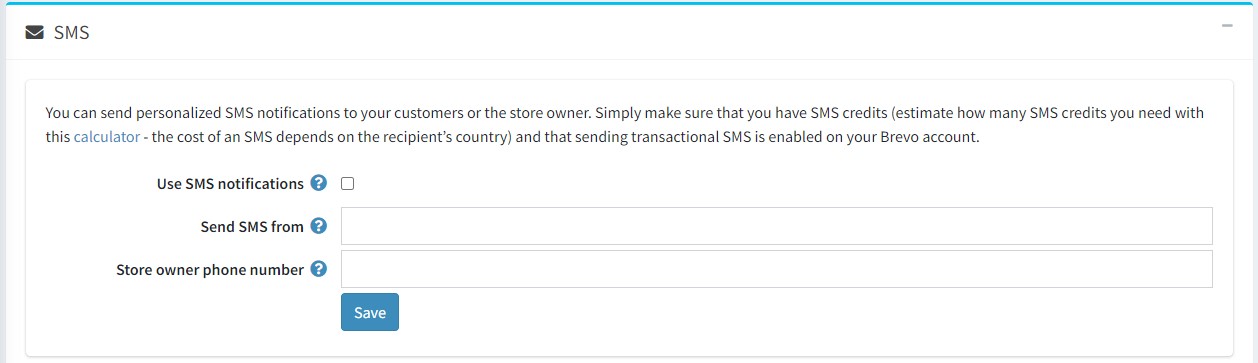
- Zaškrtněte políčko Použít SMS oznámení (Use SMS notifications).
- Zadejte alfanumerického odesílatele (maximálně 11 znaků).
- Zadejte své telefonní číslo.
- Klikněte na tlačítko Uložit.
Odeslání SMS kampaně na seznam Brevo:
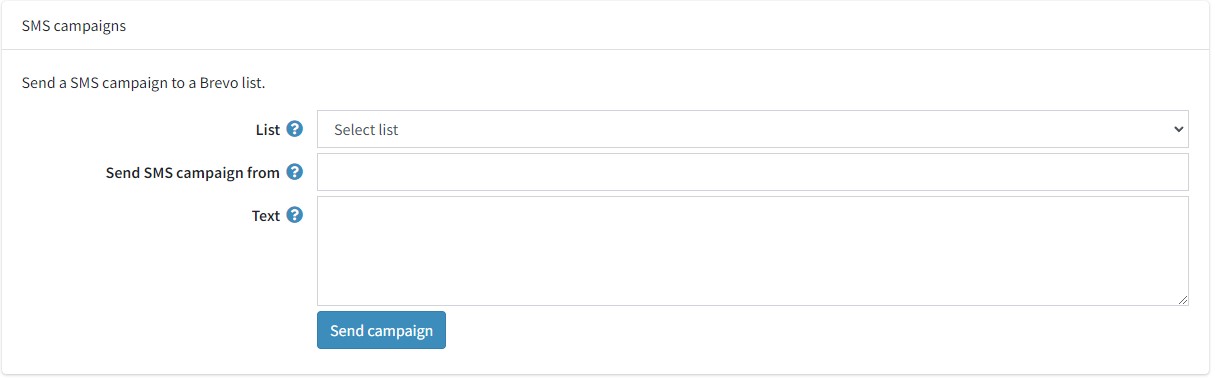
- Přejděte do bloku SMS kampaně (SMS campaigns).
- Zvolte Seznam (List) kontaktů, kterým se SMS kampaň odešle.
- Do pole Odeslat SMS kampaň od (Send SMS campaign from) zadejte jméno odesílatele. Počet znaků je omezen na 11 (alfanumerický formát).
- Obsah SMS kampaně zadejte do pole Text. Počet znaků je pro jednu zprávu omezen na 160.
- Klikněte na Uložit kampaň (Save campaign).
Plugin je nyní nakonfigurován. Ke všem statistikám transakčních e-mailů máte přístup přímo z Brevo.
Nastavení pracovních postupů marketingové automatizace
Poznámka
Aby se pracovní postup spustil, musí být zákazník identifikován svou e-mailovou adresou, to znamená, že zákazník musí být přihlášen ke svému účtu v obchodě nopCommerce nebo zadat svou e-mailovou adresu během pokladny.
Přejděte do panelu Marketingová automatizace (Marketing Automation) a nainstalujte sledovací skript marketingové automatizace, který sleduje aktivitu nakupujících ve vašem obchodě. Budete moci automatizovat svůj marketing zasíláním série e-mailů nebo SMS, jakmile se návštěvník zaregistruje, potenciální zákazník opustí košík, zákazník provede nákup nebo v případě jiné události.
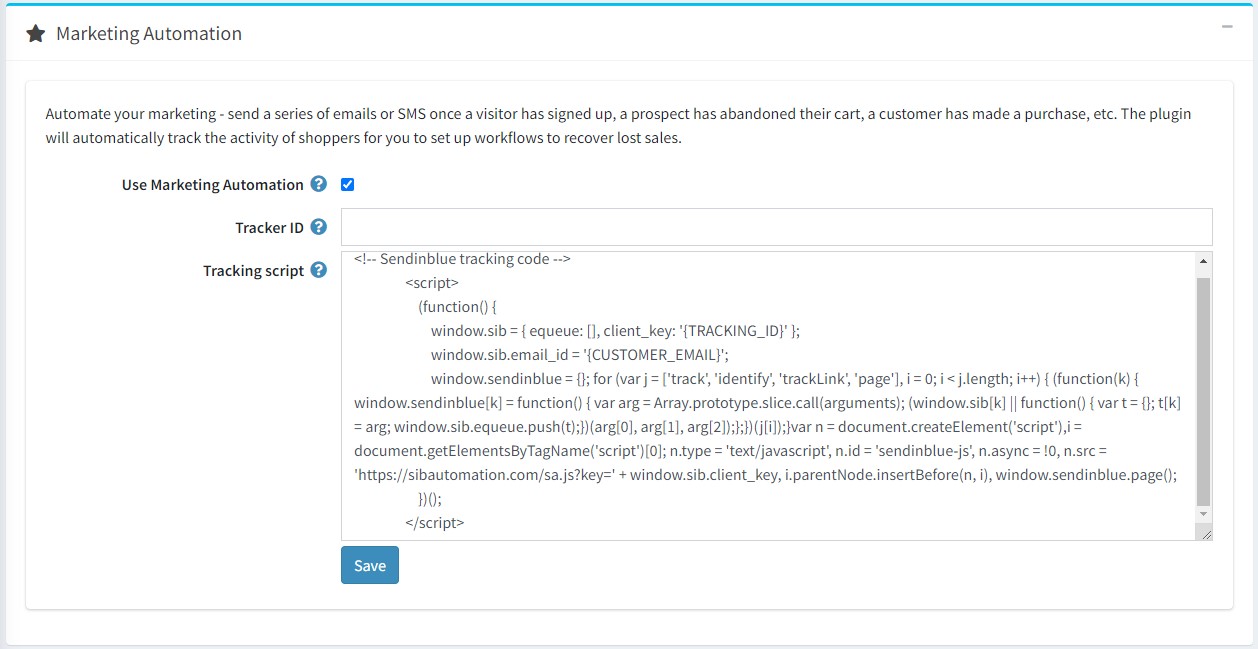
- Zaškrtněte políčko Použít marketingovou automatizaci (Use Marketing Automation).
- Pokud je ve vašem účtu Brevo povolena platforma marketingové automatizace (Marketing Automation platform), plugin automaticky vyplní vaše ID sledování (Tracker ID).
- Vložte sledovací skript vygenerovaný službou Brevo do pole Sledovací skript (Tracking script). a budou dynamicky nahrazeny.
- Ujistěte se, že widget Brevo je aktivován na stránce Konfigurace → Widgety (Configuration → Widgets).
- Klikněte na tlačítko Uložit.
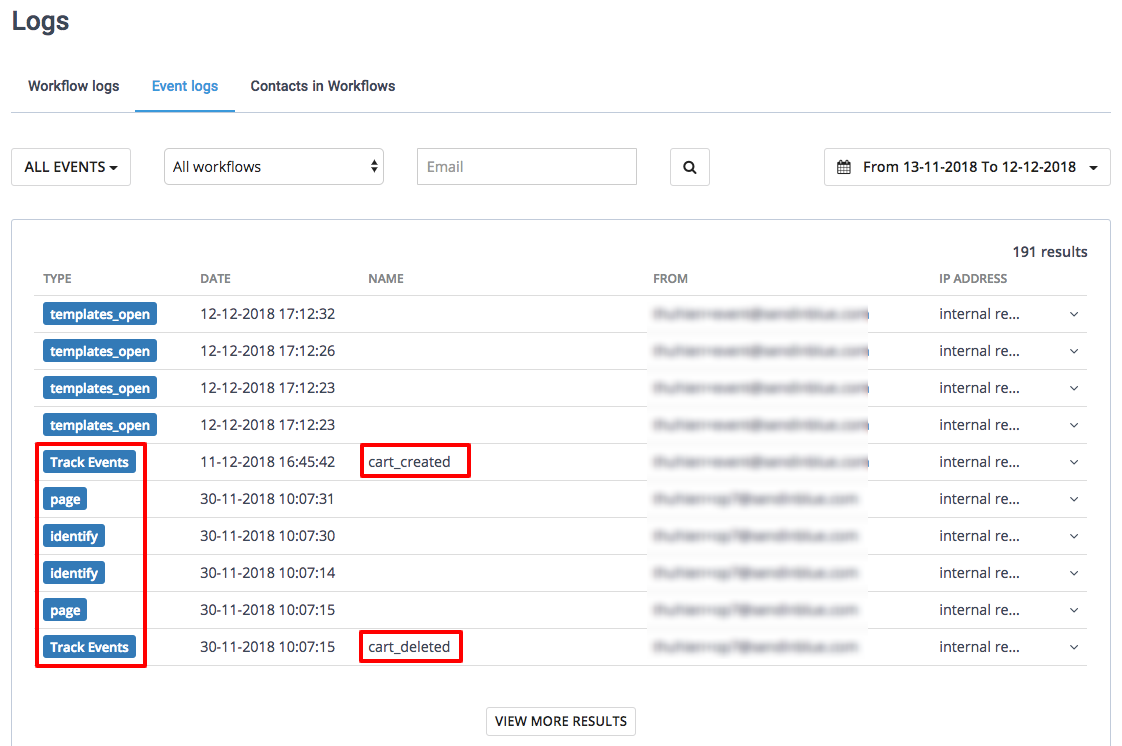
Jakmile je marketingová automatizace povolena a správně funguje, najdete ve svém účtu Brevo v části Automation → Logs → Event logs následující záznamy:
- Page
- Identify
- Track events
Plugin bude automaticky sledovat aktivitu nakupujících, abyste mohli nastavit pracovní postupy pro obnovení ztracených prodejů a pracovní postupy pro potvrzení objednávek. Předávají se 3 sledované události:
- cart_updated se předává, když je položka přidána do košíku.
- cart_deleted se předává, když je košík vyprázdněn.
- order_completed se předává, když byla vytvořena objednávka. To znamená, že stav platby je „Zaplaceno“ (Paid).
Další informace
- Zjistěte, jak vytvořit e-mail o opuštěném košíku.
- Zjistěte, jak vytvořit e-mail s potvrzením objednávky.

