
Plugin Google Analytics
Tato část popisuje, jak do obchodu přidat a integrovat plugin Google Analytics.
Konfigurace pluginu Google Analytics:
Přejděte na Konfigurace → Widgety (Configuration → Widgets). Zobrazí se okno Widgety:
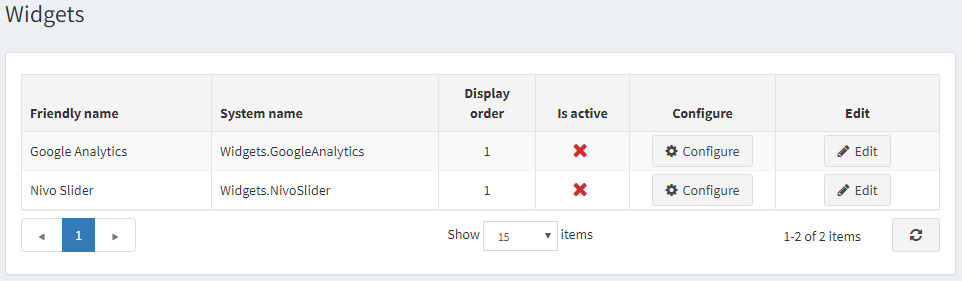
Aktivace pluginu
Klikněte na Upravit (Edit) vedle položky Google analytics. Okno se rozbalí takto:
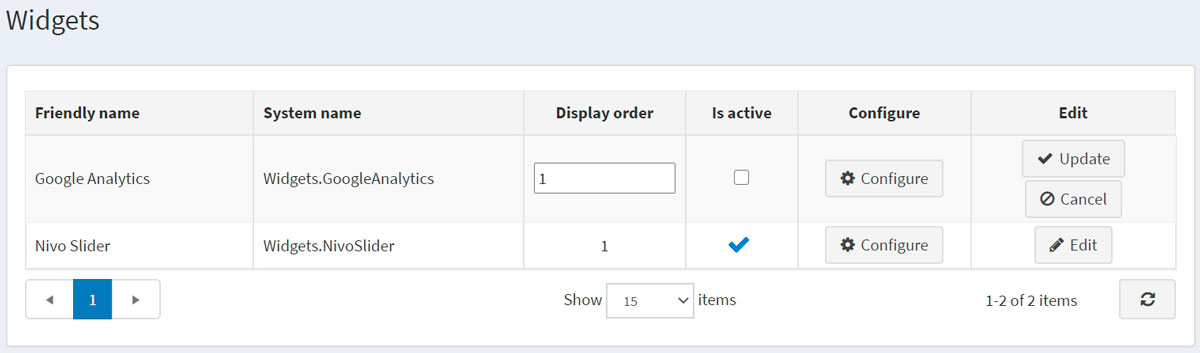
Zaškrtnutím políčka Je aktivní (Is active) povolíte plugin Google Analytics. Poté klikněte na tlačítko Aktualizovat (Update) a uložte změny.
Konfigurace pluginu
Klikněte na Konfigurovat (Configure) vedle položky Google analytics. Zobrazí se okno Konfigurovat – Google analytics:
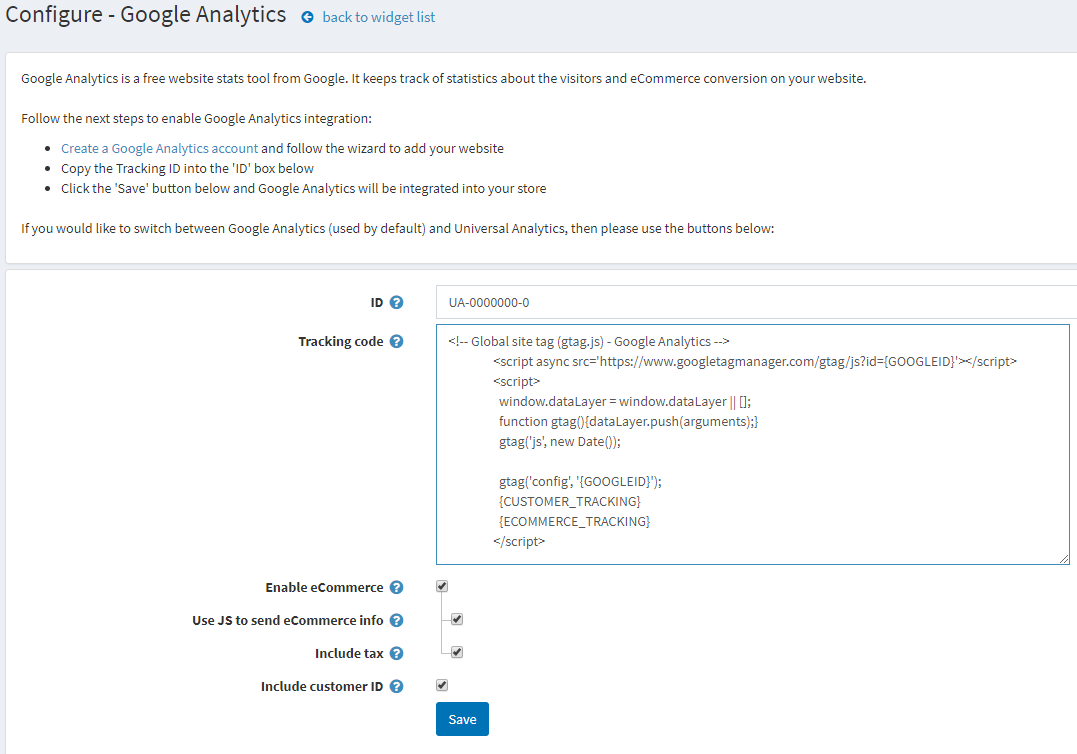
Pro povolení integrace Google Analytics proveďte následující kroky:
- Vytvořte si účet Google Analytics na odkazu http://www.google.com/analytics/ a podle průvodce přidejte svůj web
- Zkopírujte ID Google Analytics do pole ID ve formuláři.
- Zadejte Sledovací kód (Tracking code) vygenerovaný službou Google Analytics. a budou dynamicky nahrazeny.
- Zaškrtnutím políčka Povolit eCommerce (Enable eCommerce) budou informace o objednávkách předávány funkci Google eCommerce. Je-li políčko zaškrtnuto, zobrazí se následující pole:
- Zaškrtněte Použít JS k odeslání informací eCommerce (Use JS to send eCommerce info), chcete-li k odeslání informací o e-commerce ze stránky dokončené objednávky použít kód JS. U platebních metod s přesměrováním ji někteří zákazníci mohou přeskočit. V opačném případě se informace o e-commerce odešlou pomocí požadavku HTTP. Informace se odesílají při každém zaplacení objednávky, v tomto režimu však nejsou podporovány parametry UTM.
- Zaškrtněte Zahrnout daň (Include tax), chcete-li při generování sledovacího kódu pro část e-commerce zahrnout daň.
- Zaškrtnutím políčka Zahrnout ID zákazníka (Include customer ID) se do skriptu zahrne identifikátor zákazníka.
Klikněte na Uložit (Save). Google Analytics bude integrováno do vašeho obchodu.


