
Dárkové poukazy
V nopCommerce máte možnost prodávat vedle jiných typů produktů také dárkové poukazy.
Dárkové poukazy jsou dobrým marketingovým nástrojem, který vám umožňuje oslovit více zákazníků a podpořit další nákupy. Dárkové poukazy jsou vysoce cíleným nástrojem, protože jejich příjemci jsou rozhodně motivováni je využít – je to pro ně jako osobní nabídka.
Přidání nového dárkového poukazu
Můžete vytvářet produkty typu dárkový poukaz – produkt definujete jako dárkový poukaz zaškrtnutím políčka Je dárkový poukaz (Is gift card) při vytváření produktu v panelu Katalog → Produkty → Přidat nový → Dárkový poukaz (Catalog → Products → Add new → Gift card).

V tomto panelu musíte také zadat Typ dárkového poukazu (Gift card type): Virtuální (Virtual) nebo Fyzický (Physical).
Upozornění
Nedoporučuje se měnit typ dárkového poukazu v „ostrém“ obchodě.
Aktivace dárkového poukazu
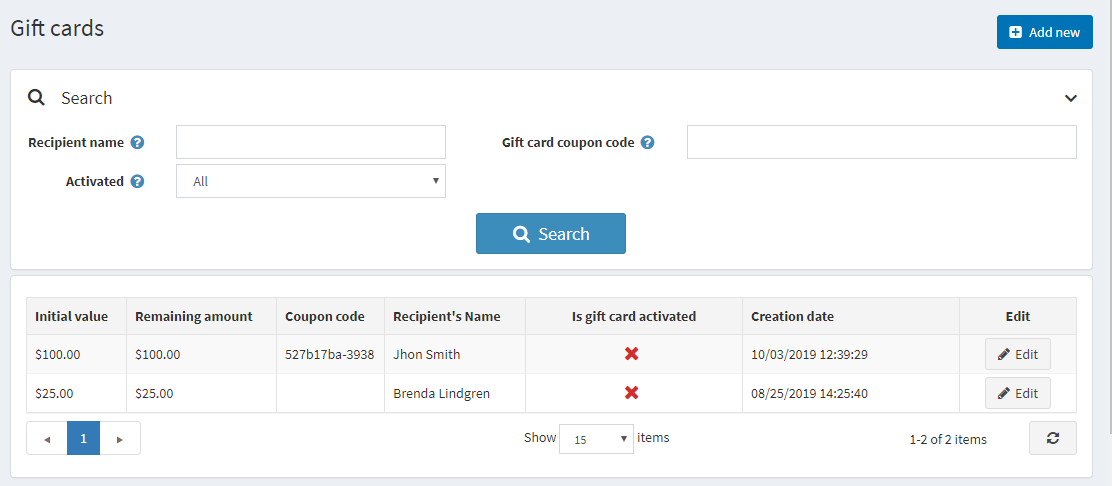
Poté, co vaši zákazníci dokončí nákupy produktů typu dárkový poukaz, můžete vyhledávat a zobrazit seznam všech zakoupených dárkových poukazů v Prodej → Dárkové poukazy (Sales → Gift cards).
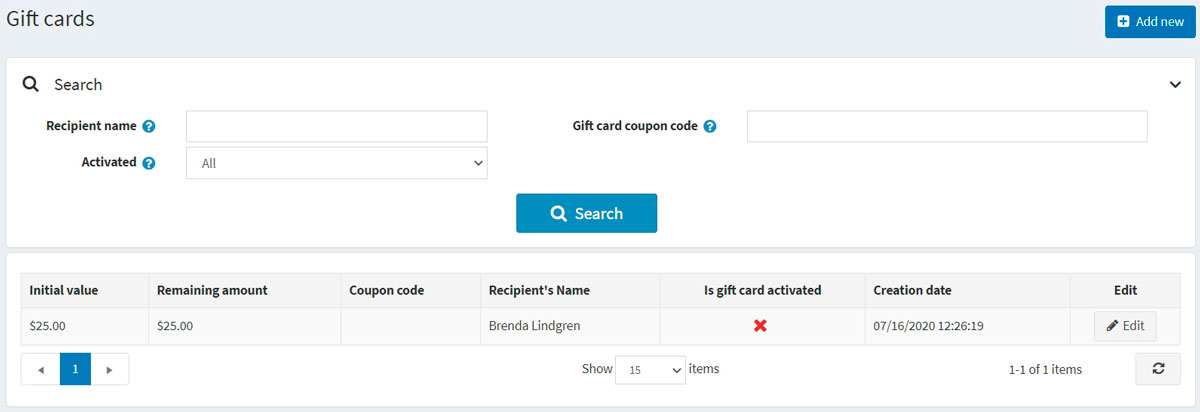
Chcete-li zobrazit podrobnosti dárkového poukazu, klikněte na tlačítko Upravit (Edit) vedle něj. Zobrazí se okno Upravit podrobnosti dárkového poukazu (Edit gift card details):
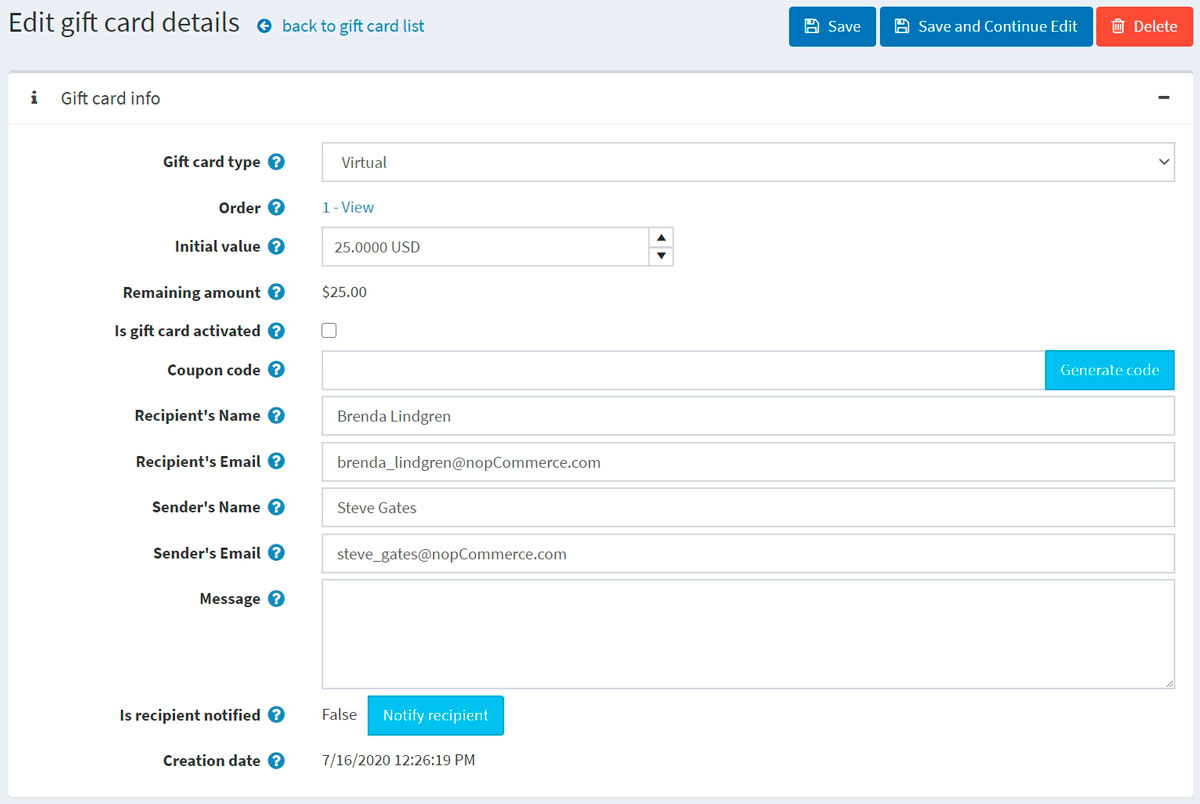
Pro aktivaci dárkového poukazu zaškrtněte políčko Je dárkový poukaz aktivován (Is gift card activated). Poté vygenerujte Kód kupónu (Coupon code).
Poznámka
Chcete-li dárkový poukaz aktivovat automaticky po dokončení objednávky, přejděte na stránku Konfigurace → Nastavení → Nastavení objednávek (Configuration → Settings → Order settings). Najděte panel Dárkové poukazy (Gift cards) a zaškrtněte políčko Aktivovat dárkové poukazy po dokončení objednávky (Activate gift cards after completing of an order). V tomto případě se Kód kupónu vygeneruje také automaticky. Upozorňujeme, že tato stránka obsahuje i další nastavení týkající se aktivace dárkových poukazů.
Můžete také definovat následující informace o dárkovém poukazu:
- V poli Typ dárkového poukazu vyberte, zda je Virtuální, nebo Fyzický.
- Vedle pole Objednávka (Order) klikněte na Zobrazit (View), chcete-li zobrazit objednávku, ve které byl dárkový poukaz zakoupen.
- V poli Počáteční hodnota (Initial value) v případě potřeby upravte počáteční hodnotu poukazu.
- Pole Zbývající částka (Remaining amount) umožňuje zobrazit zbývající částku tohoto dárkového poukazu.
- Pole Je dárkový poukaz aktivován určuje, zda je tento dárkový poukaz aktivován a lze jej použít.
- Pole Kód kupónu představuje kód kupónu dárkového poukazu (používá se během pokladny).
- V případě potřeby upravte v příslušných polích Jméno příjemce (Recipients name), E-mail příjemce (Recipient's email) (pokud je typ dárkového poukazu Virtuální), Jméno odesílatele (Sender's name) a E-mail odesílatele (Sender's email) (pokud je typ dárkového poukazu Virtuální).
- Do oblasti Zpráva (Message) zadejte volitelnou zprávu.
- Klikněte na Upozornit příjemce (Notify recipient). Příjemci bude odeslán e-mail s podrobnostmi dárkového poukazu. Toto tlačítko je relevantní pouze pro virtuální dárkové poukazy, nikoli pro fyzické.
Historie použití
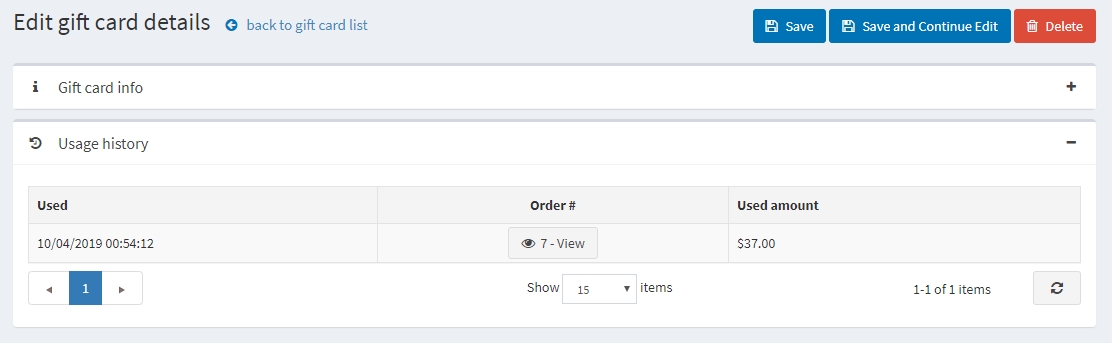
V panelu Historie použití (Usage history) vidíte seznam objednávek, pro které byl tento kupón dárkového poukazu použit. Poté, co je dárkový poukaz aktivován a odesílatel obdrží kód kupónu, může jej použít během pokladny.
Použití dárkových poukazů
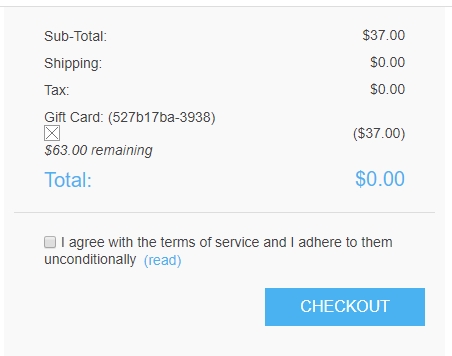
Dárkový poukaz se ve veřejném obchodě používá zadáním sériového čísla do pole na stránce nákupního košíku.
Poznámka
Pole pro dárkový poukaz na stránce nákupního košíku můžete vypnout zrušením zaškrtnutí políčka Zobrazit pole pro dárkový poukaz (Show gift card box) na stránce Konfigurace → Nastavení → Nastavení nákupního košíku (Configuration → Settings → Shopping cart settings) (panel Obecné (Common)).
Můžete také zákazníkům umožnit kontrolu zůstatku dárkového poukazu. Za tímto účelem zaškrtněte políčko Povolit zákazníkům kontrolovat zůstatek dárkového poukazu (Allow customers to check gift card balance) na stránce Konfigurace → Nastavení → Nastavení nákupního košíku (panel Obecné).
Poznámka
Tato funkce vyžaduje povolení CAPTCHA, protože je potenciálně nebezpečná, a CAPTCHA je potřeba k zabránění a ztížení útoků hrubou silou. Chcete-li aktivovat CAPTCHA, přejděte na stránku Konfigurace → Nastavení → Obecná nastavení (Configuration → Settings → General settings) a v panelu CAPTCHA zaškrtněte políčko CAPTCHA povolena (CAPTCHA enabled). Jak nastavit CAPTCHA, se dozvíte v části Nastavení zabezpečení – CAPTCHA.


