
E-mailové účty
Tato kapitola popisuje, jak nastavit e-mailové účty spojené s vaším obchodem: obecný kontaktní e-mail, e-mail obchodního zástupce, e-mail zákaznické podpory a další.
Chcete-li spravovat e-mailové účty, přejděte do Konfigurace → E-mailové účty (Configuration → Email accounts). Okno E-mailové účty zobrazuje e-mailové účty majitele obchodu, jak je uvedeno níže. Po nakonfigurování e-mailových účtů může majitel obchodu vybrat požadovaný e-mailový účet na stránce podrobností šablony zprávy, jak je popsáno v kapitole Šablony zpráv.

Přidání nového e-mailového účtu
Chcete-li přidat nový e-mailový účet, klikněte na Přidat nový (Add new). Zobrazí se okno Přidat nový e-mailový účet:
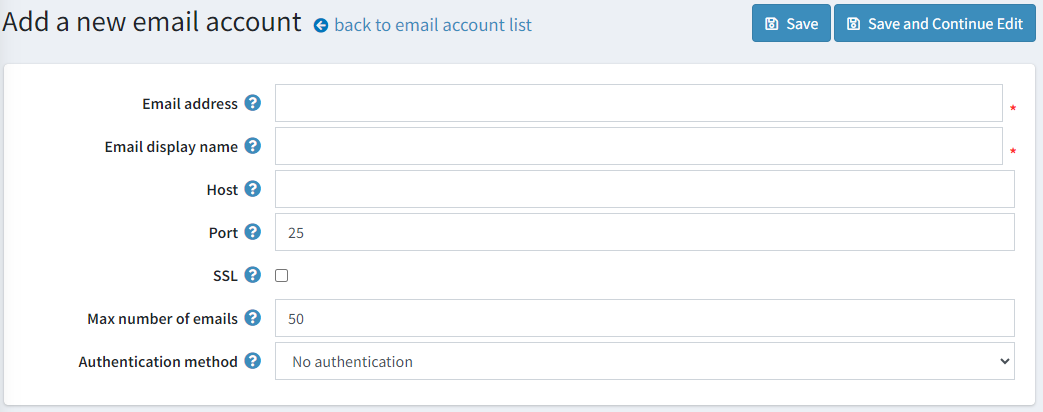
Definujte následující informace o e-mailovém účtu:
- Do pole E-mailová adresa (Email address) zadejte e-mailovou adresu pro všechny odchozí e-maily vašeho obchodu. Příklad:
sales@yourstore.com.Poznámka
Někteří poskytovatelé e-mailu nemusí toto nastavení použít, pokud tato e-mailová adresa není přidána jako alias/účet pro odesílání v e-mailovém účtu, který používáte k ověření.
- Do pole Zobrazované jméno e-mailu (Email display name) zadejte zobrazované jméno pro odchozí e-maily vašeho obchodu. Příklad: „Obchodní oddělení vašeho obchodu“.
- Do pole Hostitel (Host) zadejte název hostitele nebo IP adresu vašeho e-mailového serveru.
- Do pole Port zadejte SMTP port vašeho e-mailového serveru.
- Zaškrtněte políčko SSL, chcete-li k šifrování SMTP připojení použít protokol Secure Sockets Layer.
- Do pole Maximální počet e-mailů (Max number of emails) zadejte maximální počet e-mailů odeslaných najednou.
- Zvolte Metodu ověřování (Authentication method), která bude použita k identifikaci klienta při připojení k SMTP serveru.
- Bez ověřování (No authentication) (žádná další pole)
- NTLM (výchozí síťové přihlašovací údaje) (NTLM (the default network credentials))
- Přihlašovací jméno/Heslo (Login/Password)
- Do pole Uživatel (User) zadejte uživatelské jméno k vašemu e-mailovému serveru.
- Do pole Heslo (Password) zadejte heslo k vašemu e-mailovému serveru.
- Google (OAuth2)
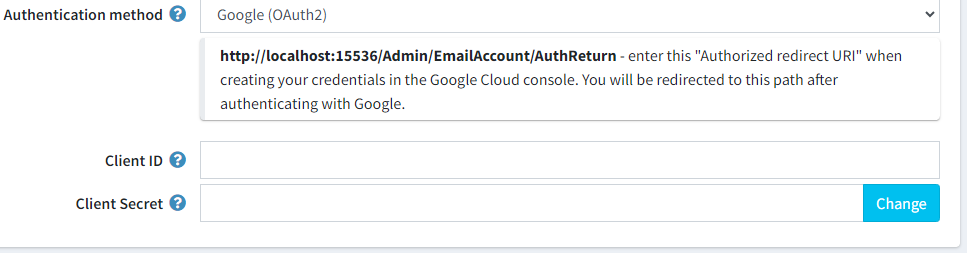
- ID klienta (Client ID). Veřejný identifikátor aplikace.
- Tajný klíč klienta (Client Secret). Tajemství známé pouze aplikaci a autorizačnímu serveru.
- Microsoft (OAuth2)
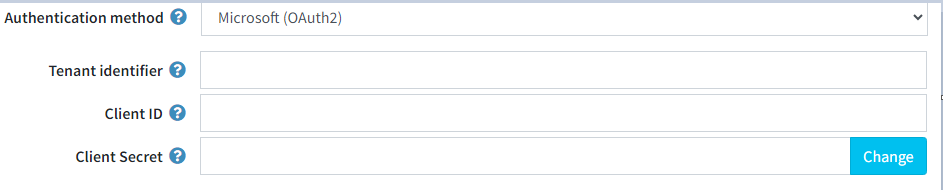
- Identifikátor tenanta (Tenant identifier) může být GUID (ID vaší instance Microsoft Entra), název domény nebo jeden ze zástupných výrazů: „organizations“, „consumers“, „common“.
- ID klienta (Client ID). Veřejný identifikátor aplikace.
- Tajný klíč klienta (Client Secret). Tajemství známé pouze aplikaci a autorizačnímu serveru.
Klikněte na Uložit (Save). Okno se rozšíří následovně:
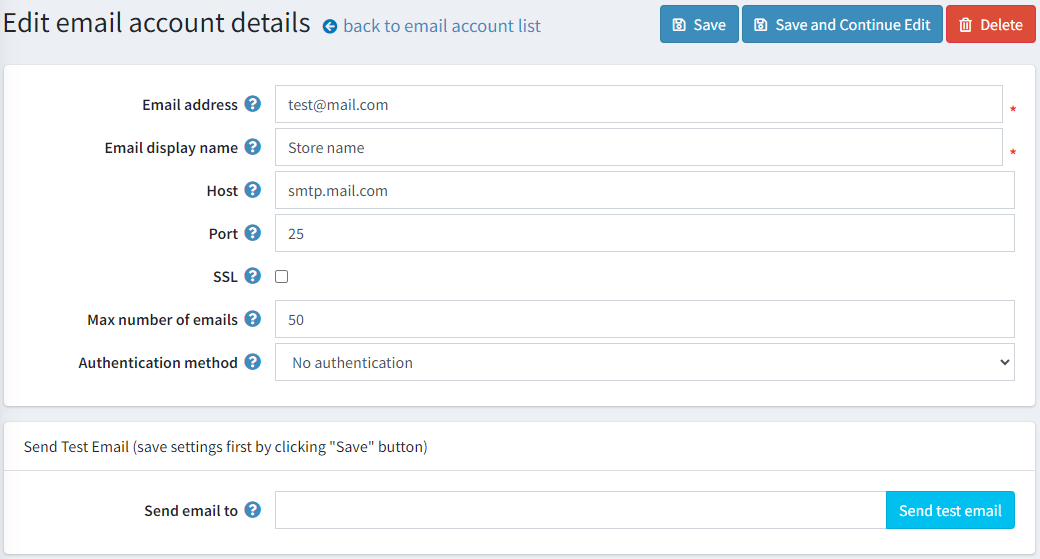
Do pole Odeslat e-mail na (Send email to) zadejte e-mailovou adresu pro testovací e-mail a klikněte na Odeslat testovací e-mail (Send test email).


