
Ceníky
Přehled
Ceník je pojmenovaná sada pravidel, která mění cenu produktů k němu přiřazených. Ceník může zvýšit nebo snížit základní cenu produktu o procento nebo pevnou částku, případně nastavit jednu pevnou cenu pro všechny své produkty, například:
- velkoobchodní nebo B2B ceny pro konkrétní roli zákazníka;
- dočasný výprodej uplatněný na vybranou skupinu zákazníků po omezenou dobu;
- vyjednané ceny pro konkrétní zákazníky, například zákazníka s dlouhodobou smlouvou.
Ceníky se od slev liší tím, že ceník mění samotnou cenu produktu, a stává se tak základem pro další výpočty, zatímco sleva se uplatňuje až na výslednou cenu.
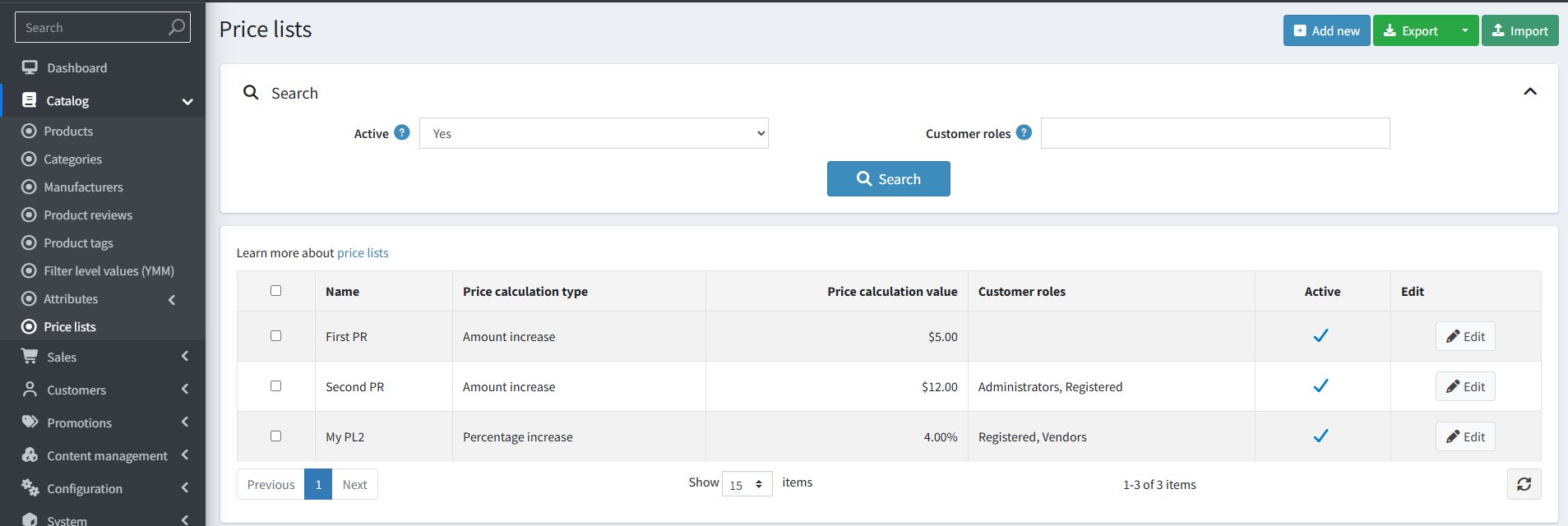
Jak ceník ovlivňuje cenu
Cena se z ceníku převezme pouze tehdy, jsou-li splněny všechny následující podmínky:
- ceník je aktivní;
- aktuální okamžik spadá do období mezi datem začátku a konce platnosti ceníku (pokud jsou zadána);
- zákazník patří do rolí zákazníků vybraných pro tento ceník, nebo je jedním ze zákazníků přidaných do tohoto ceníku jednotlivě;
- produkt je k tomuto ceníku přiřazen.
Cena podle ceníku se vypočítá ze základní hodnoty Cena (Price) produktu pomocí zvoleného typu a hodnoty výpočtu:
| Typ výpočtu | Výsledek |
|---|---|
| Procentní snížení | základní cena minus zadané procento |
| Procentní zvýšení | základní cena plus zadané procento |
| Snížení o částku | základní cena minus zadaná částka |
| Zvýšení o částku | základní cena plus zadaná částka |
| Pevná cena | zadaná cena se použije tak, jak je |
Například u produktu se základní cenou 100 USD a ceníku typu Procentní snížení s hodnotou 15 bude cena 85 USD.
Produkt může mít v rámci ceníku nastavenou Ruční cenu (Manual price). Pokud je zadána, použije se tato hodnota místo vypočtené.
Poznámka
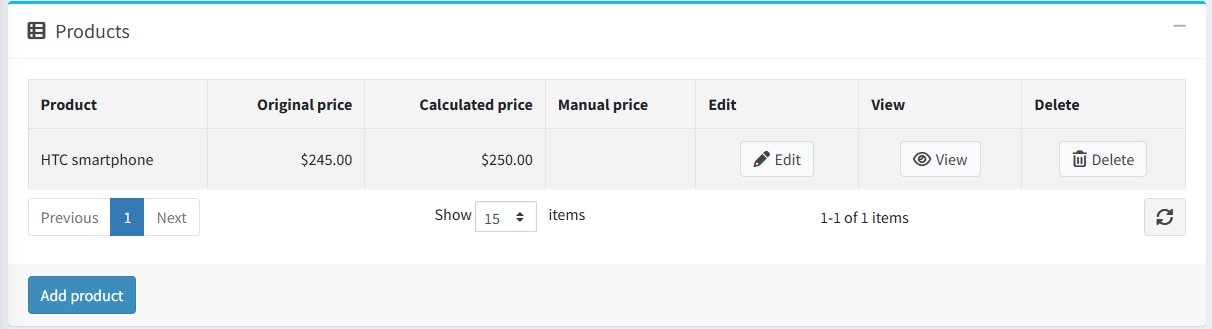
U kteréhokoli produktu můžete výsledek výpočtů zkontrolovat v panelu Produkty (Products) ceníku, kde se zobrazují sloupce Původní cena (Original price), Vypočtená cena (Calculated price) a Ruční cena (Manual price).
Více ceníků pro jeden produkt
Pokud se na stejný produkt a zákazníka vztahuje několik aktivních ceníků, výsledek závisí na nastavení Strategie ceníků (Price list strategy), které najdete v Konfigurace → Nastavení → Nastavení katalogu (Configuration → Settings → Catalog settings).
- Minimální cena (Minimal price): uplatní se všechny použitelné ceníky a použije se nejnižší výsledná cena.
- Použít podle priority (Use by priority): ceníky se uplatňují vzestupně podle hodnoty Priorita (Priority) a použije se cena prvního použitelného ceníku. Ceníky s nižší hodnotou priority se uplatňují jako první; pokud má několik ceníků stejnou hodnotu, uplatňují se v pořadí, v jakém byly vytvořeny. Toto pole se v administraci zobrazuje pouze tehdy, je-li zvolena strategie Použít podle priority.
Poznámka
Nastavení lze v instalaci s více obchody nakonfigurovat také samostatně pro každý obchod.
Vytvoření ceníku
Chcete-li přidat nový ceník, přejděte do Katalog → Ceníky (Catalog → Price lists) a klikněte na Přidat nový (Add new).
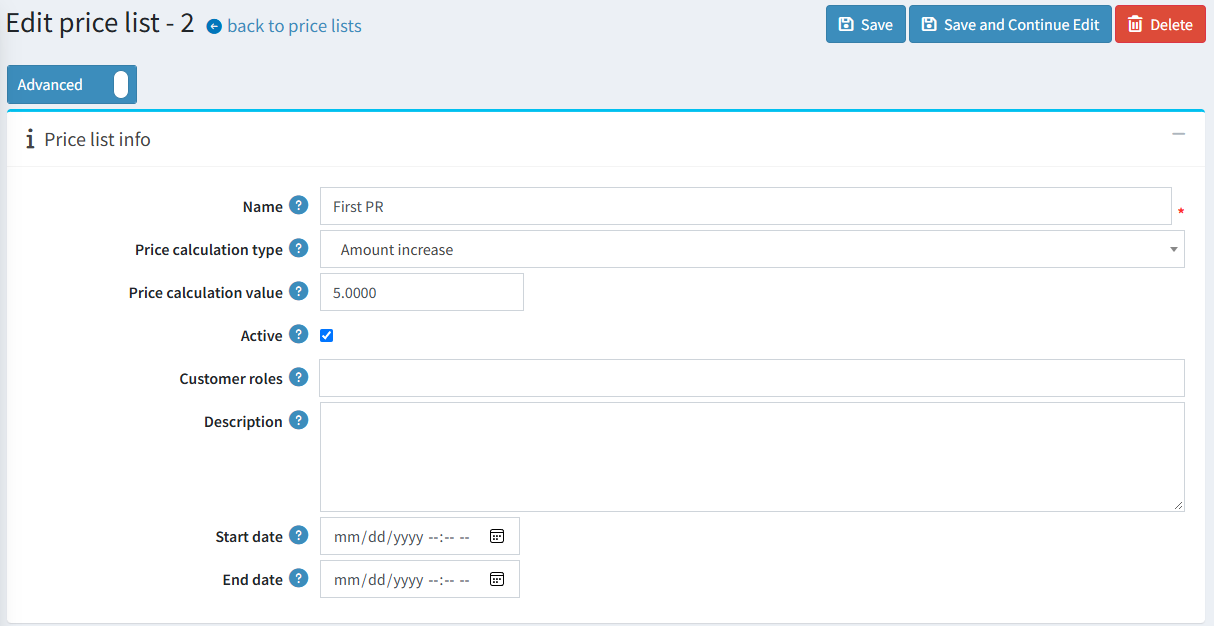
V panelu Informace o ceníku (Price list info) definujte následující hodnoty:
- Název (Name) ceníku.
- Typ výpočtu ceny (Price calculation type). Dostupné možnosti jsou Procentní snížení (Percentage decrease), Procentní zvýšení (Percentage increase), Snížení o částku (Amount decrease), Zvýšení o částku (Amount increase) a Pevná cena (Fixed price).
- Hodnota výpočtu ceny (Price calculation value). Její význam závisí na zvoleném typu výpočtu: u procentních typů jde o procento, u typů s částkou a pevnou cenou o částku.
- Aktivní (Active). Neaktivní ceníky se na produkty neuplatňují, což vám umožňuje připravit ceník předem a zapnout jej později.
- Role zákazníků (Customer roles). Vyberte role, na které se tento ceník uplatní. Pokud není vybrána žádná role a nejsou přidáni žádní jednotliví zákazníci, uplatní se ceník na všechny zákazníky.
- Popis (Description) ceníku.
- Datum začátku (Start date) a Datum konce (End date). Ponechte tato pole prázdná, aby byl ceník aktivní neomezeně.
Kliknutím na Uložit (Save) uložíte změny, nebo kliknutím na Uložit a pokračovat v úpravách (Save and continue edit) přejdete k dalším panelům.
Přiřazení produktů k ceníku
Produkty lze do ceníku přidat ze stránky ceníku nebo ze stránky produktu.
Ze stránky ceníku
Přejděte do panelu Produkty ceníku a klikněte na Přidat produkt (Add product). Ve vyskakovacím okně najděte požadované produkty (vyhledávat můžete podle názvu produktu, kategorie, výrobce, dodavatele, obchodu a typu produktu), vyberte je a klikněte na Uložit.
U každého produktu v tabulce můžete:
- zobrazit Původní cenu (základní cenu produktu) a Vypočtenou cenu;
- nastavit Ruční cenu, která přepíše vypočtenou hodnotu. Klikněte na Upravit (Edit), zadejte cenu a uložte;
- otevřít stránku produktu nebo produkt z ceníku odebrat.
Ze stránky produktu
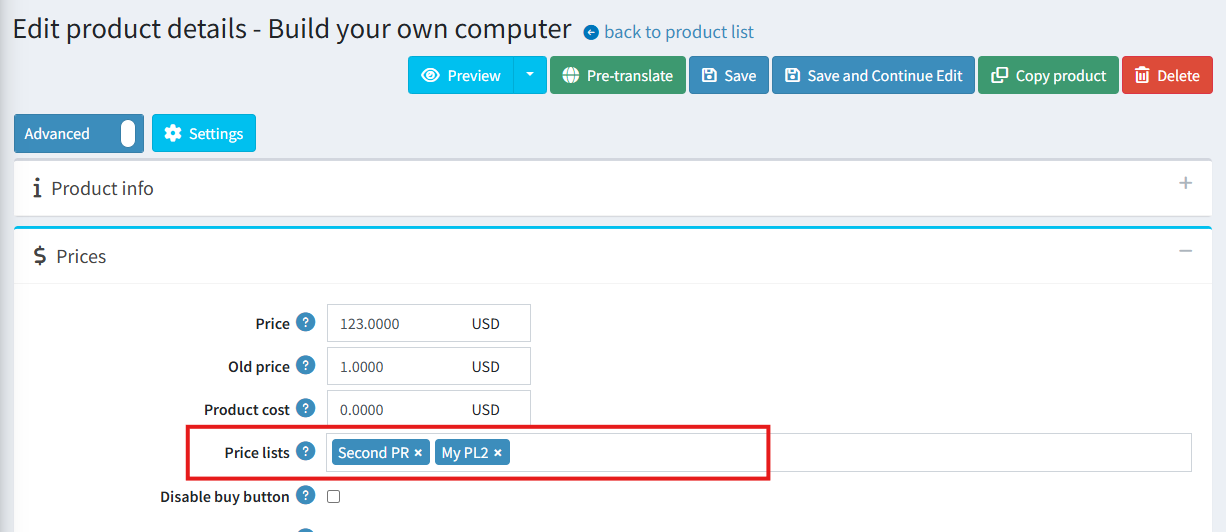
Přejděte do Katalog → Produkty (Catalog → Products), otevřete požadovaný produkt a v panelu Cena (Price) vyberte ceníky v poli Ceníky (Price lists). Další podrobnosti naleznete v části Přidání produktů.
Poznámka
Ruční cena nastavená v panelu Produkty ceníku má přednost před cenou vypočtenou ceníkem. Více o tomto poli si přečtěte v části Přidání produktů.
Přiřazení zákazníků k ceníku
Kromě rolí zákazníků můžete ceník přiřadit konkrétním zákazníkům. Přejděte do panelu Zákazníci (Customers) ceníku a klikněte na Přidat zákazníka (Add customer). Najděte požadované zákazníky, vyberte je a klikněte na Uložit.
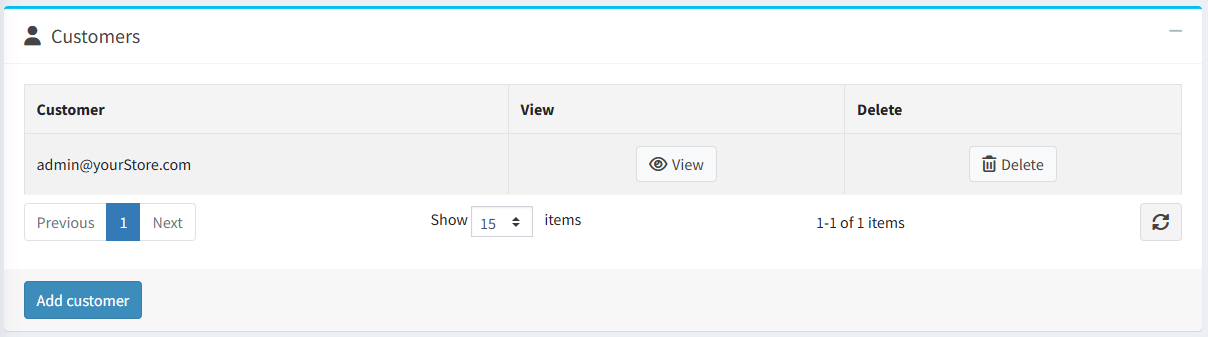
Ceník se pak na tyto zákazníky uplatní navíc k zákazníkům s vybranými rolemi.
Poznámka
Tímto způsobem lze do ceníku přidat pouze registrované zákazníky. Chcete-li ceník uplatnit na hosty, použijte role zákazníků, například roli Hosté (Guests).
Import a export ceníků
Na stránce Katalog → Ceníky můžete importovat ceníky ze souboru Excel nebo exportovat stávající.
Pro export klikněte na Exportovat (Export) a vyberte Exportovat do Excelu (vše nalezené) (Export to Excel (all found)) nebo Exportovat do Excelu (vybrané) (Export to Excel (selected)). Pro import klikněte na Importovat (Import) a nahrajte soubor Excel.
Soubor obsahuje pro každý ceník následující sloupce:
Id, Name, Description, Active, StartDateUtc, EndDateUtc, PriceCalculationType, PriceCalculationValue, Customers, CustomerRoles, Priority.
Každý produkt ceníku je popsán ve vnořených řádcích téhož souboru se sloupci Sku a ManualPrice.
Poznámka
Ceníky se rozlišují podle sloupce Id. Pokud ID ve vašem obchodě již existuje, odpovídající ceník se aktualizuje; u nových ceníků ponechte v tomto sloupci hodnotu 0. Všechna SKU uvedená v souboru musí ve vašem katalogu existovat, jinak se import neprovede.
Oprávnění
Funkce ceníků je řízena následujícími oprávněními v Konfigurace → Uživatelé → Role (Configuration → Users → Roles):
- Zobrazit ceníky (View price lists).
- Vytvářet, upravovat a mazat ceníky (Create, edit and delete price lists).
- Importovat a exportovat ceníky (Import and export price lists).
Více o tom, jak nakonfigurovat oprávnění, si přečtěte v části Seznam řízení přístupu.
