
UPS
Definice výpočtů dopravy UPS v reálném čase
Vytvořte si uživatelský účet UPS na UPS.com, poté přejděte na developer.ups.com a vytvořte aplikaci, abyste získali následující údaje:
Client ID
Client Secret
Poznámka
Slouží k použití UPS OAuth, které je povinné pro všechny nové účty po červnu 2023 a pro všechny účty po červnu 2024
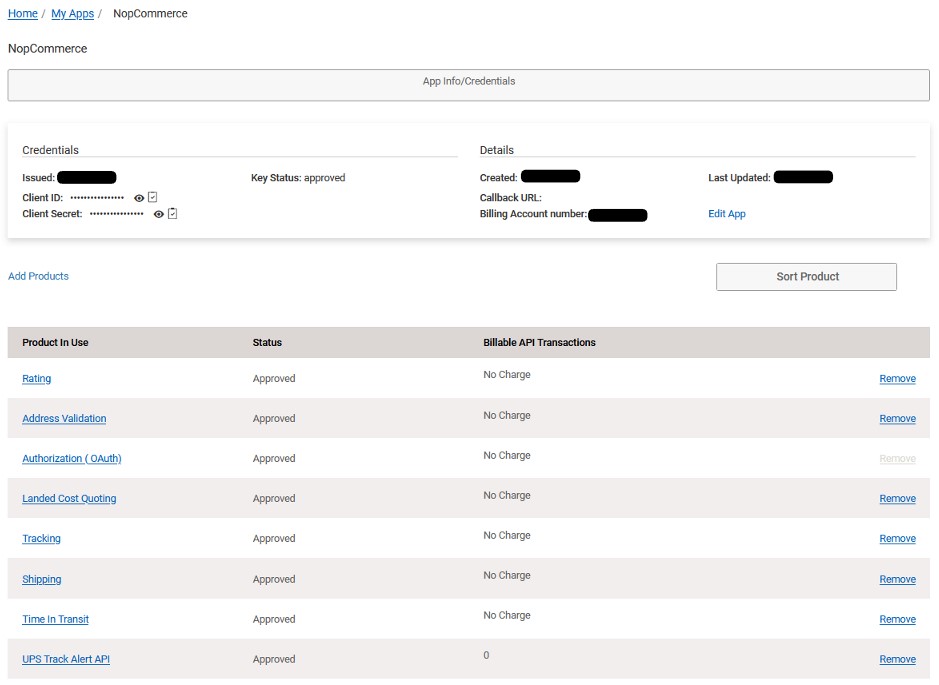
Přidejte produkty UPS, abyste povolili sledování zásilek, výpočty cen atd. Doporučené produkty jsou:
- Rating
- Address Validation
- Landed Cost Quoting
- Tracking
- Shipping
- Time In Transit
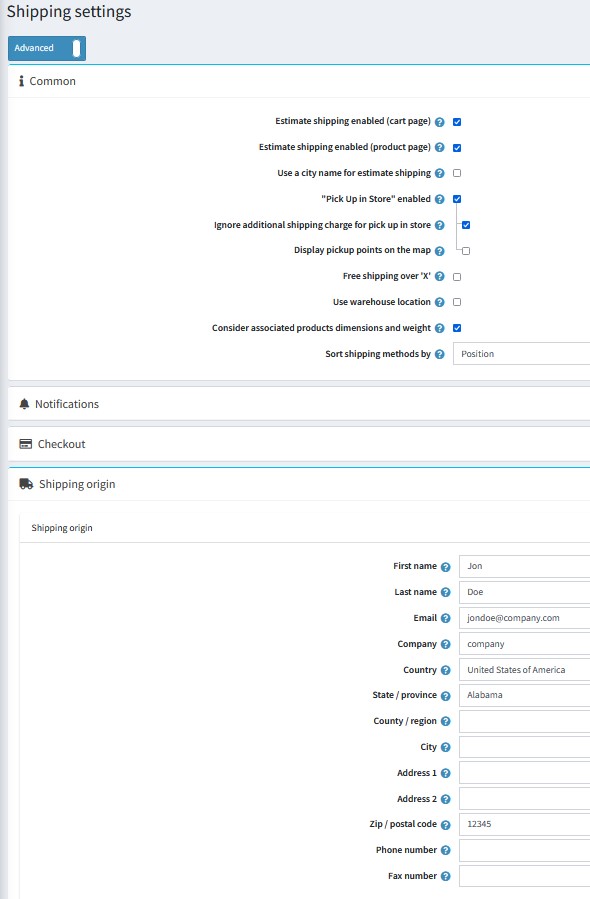
V administraci nopCommerce přejděte do Konfigurace → Nastavení → Nastavení dopravy (Configuration → Settings → Shipping Settings). Nakonfigurujte místo odeslání. Výchozí možností je nakonfigurovat jediné Místo odeslání (Shipping Origin), které se nastavuje níže na stránce. Můžete však také zvolit Použít umístění skladu (Use Warehouse Location), pokud chcete použít nastavení nakonfigurovaná v Konfigurace → Doprava → Sklad (Configuration → Shipping → Warehouse). Zaškrtávací políčko Použít umístění skladu se zobrazí po výběru možnosti Pokročilé (Advanced) v selektoru konfigurace stránky pod záhlavím Nastavení dopravy.
V administraci nopCommerce přejděte do Konfigurace → Doprava → Poskytovatelé dopravy (Configuration → Shipping → Shipping providers).
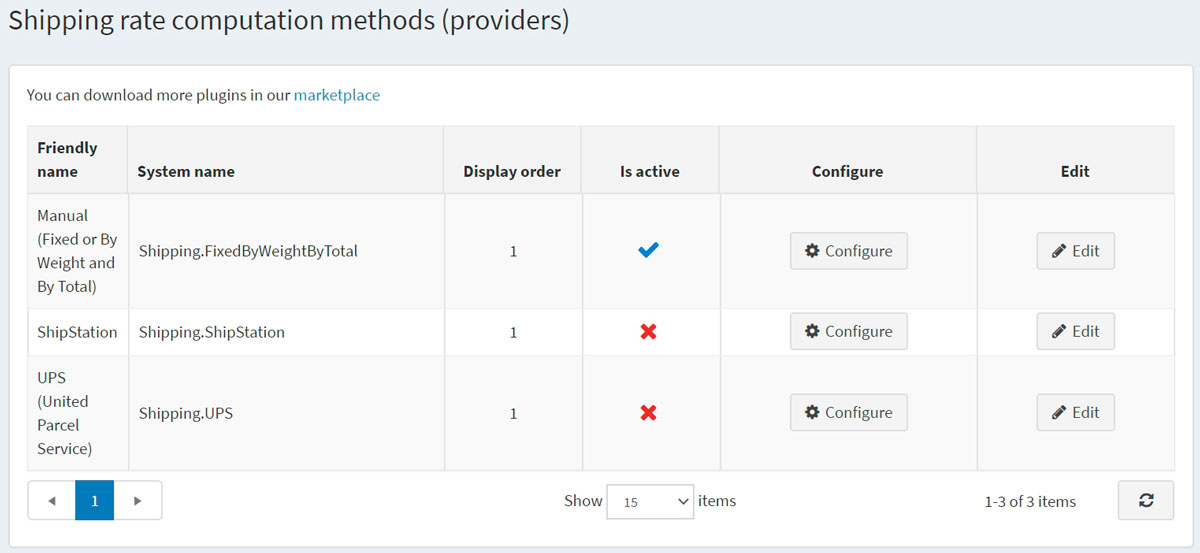
Tuto metodu povolte následovně:
- V řádku UPS (United Postal Service) klikněte na tlačítko Upravit (Edit).
- Ve sloupci Je aktivní (Is active) zaškrtněte políčko.
- Klikněte na Aktualizovat (Update). Hodnota false se změní na true.
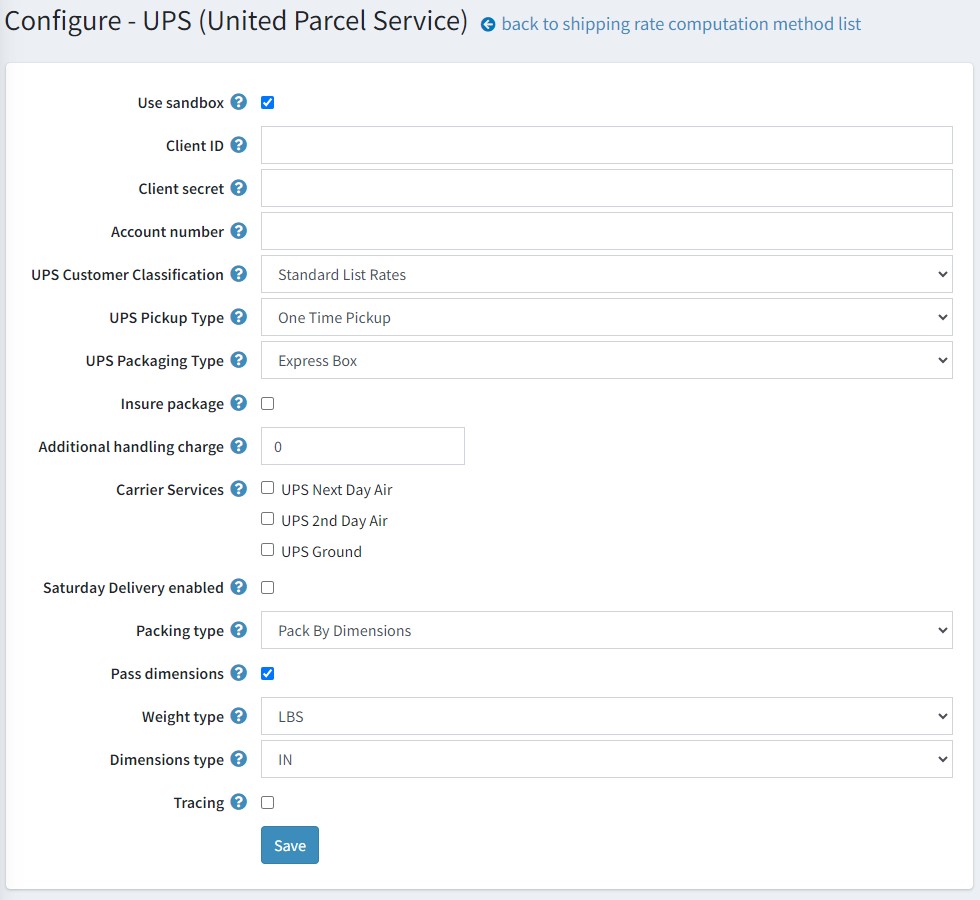
Klikněte na Konfigurovat (Configure) vedle možnosti UPS (United Parcel Service) v seznamu. Zobrazí se okno Konfigurace – UPS (United Parcel Service):
Upozornění
Od června 2024 již nebude možné provádět transakce s rozhraními API UPS s použitím přístupového klíče k ověření a je nutné aktualizovat bezpečnostní model na OAuth 2.0
Zadejte následující informace získané od poskytovatele UPS a zvolte možnosti, které jsou pro váš obchod relevantní:
- Zaškrtněte políčko Použít sandbox (Use sandbox), chcete-li použít testovací prostředí.
- Zadejte Client ID poskytovatele UPS.
- Zadejte Client Secret získaný od poskytovatele.
- Zadejte své Číslo účtu (Account Number) získané od poskytovatele.
- Vyberte požadovanou Klasifikaci zákazníka UPS (UPS Customer Classification):
- Rates Associated With Shipper Number
- Daily Rates
- Retail Rates
- Regional Rates
- General List Rates
- Standard List Rates
- Vyberte požadovaný Typ vyzvednutí UPS (UPS Pickup Type):
- Daily Pickup
- Customer Counter
- One Time Pickup
- On Call Air
- Letter Center
- Air Service Center
- Vyberte požadovaný Typ balení UPS (UPS Packaging Type):
- Unknown
- Letter
- Customer Supplied Package
- Tube
- P A K
- Express Box
- 10 kg Box
- 25 kg Box
- Pallet
- Small Express Box
- Medium Express Box
- Large Express Box
- Zaškrtněte políčko Pojistit zásilku (Insure package), chcete-li označit, že zásilka bude pojištěna.
- Zadejte Dodatečný manipulační poplatek (Additional handling charge). Jde o dodatečný poplatek účtovaný vašim zákazníkům.
- Vyberte Služby přepravce (Carrier Services), které chcete zákazníkům nabízet.
- Zaškrtněte Povoleno doručení v sobotu (Saturday Delivery enabled), chcete-li získávat ceny pro doručení v sobotu.
- Vyberte Typ balení (Packing type):
- Balit podle rozměrů (Pack by dimensions)
- Balit po jedné položce v balíku (Pack by one item per package)
- Balit podle objemu (Pack by volume)
- Zaškrtněte políčko Předávat rozměry (Pass dimensions), chcete-li při požadavku na ceny předávat rozměry zásilky.
- Vyberte Typ hmotnosti (Weight type) – libry nebo kilogramy.
- Vyberte Typ rozměrů (Dimensions type) – palce nebo centimetry.
- Zaškrtněte políčko Trasování (Tracing), chcete-li zaznamenávat trasování systému do systémového logu. Zaznamená se celý XML požadavku a odpovědi (včetně AccessKey/Username, Password). V produkčním prostředí tuto volbu nenechávejte zapnutou.
Klikněte na Uložit (Save).


