Obnova opuštěných košíků
V tomto návodu se dozvíte, jak vytvořit e-mail pro opuštěný košík a jak nastavit workflow pro získání ztracených prodejů. Dozvíte se také, která data objednávek z nopCommerce jsou kompatibilní s platformou Brevo.
Než začnete
Budete potřebovat:
- Přihlašovací údaje k účtu Brevo. Pokud účet nemáte, zaregistrujte se zdarma.
- Ujistěte se, že je ve vašem účtu povolen New Template Language pro e-maily od Brevo.
- Nastavte plugin Brevo podle těchto kroků.
Vytvoření šablony e-mailu pro opuštěný košík
Nejprve se přihlaste ke svému účtu Brevo a přejděte do platformy Automation > Email Templates. Klikněte na tlačítko New Template vpravo nahoře.
Šablonu e-mailu lze personalizovat několika typy dat:
- atributy kontaktů uložené ve vašem seznamu Brevo
- podrobnosti o opuštěných položkách
- podrobnosti o opuštěném košíku
Personalizace e-mailu pomocí atributů kontaktů
Začněme personalizací pomocí atributů kontaktů.
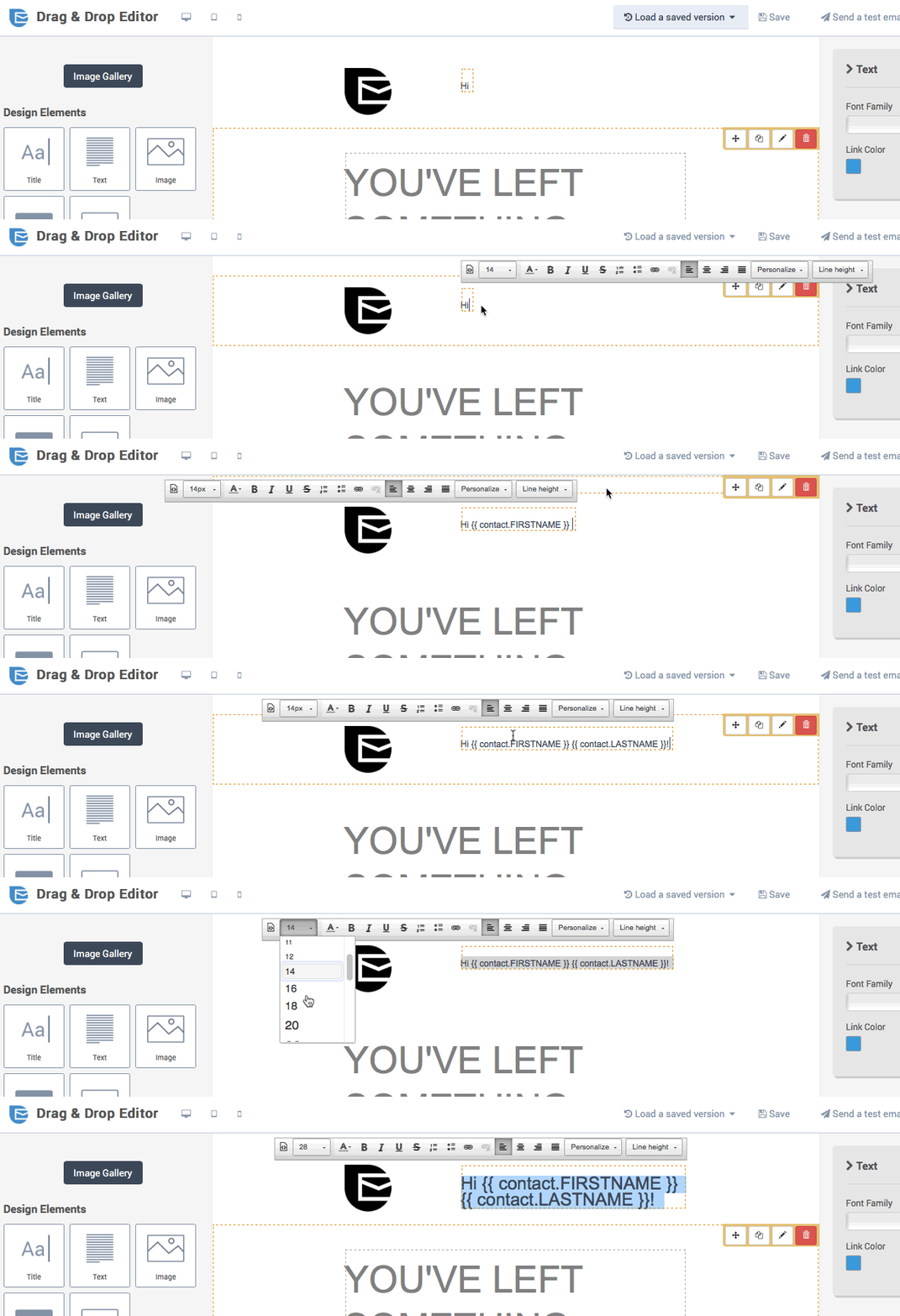
V níže uvedeném příkladu jsme zahrnuli personalizaci:
- křestního jména příjemce pomocí {{ contact.FIRSTNAME }}
- příjmení příjemce pomocí {{ contact.LASTNAME }}
Poznámka
FIRSTNAME a LASTNAME musí být existující atributy ve vašem účtu Brevo.
Nyní personalizujme šablonu e-mailu pomocí proměnných objednávky, jako je název ponechaných položek, jejich obrázky, cena atd. K tomu použijeme New Template Language pro vložení dynamického seznamu.
Personalizace e-mailu pomocí podrobností o opuštěných položkách
Následující proměnné lze vložit přímo z dynamického seznamu v obsahu vaší šablony Brevo:
| Data položek | Vložte do šablony tento zástupný symbol |
|---|---|
| Název | {{ item.name }} |
| SKU | {{ item.sku }} |
| Kategorie | {{ item.category }} |
| ID | {{ item.id }} |
| ID varianty položky | {{ item.variant_id }} |
| Název varianty položky | {{ item.variant_name }} |
| Cena | {{ item.price }} |
| Množství | {{ item.quantity }} |
| Odkaz na zakoupenou položku v obchodě | {{ item.url }} |
| Obrázek | {{ item.image }} |
V Drag & Drop Editoru vyberte požadovaný blok, ve kterém se budou zobrazovat opuštěné položky.
- Kliknutím na ikonu tužky upravte nastavení designového bloku.
- Povolte možnost dynamic list.
- Do pole parameter napište
items. - Do pole variable napište
item. - Nastavte limit počtu zobrazených položek. Pokud například v košíku zůstalo 5 položek a vy nastavíte limit 3, zobrazí se v e-mailu pouze 3 položky.
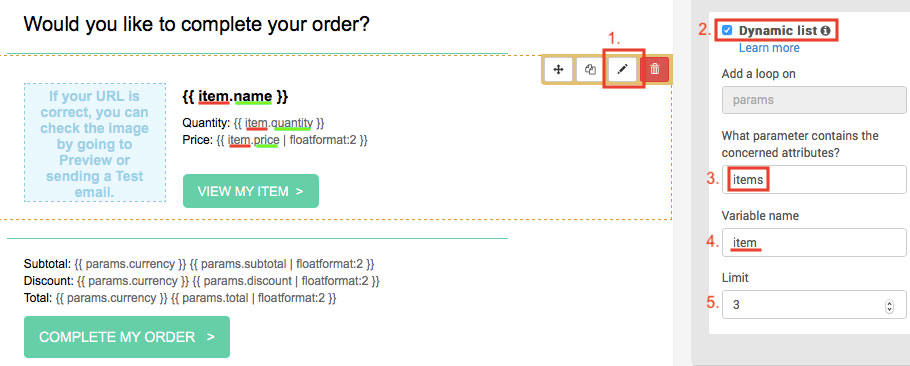
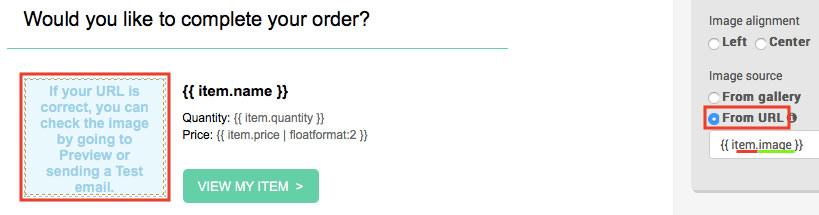
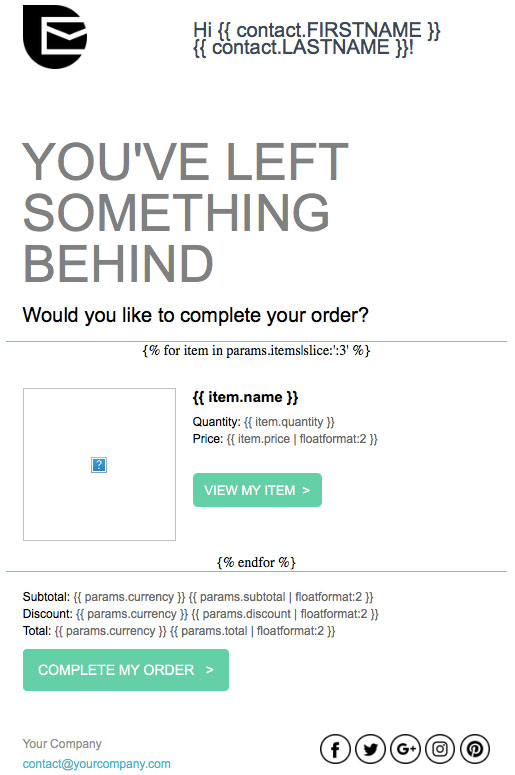
Nyní do šablony e-mailu přidejte proměnné. Ve výše uvedeném příkladu jsme přidali:
{{ item.name }}– název položky{{ item.quantity }}– množství položky{{ item.price | floatformat: 2 }}– cenu položky
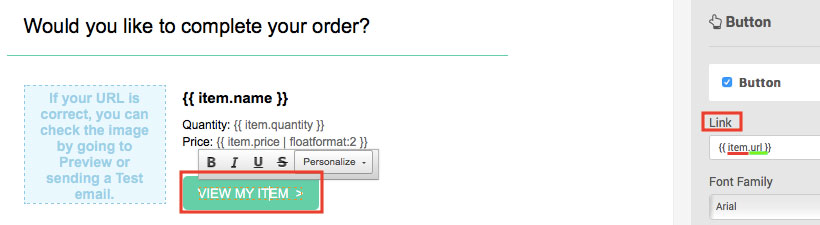
Chcete-li přidat odkaz na položku, vyberte tlačítko Call-To-Action (CTA). V pravém postranním panelu v části Link napište {{ item.url }}.
Chcete-li přidat obrázek položky, vyberte obrázek. V pravém postranním panelu v části Image source zvolte From URL a napište {{ item.image }}.
Po dokončení designu klikněte na zelené tlačítko Save & Quit. Poté klikněte na tlačítko Save & Activate.
Personalizace e-mailu pomocí podrobností o opuštěném košíku
Následující proměnné lze vložit přímo do obsahu vaší šablony Brevo:
| Podrobnosti košíku | Vložte tento zástupný symbol |
|---|---|
| Afiliace | {{ params.affiliation }} |
| Měna | {{ params.currency }} |
| Sleva | {{ params.discount }} |
| Doprava | {{ params.shipping }} |
| Mezisoučet | {{ params.subtotal }} |
| Daň | {{ params.tax }} |
| Celkem před zdaněním | {{ params.tax }} |
| Celkem | {{ params.total_before_tax }} |
| Odkaz na košík | {{ params.url }} |
Poznámka
Položky zobrazené na stránce, na kterou vede odkaz na košík, se budou lišit podle toho, odkud je relace otevřena. Řekněme například, že zákazník prochází obchod na notebooku. Pokud klikne na e-mail o opuštěném košíku z telefonu, jeho opuštěný košík se nezobrazí.
V Drag & Drop Editoru vyberte požadovaný blok, ve kterém se budou zobrazovat informace o opuštěném košíku, a přidejte požadované proměnné objednávky.
Doporučujeme formátovat čísla pomocí floatformat. V níže uvedeném příkladu jsme přidali:
{{ params.currency }}– měnu opuštěného košíku{{ params.subtotal | floatformat: 2 }}– mezisoučet opuštěného košíku{{ params.discount | floatformat: 2 }}– slevu opuštěného košíku{{ params.total | floatformat: 2 }}– celkovou částku opuštěného košíku
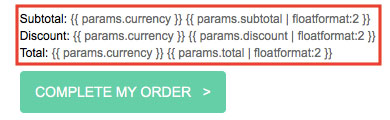
Chcete-li přidat odkaz na opuštěný košík, vyberte tlačítko Call-To-Action (CTA). V pravém postranním panelu v části Link napište {{ params.url }}.

Po dokončení designu klikněte na zelené tlačítko Save & Quit. Poté klikněte na tlačítko Save & Activate.
Vytvoření workflow pro opuštěný košík
Poznámka
Aby se workflow spustilo, musí být zákazník identifikován svou e-mailovou adresou, tj. zákazník by měl být přihlášen ke svému účtu ve vašem obchodě nopCommerce nebo zadat svou e-mailovou adresu během pokladny.
Přejděte na záložku Automation ve svém účtu Brevo.
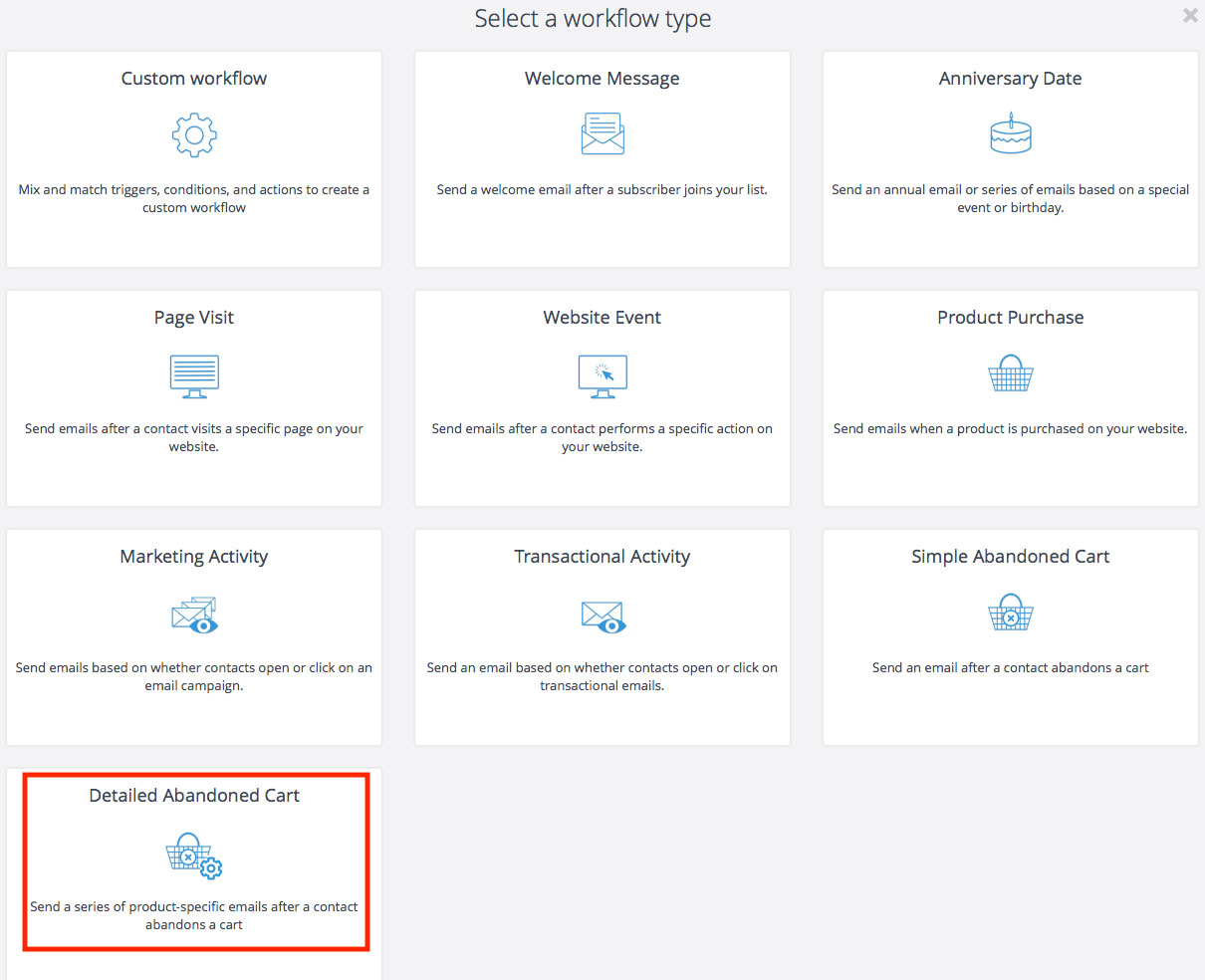
Klikněte na + CREATE A NEW WORKFLOW, poté vyberte Detailed Abandoned Cart a postupujte podle jednotlivých kroků.
V kroku Send an email vyberte z rozbalovacího seznamu šablonu e-mailu, kterou jste právě vytvořili a aktivovali.
Po dokončení workflow jej kliknutím na DONE uložte a aktivujte.
Při vytváření workflow vám může pomoci tento návod:
Příklad
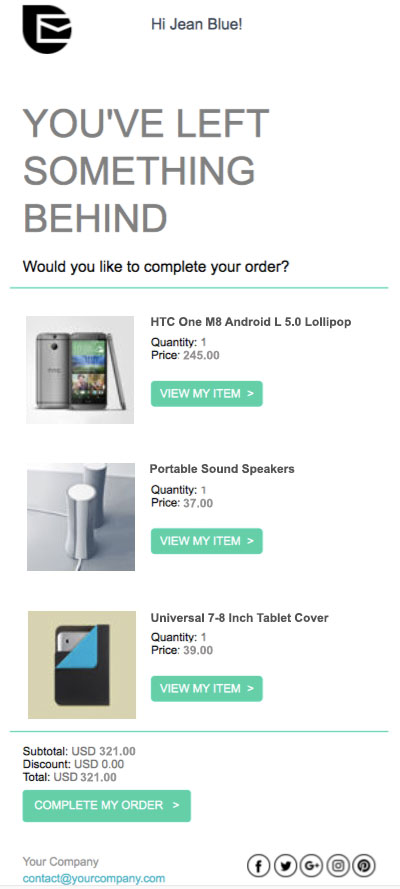
Řekněme, že zákazník Jean Blue jean.blue@brevo.com navštívil váš obchod, ale v košíku ponechal následující 3 položky.
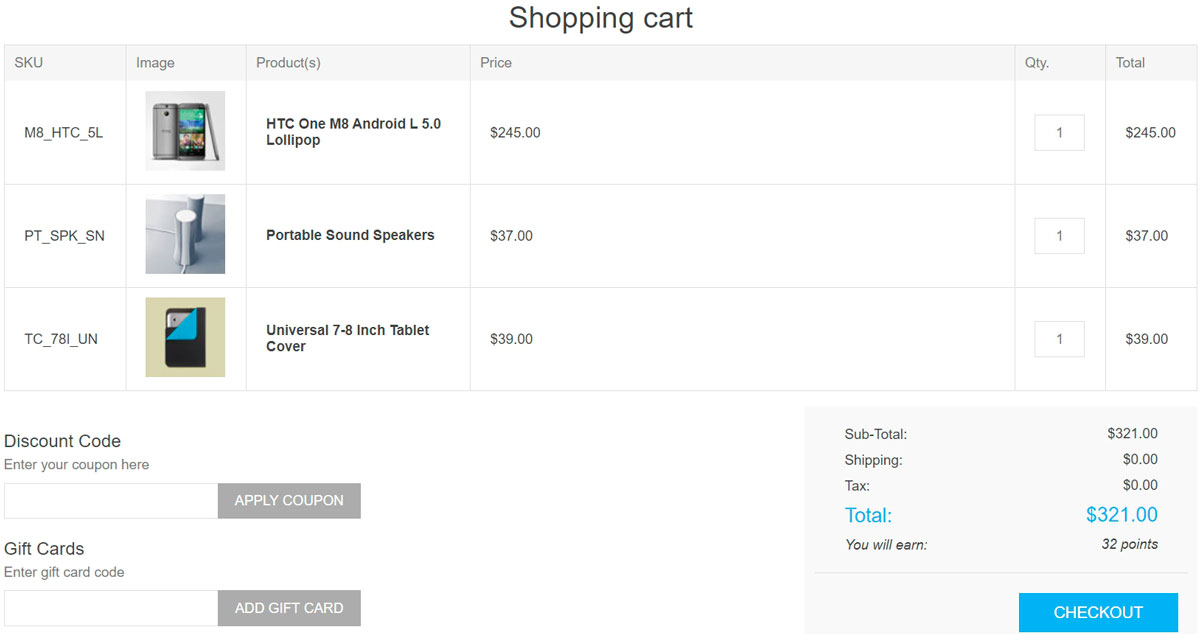
Vaše šablona bude vypadat takto:
E-mail, který Jean Blue obdrží, bude vypadat takto: