
Nahrání favikon
Od verze 4.20 můžete favikony automaticky nahrávat prostřednictvím administrace.
Poznámka
V případě více obchodů musíte tento postup nahrání zopakovat pro každý obchod.
Chcete-li nahrát favikony, přejděte do Konfigurace → Nastavení → Obecná nastavení (Configuration → Settings → General settings). Zobrazí se panel Favikona a ikony aplikace (Favicon and app icons):
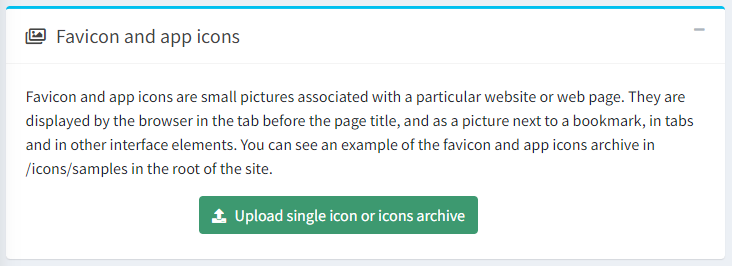
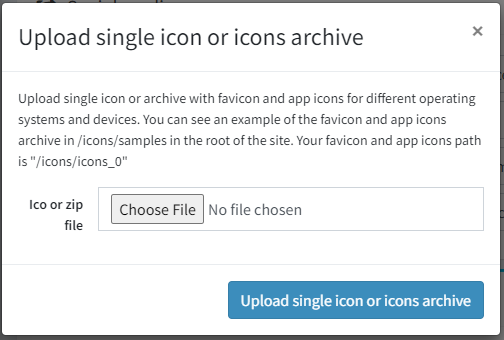
Klikněte na zelené tlačítko Nahrát jednu ikonu nebo archiv ikon (Upload single icon or icons archive); otevře se dialog pro výběr souboru:
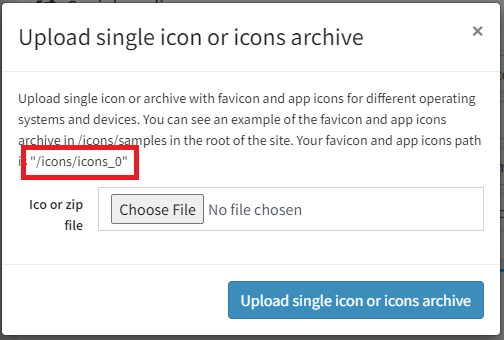
Zde musíte zkopírovat cestu k vašim ikonám (liší se v závislosti na obchodu a virtuálním adresáři). Například
/icons/icons_0.Existuje několik možností, co nahrát, podle toho, jak dobře mají být favikony vašeho webu přizpůsobeny různým zařízením:
Nejúplnější možností je použít některý z generátorů favikon. V tomto návodu ukážeme příklad použití RealFaviconGenerator. Díky této službě nahrajete kompletní balíček favikon několika kliknutími.
Přejděte na hlavní stránku tohoto generátoru, kde budete vyzváni k výběru obrázku pro favikonu
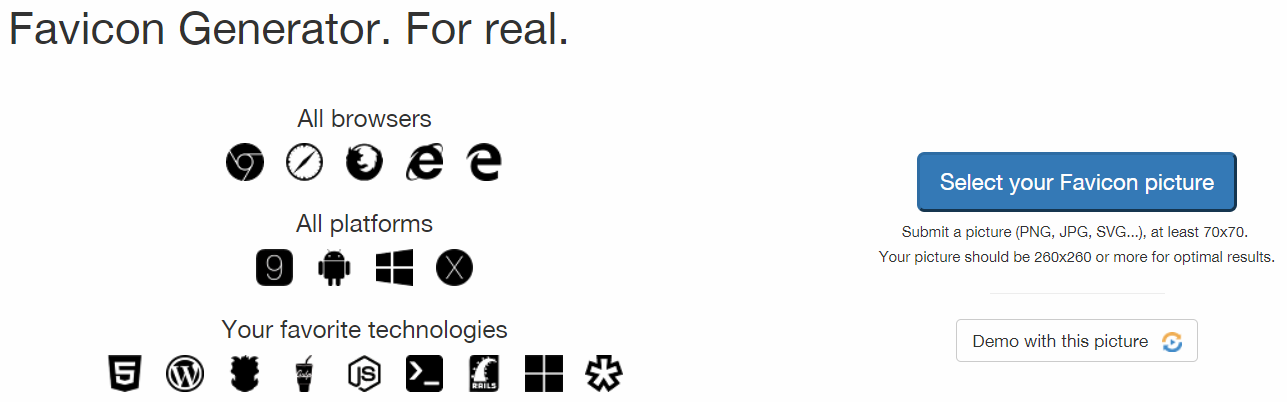
Po výběru obrázku a kliknutí na Continue with this picture budete přesměrováni na další stránku. Zde můžete upravit nastavení zobrazení favikon pro konkrétní zařízení a aplikace – iOS Web Clip, Android Chrome, Windows Metro, macOS Safari a další. Služba automaticky zobrazí ukázky zobrazení. Můžete si je přizpůsobit podle svých potřeb nebo ponechat výchozí.
V dolní části téže stránky najdete panel Favicon Generator Options.
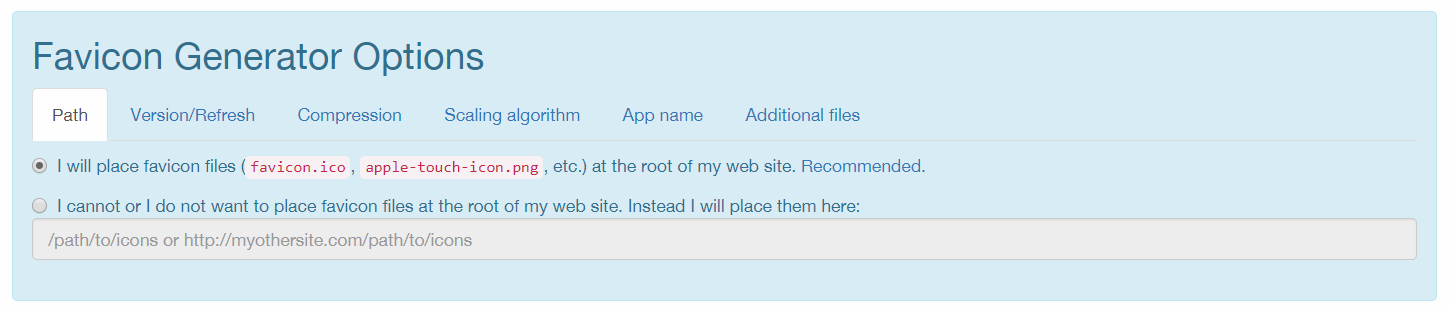
V této sekci musíte nastavit určitá nastavení. Na záložce Path vyberte možnost
I cannot or I do not want to place favicon files at the root of my web site. Instead I will place them herea zadejte cestu z kroku 2.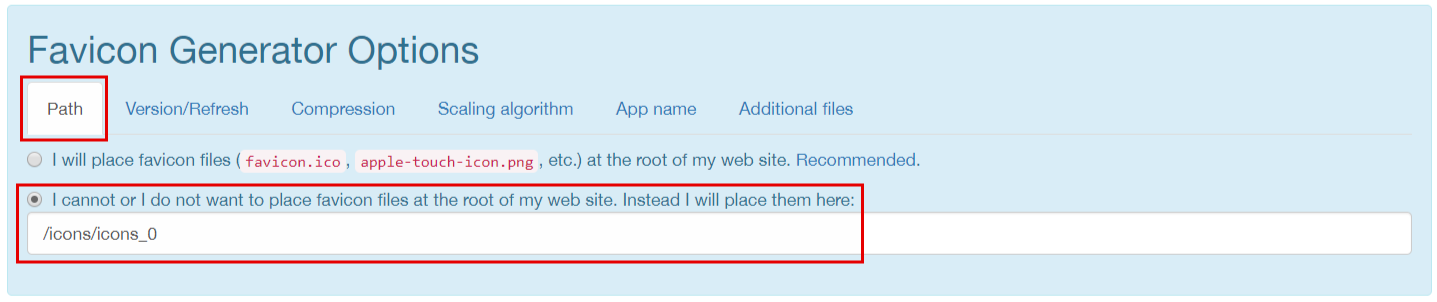
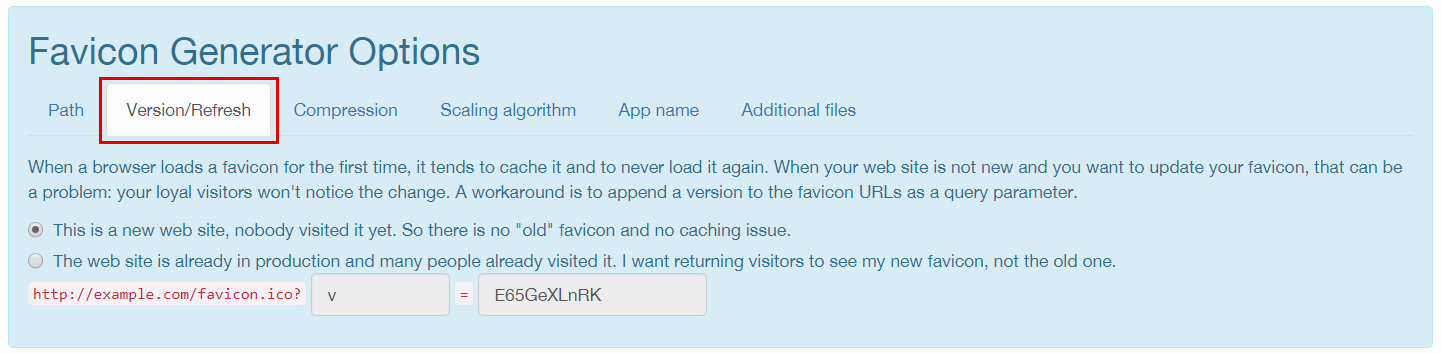
Na záložce Version/Refresh vyberte možnost podle toho, zda je váš web již v produkčním provozu. Pomůže vám s tím popis nastavení.
Na záložce Additional files je nutné vybrat možnost vygenerování html souboru v balíčku.

Nyní, když jsou všechna nastavení nastavena, klikněte na tlačítko pro generování.

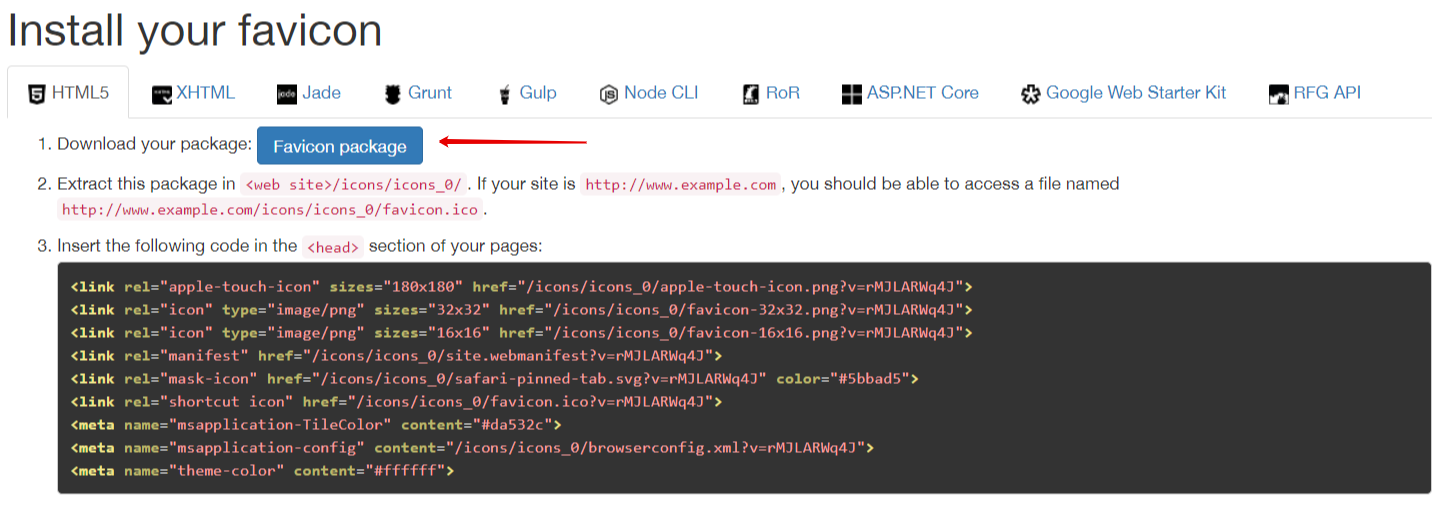
Stáhněte si svůj balíček favikon.
Nejjednodušší možností je použít pouze soubor favicon.ico, který se na mnoha webech dlouhou dobu úspěšně používal, dokud se neobjevila zařízení s různým rozlišením obrazovky.
Najděte ukázkový balíček favikon, který se nachází v adresáři
wwwroot/icons/samples/, a zkopírujte jej.V novém balíčku odstraňte všechny soubory kromě favicon.ico a html_code.html.
Nahraďte soubor favicon.ico v tomto balíčku svou novou favikonou.
Upravte soubor html_code.html. Ponechte v něm jediný řádek:
<link rel="shortcut icon" href="/icons/icons_0/favicon.ico">, za předpokladu, že/icons/icons_0je cesta z kroku 2.Uložte tyto dva soubory do balíčku. Váš balíček favikon je připraven.
Střední možností je použití kompletního balíčku favikon bez generátoru.
Najděte ukázkový balíček favikon, který se nachází v adresáři
wwwroot/icons/samples/, a zkopírujte jej.Nahraďte obrázky v novém balíčku vlastními s ohledem na původní velikosti.
Upravte soubor html_code.html a nahraďte všechny výskyty
/icons/icons_0cestou uloženou v kroku 2.Uložte tento balíček. Váš balíček favikon je připraven.
Vraťte se do administrace s připraveným balíčkem favikon k nahrání. Vyberte požadovaný soubor a klikněte na Nahrát jednu ikonu nebo archiv ikon.
Ověřte, že byl balíček úspěšně nahrán.

Chcete-li novou favikonu na webu vidět, vymažte mezipaměť v administraci i v prohlížeči a poté stránku znovu načtěte.
Tip
K vytvoření balíčku favikon můžete použít libovolné generátory, služby třetích stran nebo jej vytvořit ručně. Jediným požadavkem je existence souboru html_code.html s HTML kódem, který bude umístěn do elementu <head> stránek webu.


