
Používání Dockeru
Tento dokument je podrobným návodem, jak sestavit a spustit kontejner Docker.
Nainstalujte Docker v prostředí Windows.
Nejprve musíme na náš počítač nainstalovat Docker. Použijeme Docker Desktop pro Windows, který nám pomáhá sestavovat a sdílet kontejnerizované aplikace a mikroslužby. Docker Desktop je k dispozici také pro Linux a Mac.
Po instalaci a spuštění aplikace budete mít přístup ke všem možnostem kontejnerizace. Dále budeme veškerou práci provádět v PowerShellu, protože příkazový režim bude v jakémkoli prostředí stejný.
Sestavte kontejner Docker. Pro pohodlné spouštění příkazů přejděte do adresáře, ve kterém se nachází
Dockerfile(kořenový adresář zdrojových souborů nopCommerce).Příkaz, který potřebujeme:
[docker build -t nopcommerce .]Tento příkaz sestaví kontejner podle instrukcí popsaných v souboru „Dockerfile“. První spuštění sestavení zabere hodně času, protože bude vyžadovat stažení dvou základních obrazů pro aplikace .Net Core.
První obraz obsahující SDK je potřeba pro zprostředkující kontejner, který sestaví aplikaci obnovením všech závislostí a poté provede proces publikování aplikace
Nop.Webdo samostatného adresáře, ze kterého později vytvoříte výsledný kontejner s názvem nopcommerce (obraz můžete vytvořit i bez názvu, ale s názvem je to pohodlnější. Chcete-li při sestavení zadat název kontejneru, musíte uvést příznak [–t], jak bylo provedeno v našem případě).Po instalaci, pokud vše proběhlo v pořádku, spusťte další příkaz:
[docker images]Měli bychom vidět něco podobného jako na následujícím obrázku:

Toto je seznam všech načtených kontejnerů, mezi kterými snadno uvidíme náš kontejner – je vytvořen a připraven k použití.
Spusťte a otestujte kontejner
Nejprve spusťme kontejner příkazem:
docker run -d -p 80:80 nopcommerceTento příkaz spustí náš kontejner na pozadí (příznak [-d]) a namapuje port 80 kontejneru na port 80 hostitelského počítače (příznak [–p]).
Tip
Seznam spuštěných kontejnerů můžete zobrazit pomocí následujícího příkazu:
docker psV prohlížeči bychom měli vidět instalační stránku nopCommerce.
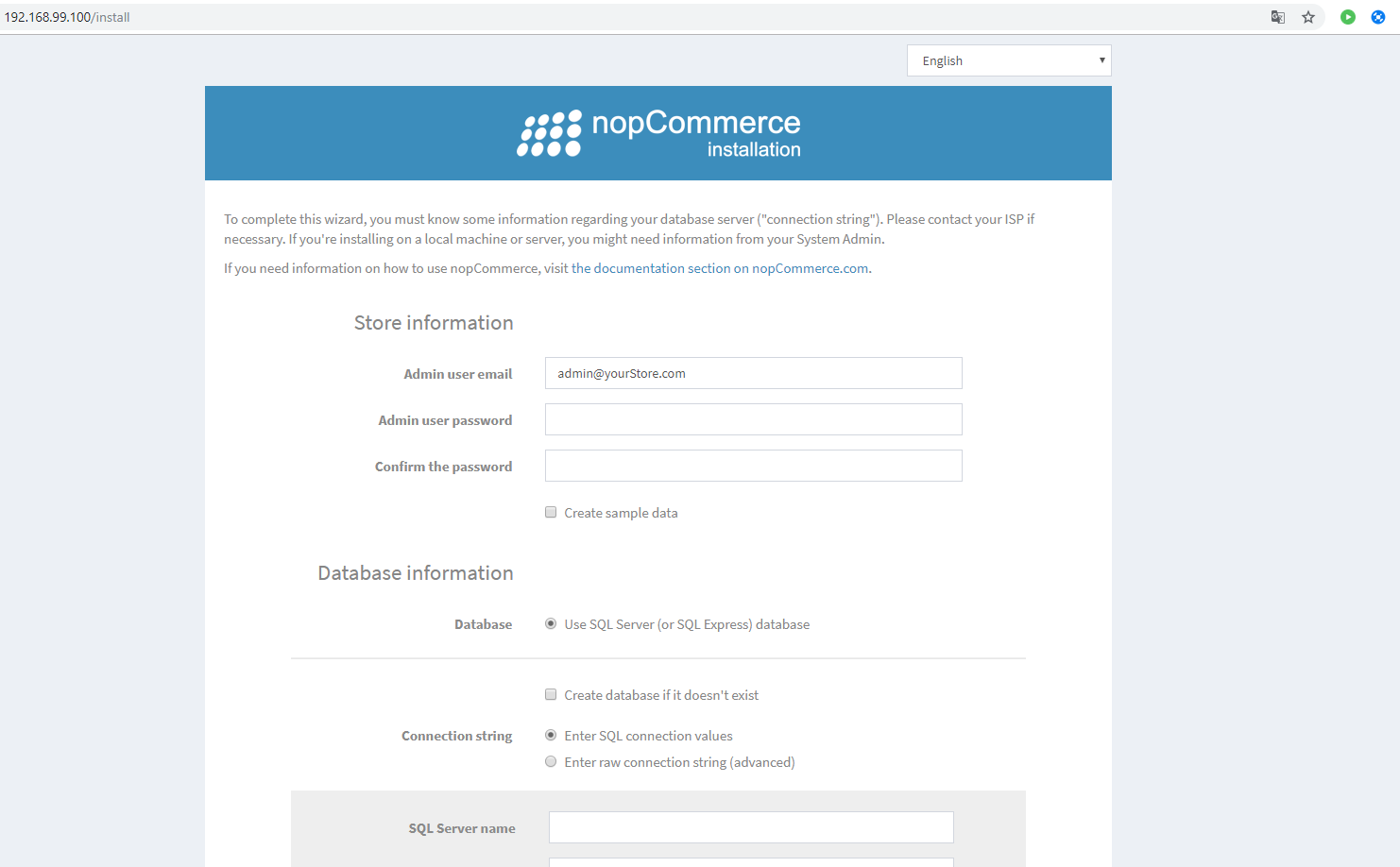
To bude naším ověřením, že se kontejner vytváří, spouští a úspěšně funguje.
Plně otestovat fungování aplikace tímto způsobem však půjde pouze tehdy, pokud máte SQL server, ke kterému má náš kontejner přístup. Naše i uživatelská prostředí jsou ale zpravidla omezená, proto jsme připravili soubor kompozice, který vám umožní nasadit kontejner nopCommerce společně s kontejnerem obsahujícím SQL server.
K nasazení kompozice kontejnerů použijte příkaz:
docker-compose up -dTento příkaz používá k nasazení soubor docker-compose.yml, který popisuje vytvoření dvou kontejnerů „nopcommerce_web“ a „nopcommerce_database“, jež tvoří balíček aplikace a databáze.
A po otevření stránky v prohlížeči budeme moci otestovat vše, co chceme. Pro připojení k databázovému serveru použijeme následující údaje (jak je popsáno v souboru docker-compose.yml):
Server name: nopcommerce_mssql_server
User: sa
Password: nopCommerce_db_password
Po dokončení testování můžete všechny kontejnery odstranit, aby příště nepřekážely. K tomu vám pomohou dva příkazy:
docker stop $ (docker ps -a -q)a
docker system prune -a
Docker Hub
Počínaje verzí nopCommerce 4.20 publikujeme hotový obraz na službě GitHub; dostupné verze si můžete prohlédnout na tomto odkazu, nebo si nejnovější verzi stáhnout následujícím příkazem:
docker pull nopcommerceteam/nopcommerce:latest


