
Nastavení médií
Tato část popisuje, jak nastavit podrobnosti médií vašeho obchodu. Patří sem definování velikostí obrázků produktů, variant a avatarů a další.
Chcete-li definovat nastavení médií, přejděte do Konfigurace → Nastavení → Nastavení médií (Configuration → Settings → Media settings).
Na panelu Obecné (Common) definujte nastavení následovně:
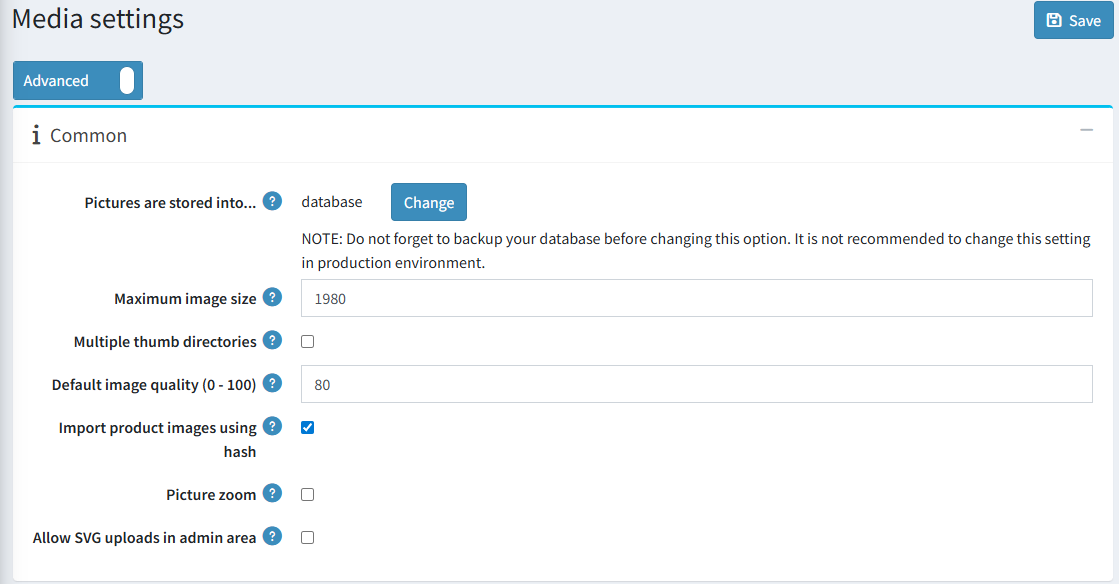
Kliknutím na tlačítko Změnit (Change) nad volbou Obrázky jsou uloženy v (Pictures are stored into) zvolíte mezi databází a souborovým systémem.
Poznámka
Před kliknutím na tlačítko Změnit se doporučuje vytvořit zálohu databáze.
Do pole Maximální velikost obrázku (Maximum image size) zadejte maximální velikost obrázku (tj. delší strany) povolenou pro nahrávání obrázků (v pixelech).
Zaškrtněte Více adresářů pro náhledy (Multiple thumb directories), chcete-li mít více adresářů pro náhledy. To je užitečné, pokud má vaše hostingová společnost omezení počtu souborů v jednom adresáři.
Do pole Výchozí kvalita obrázku (0 - 100) (Default image quality (0 - 100)) zadejte kvalitu nahrávaných obrázků. Po změně musíte ručně odstranit všechny již vygenerované náhledy.
Zaškrtněte Importovat obrázky produktů pomocí hashe (Import product images using hash), chcete-li k porovnání obrázků s nahranými produkty použít HASHBYTES. Upozorňujeme, že tuto funkci některé databáze nepodporují.
Zaškrtněte Přiblížení obrázku (Picture zoom), chcete-li povolit přiblížení obrázku na stránce podrobností produktu.
Povolit nahrávání SVG v administraci (Allow SVG uploads in admin area) – Protože formát svg je vektorová kresba popsaná ve formě XML, můžete pro zvýšení bezpečnosti zakázat přidávání obrázků v tomto formátu v administraci.
Na panelu Produkt (Product) definujte nastavení následovně:
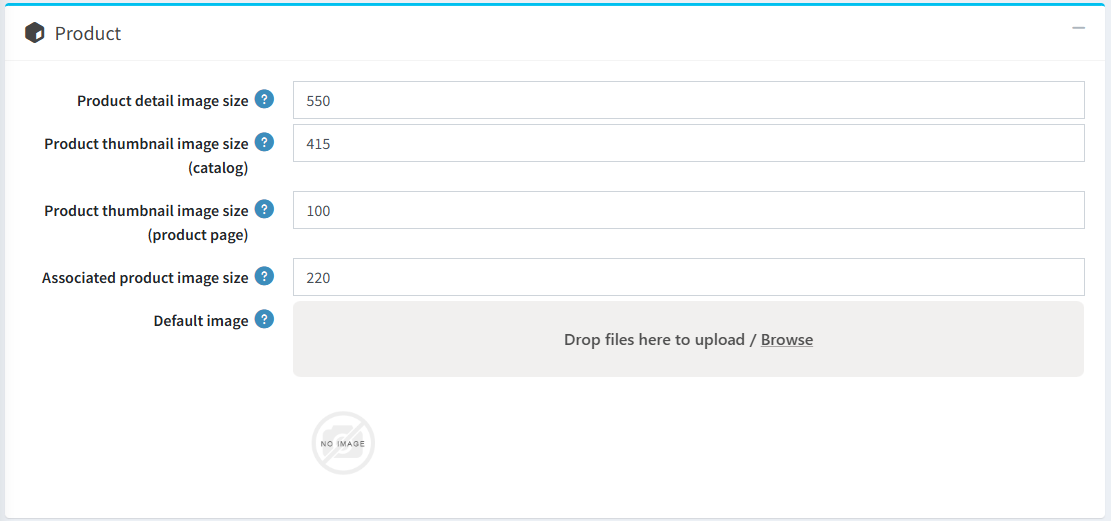
- Do pole Velikost obrázku v detailu produktu (Product detail image size) zadejte výchozí velikost obrázků v detailu produktu v pixelech.
- Do pole Velikost náhledu produktu (katalog) (Product thumbnail image size (catalog)) zadejte výchozí velikost náhledů produktů zobrazovaných na stránkách kategorií nebo výrobců v pixelech.
- Do pole Velikost náhledu produktu (stránka produktu) (Product thumbnail image size (product page)) zadejte výchozí velikost náhledů produktů (v pixelech) zobrazovaných na stránce podrobností produktu (používá se, pokud máte více než jeden obrázek produktu).
- Do pole Velikost obrázku přidruženého produktu (Associated product image size) zadejte výchozí velikost obrázků přidružených produktů v pixelech. Přidružené produkty jsou součástí seskupených produktů.
- Výchozí obrázek (Default image) – Můžete vybrat výchozí obrázek, který se ve veřejném obchodě zobrazí u produktů bez obrázků.
Na panelu 3D modely produktů (Product 3D models) definujte nastavení následovně:
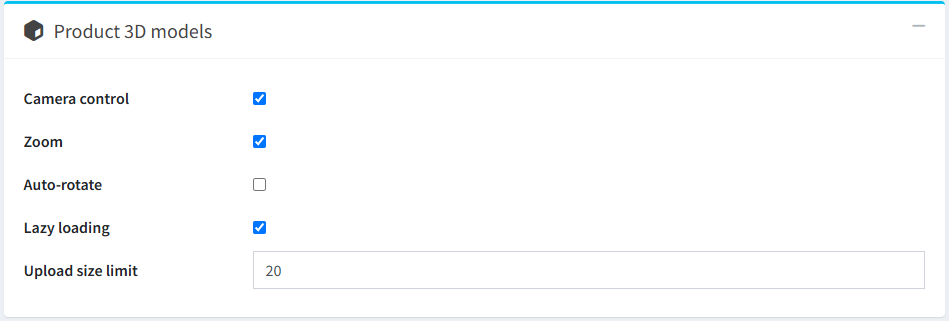
- Ovládání kamery (Camera control): Povoluje nebo zakazuje interakci uživatele s kamerou, což zákazníkům umožňuje ručně obíhat kolem modelu a posouvat jím.
- Přiblížení (Zoom): Umožňuje uživatelům přibližovat a oddalovat a prohlížet si jemné detaily produktu.
- Automatické otáčení (Auto-rotate): Povoluje automatické otáčení 3D modelu po načtení stránky, čímž upoutá pozornost na interaktivní prvek.
- Líné načítání (Lazy loading): Odkládá načtení 3D prohlížeče a souborů modelu, dokud uživatel s galerií nezačne pracovat, čímž zrychluje počáteční načtení stránky.
- Limit velikosti nahrávaného souboru (Upload size limit): Určuje maximální povolenou velikost souborů
.GLBpro nahrávání, aby se zabránilo přetížení serveru a optimalizoval se výkon.
Na panelu Ostatní stránky (Other pages) definujte nastavení následovně:
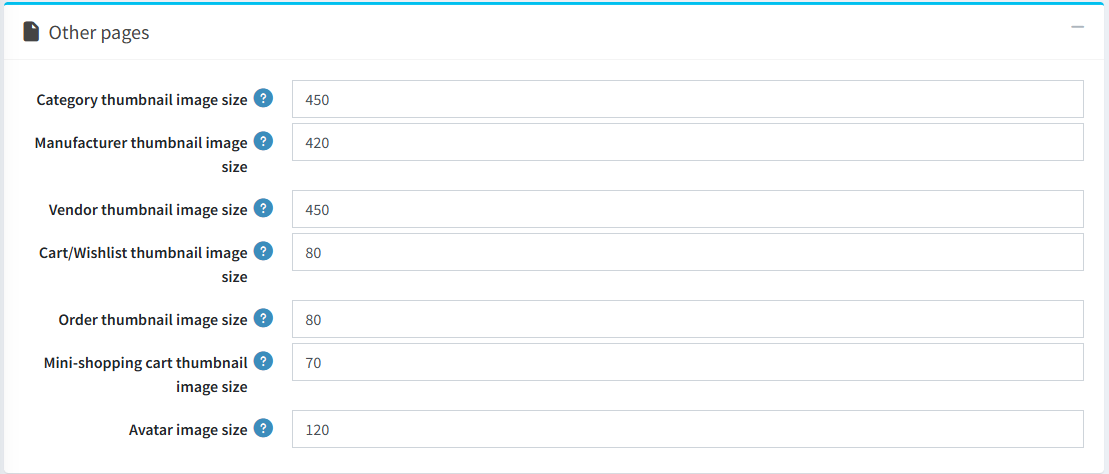
- Do pole Velikost náhledu kategorie (Category thumbnail image size) zadejte výchozí velikost náhledů na stránkách kategorií v pixelech.
- Do pole Velikost náhledu výrobce (Manufacturer thumbnail image size) zadejte výchozí velikost náhledů na stránkách výrobců v pixelech.
- Do pole Velikost náhledu dodavatele (Vendor thumbnail image size) zadejte výchozí velikost náhledů na stránkách dodavatelů v pixelech.
- Do pole Velikost náhledu v košíku/seznamu přání (Cart/wishlist thumbnail image size) zadejte výchozí velikost náhledů produktů v nákupním košíku a seznamu přání v pixelech.
- Do pole Velikost náhledu v mini košíku (Mini-shopping cart thumbnail image size) zadejte výchozí velikost (v pixelech) náhledů produktů zobrazovaných v bloku mini nákupního košíku.
- Do pole Velikost obrázku avatara (Avatar image size) zadejte výchozí velikost obrázků avatarů.
Tato stránka umožňuje konfiguraci pro více obchodů, což znamená, že lze definovat stejná nastavení pro všechny obchody, nebo se mohou v jednotlivých obchodech lišit. Chcete-li spravovat nastavení pro určitý obchod, zvolte jeho název z rozbalovacího seznamu Konfigurace pro více obchodů a zaškrtněte všechna potřebná políčka na levé straně, abyste pro ně nastavili vlastní hodnotu.


