
Integrace Omnisend
Tato sekce popisuje, jak do vašeho obchodu integrovat plugin Omnisend. Plugin podporuje všechny verze nopCommerce včetně dílčích verzí od 4.30 do 4.70.
Co je Omnisend
Omnisend je platforma pro automatizaci e-mailového a SMS marketingu, která pomáhá e-commerce obchodům navazovat a udržovat kontakt se zákazníky. Můžete vytvářet vyskakovací okna a registrační formuláře pro získávání nových odběratelů. Komunikujte s nimi prostřednictvím kanálů, jako jsou e-mail a SMS. Využijte data svého obchodu k segmentaci zákazníků a zvyšujte prodeje pomocí personalizované automatizace.
Co dělá plugin Omnisend
Plugin Omnisend pro nopCommerce umožňuje majiteli obchodu:
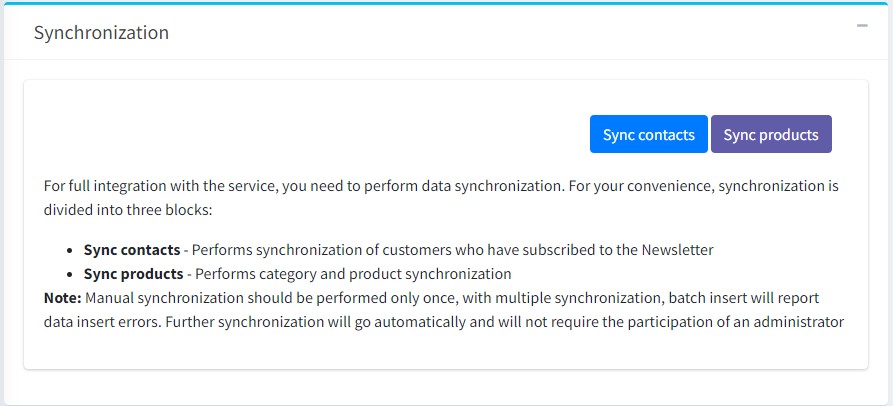
- Synchronizovat kontakty – provádí synchronizaci zákazníků přihlášených k odběru newsletteru.
- Synchronizovat produkty – synchronizuje kategorie a produkty.
Instalace a povolení pluginu
Plugin Omnisend je standardní součástí nopCommerce. Najdete jej zde: Konfigurace → Místní pluginy (Configuration → Local plugins). Abyste plugin našli rychleji, použijte pole Skupina (Group) na panelu hledání a vyfiltrujte pluginy typu Misc:
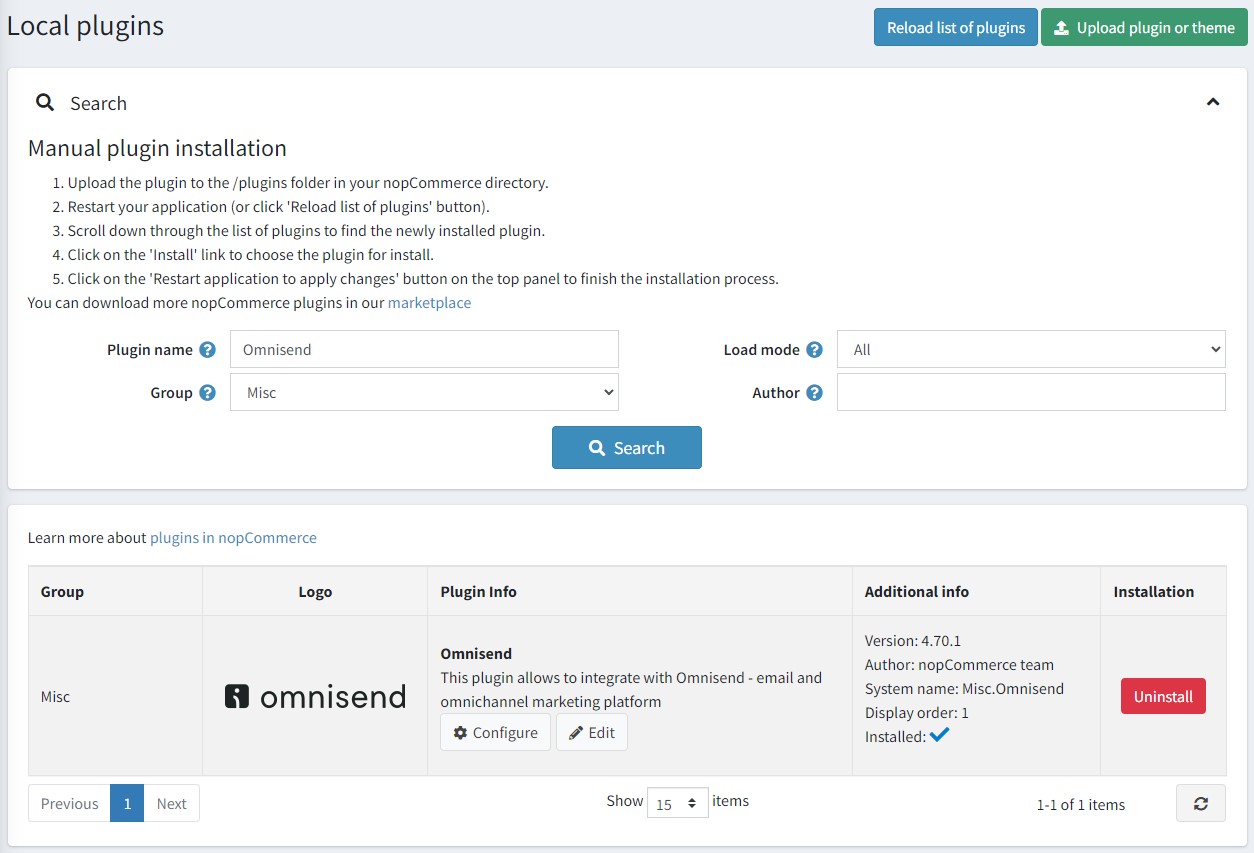
Pokud plugin není nainstalován, nainstalujte jej pomocí tlačítka Instalovat (Install). Poté jej povolte kliknutím na tlačítko Upravit (Edit). V takovém případě se zobrazí okno Upravit podrobnosti pluginu (Edit plugin details). Označte plugin jako povolený pomocí zaškrtávacího políčka Je povolen (Is enabled) a klikněte na tlačítko Uložit (Save).
Jak plugin nakonfigurovat
Klikněte na tlačítko Konfigurovat (Configure). Zobrazí se okno Konfigurace – Omnisend:
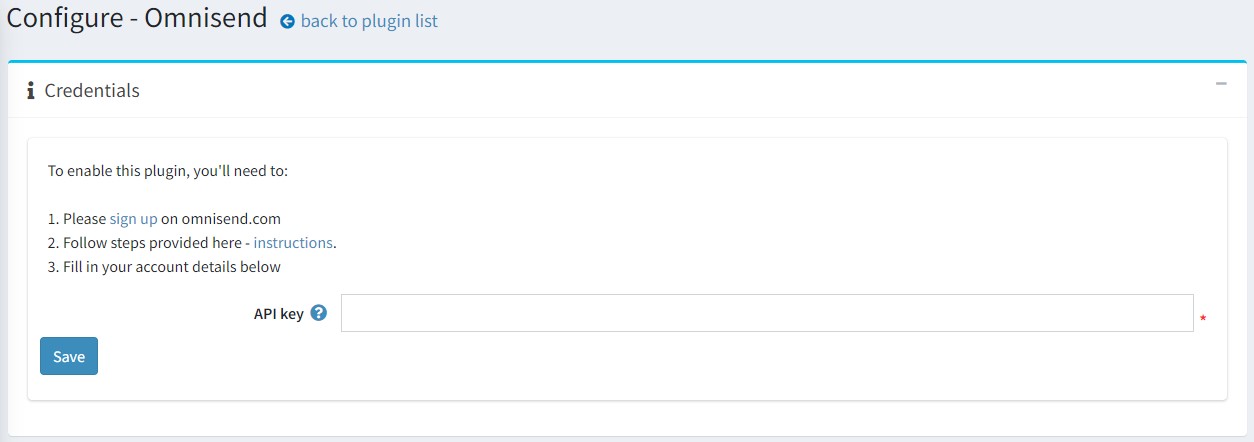
Abyste mohli Omnisend používat s nopCommerce, budete si muset v Omnisendu vytvořit účet. Můžete začít s bezplatným tarifem a vyzkoušet funkce platformy – platební karta není potřeba.
Poznámka
Pokud jste již Omnisend používali a máte účet připojený k jinému obchodu, nejprve vytvořte nový prázdný obchod.
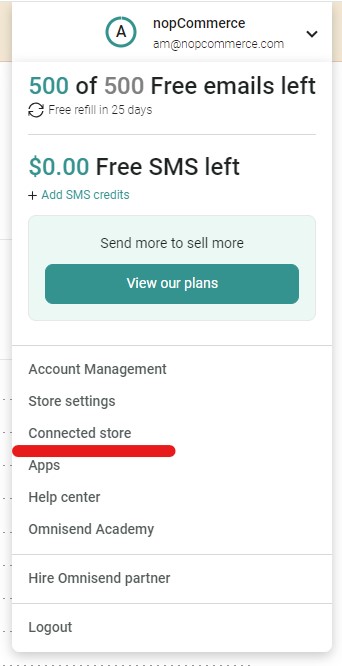
Připojení Omnisendu k vašemu obchodu: Přihlaste se ke svému účtu Omnisend.
Klikněte na Connect store (Připojit obchod) na nástěnce nebo v navigační nabídce účtu
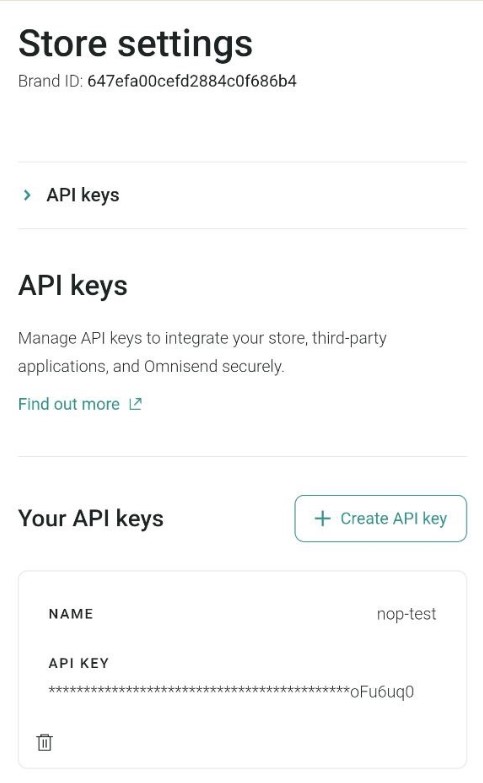
Vygenerujte klíč API a vložte jej do příslušného pole na konfigurační stránce pluginu.
Klikněte na tlačítko Uložit (Save).
Přejděte na panel Synchronizace (Synchronization) a synchronizujte zákazníky a produkty z nopCommerce se svým účtem Omnisend.
Jaké funkce jsou podporovány?
- E-mailové a SMS kampaně.
- Registrační formuláře Omnisend.
- Další integrace třetích stran.
- Tyto automatizační workflow:
- Potvrzení objednávky (události Paid for Order a Placed order),
- Potvrzení zrušení (událost Order Cancelled),
- Narozeniny,
- Uvítací e-mail,
- Kontakt vstoupí do segmentu / opustí segment,
- Opuštěné prohlížení,
- Opuštěný produkt,
- Opuštěná pokladna a opuštěný košík.
- Segmentace. K dispozici je většina filtrů segmentace kromě událostí stavů objednávky: Paid for order, Cancelled order, Had order shipped, Had partially shipped order, Refunded order, Had partially refunded order. Stále však můžete využít filtr „Placed order“.
- Živá aktivita.
- Přidání vašich prvků značky (Brand Assets).
Jaká data se synchronizují?
Do Omnisendu se nyní budou synchronizovat následující data obchodu:
- Údaje o zákaznících
- Produkty a zobrazené kategorie
- Události související s objednávkami
- Události související s opuštěným košíkem
Poznámka
Ruční synchronizaci je třeba provést pouze jednou; při opakované synchronizaci bude hromadné vkládání hlásit chyby vkládání dat. Další synchronizace bude probíhat automaticky a nebude vyžadovat zásah administrátora.
Synchronizace kontaktů
V pluginu jsou implementovány dva typy synchronizace kontaktů:
Počáteční import všech existujících kontaktů. Provádí se, když uživatel právě nainstaloval plugin a chce importovat všechny existující kontakty obchodu do účtu Omnisend.
Synchronizace kontaktů při přihlášení/odhlášení odběru.
Události sledování zákazníků (JS snippet)
Ke sledování akcí uživatelů v obchodě je na všech stránkách webu nainstalován skript JS. Ve výchozím nastavení skript sleduje návštěvy všech stránek včetně návštěv stránky produktu. K oznamování identifikace uživatele se používá také další skript.
Události košíku, události objednávek
Plugin sleduje řadu událostí, o kterých informuje službu Omnisend:
- Přidání produktu do košíku.
- Zadání objednávky.
- Zaplacení objednávky.
- Vrácení peněz za objednávku.
- Zrušení objednávky.
- Dokončení zpracování objednávky.
- Zahájení procesu pokladny.
- Změna produktu v košíku (zvýšení množství, slevy atd.).
- Odstranění posledního produktu z košíku.
- Změna stavu objednávky.
- Obnovení košíku. Uživatel má možnost přejít do obchodu přes odkaz v e-mailu od Omnisendu (připomínka opuštěného košíku).
Synchronizace produktů
Plugin implementuje import kategorií a produktů. Po kliknutí na tlačítko Synchronizovat produkty (Sync products) proběhne proces synchronizace.
Poznámka
Pokud existuje mnoho kategorií (>300), zobrazí se uživateli upozornění, že import může trvat dlouho.
Kromě počátečního importu je implementována i synchronizace produktů v reálném čase, sledují se však pouze změny parametru StockQuantity, aby byl stav produktu (inStock, outOfStock, notAvailable) aktuální.
