
Lokalizace
V nopCommerce může mít váš obchod nainstalováno několik jazyků. Zákazníci však uvidí pouze data, která byla definována v jimi zvoleném jazyce.
Tip
Ve výchozím stavu je nainstalována angličtina.
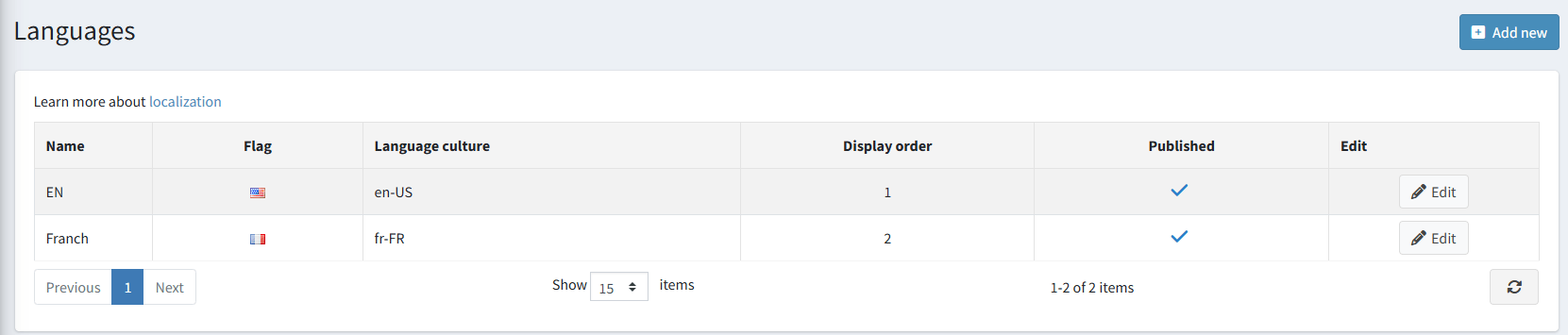
Chcete-li zobrazit nebo upravit nainstalované jazyky, přejděte do Konfigurace → Jazyky (Configuration → Languages):
Poznámka
Nové jazykové balíčky si můžete stáhnout z oficiální stránky Translations.
Přidání nového jazyka
Chcete-li přidat nový jazyk, klikněte na Přidat nový (Add new). V okně Přidat nový jazyk definujte následující nastavení:
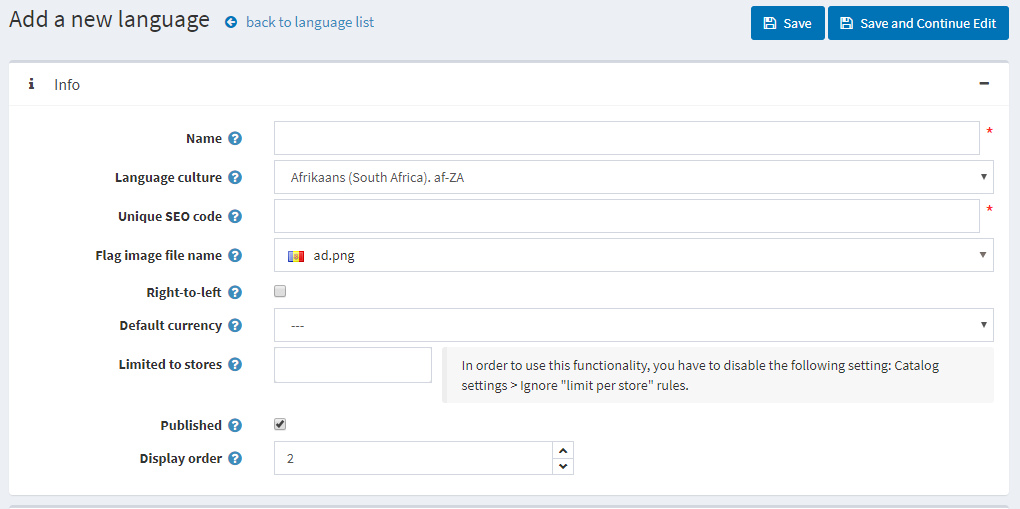
Název (Name) nového jazyka.
Jazyková kultura (Language culture) — konkrétní kód jazyka (například de-AT pro rakouskou němčinu).
Poznámka
Při úpravě pole Jazyková kultura se ujistěte, že je pro tuto kulturu nainstalován příslušný balíček CLDR. CLDR pro zadanou kulturu můžete nastavit na panelu Lokalizace na stránce Konfigurace → Nastavení → Obecná nastavení (Configuration → Settings → General Settings).
Jedinečný SEO kód (Unique SEO code) — dvoupísmenný SEO kód jazyka, který se používá ke generování URL jako
http://www.yourstore.com/en/, pokud máte publikováno více jazyků.Poznámka
Na panelu Konfigurace → Nastavení → Obecná nastavení → Nastavení lokalizace (Configuration → Settings → General settings → Localization settings) by měla být povolena možnost SEO přátelské URL s více jazyky (SEO friendly URLs with multiple languages).
Název souboru obrázku vlajky (Flag image file name) — zadejte název souboru obrázku vlajky. Obrázek by měl být uložen v adresáři
…/images/flags. Obrázek můžete také vybrat z předdefinovaného seznamu.V případě potřeby zaškrtněte Zprava doleva (Right-to-Left) (například pro arabštinu nebo hebrejštinu).
Poznámka
Aktivní šablona musí podporovat RTL (mít odpovídající soubor stylů CSS). Tato možnost ovlivňuje pouze veřejnou část obchodu.
Výchozí měna (Default currency) pro konkrétní jazyk. Pokud není zadána, použije se první nalezená (s nejnižším pořadím zobrazení).
Možnost Omezeno na obchody (Limited to stores) umožňuje nastavit tento jazyk pro konkrétní obchod(y). Obchod(y) můžete vybrat z předem vytvořeného seznamu. Pokud tuto možnost nepoužíváte, ponechte pole prázdné.
Poznámka
Chcete-li používat omezení na obchody, musí být na panelu Konfigurace → Nastavení → Nastavení katalogu → Výkon (Configuration → Settings → Catalog settings → Performance) zakázána možnost Ignorovat pravidla „omezení na obchod“ (pro celý web) (Ignore "limit per store" rules (sitewide)).
Publikovat (Publish) jazyk, aby byl viditelný a návštěvníci vašeho obchodu si jej mohli vybrat.
Pořadí zobrazení (Display order) jazyka. Hodnota 1 představuje začátek seznamu.
Kliknutím na Uložit (Save) uložte změny.
Poznámka
Protože se jazykové kultury načítají pouze při spuštění aplikace, je nutné po přidání nebo odstranění jazyka aplikaci restartovat.
Poznámka
Po přidání nového jazyka budete moci importovat a exportovat řetězcové prostředky pomocí tlačítek Importovat prostředky (Import resources) a Exportovat prostředky (Export resources) v horní části stránky. Panel Řetězcové prostředky (String resources) na stránce úpravy jazyka vám umožní zobrazit existující jazykové prostředky a ručně přidat nové.
Import jazykového balíčku
Pokud chcete do svého obchodu přidat nový jazyk, postupujte takto:
Navštivte stránku překladů nopCommerce.
Vyberte verzi nopCommerce a stáhněte požadovaný jazykový balíček.
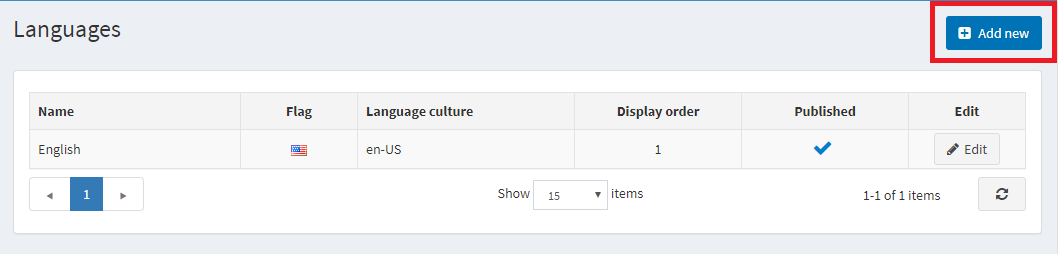
Přejděte do Konfigurace → Jazyky (Configuration → Languages) a klikněte na tlačítko Přidat nový (AddNew).
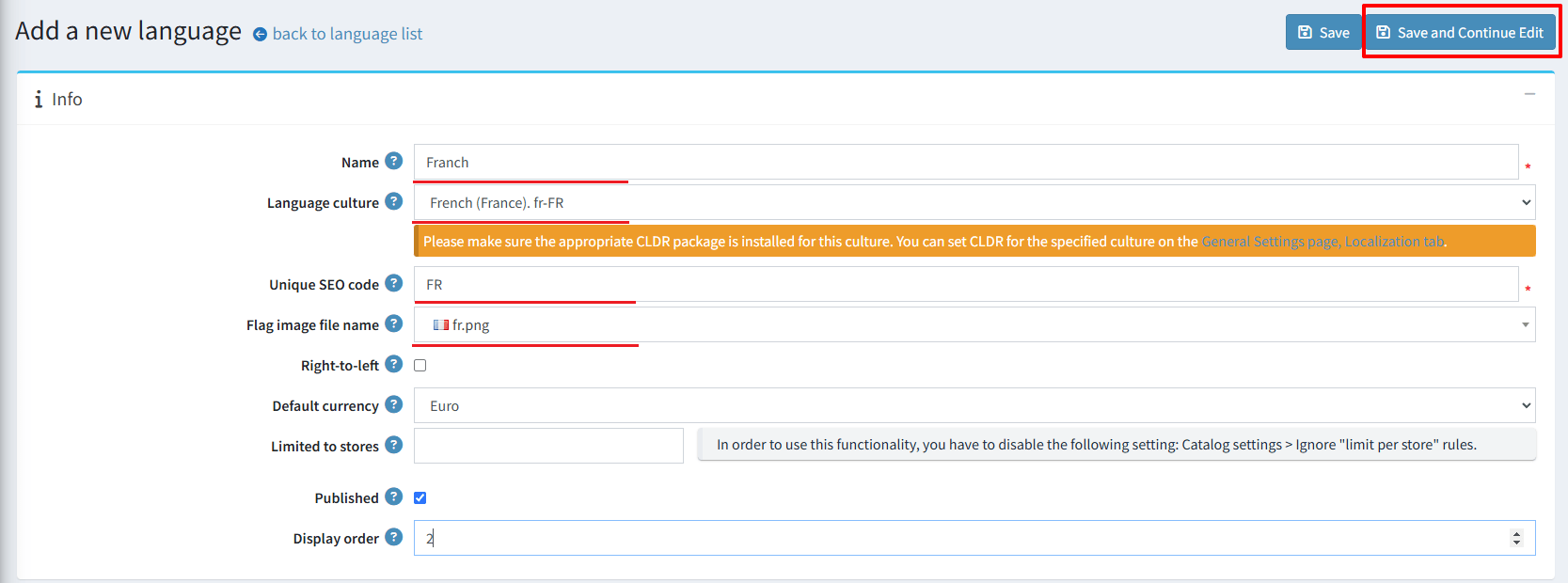
Vyplňte povinná pole a klikněte na Uložit a pokračovat v úpravách (Save and continue edit).
Klikněte na Importovat prostředky (Import resources) a zadejte cestu ke staženému souboru jazykového balíčku (*.xml).

Pokud jste v překladu našli chybu nebo chcete vlastní pojmenování, můžete řetězcové prostředky upravit na panelu Řetězcové prostředky (String resources).
Správa řetězcových prostředků
Přejděte do Konfigurace → Jazyky (Configuration → Languages). Zobrazí se okno Jazyky:
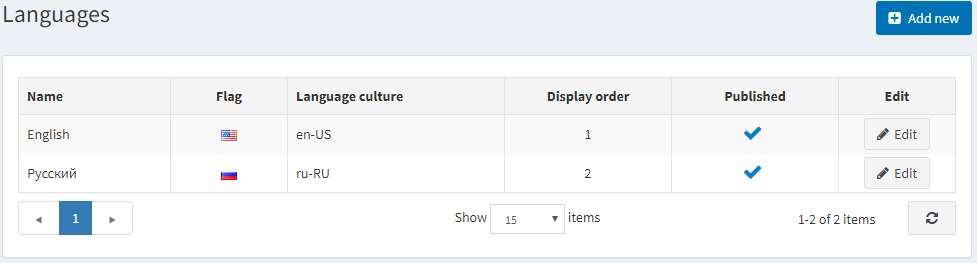
Klikněte na tlačítko Upravit (Edit) vedle jazyka. V okně Upravit podrobnosti jazyka (Edit language details) najděte panel Řetězcové prostředky (String resources).
Například chcete změnit název panelu v horní části stránky z „Administration“ (na obrázku níže) na „Control panel“.

Chcete-li najít lokalizační prostředek, který potřebujete upravit, zadejte do pole Název prostředku (Resource name) „administration“. Pokud prostředek existuje, bude nalezen. Klikněte na Upravit (Edit) vedle něj.
Zadejte novou hodnotu do pole Hodnota (Value) a klikněte na Aktualizovat (Update).

Změny se projeví:

Chcete-li přidat nový řetězcový prostředek, použijte panel Přidat nový záznam (Add new record). Toto okno umožňuje přidat do tabulky nový záznam prostředku:
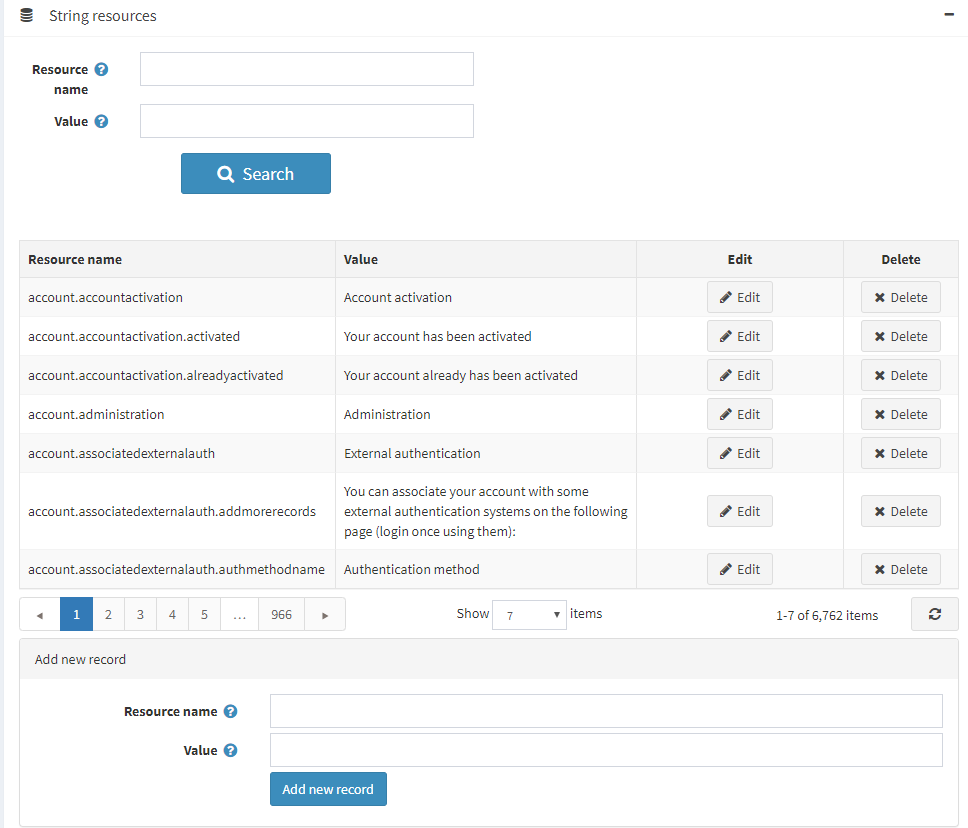
- Do pole Název prostředku (Resource name) zadejte identifikátor řetězcového prostředku.
- Do pole Hodnota (Value) zadejte hodnotu pro tento identifikátor řetězcového prostředku.
Klikněte na Uložit (Save).
Nastavení lokalizace
Chcete-li nakonfigurovat nastavení lokalizace, přejděte do Konfigurace → Nastavení → Obecná nastavení (Configuration → Settings → General settings):
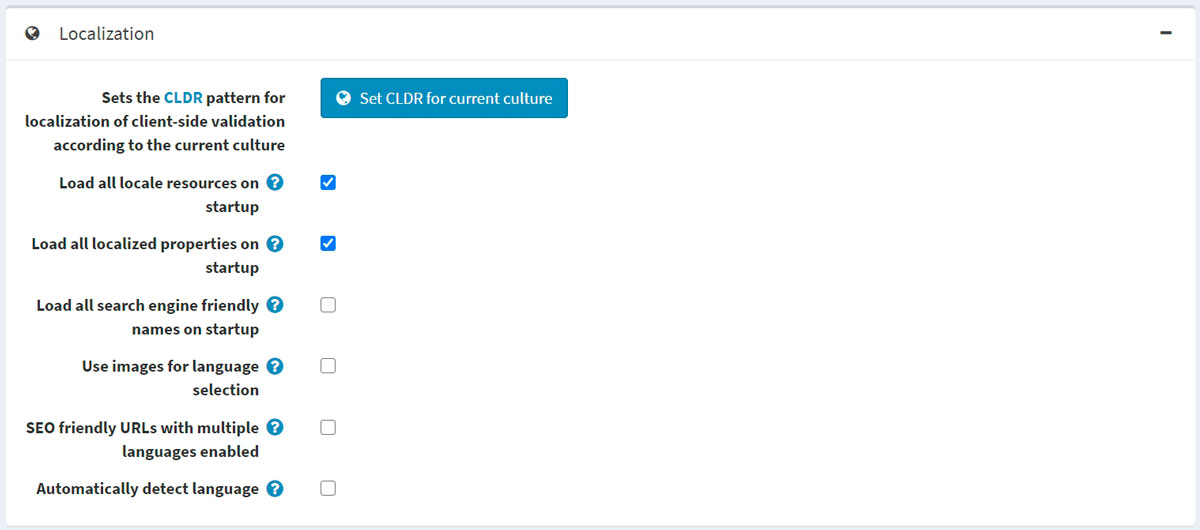
- Chcete-li nastavit vzor CLDR pro lokalizaci validace na straně klienta podle aktuální kultury, klikněte na tlačítko Nastavit CLDR pro aktuální kulturu (Set CLDR for current culture).
- Zaškrtněte políčko Načíst všechny lokalizační prostředky při spuštění (Load all locale resources on startup), chcete-li při spuštění aplikace načíst všechny lokalizační prostředky. Je-li povoleno, všechny lokalizační prostředky se načtou při spuštění aplikace. Spuštění aplikace bude pomalejší, ale poté se všechny stránky otevírají mnohem rychleji.
- Zaškrtněte políčko Načíst všechny lokalizované vlastnosti při spuštění (Load all localized properties on startup), chcete-li při spuštění aplikace načíst všechny lokalizované vlastnosti. Je-li povoleno, všechny lokalizované vlastnosti (například lokalizované vlastnosti produktů) se načtou při spuštění aplikace. Spuštění aplikace bude pomalejší, ale poté se všechny stránky otevírají mnohem rychleji. Používá se pouze při povolení dvou nebo více jazyků. Nedoporučuje se jej povolovat, pokud máte rozsáhlý katalog (několik tisíc lokalizovaných entit).
- Zaškrtněte políčko Načíst všechny názvy vhodné pro vyhledávače při spuštění (Load all search engine friendly names on startup), chcete-li při spuštění aplikace načíst všechny názvy vhodné pro vyhledávače (slugy). Je-li povoleno, všechny slugy se načtou při spuštění aplikace. Spuštění aplikace bude pomalejší, ale poté se všechny stránky otevírají mnohem rychleji. Nedoporučuje se jej povolovat, pokud máte rozsáhlý katalog (několik tisíc entit).
- Zaškrtněte políčko Používat obrázky pro výběr jazyka (Use images for language selection), chcete-li místo názvů jazyků používat obrázky.
- Zaškrtněte políčko SEO přátelské URL s více jazyky povoleny (SEO friendly URLs with multiple languages enabled), chcete-li povolit SEO přátelské URL pro všechny jazyky. Je-li povoleno, vaše URL budou
http://www.yourStore.com/en/nebohttp://www.yourStore.com/fr/(SEO přátelské).Poznámka
Po změně nastavení SEO přátelské URL s více jazyky povoleny musíte aplikaci restartovat. V opačném případě může docházet k chybám.
- Zaškrtněte políčko Automaticky detekovat jazyk (Automatically detect language) pro detekci jazyka na základě nastavení prohlížeče zákazníka.
Lokalizace entit
Pokud máte ve svém obchodě nainstalováno více jazyků, budete moci zadávat některá pole zobrazovaná zákazníkům v různých jazycích. Například:
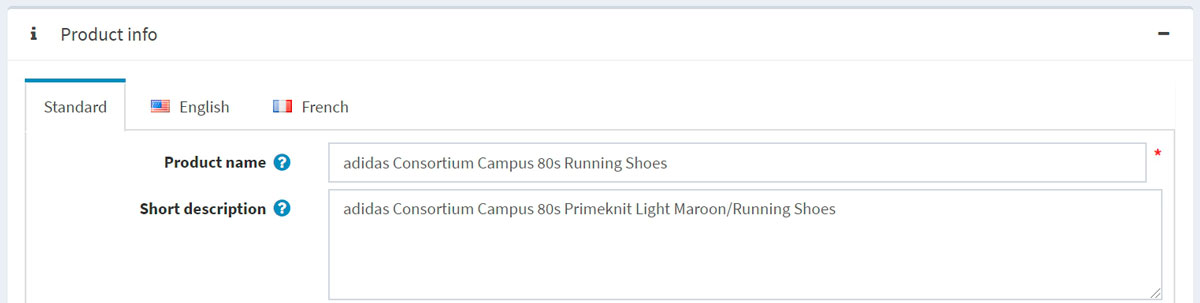
- Na záložce Standardní zadejte text, který se zákazníkům zobrazí, pokud nejsou lokalizovaná pole zadána.
- Na záložkách s názvy jazyků zadejte lokalizovaný text.


