
Nastavení objednávek
Chcete-li definovat nastavení objednávek, přejděte do Konfigurace → Nastavení → Nastavení objednávek (Configuration → Settings → Order settings). Zobrazí se okno Nastavení objednávek (Order settings).
Tato stránka umožňuje konfiguraci pro více obchodů; to znamená, že stejná nastavení lze definovat pro všechny obchody, nebo se mohou mezi obchody lišit. Pokud chcete spravovat nastavení pro určitý obchod, zvolte jeho název z rozevíracího seznamu konfigurace více obchodů a zaškrtněte vlevo všechna potřebná políčka, abyste pro ně nastavili vlastní hodnoty. Další podrobnosti naleznete v sekci Více obchodů.
V tomto okně můžete definovat následující nastavení objednávek:
Pokladna
Na panelu Pokladna (Checkout) definujte následující nastavení:
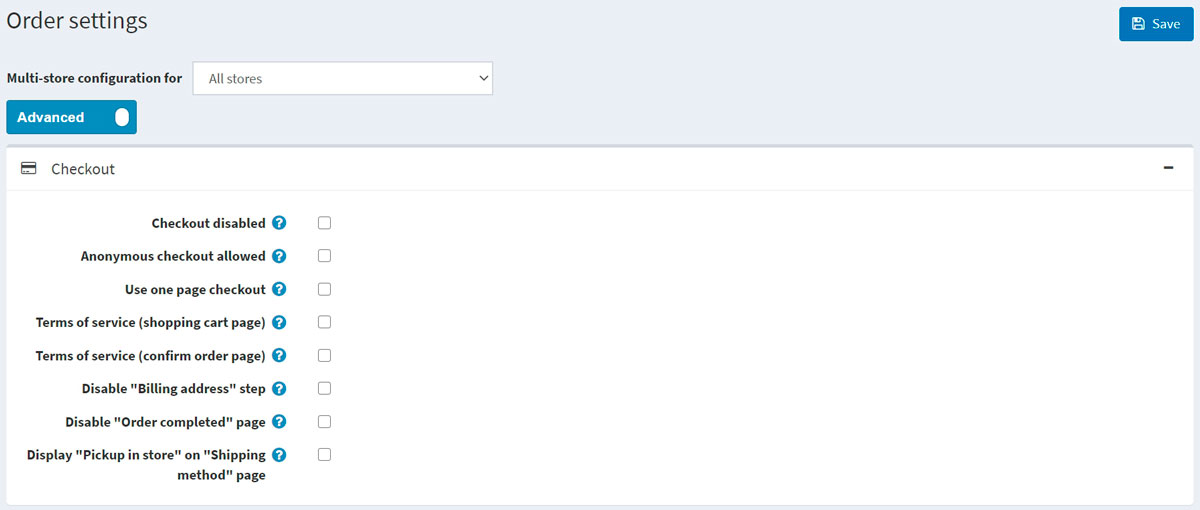
- Pokladna zakázána (Checkout disabled) pro vypnutí procesu pokladny.
- Anonymní pokladna povolena (Anonymous checkout allowed), která zákazníkům umožní nakupovat produkty bez registrace/přihlášení.
- Použít jednostránkovou pokladnu (Use one page checkout), tedy jedinou webovou stránku, kterou by zákazníci používali k nákupu produktu nebo služby od vás.
- Celkové částky objednávky na kartě platebních údajů (Order totals on payment info tab) pro zobrazení seznamu produktů a celkových částek objednávky na kartě platebních údajů (jednostránková pokladna).
- Zda vyžadovat od zákazníků souhlas s Obchodními podmínkami (Terms of service) před zpracováním objednávky (na stránce nákupního košíku).
- Zda vyžadovat od zákazníků souhlas s Obchodními podmínkami (Terms of service) před zpracováním objednávky (na stránce potvrzení objednávky).
- Vypnout krok „Fakturační adresa“ (Disable "Billing address" step) během pokladny. Fakturační adresa bude předvyplněna a uložena pomocí výchozích registračních údajů (nelze použít, je-li vybrána pokladna pro hosty). V Konfigurace → Nastavení → Nastavení zákazníků (Configuration → Settings → Customer settings) zajistěte, aby příslušná pole adresy, která nelze předvyplnit, nebyla povinná (nebo byla vypnutá).
- Vypnout stránku „Objednávka dokončena“ (Disable "Order completed" page) pro automatické přesměrování zákazníka na stránku s detaily objednávky po jejím odeslání.
- Zobrazit „Vyzvednutí v obchodě“ na stránce „Způsob dopravy“ (Display "Pickup in store" on "Shipping method" page) nebo na stránce doručovací adresy.
Celkové částky objednávky
Na panelu Celkové částky objednávky (Order totals) definujte následující nastavení:
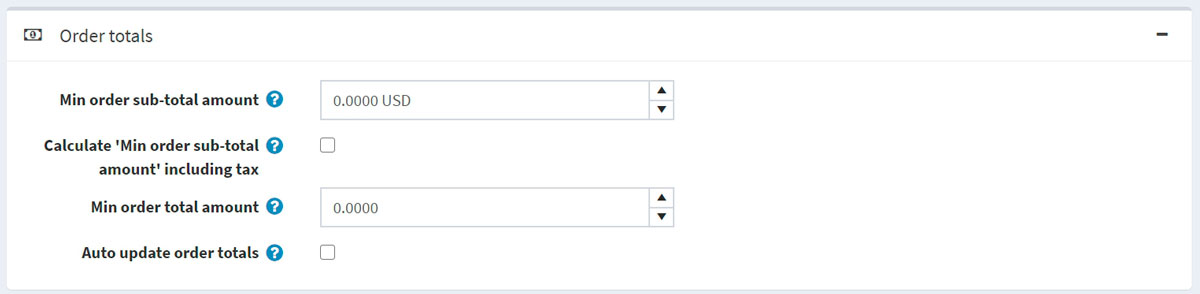
- Minimální mezisoučet objednávky (Min order sub-total amount). Objednávky pod touto částkou nebudou vystaveny.
- Vypočítat „Minimální mezisoučet objednávky“ včetně daně (Calculate "Min order sub-total amount" including tax). V takovém případě bude mezisoučet objednávky při ověřování pole Minimální mezisoučet objednávky zadaného v předchozím kroku vypočítán včetně daně.
- Minimální celková částka objednávky (Min order total amount). Objednávky pod touto částkou nebudou vystaveny.
- Automaticky aktualizovat celkové částky objednávky (Auto update order totals), aby se celkové částky objednávky automaticky aktualizovaly při úpravě objednávky v administraci (v současné době v BETA testování).
Obecné
Na panelu Obecné (Common) definujte následující nastavení:
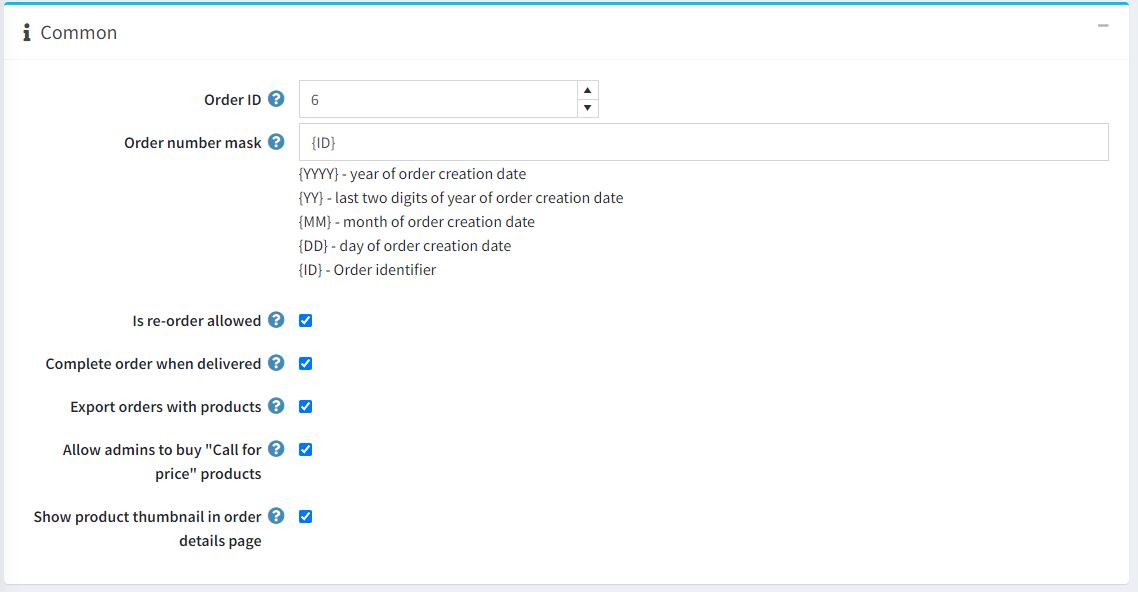
- Počítadlo ID objednávky (Order ID). To se hodí, pokud chcete, aby vaše objednávky začínaly určitým číslem. Ovlivní pouze objednávky vytvořené po nastavení. Hodnota musí být větší než aktuální maximální ID objednávky.
- V poli Maska čísla objednávky (Order number mask) můžete vytvořit vlastní číslo objednávky. Například začínající — rokem data vytvoření objednávky.
- Je povoleno opakované objednání (Is re-order allowed), které zákazníkům umožní objednat znovu. Mechanismus opakovaného objednání automaticky přidá do nákupního košíku všechny položky, které byly v předchozí objednávce.
- Dokončit objednávku při doručení (Complete order when delivered) pro nastavení stavu objednávky na „Dokončeno“ (Complete) pouze tehdy, když je její stav dopravy „Doručeno“ (Delivered). V opačném případě bude stačit stav „Odesláno“ (Shipped).
- Exportovat objednávky s produkty (Export orders with products).
- Povolit administrátorům kupovat produkty „Cena na dotaz“ (Allow admins to buy "Call for price" products), které administrátorům (v režimu vystupování jako zákazník) umožní kupovat produkty označené jako „Cena na dotaz“.
- Zobrazit náhled produktu na stránce s detaily objednávky (Show product thumbnail in order details page) pro zobrazení náhledu produktu na stránce s detaily objednávky.
PDF faktura
Na panelu PDF faktura (PDF invoice) definujte následující nastavení:
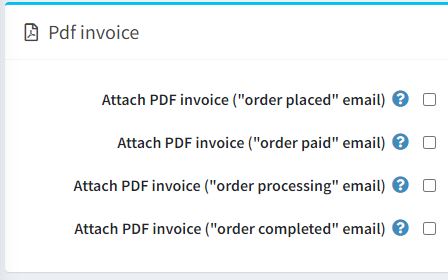
- Přiložit PDF fakturu (e-mail „objednávka odeslána“) (Attach PDF invoice ("order placed" email)).
- Přiložit PDF fakturu (e-mail „objednávka zaplacena“) (Attach PDF invoice ("order paid" email)).
- Přiložit PDF fakturu (e-mail „objednávka se zpracovává“) (Attach PDF invoice ("order processing" email)).
- Přiložit PDF fakturu (e-mail „objednávka dokončena“) (Attach PDF invoice ("order completed" email)).
Tip
Jak nastavit PDF, se dozvíte v kapitole Nastavení PDF.
Dárkové poukazy
Na panelu Dárkové poukazy (Gift cards) definujte následující nastavení:
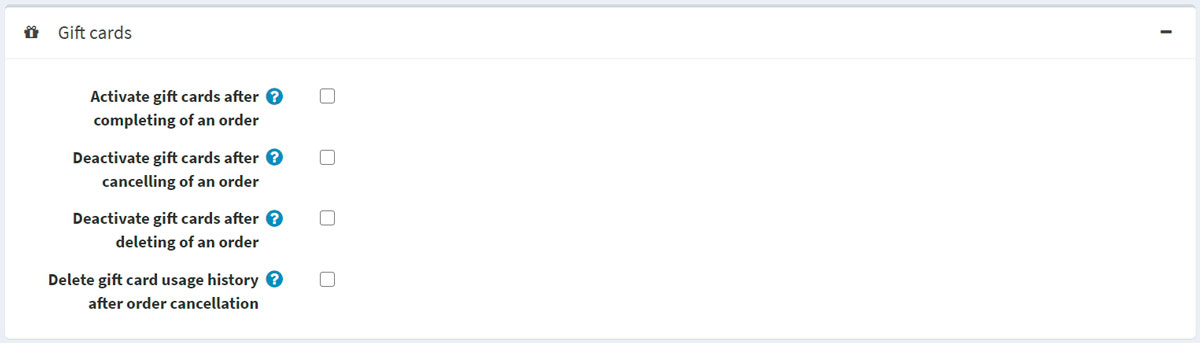
- Aktivovat dárkové poukazy po dokončení objednávky (Activate gift cards after completing of an order) pro aktivaci souvisejících dárkových poukazů po dokončení objednávky.
- Deaktivovat dárkové poukazy po zrušení objednávky (Deactivate gift cards after cancelling of an order) pro deaktivaci souvisejících dárkových poukazů po zrušení objednávky.
- Deaktivovat dárkové poukazy po smazání objednávky (Deactivate gift cards after deleting of an order) pro deaktivaci souvisejících dárkových poukazů po smazání objednávky.
- Smazat historii použití dárkového poukazu po zrušení objednávky (Delete gift card usage history after order cancellation) pro smazání historie použití dárkového poukazu po zrušení objednávky.
Nastavení žádostí o vrácení
Na panelu Nastavení žádostí o vrácení (Return request settings) můžete nastavit žádosti o vrácení. Další podrobnosti naleznete v sekci Nastavení žádostí o vrácení.


