
Vícefaktorové ověřování
Vícefaktorové ověřování (MFA) (v našem případě jde o dvoufaktorové ověřování – 2FA) je metoda ověřování, která vyžaduje, aby uživatel pro získání přístupu ke zdroji poskytl dva nebo více ověřovacích faktorů. MFA je klíčovou součástí silné politiky správy identit a přístupu (IAM). Místo pouhého zadání uživatelského jména a hesla vyžaduje MFA jeden nebo více dalších ověřovacích faktorů, což snižuje pravděpodobnost úspěšného kybernetického útoku.
nopCommerce implementuje vestavěné vícefaktorové ověřování prostřednictvím Google Authenticator. Další metody můžete nastavit pomocí pluginů z marketplace.
Správa metod vícefaktorového ověřování
Ve výchozím nastavení není plugin Google Authenticator nainstalován. Chcete-li plugin nainstalovat, přejděte do Konfigurace → Místní pluginy (Configuration → Local plugins).
Vyhledejte Google Authenticator v poli Název pluginu (Plugin name).
Klikněte na tlačítko Instalovat (Install).
Poté klikněte na tlačítko Restartovat aplikaci pro použití změn (Restart application to apply changes), aby se změny projevily.
Přejděte do Konfigurace → Ověřování → Vícefaktorové ověřování (Configuration → Authentication → Multi-factor authentication). Zobrazí se okno Vícefaktorové ověřování:
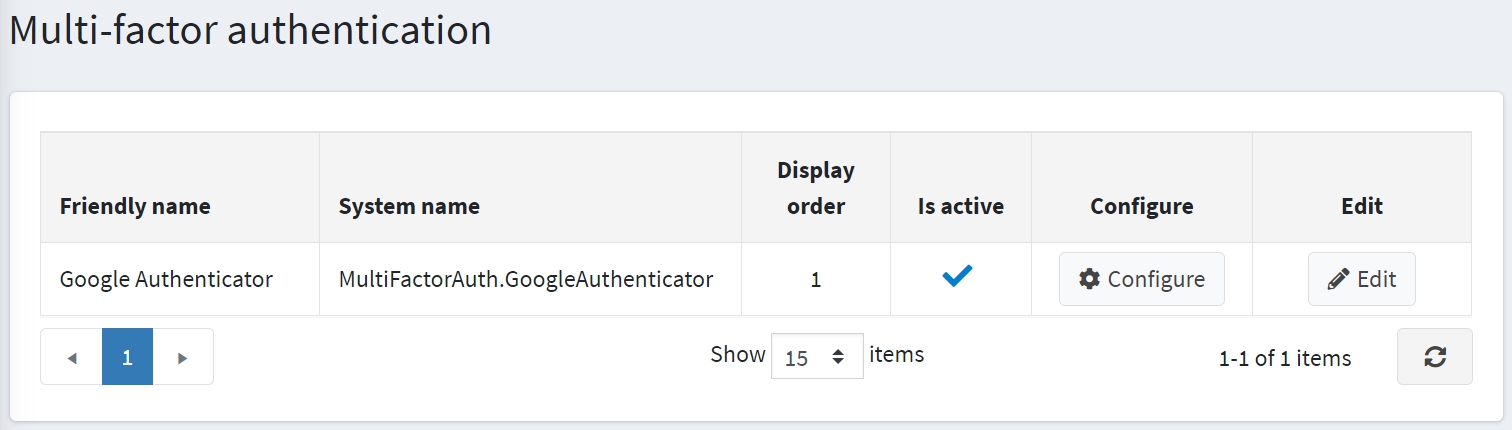
Klikněte na Upravit (Edit) vedle metody ověřování a zaškrtnutím Je aktivní (Is active) metodu aktivujte. Můžete také definovat Pořadí zobrazení (Display order) metody. Poté kliknutím na tlačítko Aktualizovat (Update) uložte změny.
Konfigurace pluginu Google Authenticator
Kliknutím na Konfigurovat (Configure) metodu nakonfigurujete. Zobrazí se stránka Konfigurace - Google Authenticator:
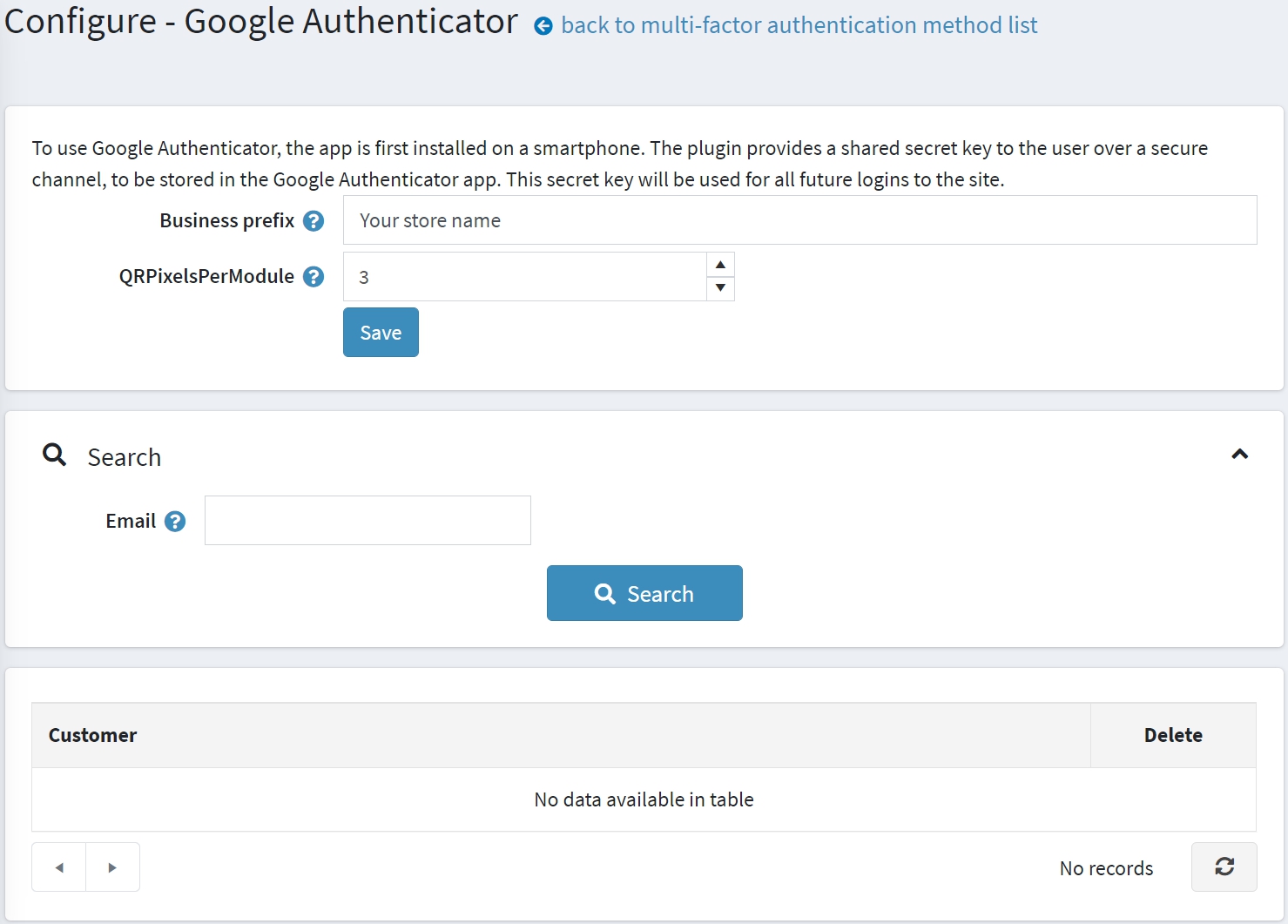
Na této stránce musíte zadat:
- Obchodní prefix (Business prefix), aby uživatelé mohli v aplikaci GoogleAuthenticator rozlišit informace o účtu pro váš obchod.
- QRPixelsPerModule pro nastavení počtu pixelů na jednotku. Modul je jeden čtverec v QR kódu. Ve výchozím nastavení je to 3 pro obrázek o velikosti 171 × 171 pixelů.
Poté klikněte na Uložit (Save).
Na této stránce můžete také vyhledávat zákazníky podle e-mailu pomocí panelu Hledat.
Jak to funguje
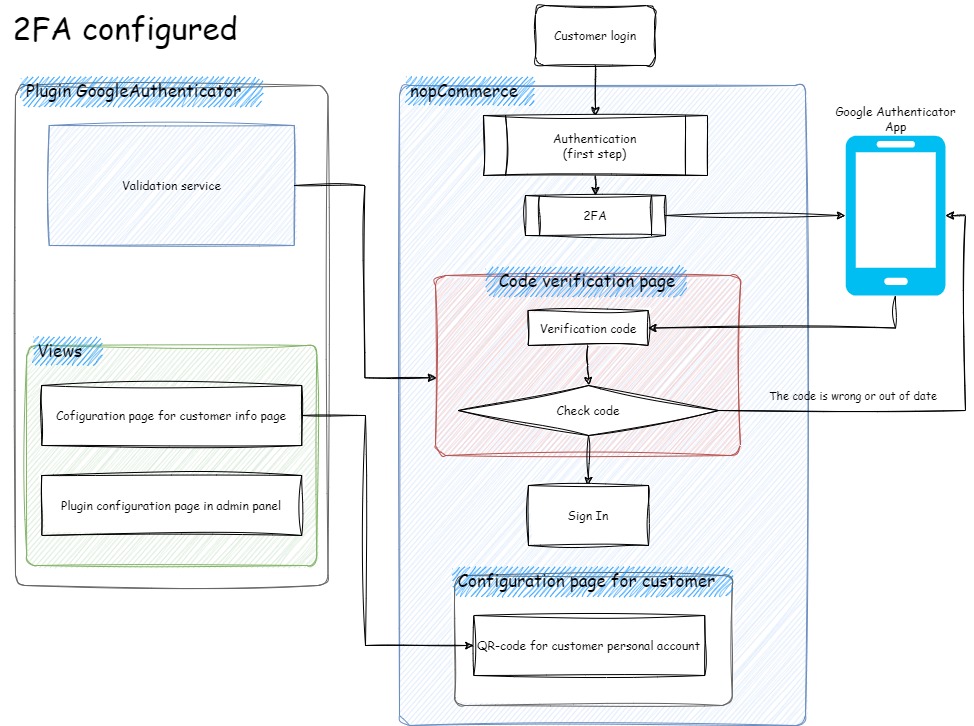
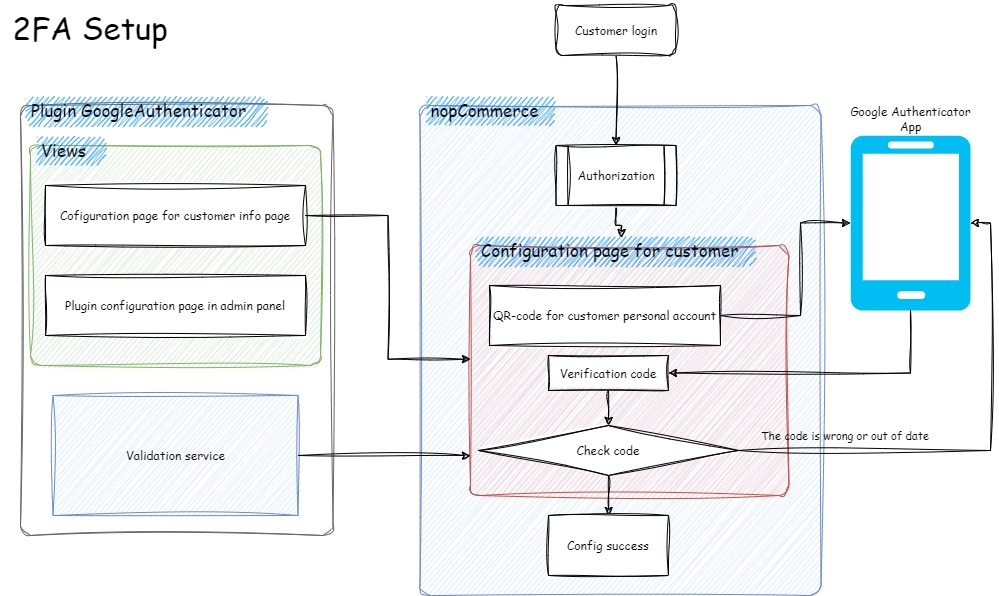
Chcete-li pochopit, jak vícefaktorové ověřování v nopCommerce funguje, podívejte se na níže uvedený diagram.
- Schéma 2FA nakonfigurováno znázorňuje proces, kdy už zákazník 2FA nakonfiguroval.
- Schéma Nastavení 2FA znázorňuje proces, kdy musí zákazník 2FA teprve nastavit.
Stránka vícefaktorového ověřování ve veřejném obchodě
Chcete-li nakonfigurovat vícefaktorové ověřování, musí zákazník navštívit stránku Můj účet - Vícefaktorové ověřování (My account - Multi-factor authentication), která vypadá takto:
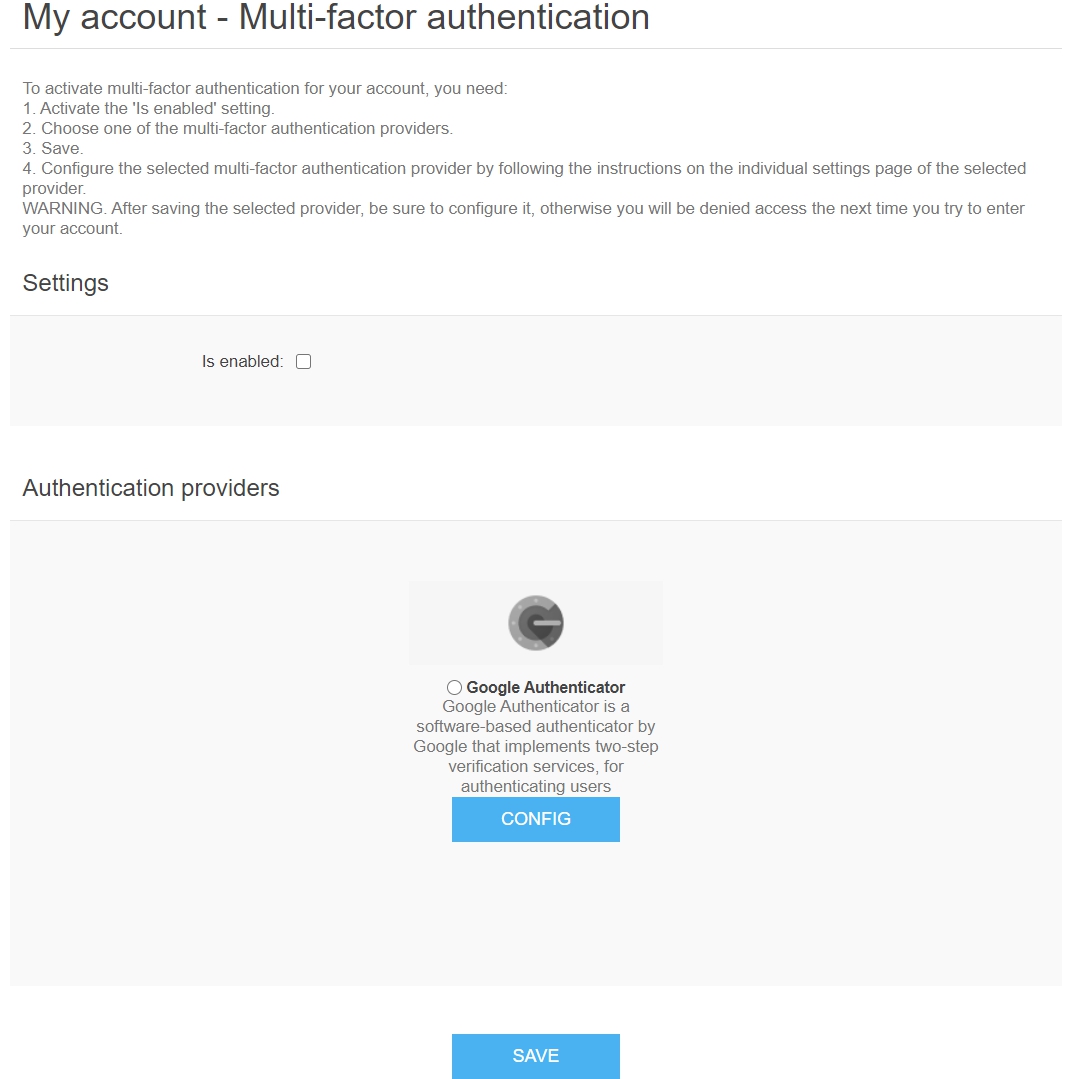
Postup aktivace MFA:
- Aktivujte nastavení Je povoleno (Is enabled).
- Zvolte jednoho z poskytovatelů vícefaktorového ověřování (ve výchozím nastavení je k dispozici pouze jeden).
- Uložte.
- Nakonfigurujte vybraného poskytovatele vícefaktorového ověřování podle pokynů na stránce individuálního nastavení vybraného poskytovatele.
Upozornění
Po uložení vybraného poskytovatele jej nezapomeňte nakonfigurovat; jinak vám bude při příštím pokusu o přihlášení k účtu odepřen přístup.

