
E-mailové kampaně
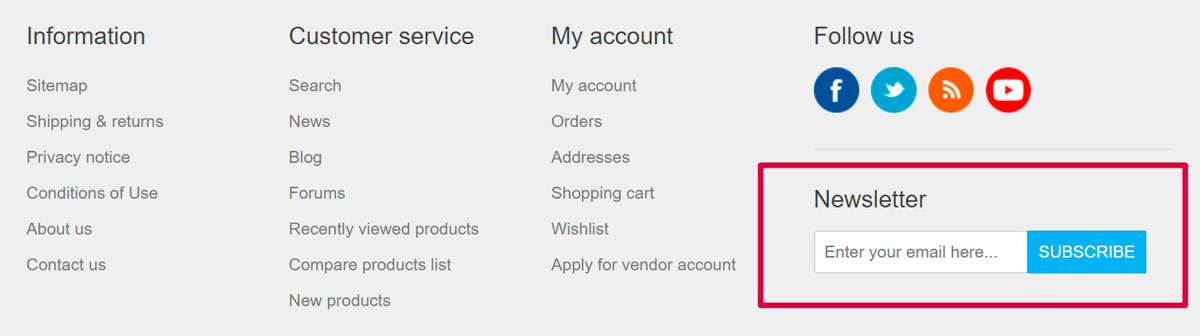
Během registrace může zákazník zvolit možnost Newsletter, aby dostával newslettery z vašeho obchodu. Případně se lze k odběru newsletteru přihlásit později pomocí formuláře v patičce (ve výchozím motivu nopCommerce Default Clean). Dalším způsobem, jak naplnit seznam e-mailových odběratelů, je importovat seznam odběratelů z externího souboru CSV do nopCommerce. Seznam odběratelů můžete z nopCommerce také exportovat do externího souboru CSV.
Jak spravovat odběratele newsletteru, se dozvíte v sekci Odběratelé newsletteru níže.
Využijte svůj seznam odběratelů k vytváření e-mailových kampaní, abyste snadno a rychle oslovili cílové publikum bez dalších marketingových aktivit. Kampaně pomáhají budovat důvěru a loajalitu ke společnosti a zároveň zvyšují prodeje.
Existuje několik příkladů e-mailových marketingových kampaní, které můžete pro svůj obchod využít: začněte uvítacím e-mailem s poděkováním za přihlášení k odběru, pravidelně rozesílejte oznámení, novinky o vaší společnosti, kupóny na budoucí nákupy a mnoho dalšího.
Poznámka
Ve výchozím stavu nejsou k dispozici žádné kampaně, takže je můžete vytvořit od začátku a řídit se vlastní marketingovou strategií.
Chcete-li spravovat kampaně, přejděte do Propagace → Kampaně (Promotions → Campaigns).
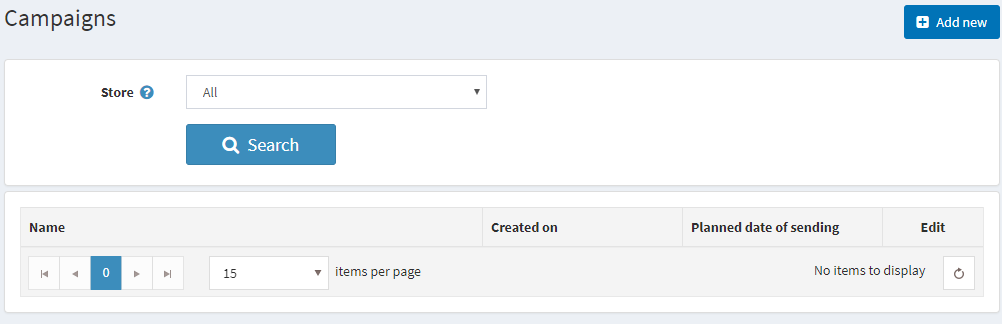
Přidání nové e-mailové kampaně
Chcete-li vytvořit novou kampaň, klikněte na Přidat nový (Add new).
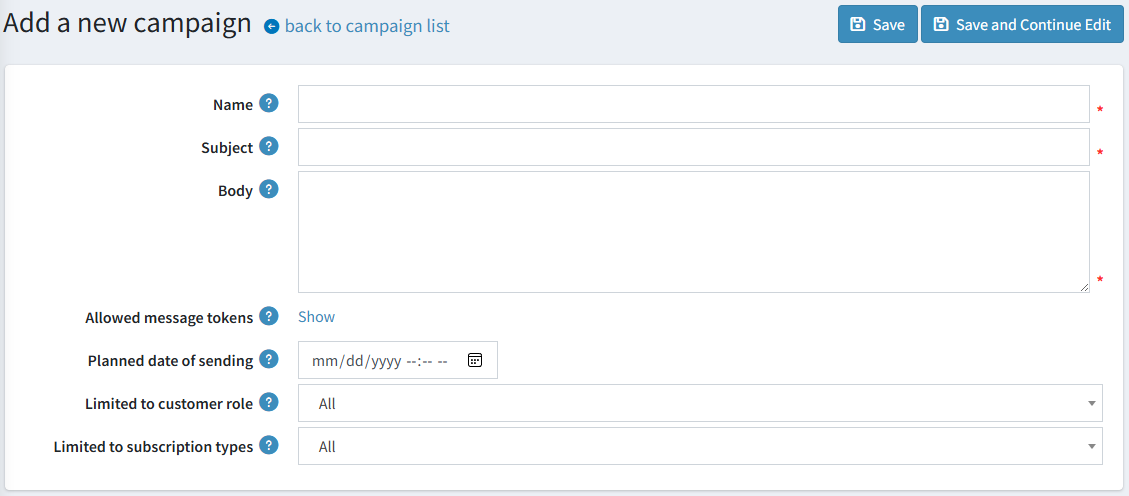
Definujte následující detaily kampaně:
- Název (Name) kampaně.
- Předmět (Subject) kampaně.
- Zadejte text Těla (Body) e-mailu, který chcete rozeslat.
- V části Povolené tokeny zpráv (Allowed message tokens) uvidíte seznam povolených tokenů zpráv, které můžete v e-mailové kampani použít. Všechny je zobrazíte kliknutím na Zobrazit (Show).
- Zadejte Plánované datum odeslání (Planned date of sending) a čas.
- V rozevíracím seznamu Omezeno na obchod (Limited to store) vyberte, odběratelé kterého obchodu tento e-mail dostanou.
- V rozevíracím seznamu Omezeno na roli zákazníka (Limited to customer role) vyberte role odběratelů, kteří tento e-mail obdrží.
- V rozevíracím seznamu Omezeno na typy odběru (Limited to subscription types) zvolte typ odběru, na který bude tento e-mail odeslán.
Klikněte na Uložit (Save) nebo Uložit a pokračovat v úpravách (Save and continue editing) a pokračujte k odeslání kampaně.
Odeslání kampaně
Po uložení kampaně ji můžete odeslat zákazníkům. V horní části stránky uvidíte nový panel:
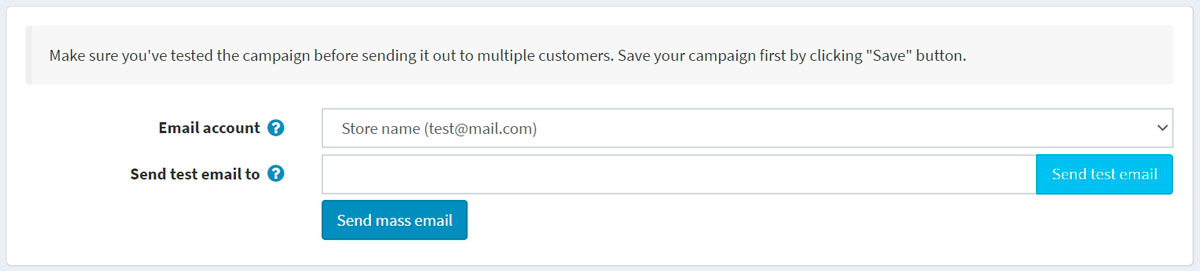
Poznámka
Před rozesláním kampaně většímu počtu zákazníků se ujistěte, že jste ji otestovali.
Nejprve odešlete testovací e-mail a zkontrolujte, zda je vše provedeno správně. Za tímto účelem zvolte E-mailový účet (Email account), který bude použit k odeslání kampaně. Jak vytvořit e-mailový účet, se dozvíte v sekci E-mailové účty.
Poté zadejte svou e-mailovou adresu do pole Odeslat testovací e-mail na (Send test email to) a klikněte na Odeslat testovací e-mail (Send test email).
Až se ujistíte, že je vše v pořádku, odešlete kampaň zákazníkům pomocí tlačítka Odeslat hromadný e-mail (Send mass email).
Více seznamů newsletterů
Funkce Více seznamů newsletterů (Multiple Newsletter Lists) umožňuje majitelům obchodů vytvářet a spravovat pro své zákazníky více možností odběru newsletterů. Dříve byl k dispozici pouze jediný výchozí newsletter. Díky této funkci si nyní zákazníci mohou vybrat, které newslettery chtějí odebírat, a mají tak větší kontrolu nad komunikací, kterou dostávají.
Ve výchozím stavu je k dispozici jeden seznam newsletteru s názvem „Newsletter“. Majitelé obchodů mohou vytvářet další seznamy, například „Partner Newsletter“, „Special Offers“ nebo „Promo Newsletter“, a spravovat je z administrace.
Zkušenost zákazníka
Jsou-li nakonfigurovány více seznamů newsletterů, zákazníci uvidí všechny dostupné seznamy na:
- registrační stránce
- stránce s informacemi o zákazníkovi
Zákazníci si mohou pomocí zaškrtávacích políček vybrat newslettery, které chtějí odebírat.
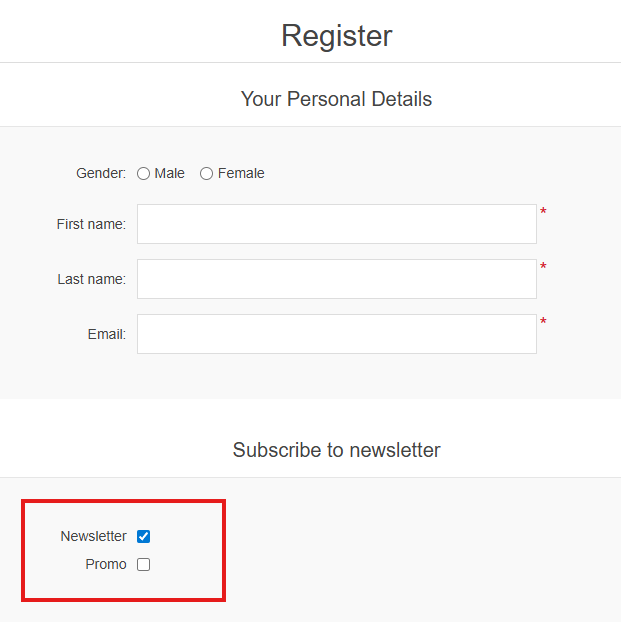
Případně se zákazníci mohou přihlásit k odběru později pomocí formuláře v patičce (ve výchozím motivu nopCommerce Default Clean):
Správa odběratelů
Na stránce Propagace → Odběratelé newsletteru (Promotions → Newsletter subscribers) můžete vyhledávat odběratele pomocí následujících polí:
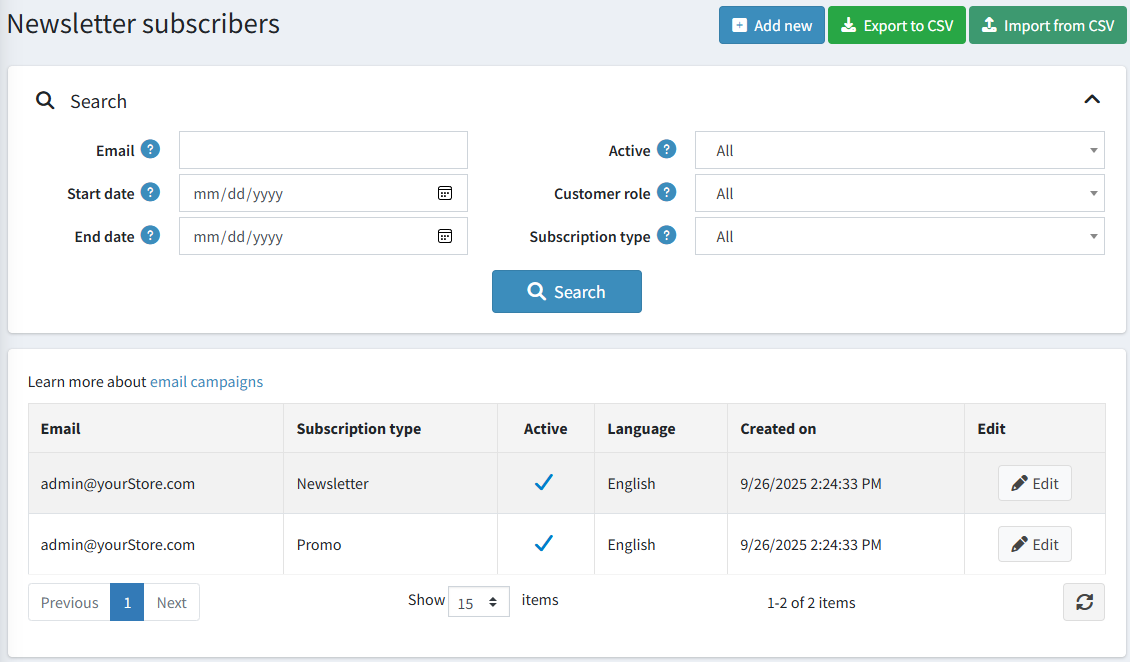
- E-mail (Email) – Zadejte e-mail odběratele, chcete-li jej najít, nebo ponechte prázdné pro načtení všech odběratelů.
- Datum začátku / Datum konce (Start date / End date) – Filtrování podle data přihlášení k odběru.
- Aktivní (Active) – Vyberte mezi Aktivní, Neaktivní nebo Všichni odběratelé.
- Obchod (Store) – Vyberte obchod.
- Role zákazníků (Customer roles) – Vyberte roli zákazníka.
- Typ odběru (Subscription type) – Vyberte typ odběru.
Kliknutím na Hledat (Search) použijete filtry.
Funkce vytváření a úprav odběrů je k dispozici prostřednictvím administrace.
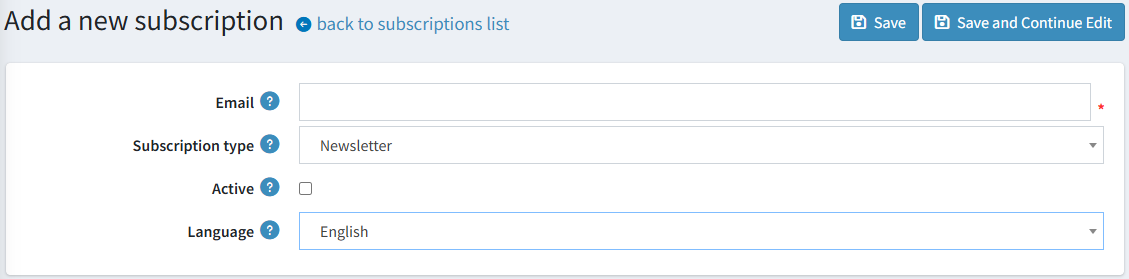
Odběratele newsletteru můžete spravovat také importem seznamu z externího souboru CSV do nopCommerce nebo exportem odběratelů do souboru CSV.
Export nebo import odběratelů newsletteru:
- Kliknutím na Importovat z CSV (Import from CSV) importujete seznamy odběratelů ve formátu CSV.
- Kliknutím na Exportovat do CSV (Export to CSV) exportujete stávající seznam odběratelů.
Správa typů odběru
Kromě správy odběratelů mohou majitelé obchodů zobrazovat a upravovat typy odběru.
To umožňuje plnou kontrolu nad tím, jaké druhy newsletterů jsou zákazníkům k dispozici.
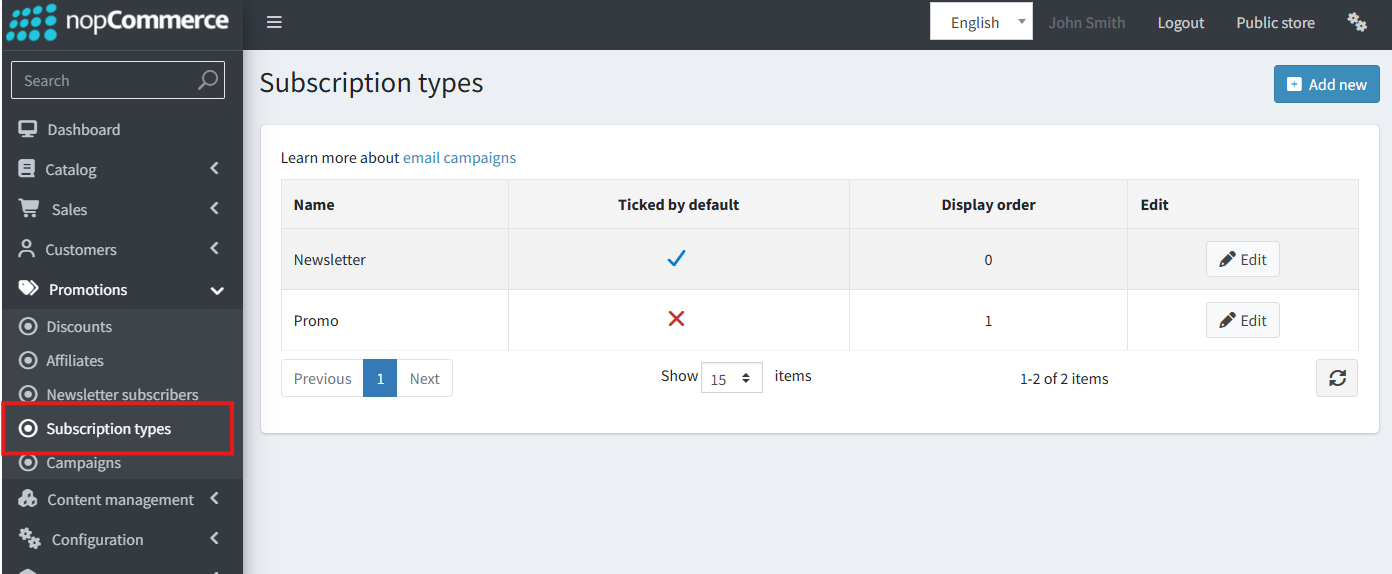
- V administraci přejděte do Propagace → Typy odběru (Promotions → Subscription types).
- Můžete přidávat, upravovat nebo mazat typy odběru.
- Tyto typy se zákazníkům zobrazí jako možnosti při přihlašování k odběru.
Příklady:
Správa existujících typů odběru:
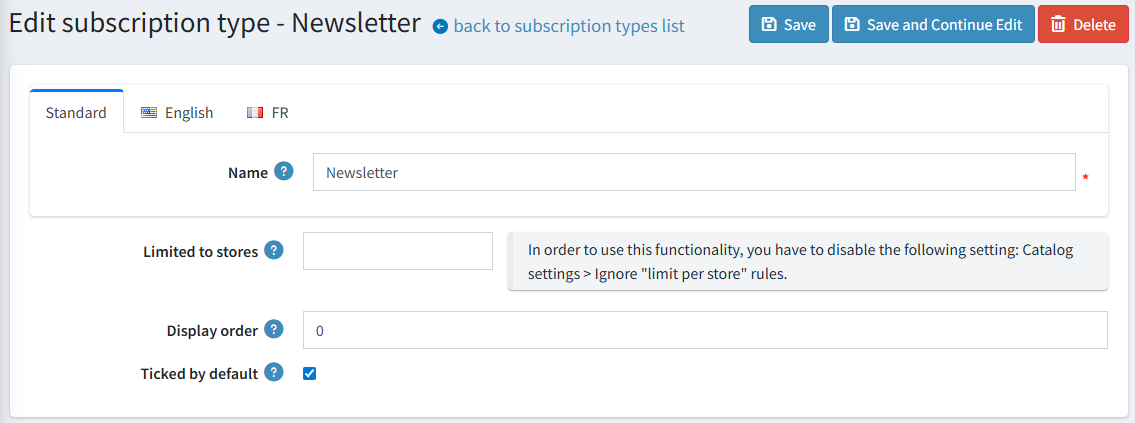
Úprava nebo vytvoření detailů typu odběru:
Správa kampaní
Při vytváření e-mailové kampaně mohou majitelé obchodů:
- Vybrat konkrétní seznam newsletteru, na který se má kampaň zaměřit
- Zvolit „všechny seznamy newsletterů“ a odeslat kampaň všem zákazníkům přihlášeným k odběru alespoň jednoho newsletteru
Tato funkcionalita je plně integrována s e-mailovými pluginy, jako je Brevo, což zajišťuje bezproblémové doručení kampaní.


