
Atributy pokladny
Atributy pokladny představují dodatečné informace k objednávce, které se shromažďují v závěrečné fázi nákupního procesu.
Tip
Pomocí atributů pokladny mohou majitelé obchodů například určit, zda zakoupený produkt vyžaduje dárkové balení nebo opatrné zacházení, jako v případě křehkého zboží.
Atributy pokladny se zobrazují na stránce nákupního košíku a umožňují uživatelům je v případě potřeby vybrat před pokladnou.
Atributy pokladny nastavíte nebo upravíte v Katalog → Atributy → Atributy pokladny (Catalog → Attributes → Checkout attributes).
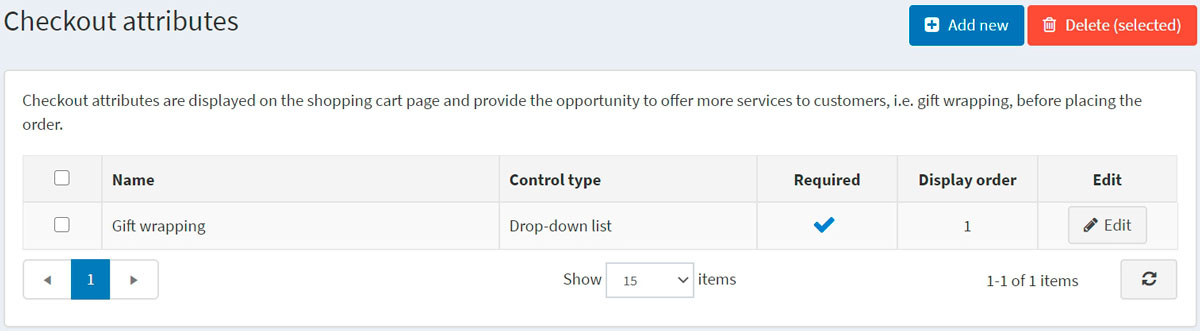
Atributy pokladny můžete vybrat a smazat je kliknutím na tlačítko Smazat (vybrané) (Delete (selected)).
Přidání nového atributu pokladny
Nový atribut pokladny vytvoříte kliknutím na Přidat nový (Add new). Zobrazí se okno Přidat nový atribut pokladny:
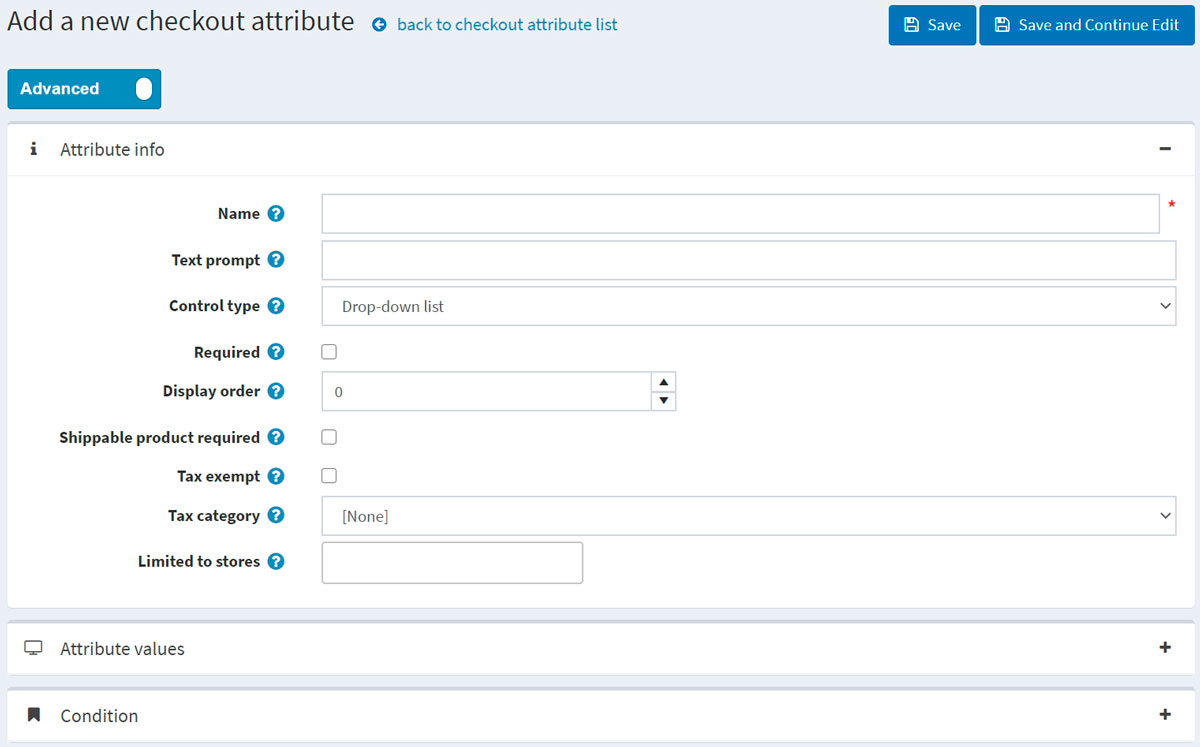
Tato stránka je dostupná ve dvou režimech: pokročilém a základním. Přepněte do základního režimu, který zobrazuje pouze hlavní pole, nebo použijte pokročilý režim, který zobrazuje všechna dostupná pole.
Na panelu Informace o atributu (Attribute info) vyplňte následující údaje:
Název (Name) — název atributu.
Textová výzva (Text prompt) — otázka nebo komentář, který se zobrazí v oblasti pokladny na stránce nákupního košíku.
V rozevíracím seznamu Typ ovládacího prvku (Control type) vyberte požadovaný způsob zobrazení hodnoty atributu, například Rozevírací seznam, Seznam přepínačů, Zaškrtávací políčka, Textové pole.
Poznámka
Rozevírací seznamy, seznamy přepínačů, zaškrtávací políčka a barevné čtverečky vyžadují, aby majitel obchodu definoval hodnoty (například Zelená, Modrá, Červená a další). Typy ovládacích prvků Textové pole a Výběr data nevyžadují, aby majitel obchodu definoval hodnoty, protože zákazníci budou vyzváni k vyplnění těchto polí. U některých typů ovládacích prvků můžete navíc určit ověřovací pravidla. Například u atributu Textové pole můžete definovat Minimální délku, Maximální délku a Výchozí hodnotu. U atributu Nahrání souboru můžete definovat Povolenou příponu souboru a Maximální velikost souboru (KB).
Zaškrtněte políčko Povinné (Required), pokud je výběr hodnoty atributu nutný před dokončením nákupu.
Pořadí zobrazení (Display order) — pořadové číslo zobrazení atributu pokladny.
Zaškrtněte políčko Vyžadován odesílatelný produkt (Shippable product required), pokud se má tento atribut zobrazovat pouze u produktu, který je třeba odeslat.
Zaškrtnuté políčko Osvobozeno od daně (Tax exempt) znamená, že se na tento atribut pokladny nebude uplatňovat žádná daň.
Pokud se daň uplatňuje, vyberte v rozevíracím seznamu Daňová kategorie (Tax category) daňovou kategorii atributu pokladny.
Omezeno na obchody (Limited to stores) umožňuje omezit atribut na jeden nebo více obchodů.
Poznámka
Chcete-li tuto funkci použít, musíte vypnout následující nastavení: Nastavení katalogu → Ignorovat pravidla „omezení na obchod“ (pro celý web) (Catalog settings → Ignore "limit per store" rules (sitewide)). Přečtěte si více o funkci více obchodů.
Kliknutím na Uložit a pokračovat v úpravách (Save and continue edit) přejdete na panel Hodnoty atributu (pokud je k dispozici).
Přidání nové hodnoty atributu pokladny
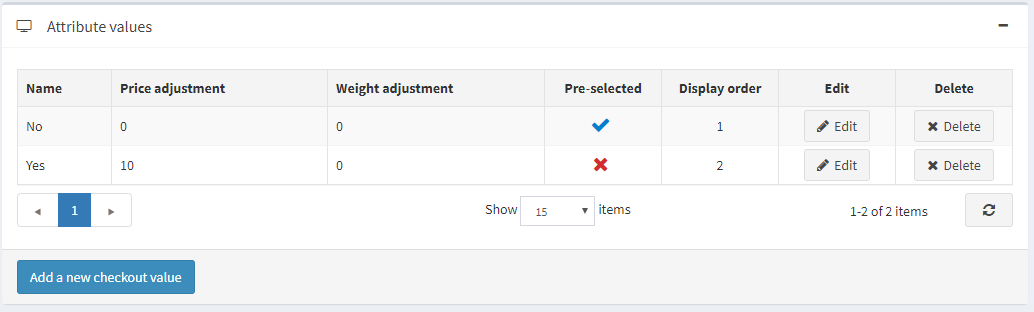
Na panelu Hodnoty atributu (Attribute values) klikněte na Přidat novou hodnotu atributu pokladny (Add a new checkout attribute value) a vytvořte novou hodnotu atributu.
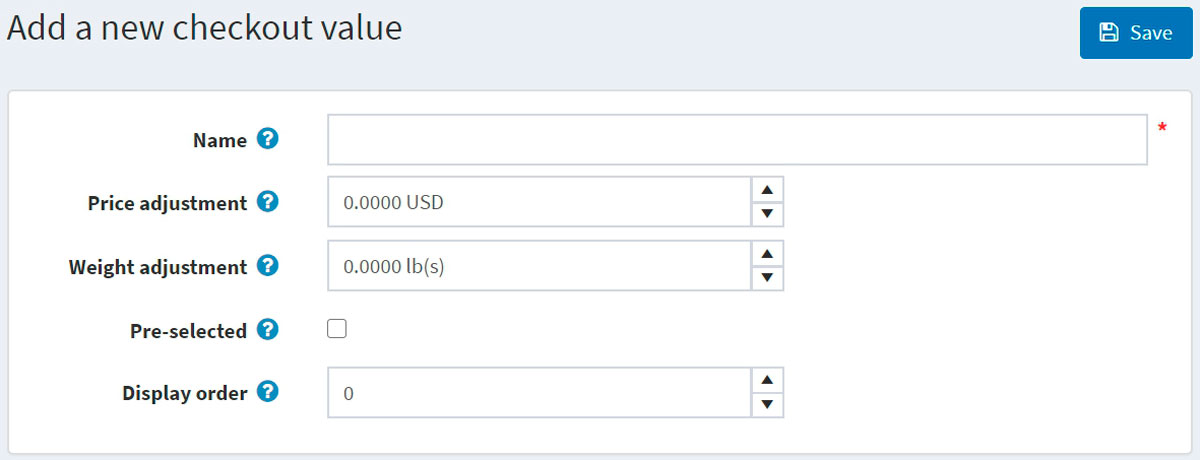
V okně Přidat novou hodnotu atributu pokladny vyplňte následující údaje:
Název (Name) — název hodnoty atributu.
Tip
Například Ano nebo Ne pro otázky typu „Požadujete opatrné zacházení s křehkým zbožím?“
Úprava ceny (Price adjustment) přičte zadanou částku k celkové částce nákupu, pokud je hodnota atributu vybrána.
Úprava hmotnosti (Weight adjustment) změní hmotnost objednávky o zadanou hodnotu, pokud je hodnota atributu vybrána.
Zaškrtnutím políčka Předvybráno (Pre-selected) určíte, že je hodnota atributu pro zákazníka předem vybraná.
Pořadí zobrazení (Display order) — pořadové číslo zobrazení hodnoty atributu.
Hodnoty atributů můžete Upravit (Edit) a Smazat (Delete) kliknutím na příslušná tlačítka vedle atributů na panelu Hodnoty atributu.
Přidání podmínky
Na panelu Podmínka (Condition) může majitel obchodu určit podmínku, za které bude atribut pokladny viditelný (v závislosti na jiných atributech). Podmíněný atribut se zobrazí pouze tehdy, je-li vybrán předchozí atribut.

Klikněte na Uložit (Save). Nový atribut se zobrazí na stránce nákupního košíku ve veřejné části obchodu.


