
Microsoft Dynamics 365
Dynamics 365 je portfolio inteligentních podnikových aplikací, které přináší vynikající provozní efektivitu a průlomové zákaznické zážitky a umožňuje firmám být agilnější a snižovat složitost bez navyšování nákladů.
Tato sekce popisuje, jak do svého obchodu integrovat plugin Dynamics 365.
Pořiďte si prosím oficiální integraci s Dynamics 365.
Co plugin Dynamics 365 dělá
Plugin Dynamics 365 pro nopCommerce umožňuje majiteli obchodu jednosměrně synchronizovat následující data mezi obchodem nopCommerce a Dynamics 365:
- Zákazníky.
- Produkty.
- Objednávky.
Připojení k Microsoft Dataverse
Chcete-li synchronizovat data svého obchodu do Dynamics 365, musíte se připojit k prostředí Dataverse, k čemuž potřebujete URL prostředí a přihlašovací údaje uživatelského účtu s přístupem k tomuto prostředí. Pro připojení k Microsoft Dataverse můžete použít buď přihlašovací údaje běžného uživatele, nebo vytvořit aplikačního uživatele prostřednictvím Microsoft Entra ID.
Použití přihlašovacích údajů běžného uživatele není doporučený přístup, protože by vyžadovalo placenou licenci.
Toto omezení lze obejít vytvořením speciálního aplikačního uživatele, který je svázán s aplikací registrovanou v Microsoft Entra ID, a použitím tajného klíče nakonfigurovaného pro tuto aplikaci. Další výhodou tohoto přístupu je, že nevyžaduje placenou licenci.
Když vytváříte klientské aplikace využívající webové služby Dataverse, musíte se pro získání přístupu k datům ověřit. Upřednostňovaným způsobem ověření je OAuth, protože poskytuje přístup ke všem webovým službám.
Poznámka
Klientské aplikace musí podporovat použití OAuth pro přístup k datům prostřednictvím Web API. OAuth vyžaduje pro ověření poskytovatele identity. Pro Dataverse je poskytovatelem identity Microsoft Entra ID.
Požadavky na připojení jako aplikace
Pro připojení jako aplikace budete potřebovat:
- Registrovanou aplikaci
- Uživatele Dataverse svázaného s registrovanou aplikací
- Připojení pomocí tajného klíče aplikace
Registrace aplikace
Při připojení pomocí OAuth musíte nejprve zaregistrovat aplikaci ve svém tenantovi Microsoft Entra ID.
Aby se aplikace mohla ověřit vůči Dataverse a získat přístup k podnikovým datům, musíte ji nejprve zaregistrovat v Microsoft Entra ID. Tato registrace aplikace se pak použije během procesu ověřování.
Vytvoření klientské aplikace usnadňuje ověřování a autorizaci a můžete podle toho udělit přístupová oprávnění.
Postup vytvoření aplikace
Registrací aplikace se vytvoří vztah důvěry mezi vaší aplikací a platformou identit Microsoft. Důvěra je jednosměrná: vaše aplikace důvěřuje platformě identit Microsoft, nikoli naopak. Po vytvoření nelze objekt aplikace přesouvat mezi různými tenanty.
Přihlaste se do centra pro správu Microsoft Entra
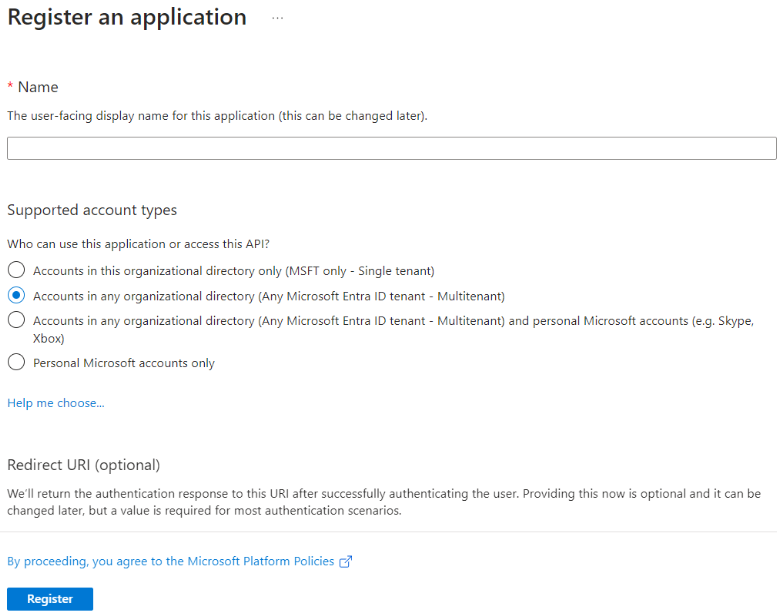
Přejděte na Identity > Applications > App registrations a vyberte New registration.
Zadejte zobrazovaný Name (název) vaší aplikace.
Určete, kdo může aplikaci používat – Accounts in any organizational directory (účty v libovolném adresáři organizace)
Do pole Redirect URI (optional) nic nezadávejte. URI přesměrování nakonfigurujete v další části.
Vyberte Register a dokončete úvodní registraci aplikace.
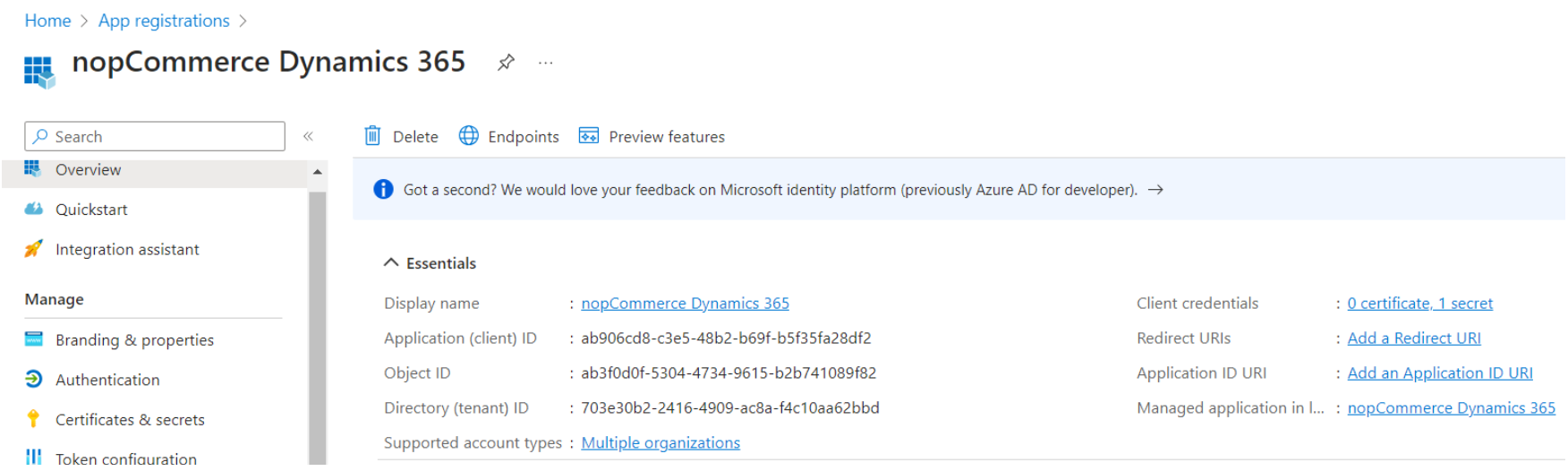
Po dokončení registrace zobrazí centrum pro správu Microsoft Entra podokno Overview (Přehled) registrace aplikace. Uvidíte Application (client) ID. Tato hodnota, nazývaná také ID klienta, jednoznačně identifikuje vaši aplikaci na platformě identit Microsoft.
Konfigurace aplikace
Na stránce Overview v části Essentials vyberte odkaz Add a Redirect URI. URI přesměrování nastavíte tak, že nejprve vyberete Add a platform, zadáte hodnotu URI a poté vyberete Configure. Použijte hodnotu URI
http://localhost.Na stránce Overview nově vytvořené aplikace najeďte kurzorem na hodnotu Application (client) ID a vyberte ikonu kopírování do schránky, čímž hodnotu ID zkopírujete. Hodnotu si někam zaznamenejte. Budete ji později potřebovat.
Přidejte přihlašovací údaje. Přihlašovací údaje umožňují aplikaci ověřit se sama za sebe, bez nutnosti interakce uživatele za běhu.
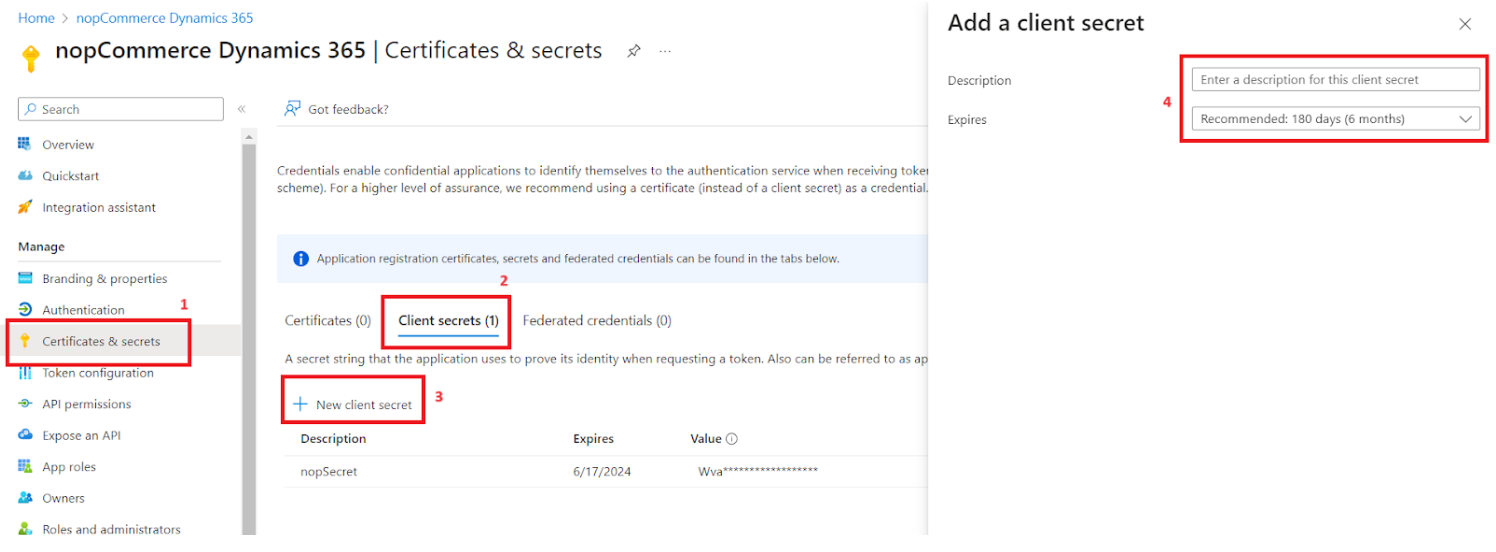
- V centru pro správu Microsoft Entra v části App registrations vyberte svou aplikaci.
- Vyberte Certificates & secrets > Client secrets > New client secret.
- Přidejte popis tajného klíče klienta.
- Vyberte dobu platnosti tajného klíče nebo zadejte vlastní dobu platnosti.
- Doba platnosti tajného klíče klienta je omezena na dva roky (24 měsíců) nebo méně. Nelze zadat vlastní dobu platnosti delší než 24 měsíců.
- Microsoft doporučuje nastavit dobu platnosti kratší než 12 měsíců.
- Vyberte Add.
Poznámka
Zaznamenejte si hodnotu tajného klíče pro použití v kódu klientské aplikace. Tato hodnota tajného klíče se po opuštění této stránky již nikdy znovu nezobrazí.
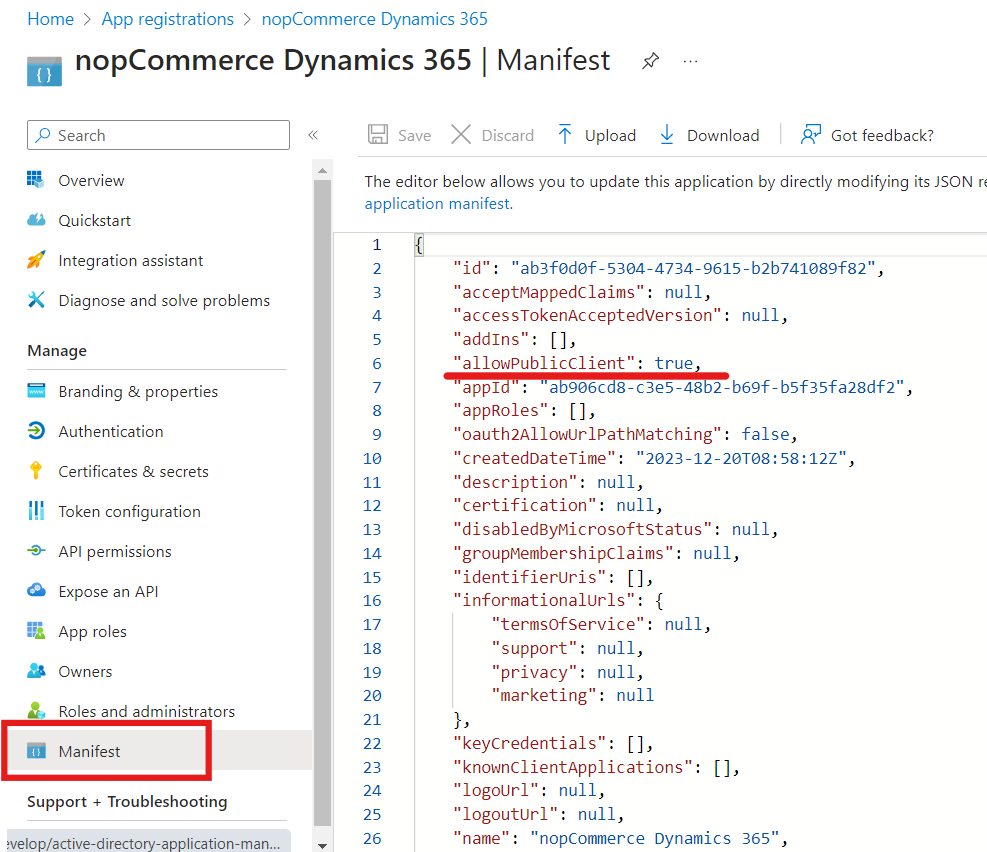
Poté přejděte do Manage > Manifest, kde uvidíte mnoho vlastností. Nás zde zajímá allowPublicClient. Nastavte allowPublicClient na true a uložte.
Nakonec v Manage > API permissions > Add permission vyhledejte Dynamics CRM, vyberte user_impersonation a přidejte jej.
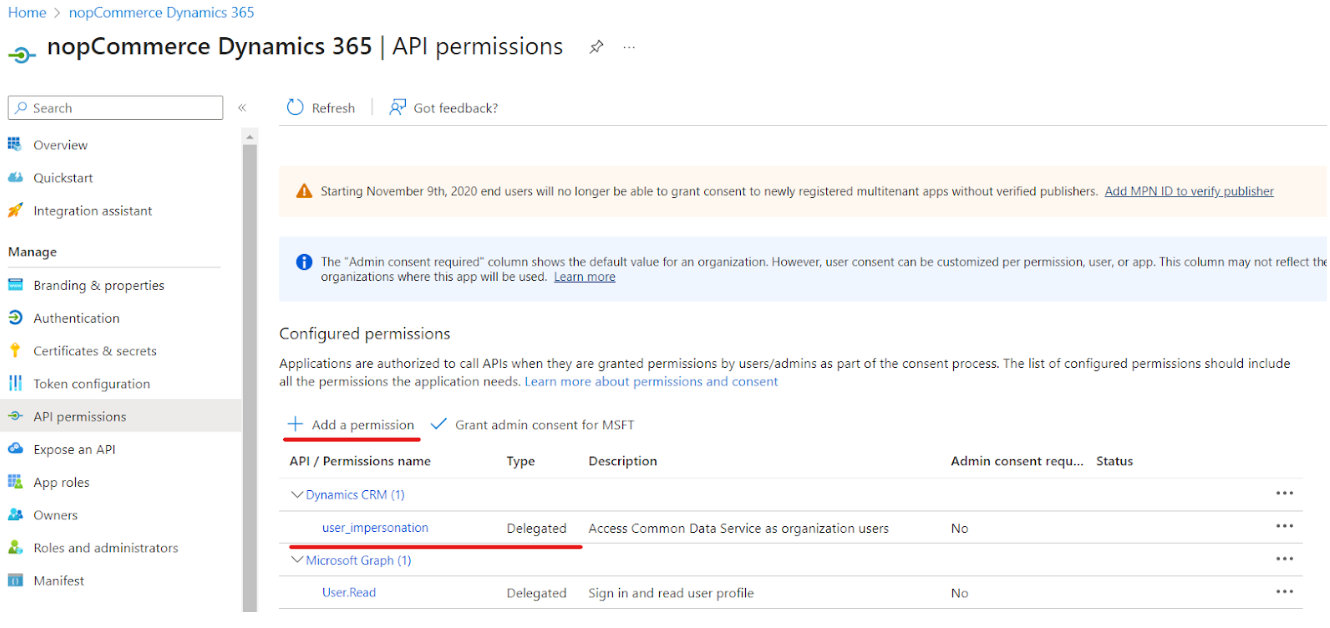
Udělte také souhlas správce pro vaši organizaci, protože bez souhlasu správce může připojení vyvolávat chyby.
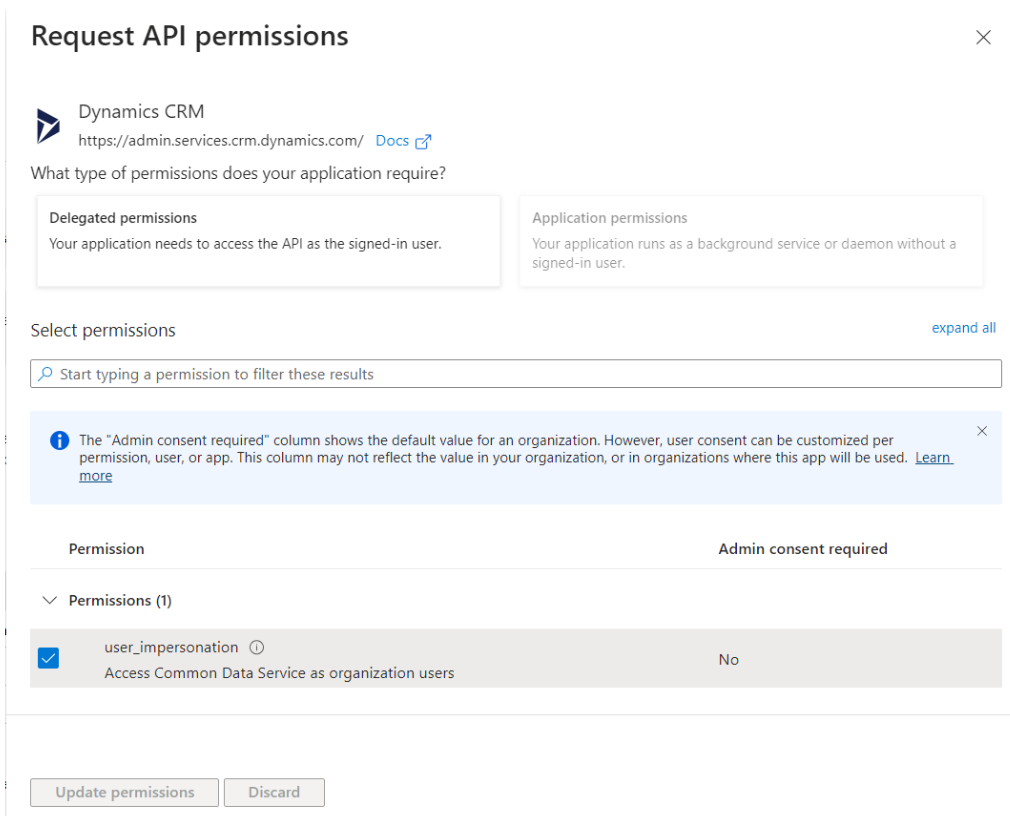
Vytvoření nového aplikačního uživatele
Podle těchto kroků vytvořte aplikačního uživatele a svažte jej s registrací aplikace.
Přihlaste se do centra pro správu Power Platform pomocí účtu ve stejném tenantovi, ve kterém je registrace vaší aplikace.
V levém navigačním podokně vyberte Environments a poté v seznamu vyberte cílové prostředí, aby se zobrazily informace o prostředí.
Vyberte odkaz S2S na pravé straně stránky.
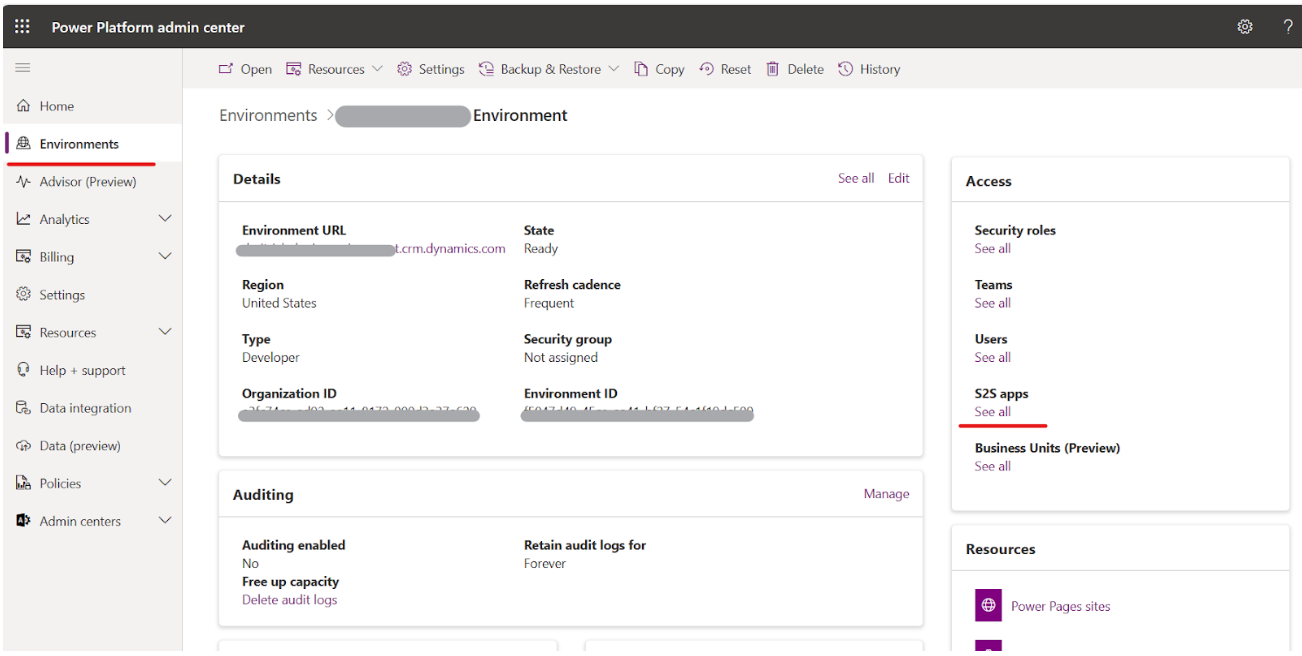
Vyberte New app user.
Ve vysouvacím panelu Create a new app user vyberte + Add app.
Začněte do vyhledávacího pole psát název registrace aplikace a poté ji v seznamu výsledků vyberte (zaškrtněte). Dále vyberte Add.
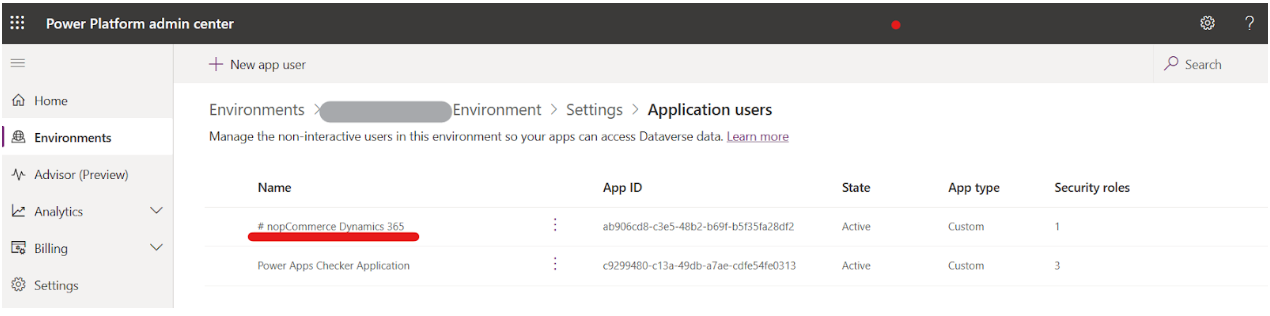
Zpět ve vysouvacím panelu Create a new app user vyberte z rozbalovacího seznamu cílovou Business unit (obchodní jednotku) a přidejte aplikačnímu uživateli (označovanému také jako instanční objekt – service principal) roli zabezpečení.
Vyberte Save a poté Create. V zobrazeném seznamu aplikačních uživatelů byste měli vidět svého nového aplikačního uživatele.
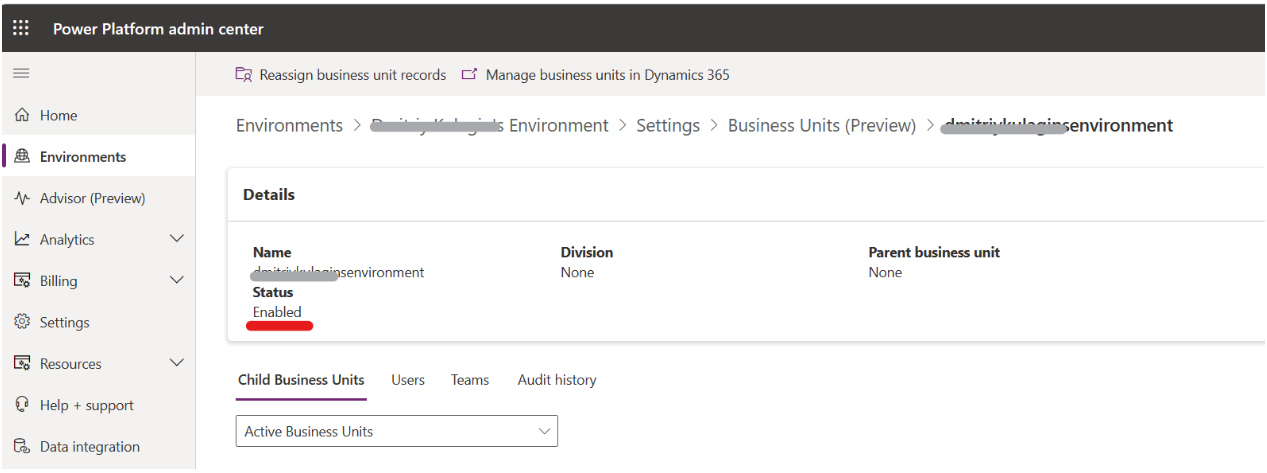
Nakonec se zobrazí oznámení potvrzující, že Power Apps byl úspěšně propojen s naší klientskou aplikací.

Nastavení integrace Dynamics 365 Sales a Business Central
Plugin Microsoft Dynamics 365 od nopCommerce podporuje synchronizaci se dvěma hlavními aplikacemi Dynamics 365 – Business Central a Sales. Dynamics 365 Business Central je kompletní ERP řešení pro správu financí, provozu a zásob. Dynamics 365 Sales je CRM řešení, které nabízí automatizaci prodejního procesu, přehled o chování zákazníků a sledování výkonnosti prodeje.
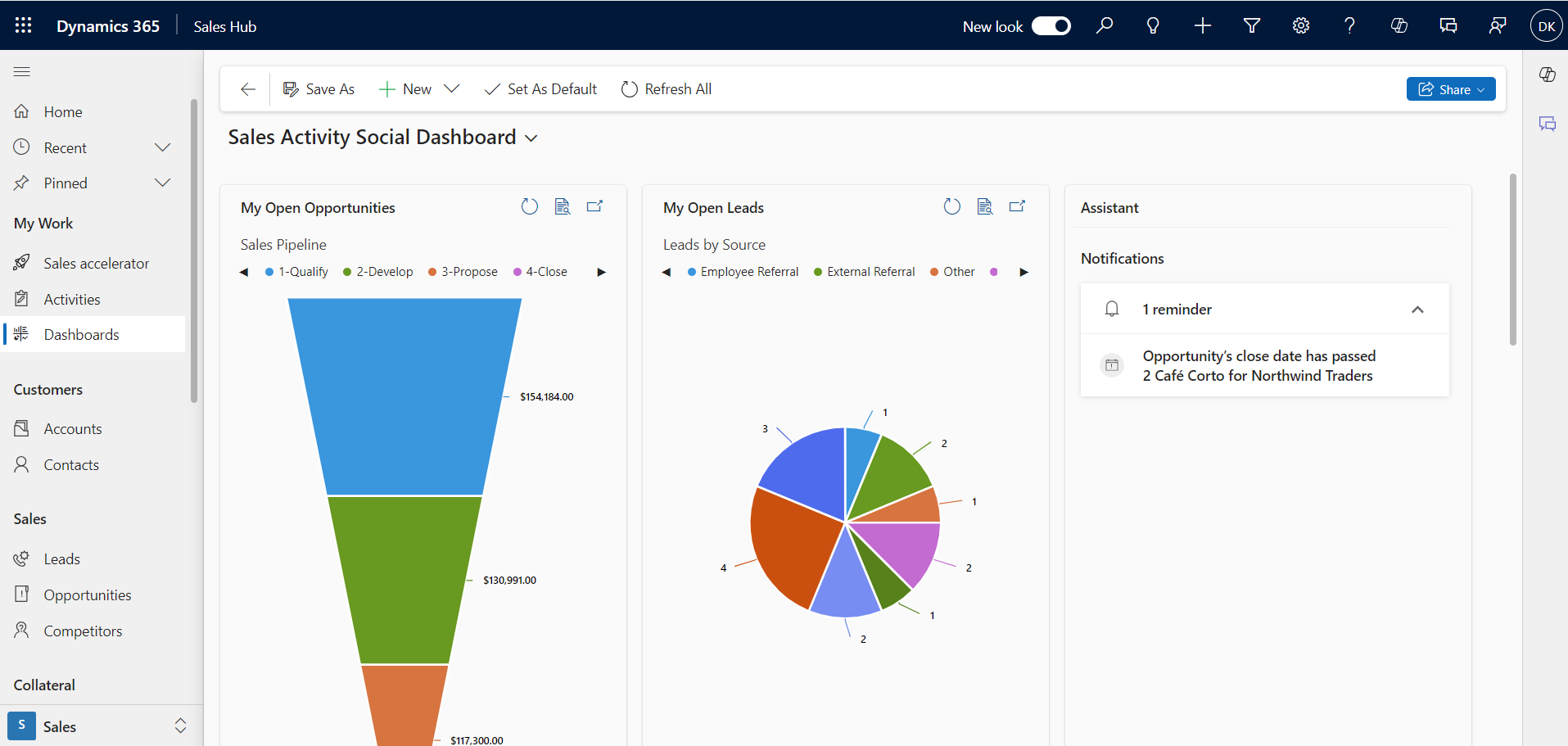
Propojení Microsoft Dataverse s Dynamics365 Business Central
Integrace s Business Central probíhá prostřednictvím Dataverse a integrace poskytuje mnoho výchozích nastavení a tabulek.
V Business Central zvolte Settings -> Advanced settings.
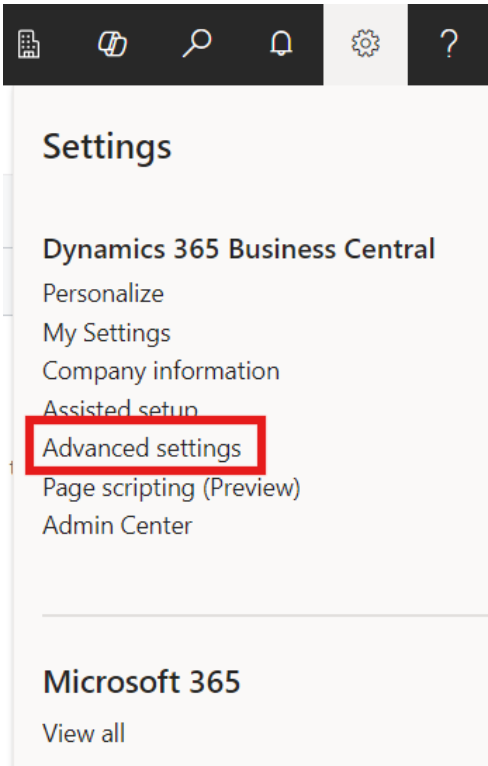
Poznámka
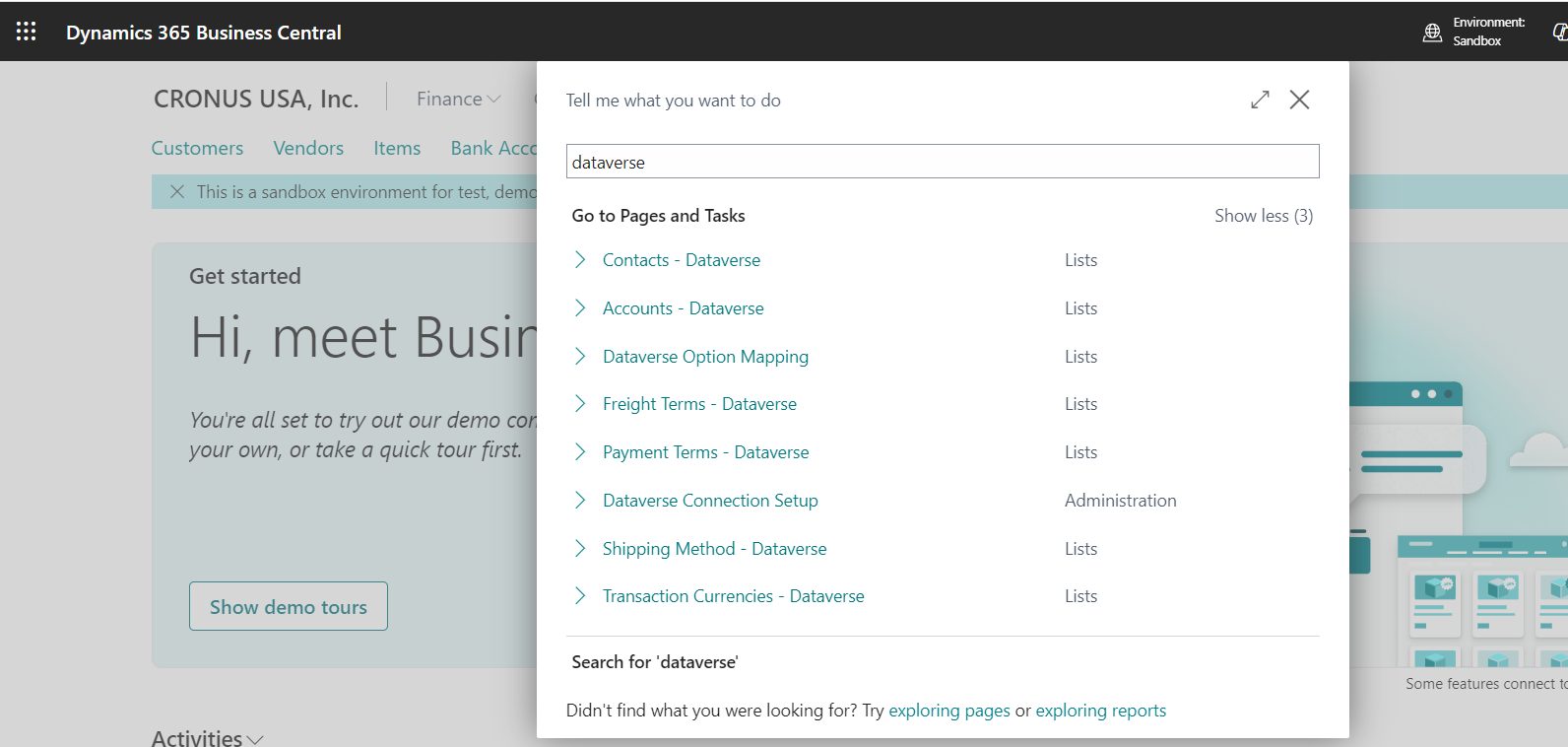
V Business Central zvolte Settings -> Assisted setup.
Můžete také najít skupinu nastavení „Connect with other systems“ a dozvědět se více o možnostech integrace.
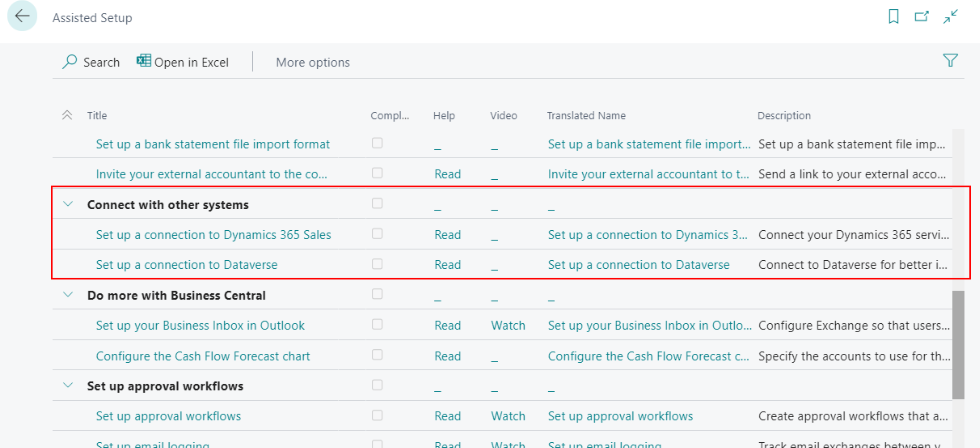
Integrace s Business Central probíhá prostřednictvím Dataverse a integrace poskytuje mnoho výchozích nastavení a tabulek. Proto musíte nejprve nakonfigurovat připojení k Dataverse.
Upozornění
Nepokoušejte se nejprve připojit k Dynamics 365 Sales.
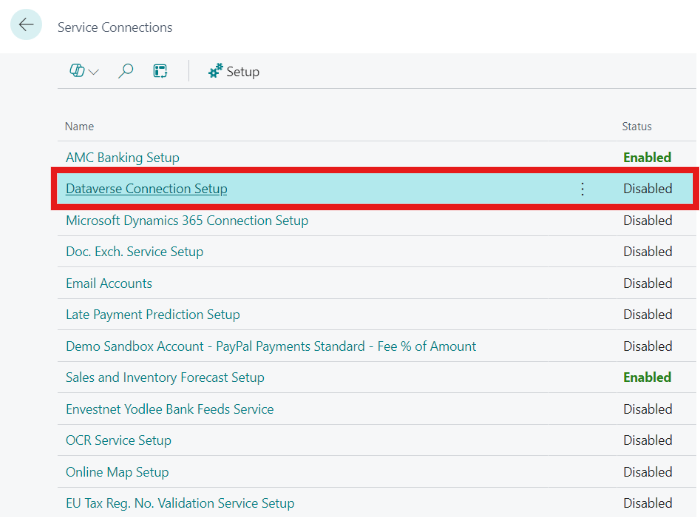
Zvolte Next.
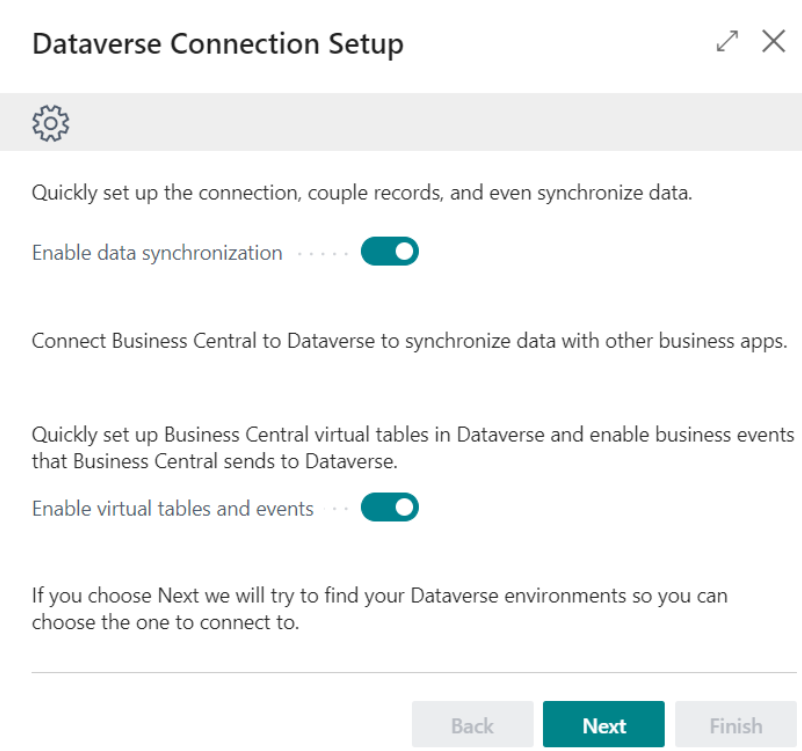
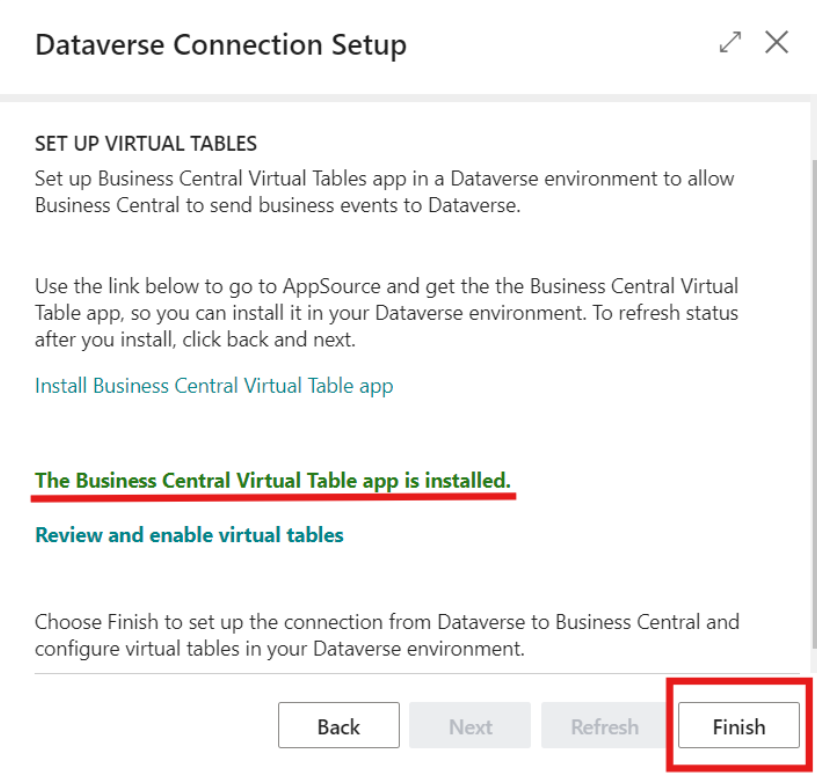
Klikněte na „Install Bussiness Central Virtual Table“.
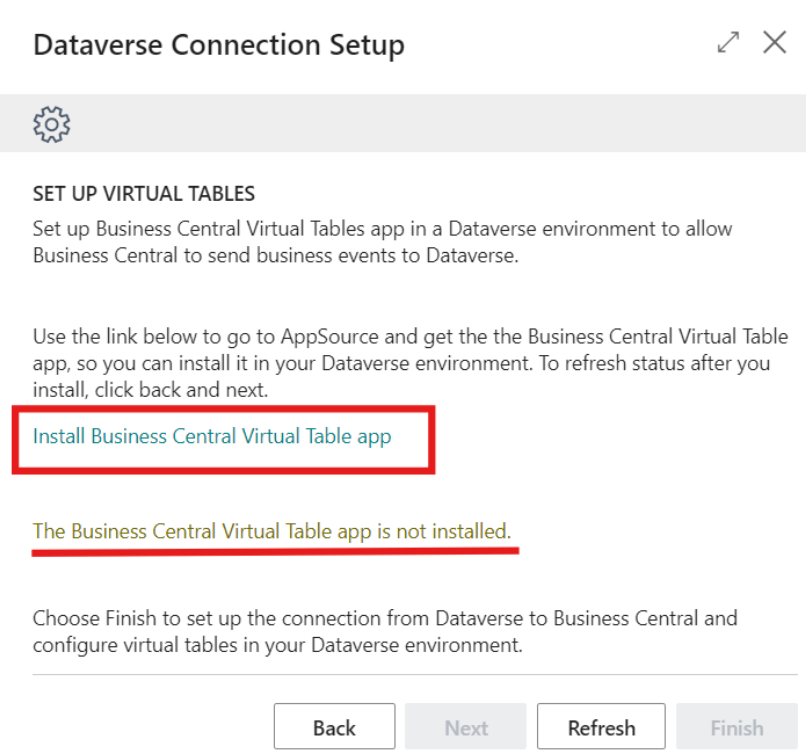
Vyberte URL svého prostředí Dynamics 365 a poté zvolte OK.
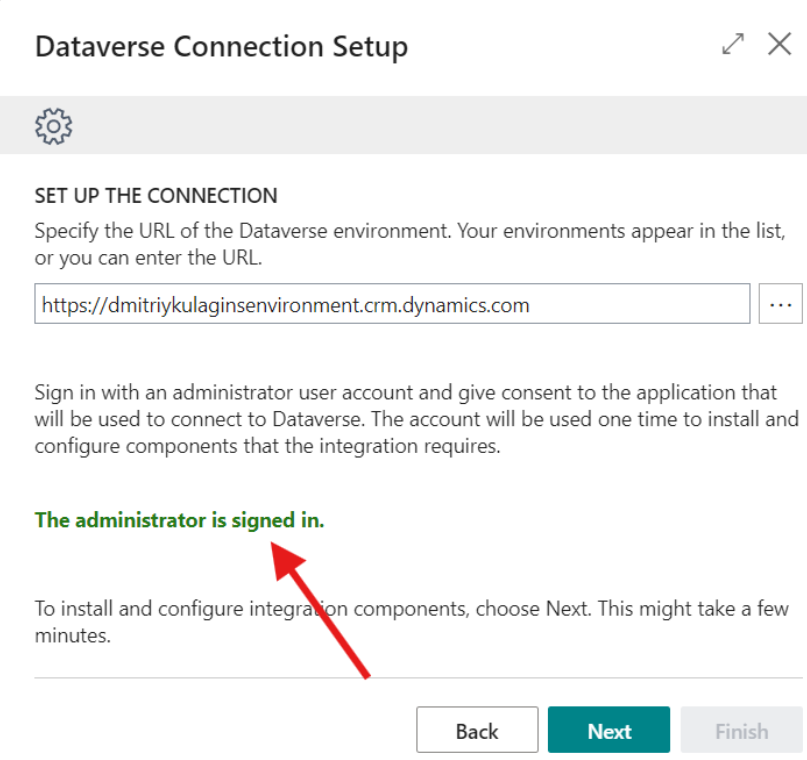
Přihlaste se pomocí uživatelského účtu správce a udělte oprávnění aplikaci, která bude použita pro připojení k Dataverse.
Zvolte Sign in with administrator user.
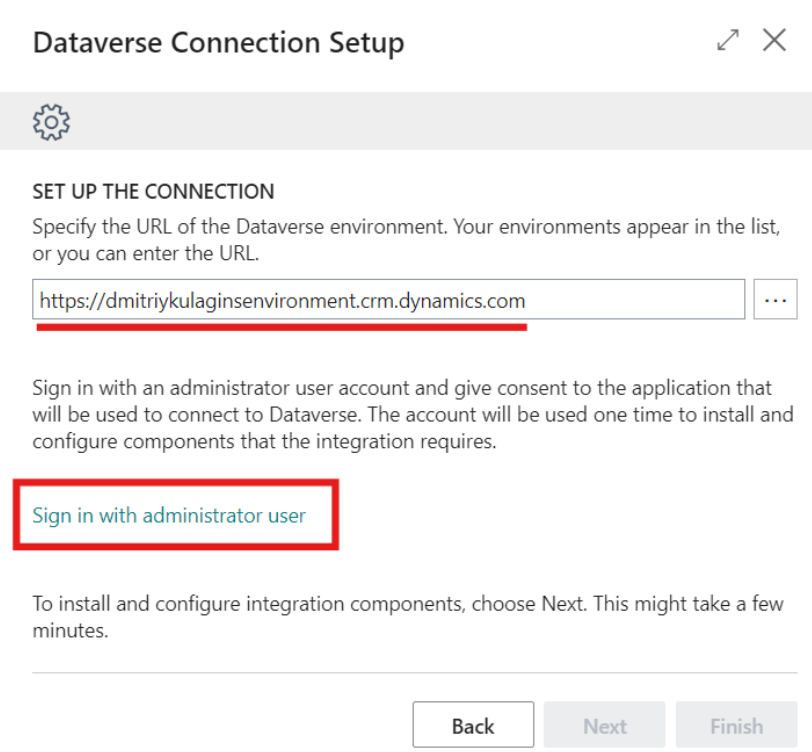
Tento odkaz můžete ověřit v centru pro správu Power Platform.
Jakmile se Sign in with administrator user zobrazí zeleně a tučně, zvolte Next.
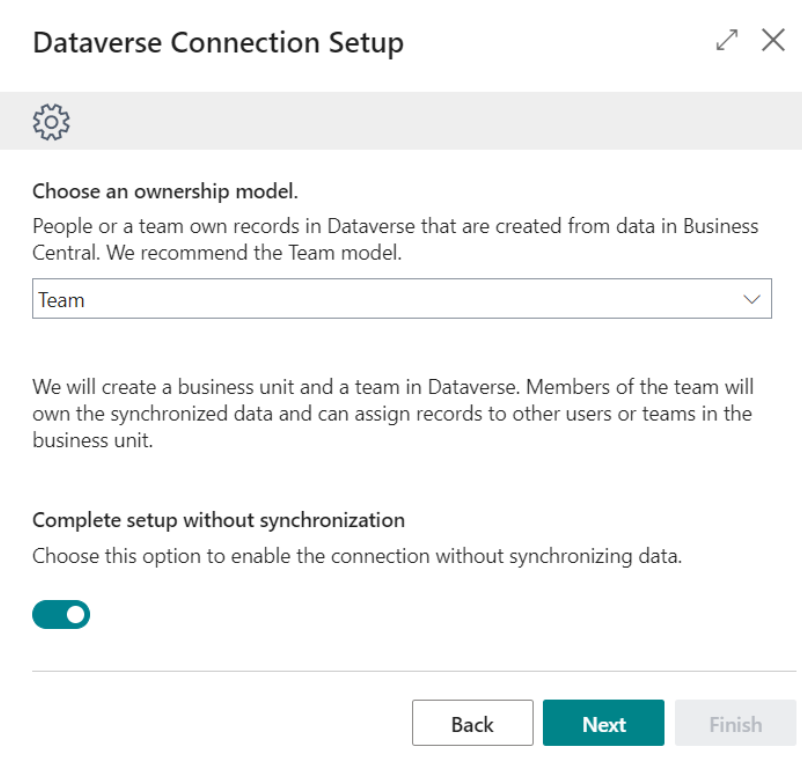
Zvolte model vlastnictví. Doporučuje se Team.
Zvolením Finish dokončete nastavení.
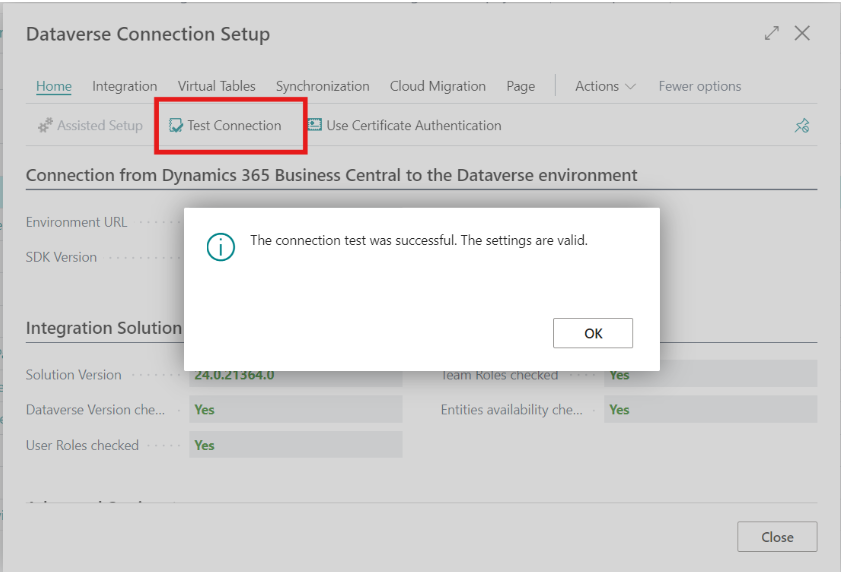
Můžete zkusit otestovat připojení k Dataverse. Své nastavení zkontrolujete na stránce Dataverse Connection Setup.
Nyní můžete v Business Central otevírat stránky Dataverse.
Připojení k Dynamics 365 Sales
Po dokončení nastavení integrace Dataverse můžete zahájit integraci s Dynamics 365 Sales.
Na stránce Assisted Setup zvolte Set up a connection to Dynamics 365 Sales.
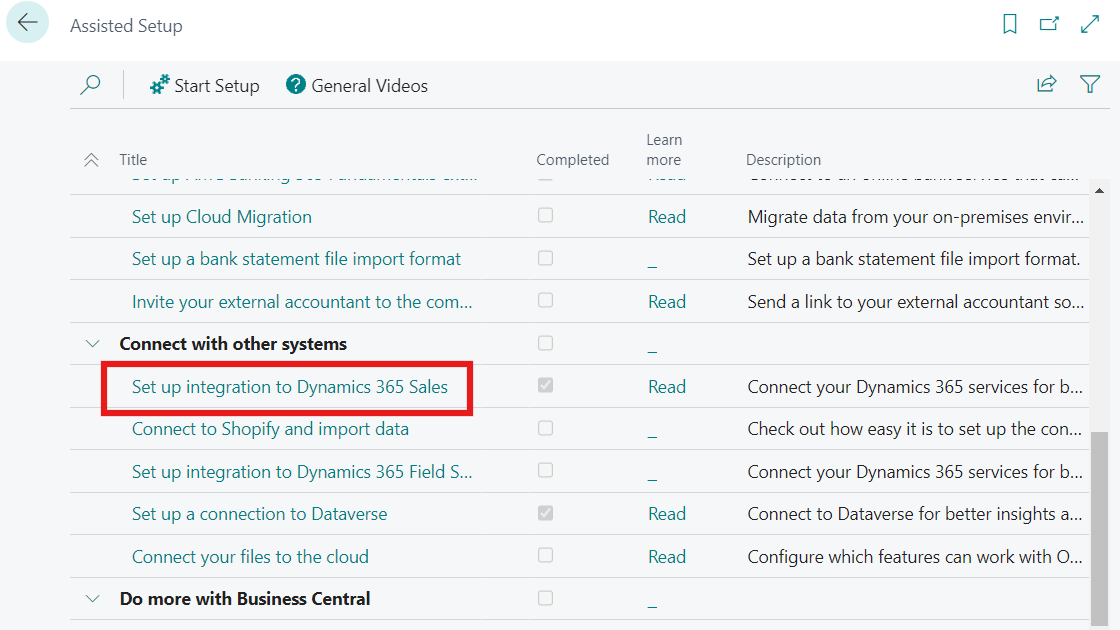
Všechny kroky nastavení integrace jsou podobné jako u integrace s Dataverse. Musíte zadat stejné prostředí jako minule.
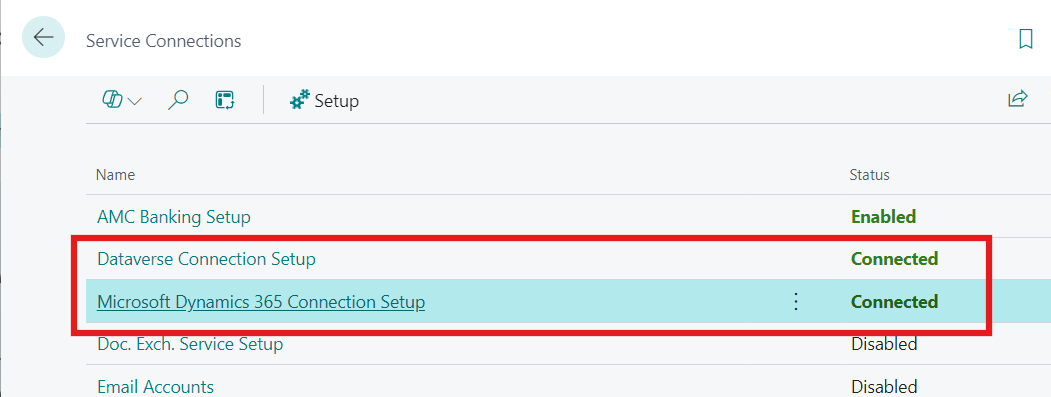
Pokud vše proběhlo bez chyb, uvidíte, že obě vaše připojení jsou nakonfigurována a fungují správně.
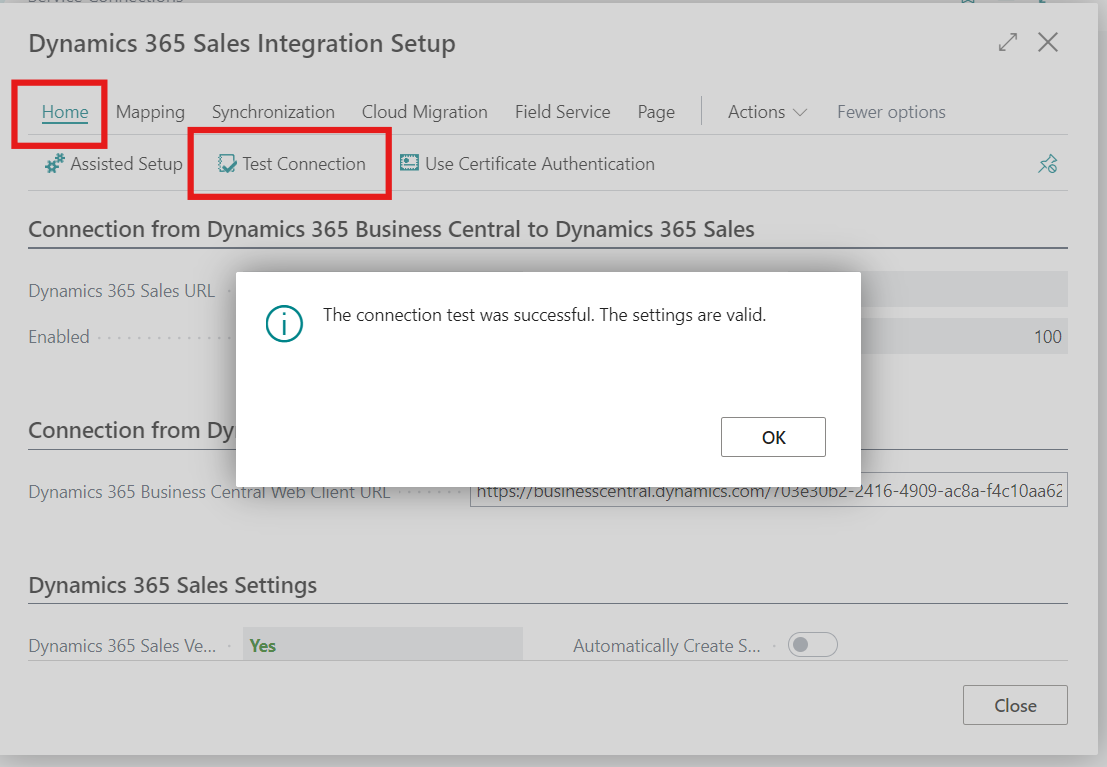
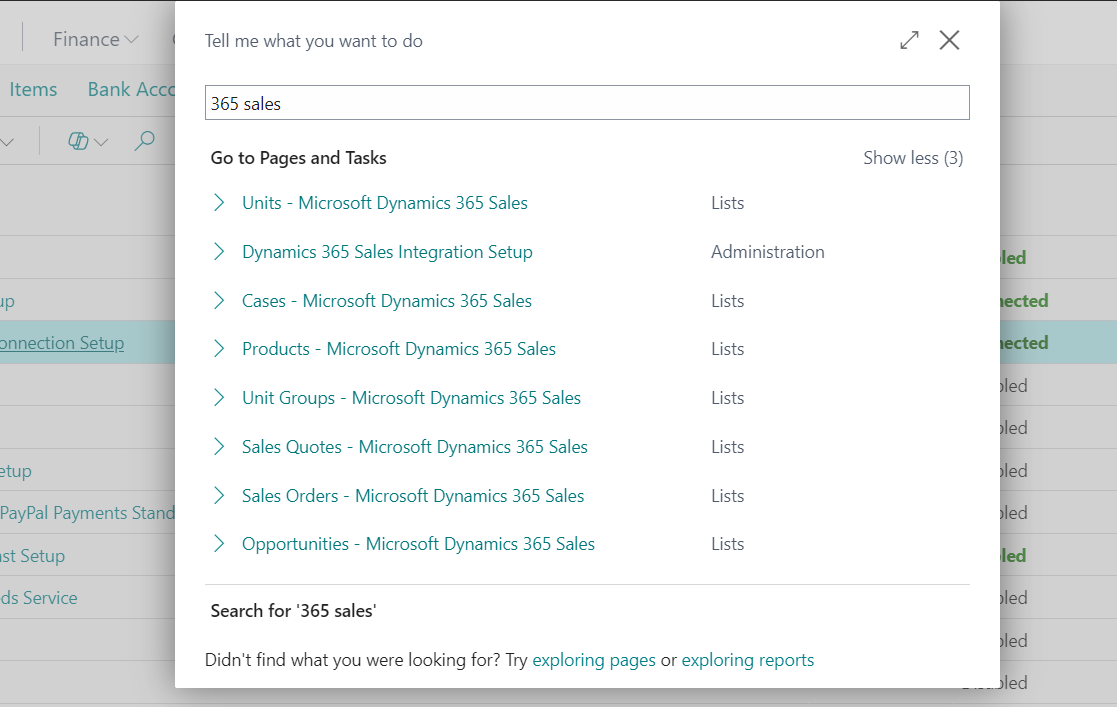
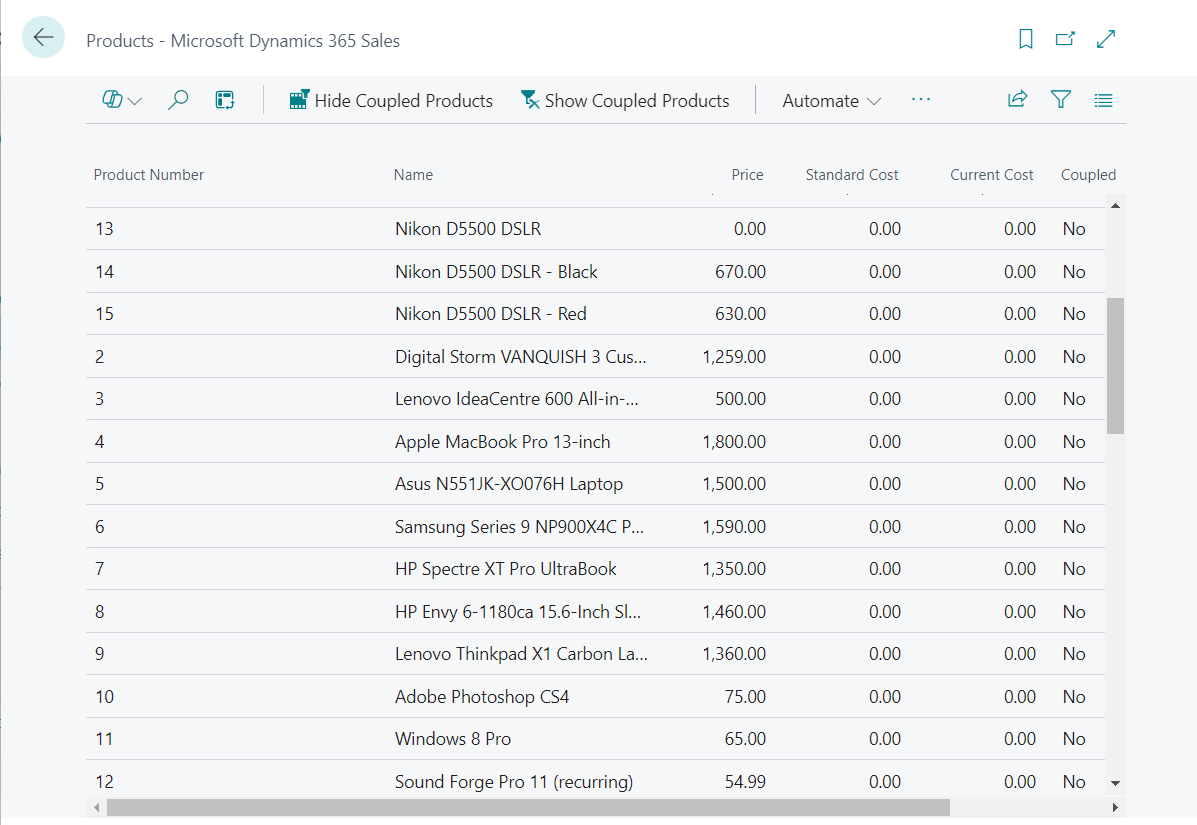
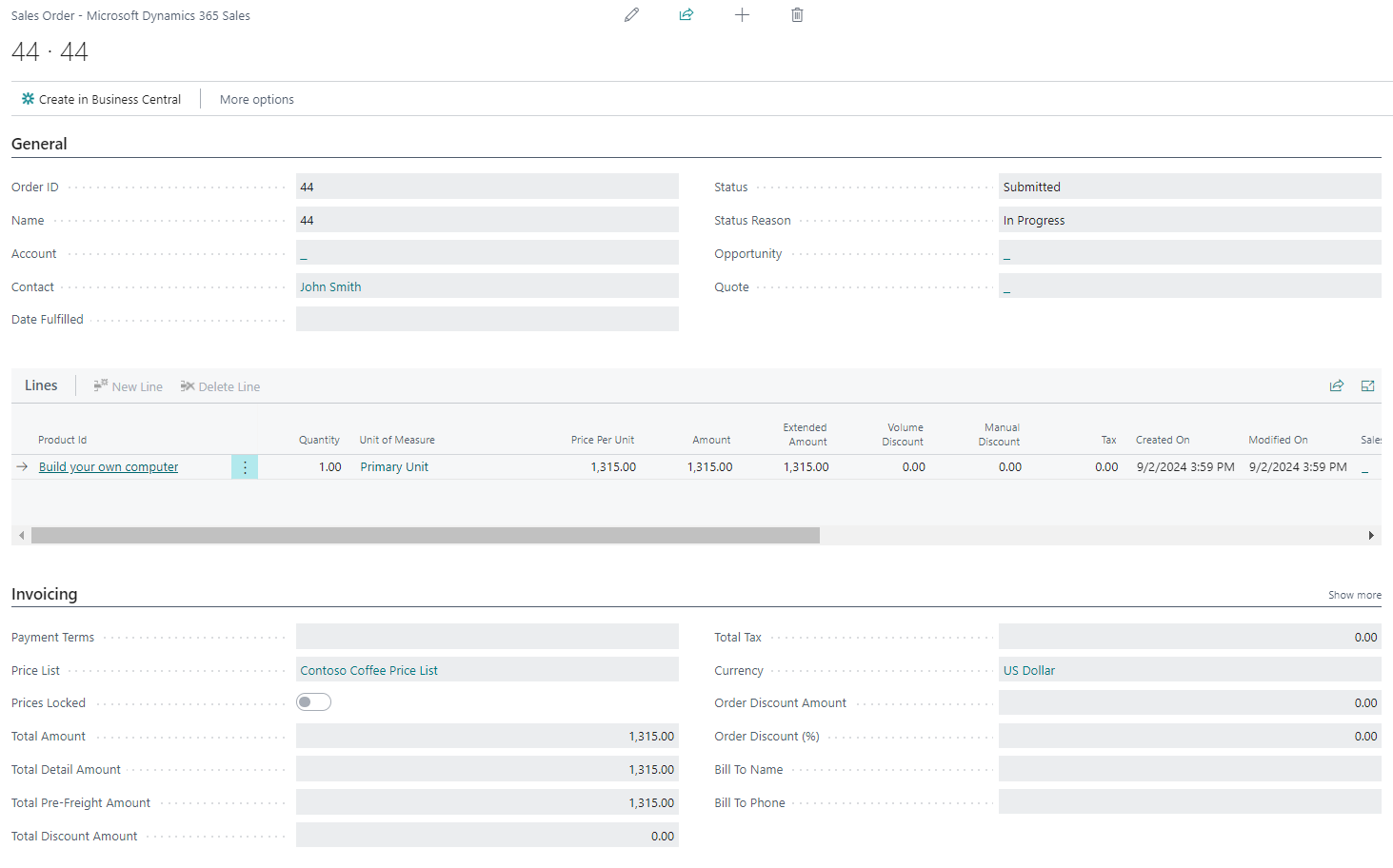
Nyní můžete v Business Central otevírat stránky Dynamics 365 Sales.
Například Products – Microsoft Dynamics 365 Sales:
Například Sales Order – Microsoft Dynamics 365 Sales:
Poznámka
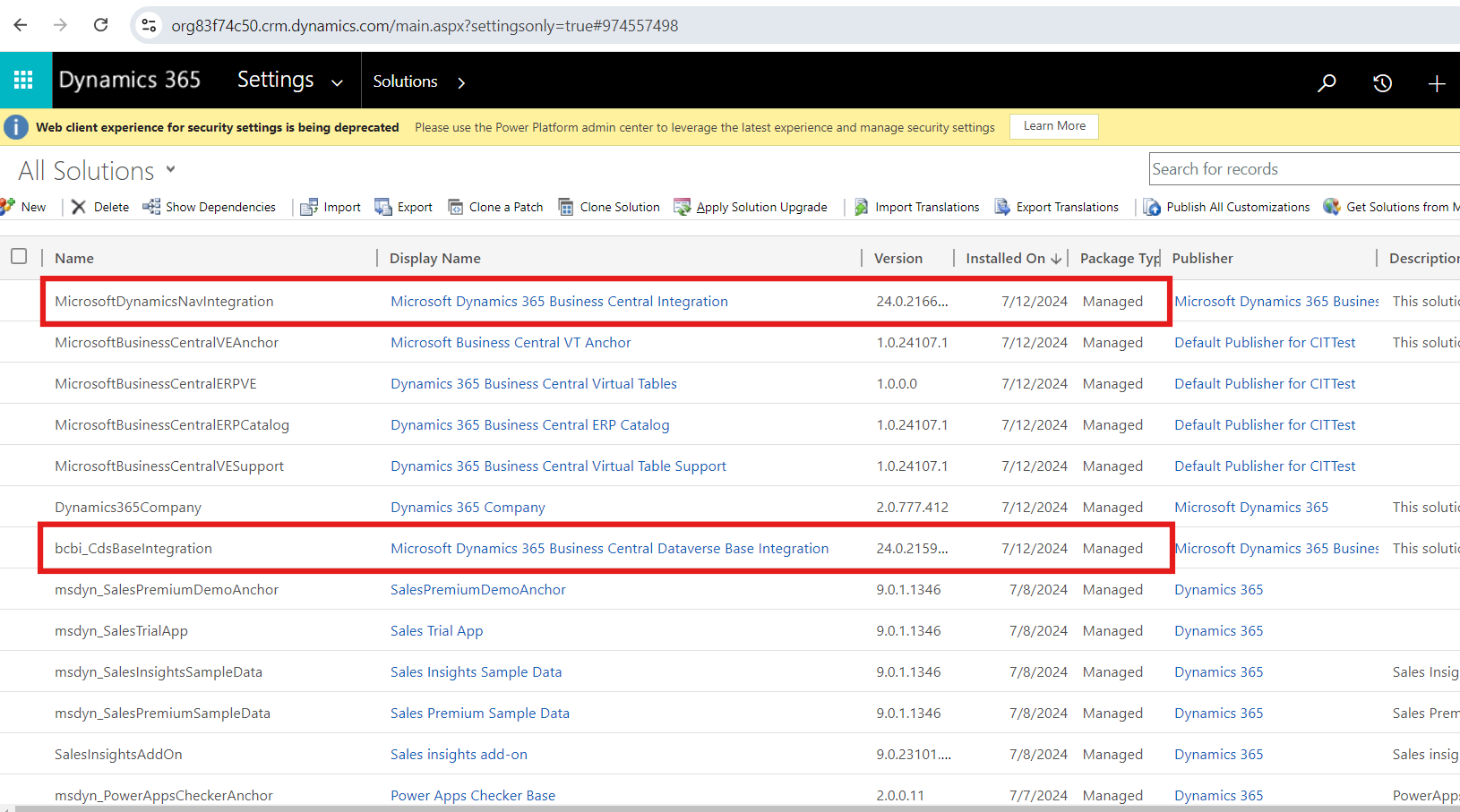
Aby proces integrace fungoval správně, ujistěte se, že v nastavení na stránce „All Solutions“ jsou přítomny následující řádky:
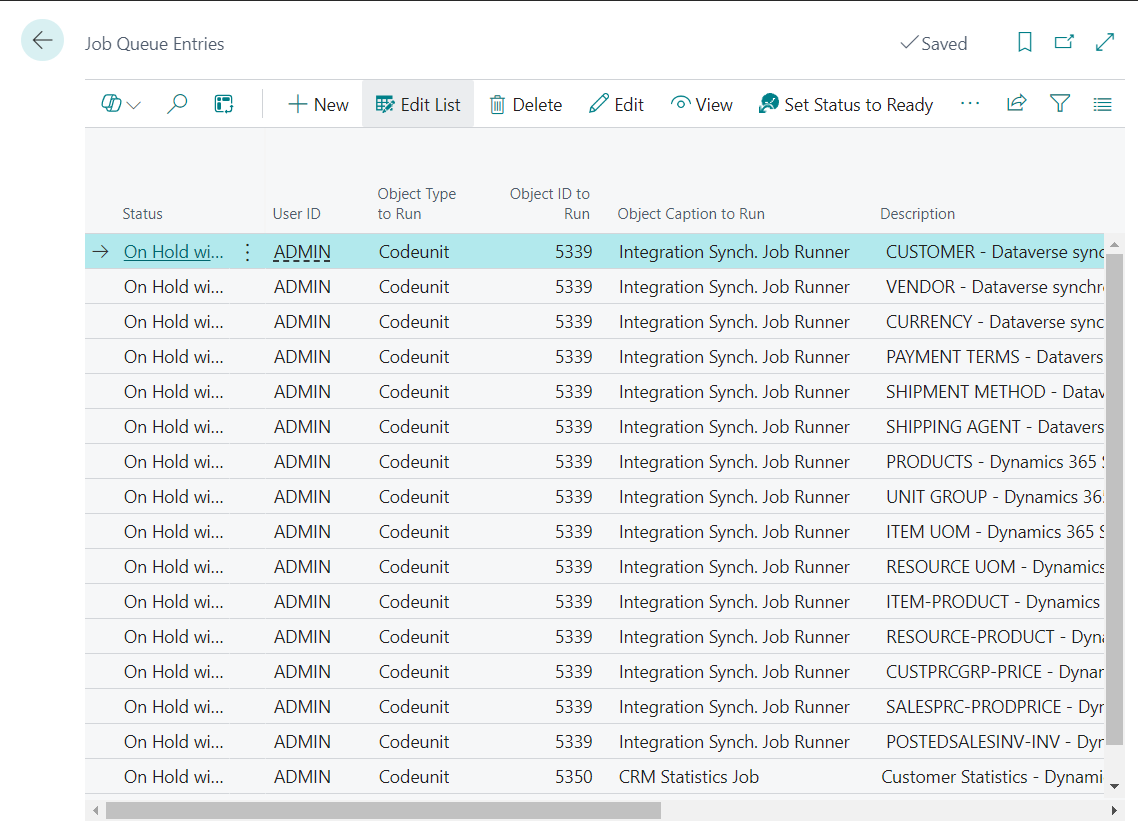
Položky fronty úloh (Job Queue Entries) budou vytvořeny automaticky:
Měna
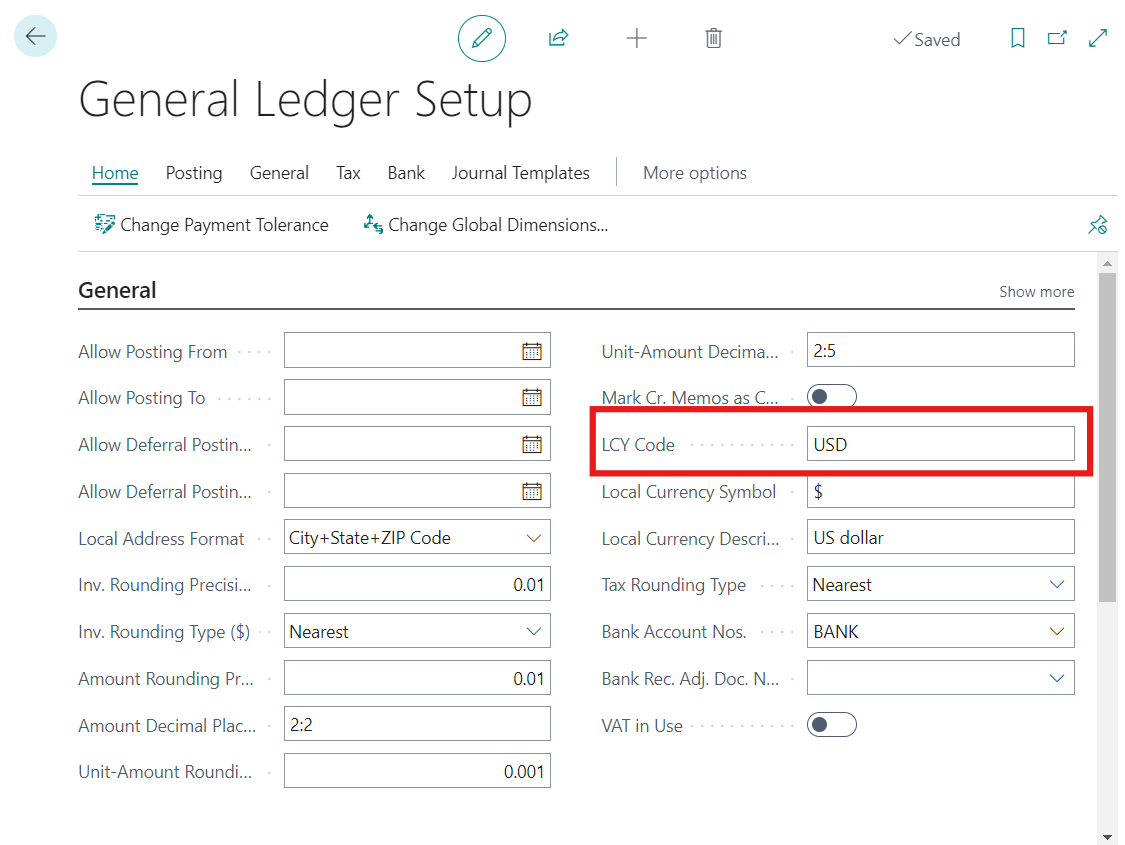
Ujistěte se, že se měny v Business Central a Dataverse shodují, abyste předešli chybám synchronizace. Ověřte to v následujících nastaveních.
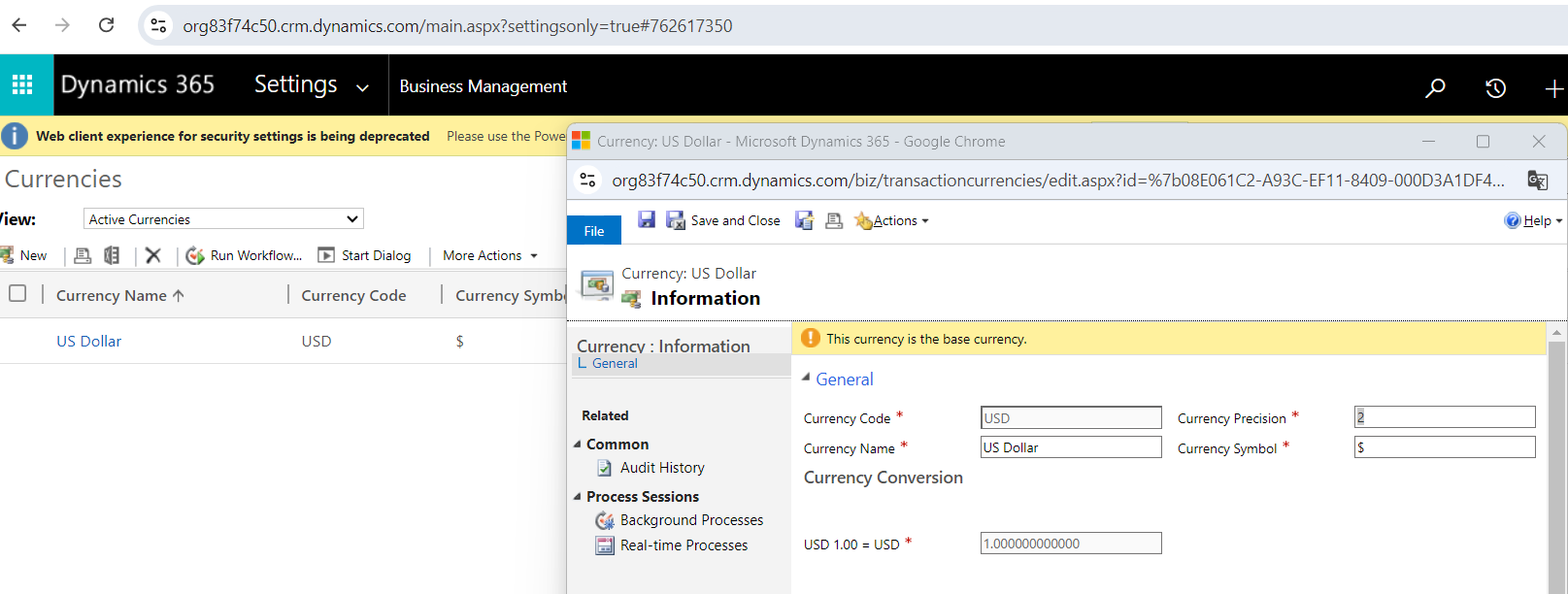
Základní měnu organizace v Dynamics 365 Sales lze nastavit pouze při vytváření organizace.
Instalace pluginu
Tato sekce popisuje, jak do svého obchodu integrovat službu Dynamics 365.
- Zakupte integraci.
- Stáhněte archiv pluginu.
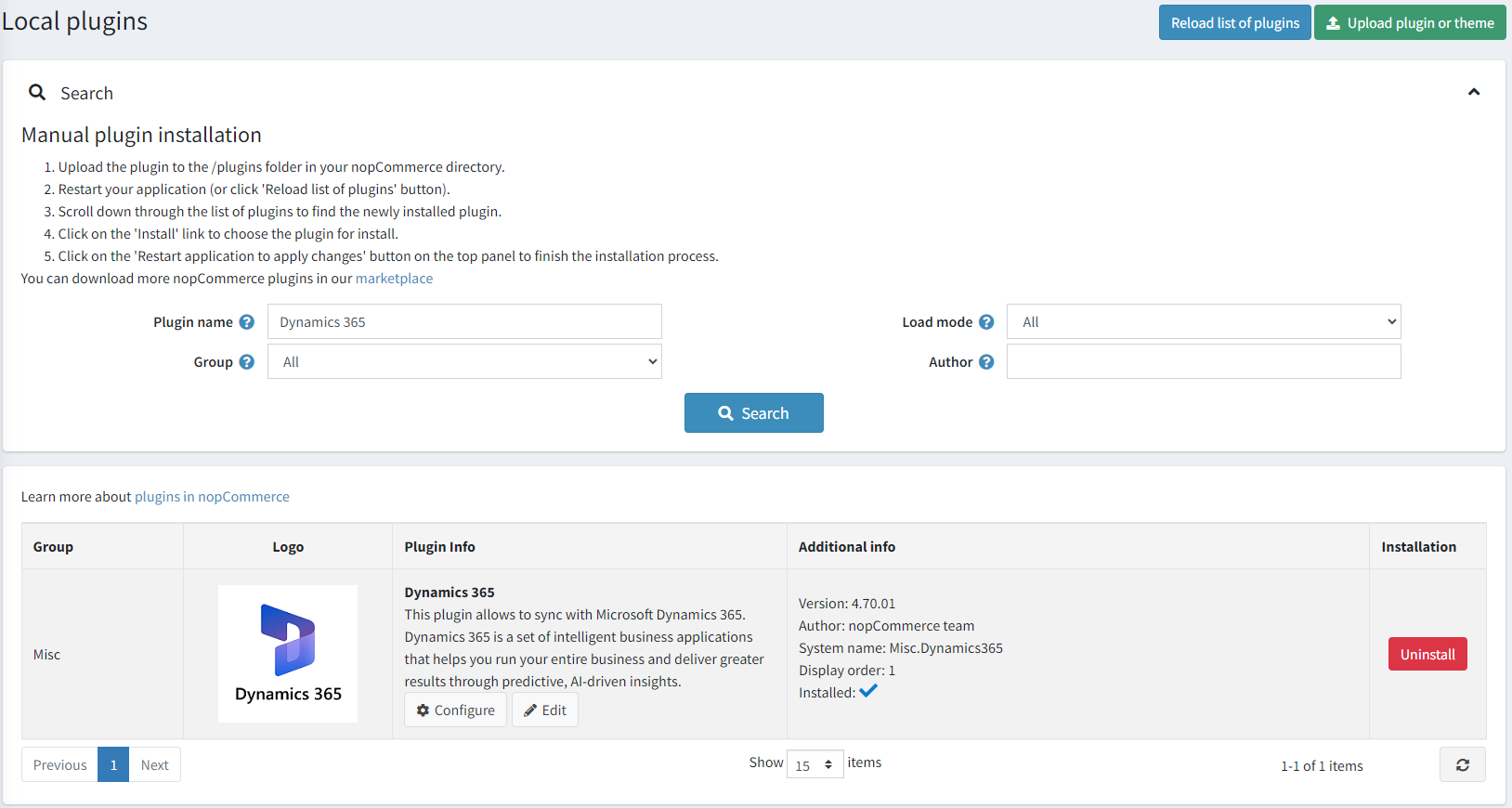
- Přejděte do Administrace > Konfigurace > Místní pluginy (Admin area > Configuration > Local plugins).
- Nahrajte archiv pluginu pomocí tlačítka „Nahrát plugin nebo motiv“ (Upload plugin or theme).
- Posuňte se v seznamu pluginů dolů a najděte nově nahraný plugin.
- Kliknutím na tlačítko Instalovat (Install) plugin nainstalujete.
Jak nakonfigurovat plugin
Klikněte na tlačítko Konfigurovat (Configure). Zobrazí se okno Konfigurace – Dynamics 365 (Configure - Dynamics 365):
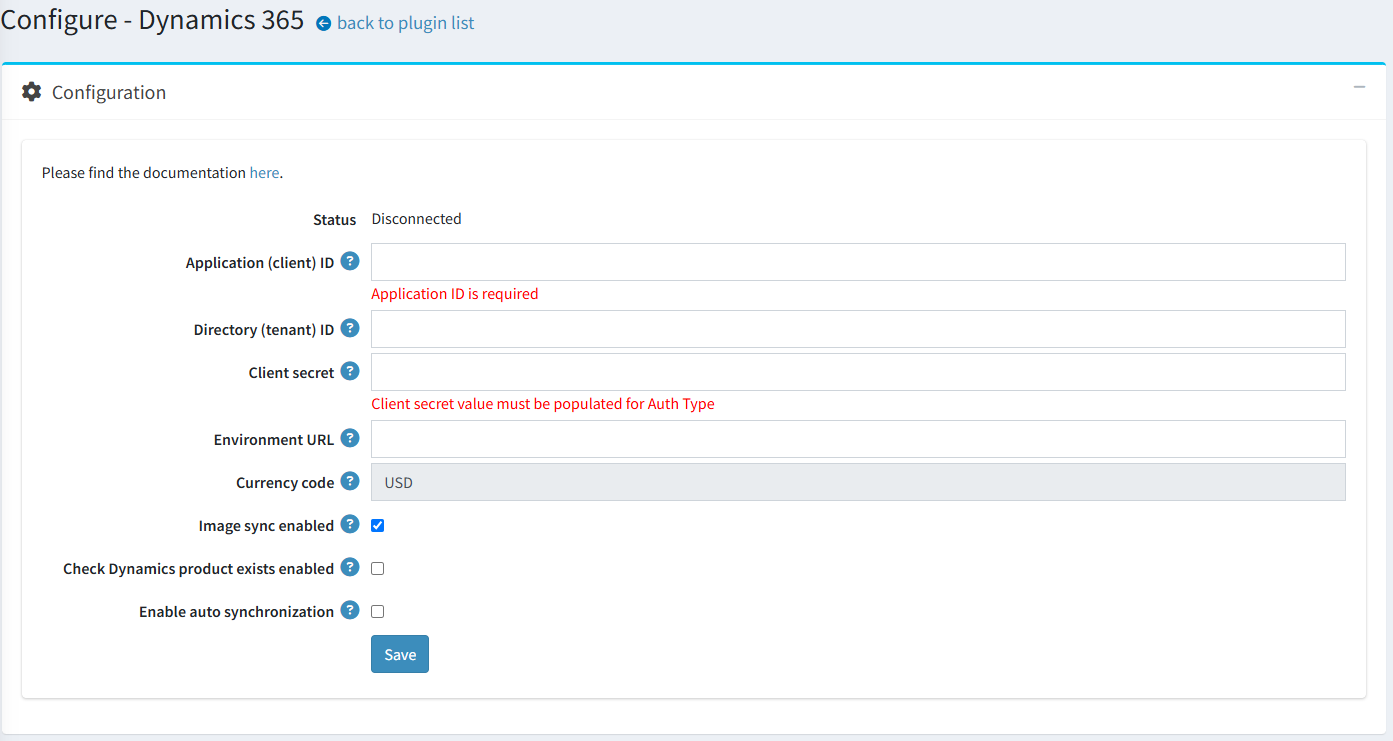
Abyste mohli používat Dynamics 365 s nopCommerce, musíte nejprve zaregistrovat a nastavit svůj účet v MS Dynamics 365, jak bylo popsáno výše, a zadat všechna potřebná nastavení do polí konfiguračního formuláře pluginu:
- Application (client) ID. ID klienta registrované na portálu Azure.
- Directory (tenant) ID. ID tenanta registrované na portálu Azure.
- Client secret. Tajný klíč klienta pro Application ID. Tajný řetězec, kterým aplikace při žádosti o token prokazuje svou identitu.
- Environment URL. Přímá URL instance Dataverse, ke které se má připojit.
- Currency code (Kód měny). Zobrazuje kód primární měny vašeho obchodu.
Poznámka
Pokud změníte primární měnu obchodu, nastavení pluginu se aktualizuje až po jejich uložení.
- Image sync enabled (Synchronizace obrázků povolena). Určuje, zda se mají ve výchozím nastavení synchronizovat obrázky vybraných produktů.
- Check Dynamics product exists enabled (Kontrola existence produktu v Dynamics povolena). Když je toto nastavení povoleno, bude se při synchronizaci objednávek kontrolovat, zda v Dataverse existují záznamy o produktech obsažených v objednávce. POZOR: výrazně to zvýší provoz a negativně to ovlivní výkon.
- Enable auto synchronization (Povolit automatickou synchronizaci). Určuje, zda povolit automatickou synchronizaci. Pokud je vypnuta, musí se synchronizace spouštět ručně na této stránce.
- Auto synchronization period (Interval automatické synchronizace). Nastavuje interval (v minutách) automatické synchronizace.
Klikněte na tlačítko Uložit (Save).
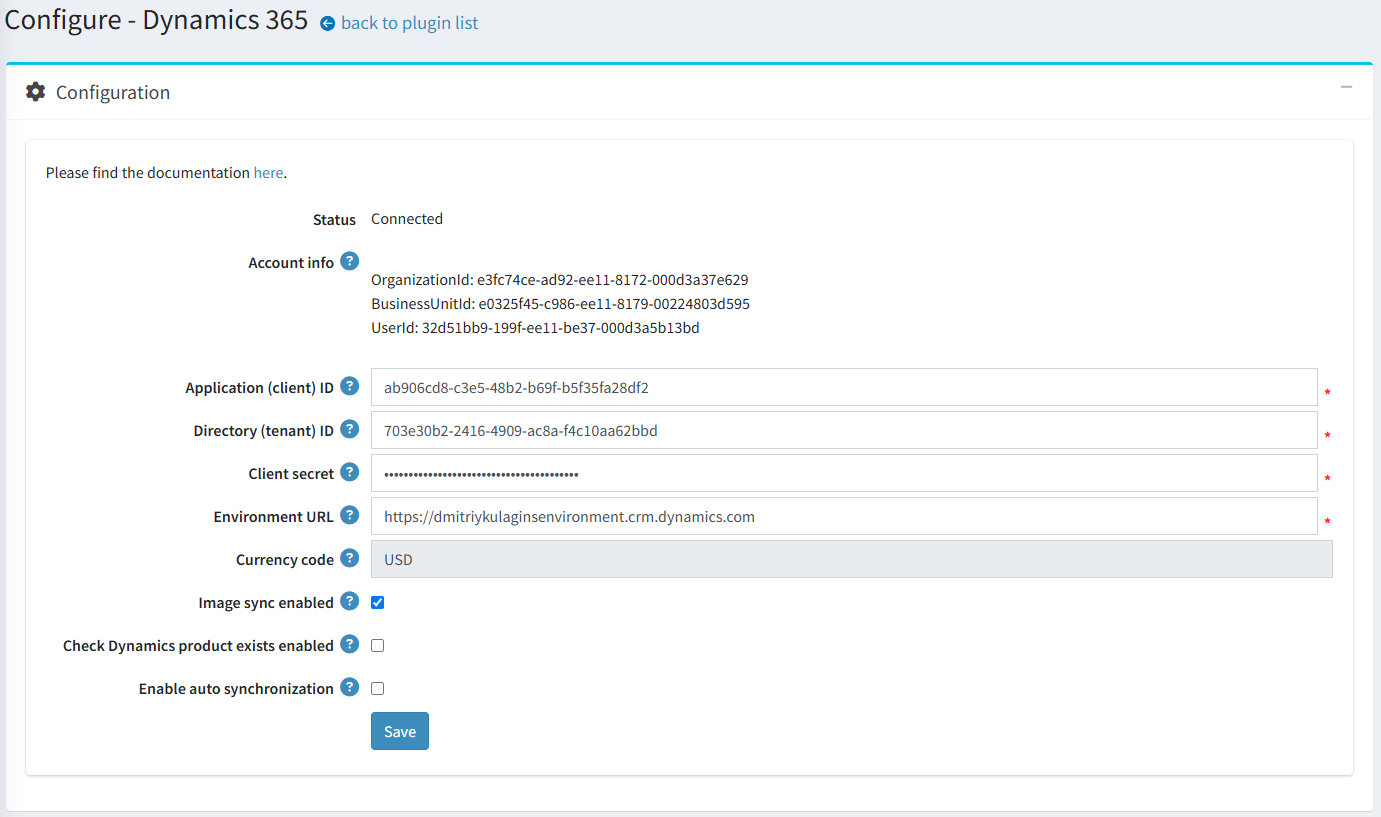
Přejděte do panelu Synchronizace (Synchronization) a synchronizujte zákazníky, produkty a objednávky nopCommerce se svým prostředím Dynamics 365.
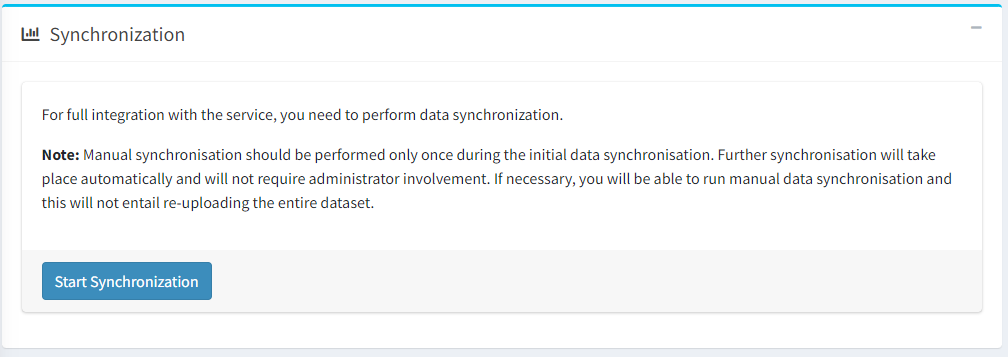
Synchronizace kontaktů
Plugin zajišťuje počáteční import všech existujících kontaktů (zákazníků). Provádí se, když uživatel právě nainstaloval plugin a chce importovat všechny existující kontakty obchodu do Dynamics 365. Poté se přidávání a úpravy zákazníků provádějí automaticky na základě příslušné události.
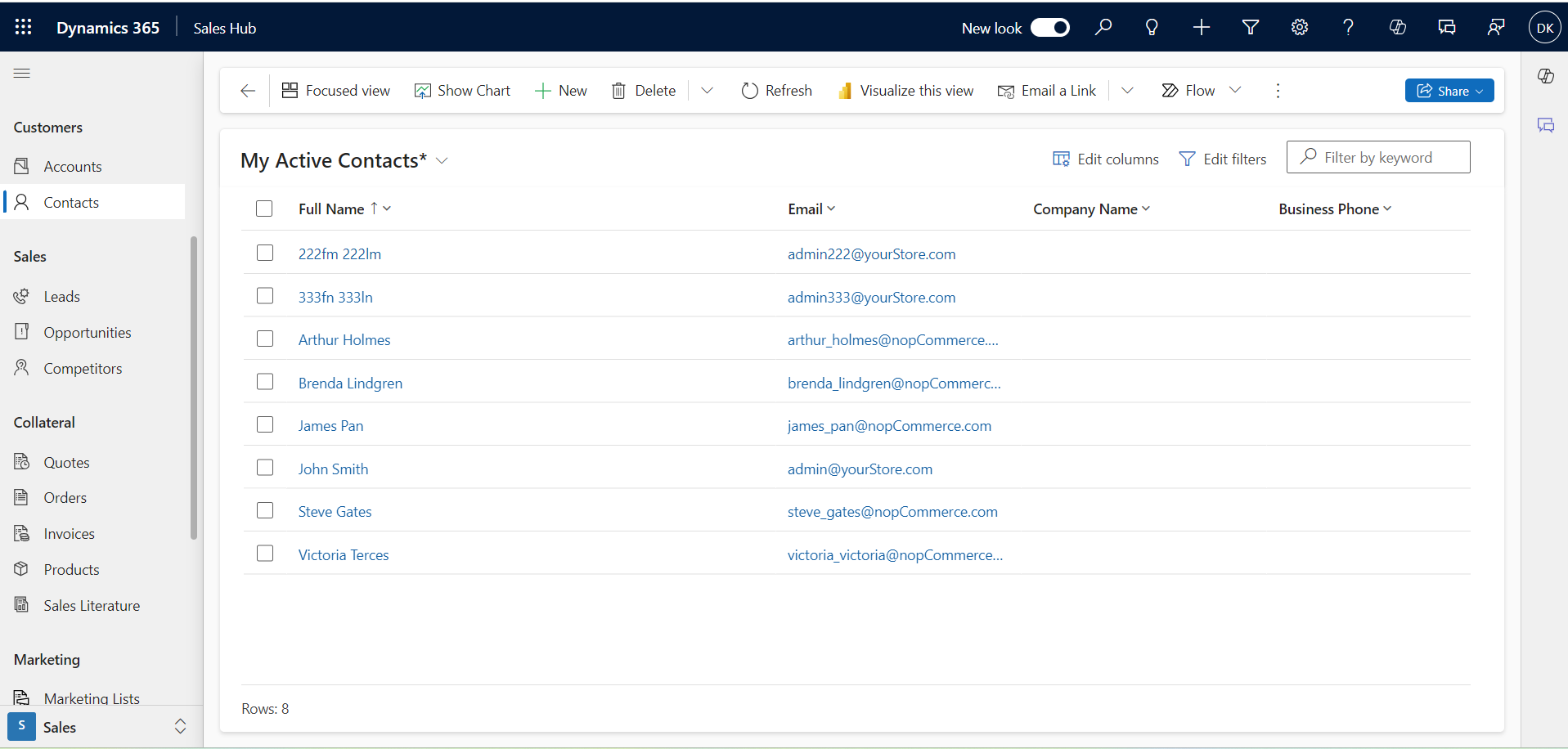
Synchronizace produktů
Plugin zajišťuje import produktů. Podporována je synchronizace dvou typů produktů:
- Jednoduché produkty
- Seskupené produkty
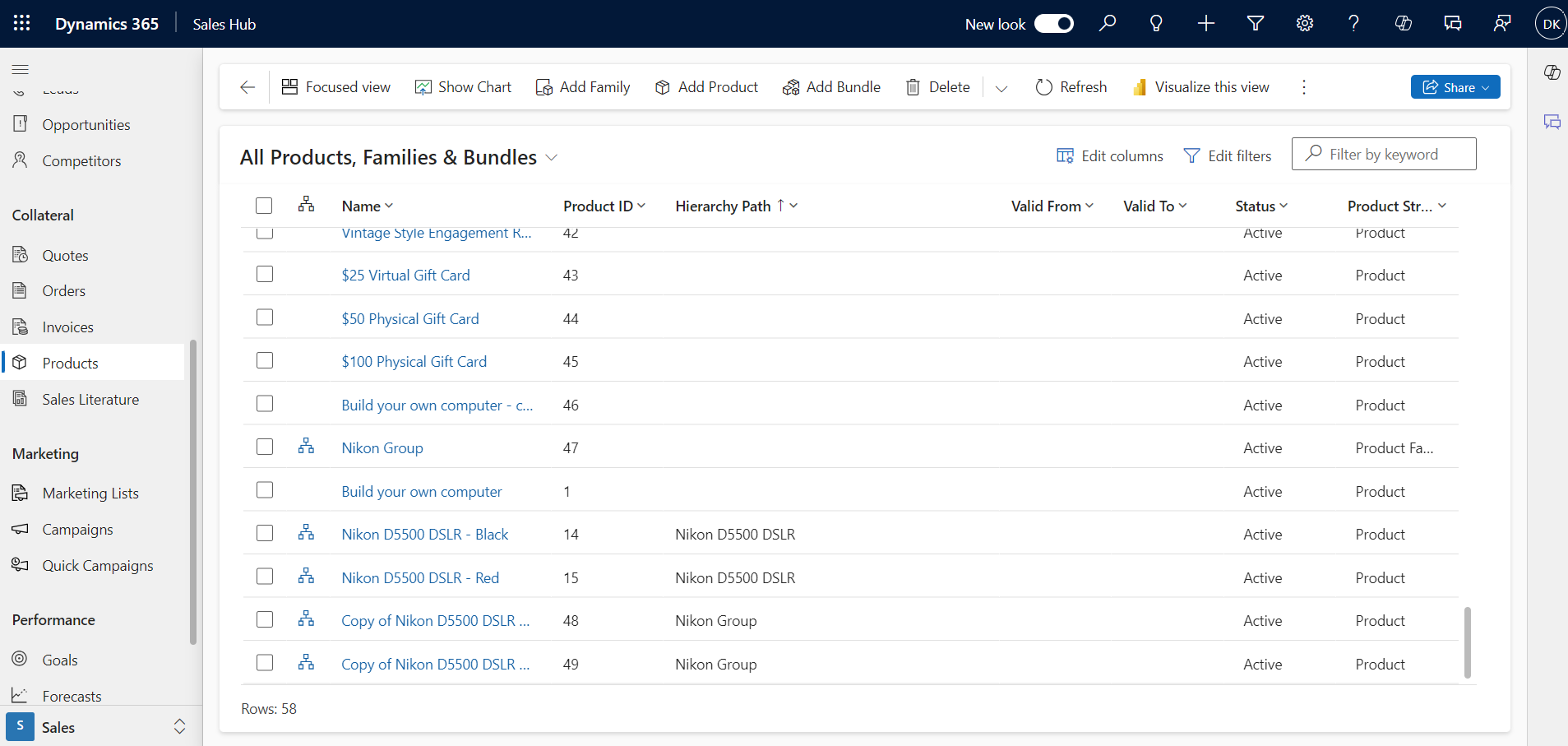
Plugin sleduje řadu událostí, o kterých informuje službu Dynamics 365:
- Vytvoření produktu.
- Změna produktu (navýšení množství, přidání obrázků apod.).
Synchronizace objednávek
Plugin sleduje řadu událostí, o kterých informuje službu Dynamics 365:
- Vytvoření objednávky.
- Zaplacení objednávky.
- Zrušení objednávky.
- Dokončení zpracování objednávky.
- Změna stavu objednávky.
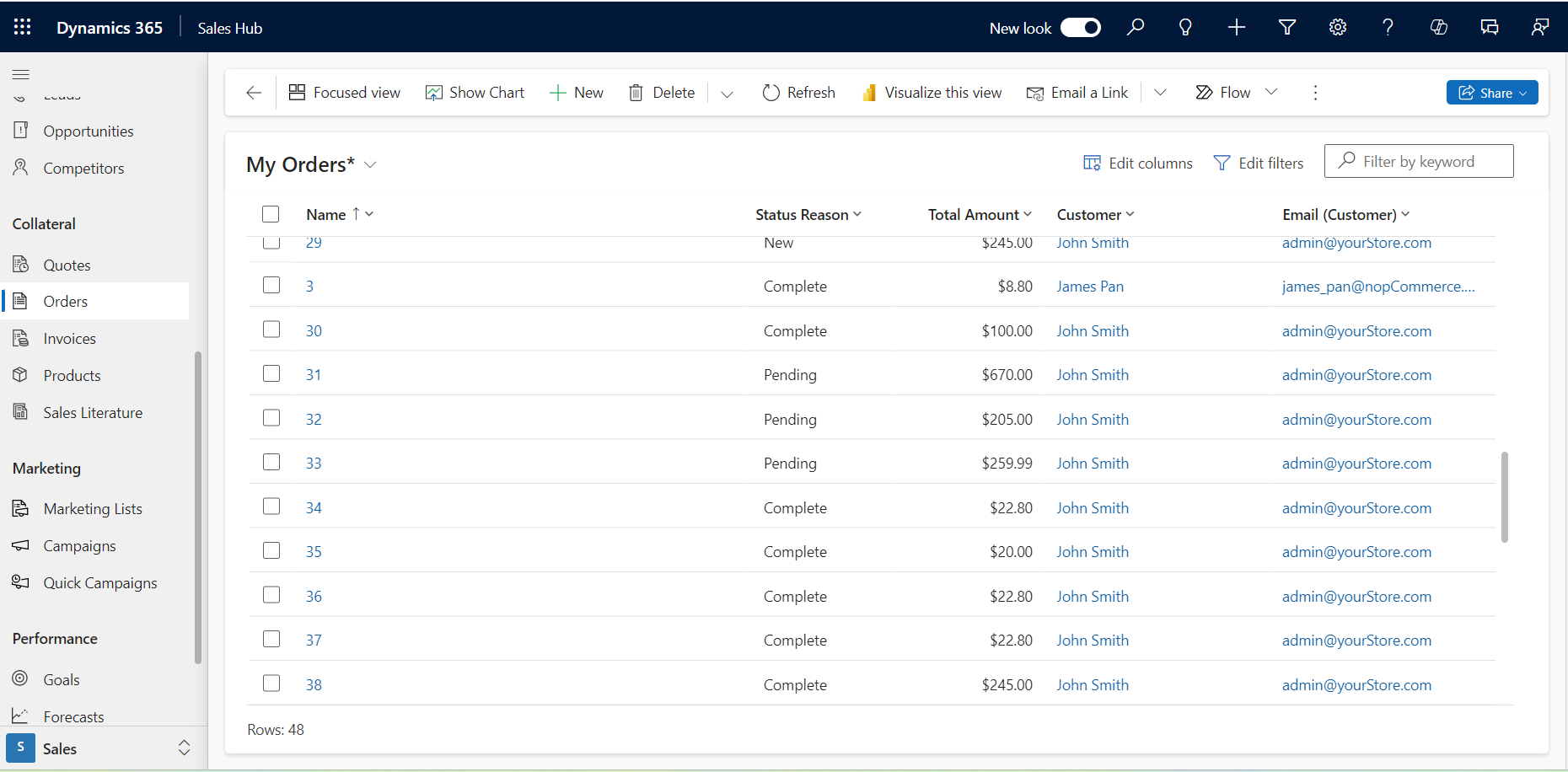
Scénáře změn stavů objednávek pro jejich přenos do Dynamics 365
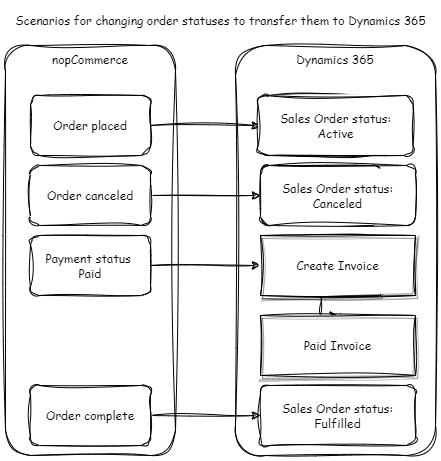
Níže uvedený diagram znázorňuje vztah mezi změnami stavu objednávky v systému nopCoomerce a Dynamcs 365.
Poznámka
Existuje omezení týkající se mazání objednávek se stavem Zaplaceno (Paid); takové zaplacené objednávky nelze ze systému Dynamics 365 odstranit.
