Vývoj nového pluginu
Přehled
nopCommerce používá systém pluginů k rozšíření funkcí administrace a systém widgetů k rozšíření funkcí webu. Pluginy a widgety jsou sadou nezávislých programů nebo komponent, které lze přidat do existujícího systému a rozšířit tak určitou funkci, a které lze ze systému také odebrat, aniž by to ovlivnilo hlavní systém. Díky konceptu pluginů a widgetů tak můžeme do systému přidávat další funkce a vytvářet je bez změny nebo úprav zdrojového kódu jádra řešení nopCommerce. To nám umožňuje aktualizovat naše řešení nopCommerce na nejnovější verzi nebo se vrátit ke starší verzi podle potřeby, aniž bychom museli přepisovat již vytvořené pluginy a widgety.
Pluginy vs. widgety
Jak víme, pluginy i widgety slouží k rozšíření funkcí řešení nopCommerce. Možná se tedy zeptáte: „Jaký je mezi nimi rozdíl?“ V nopCommerce si widget můžete představit jako plugin s jednou funkcí navíc. Postup vytvoření widgetu je z velké části stejný jako u pluginu, ale pomocí widgetů můžeme na veřejném webu nopCommerce zobrazit určité UI (uživatelské rozhraní) v konkrétních oblastech předdefinovaných nopCommerce, které se nazývají zóny widgetů (widget-zones). Toho samotným pluginem dosáhnout nelze. Widget si můžete představit jako podmnožinu pluginu.
Poznámka
Všechny dostupné zóny widgetů najdete ve jmenném prostoru Nop.Web.Framework.Infrastructure:
Zóny widgetů administrace najdete v souboru AdminWidgetZones.cs.
Zóny widgetů veřejné části obchodu najdete v souboru PublicWidgetZones.cs.
Nyní byste už měli mít jasnější představu o tom, co jsou widgety a pluginy, kdy je lze použít a jaké jsou výhody jejich používání. Pojďme tedy vytvořit jednoduchý widget, který na veřejném webu zobrazí zprávu „Hello World“, abychom pochopili, jak se widget v nopCommerce vytváří.
Inicializace projektu pluginu
Krok 1: Vytvoření nového projektu
Přejděte na oficiální web nopCommerce a stáhněte si nejnovější zdrojový kód nopCommerce. Otevřete řešení nopCommerce ve svém oblíbeném IDE (doporučujeme Microsoft Visual Studio). Pokud se chcete dozvědět více o struktuře projektu, přečtěte si nejprve článek „Organizace zdrojového kódu“. V horní části řešení uvidíte složku Plugins; po jejím rozbalení uvidíte seznam projektů pluginů, které jsou ve výchozím stavu dodávány s nopCommerce.
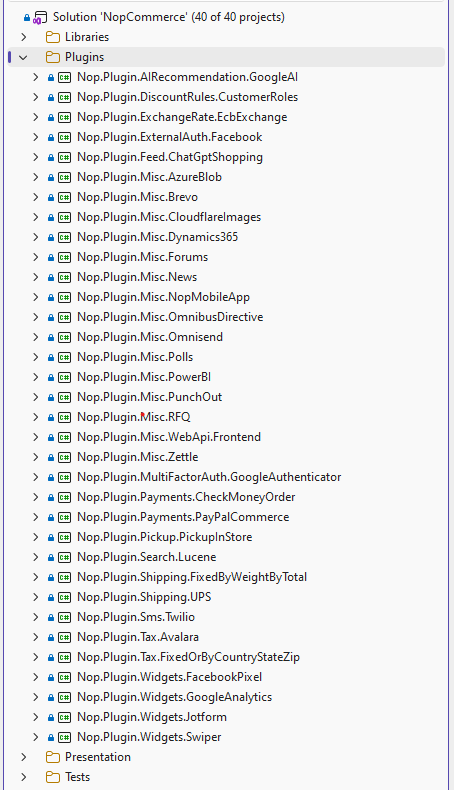
Chcete-li vytvořit nový projekt widgetu, klikněte pravým tlačítkem na složku Plugins: Add -> New Project a zobrazí se okno „add new project“.
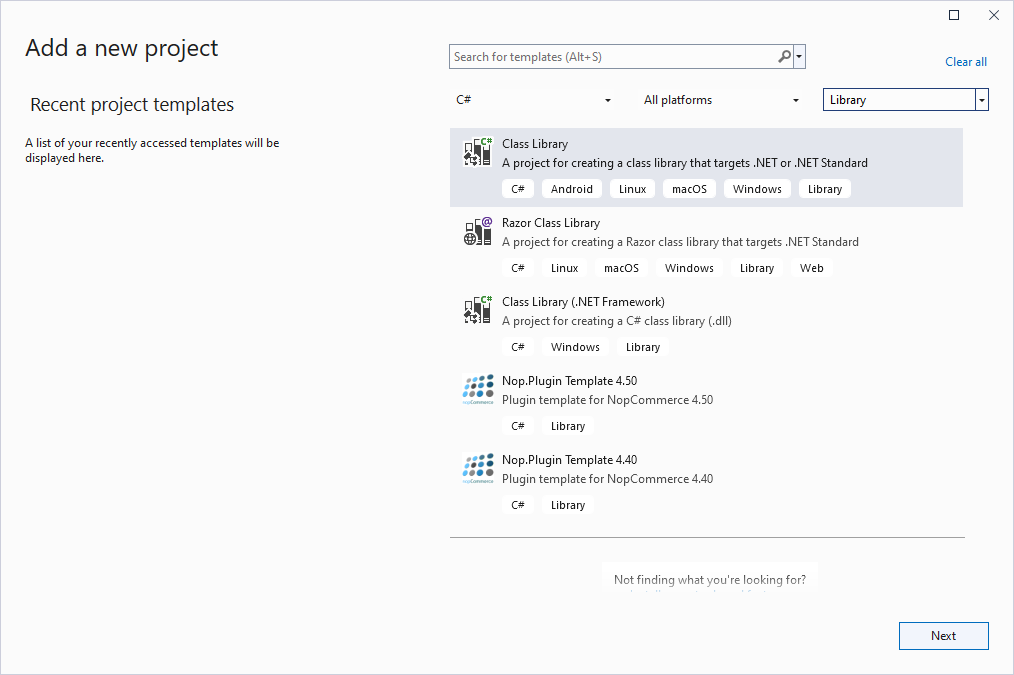
Vyberte šablonu projektu Class Library a přejděte k dalšímu kroku, kde bude potřeba zadat název projektu.
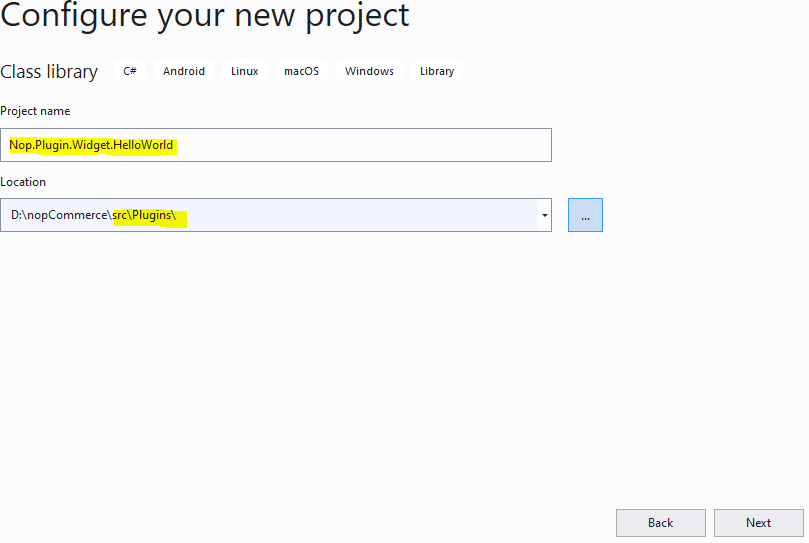
nopCommerce dodržuje určité standardní konvence pojmenování, o kterých najdete více informací v dokumentaci nopCommerce. V souladu s konvencí pojmenování nopCommerce jsem jako název projektu zvolil Nop.Plugin.Widget.HelloWorld. Umístění by mělo být uvnitř adresáře /src/Plugins. Nyní klikněte na Next.
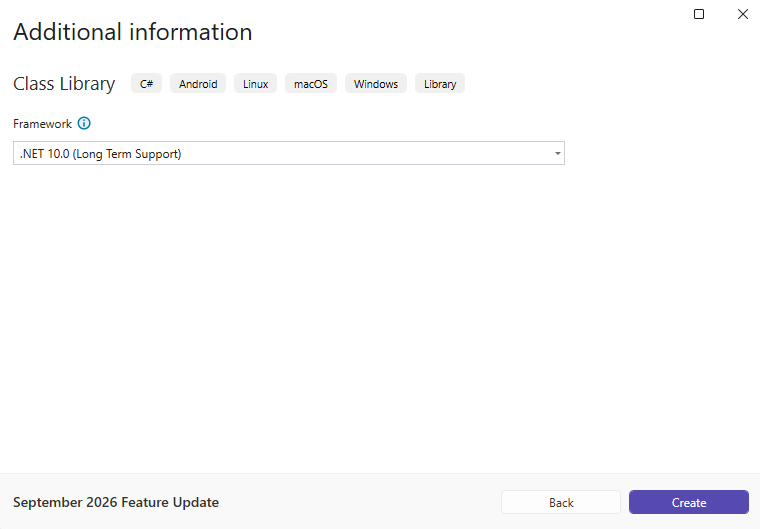
Tím by se měl vytvořit nový projekt uvnitř adresáře Plugin. Ve svém řešení jej uvidíte takto:
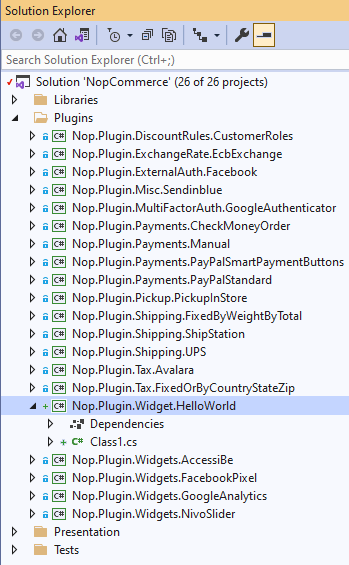
Krok 2: Konfigurace nového projektu pro použití jako widget
Aby bylo možné náš projekt použít jako plugin nebo widget, musíme v něm nakonfigurovat několik věcí.
Po úspěšném vytvoření projektu otevřete jeho soubor .csproj – klikněte pravým tlačítkem na projekt, v kontextové nabídce zvolte položku {Your_Project_Name.csproj} a nahraďte jeho obsah následujícím kódem.
<Project Sdk="Microsoft.NET.Sdk">
    <PropertyGroup>
        <TargetFramework>net10.0</TargetFramework>
        <Copyright>SOME_COPYRIGHT</Copyright>
        <Company>YOUR_COMPANY</Company>
        <Authors>SOME_AUTHORS</Authors>
        <PackageLicenseUrl>PACKAGE_LICENSE_URL</PackageLicenseUrl>
        <PackageProjectUrl>PACKAGE_PROJECT_URL</PackageProjectUrl>
        <RepositoryUrl>REPOSITORY_URL</RepositoryUrl>
        <RepositoryType>Git</RepositoryType>
        <OutputPath>$(SolutionDir)\Presentation\Nop.Web\Plugins\{PLUGIN_OUTPUT_DIRECTORY}</OutputPath>
        <OutDir>$(OutputPath)</OutDir>
        <!--Set this parameter to true to get the dlls copied from the NuGet cache to the output of your    project. You need to set this parameter to true if your plugin has a nuget package to ensure that   the dlls copied from the NuGet cache to the output of your project-->
        <CopyLocalLockFileAssemblies>false</CopyLocalLockFileAssemblies>
        <ImplicitUsings>enable</ImplicitUsings>
    </PropertyGroup>
    <ItemGroup>
        <ProjectReference Include="$(SolutionDir)\Presentation\Nop.Web.Framework\Nop.Web.Framework.csproj" />
        <ClearPluginAssemblies Include="$(SolutionDir)\Build\ClearPluginAssemblies.proj" />
    </ItemGroup>
    <!-- This target execute after "Build" target -->
    <Target Name="NopTarget" AfterTargets="Build">
        <!-- Delete unnecessary libraries from plugins path -->
        <MSBuild Projects="@(ClearPluginAssemblies)" Properties="PluginPath=$(OutDir)" Targets="NopClear" />
    </Target>
</Project>
Zde nahraďte {Plugin_Output_Directory} názvem svého projektu, v mém případě Widget.HelloWorld.
Tím se všechny soubory DLL související s tímto projektem zkopírují do Nop.Web/Plugin/{Plugin_Output_Directory}, protože adresář Plugin uvnitř Nop.Web je místo, kde nopCommerce hledá pluginy a widgety, které zobrazuje v seznamu pluginů nebo widgetů v administraci.
Krok 3: Vytvoření souboru plugin.json
Tento soubor je povinný pro každý plugin nebo widget, který pro nopCommerce vytvoříme. Obsahuje metainformace, které náš plugin popisují. Obsahuje informace jako název pluginu, pro kterou verzi nopCommerce je určen/sestaven, popis pluginu, verzi pluginu a podobně. Více informací najdete v článku Soubor plugin.json.
Krok 4: Vytvoření třídy, která dědí z třídy BasePlugin
Potřebujeme třídu, která dědí z rozhraní IPlugin, aby nopCommerce považoval náš projekt za plugin. nopCommerce však již obsahuje třídu BasePlugin, která dědí z rozhraní IPlugin a implementuje všechny jeho metody. Místo dědění z rozhraní IPlugin tedy můžeme rozšířit třídu BasePlugin. Pokud máme nějakou logiku, která se má provést během instalace a odinstalace našeho pluginu/widgetu, můžeme v naší třídě přepsat metody InstallAsync a UninstallAsync třídy BasePlugin. Výsledná třída by měla vypadat takto
public class HelloWorldPlugin: BasePlugin
{
    public override async Task InstallAsync()
    {
        //Logic during installation goes here...

        await base.InstallAsync();
    }

    public override async Task UninstallAsync()
    {
        //Logic during uninstallation goes here...

         await base.UninstallAsync();
    }
}
Nyní projekt sestavte a spusťte. Přejděte do administrace a v části Konfigurace (Configuration) klikněte na položku menu Lokální pluginy (Local plugins). Zde uvidíte seznam všech pluginů, které se nacházejí v adresáři Nop.Web/Plugins. Uvidíte zde i svůj nově vytvořený plugin. Pokud jej nevidíte, klikněte na tlačítko Znovu načíst seznam pluginů (Reload list of plugins); aplikace se poté restartuje a zobrazí všechny dostupné pluginy. Nyní byste měli svůj plugin vidět. Klikněte na zelené tlačítko Instalovat (Install) v řádku svého pluginu.
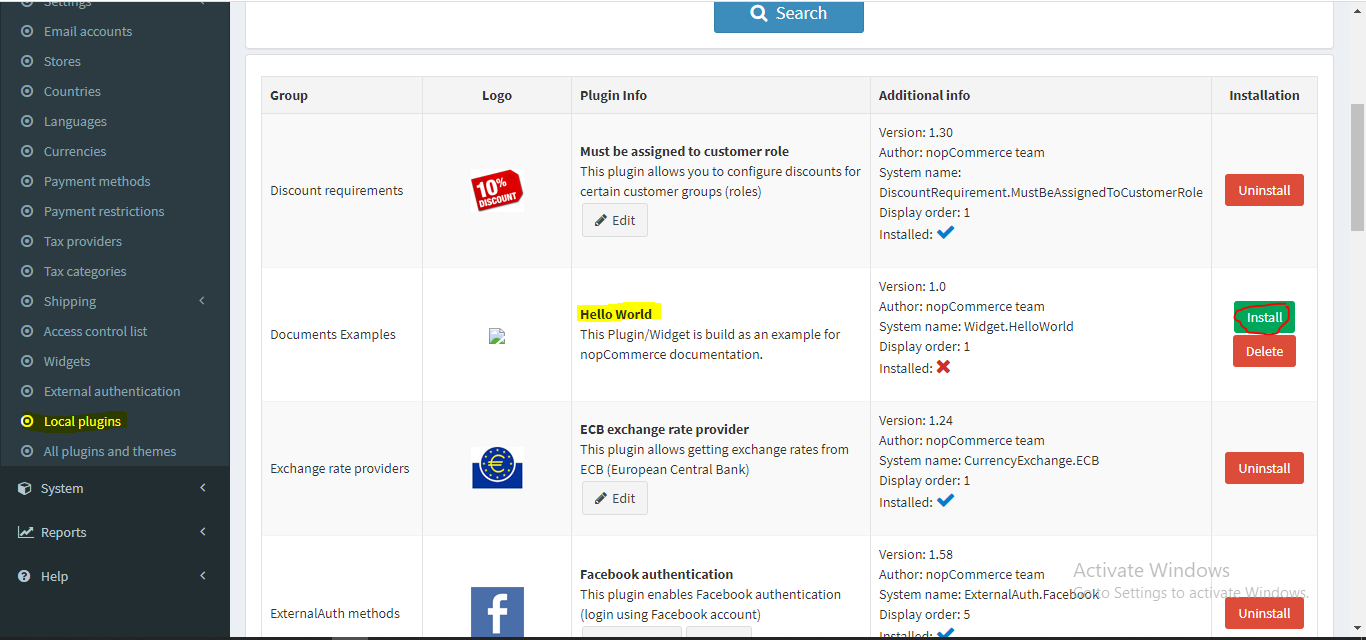
Po kliknutí na tlačítko instalace klikněte na tlačítko Restartujte aplikaci pro použití změn (Restart your application to apply changes). Aplikace se restartuje a plugin se nainstaluje. Po dokončení instalace uvidíte tlačítka Konfigurovat (Configure) a Upravit (Edit) a tlačítko Odinstalovat (Uninstall), jako na obrázku.
 Nyní je váš plugin nainstalován. Tlačítko Konfigurovat však fungovat nebude, protože náš plugin nemá žádnou konfigurační stránku.
Vytvoření widgetu pro zobrazení UI na veřejném webu
Jak již bylo zmíněno, widget je totéž co plugin, ale s funkcemi navíc. Stejný projekt pluginu tedy můžeme převést na widget a vykreslit na veřejném webu nějaké UI. Podívejme se, jak tento plugin rozšířit a udělat z něj widget.
Nejprve musíme vytvořit ViewComponent. V kořeni projektu vytvořte adresář Components a v něm třídu ViewComponent. Tato třída musí dědit ze základní třídy NopViewComponent.
public class ExampleWidgetViewComponent: NopViewComponent
{
    public IViewComponentResult Invoke(string widgetZone, object additionalData)
    {
        return Content("Hello World");
    }
}
Nyní se vraťte k dříve vytvořené třídě, která rozšiřuje BasePlugin, a nechte ji dědit také z rozhraní IWidgetPlugin. Toto rozhraní obsahuje deklarace dvou funkcí, GetWidgetZones a GetWidgetViewComponent, které musíme v naší třídě implementovat.
public class HelloWorldPlugin: BasePlugin, IWidgetPlugin
{
    /// <summary>
    /// Gets a value indicating whether to hide this plugin on the widget list page in the admin area
    /// </summary>
    public bool HideInWidgetList => false;

    /// <summary>
    /// Gets a type of a view component for displaying widget
    /// </summary>
    /// <param name="widgetZone">Name of the widget zone</param>
    /// <returns>View component type</returns>
    public Type GetWidgetViewComponent(string widgetZone)
    {
        return typeof(ExampleWidgetViewComponent);
    }

    /// <summary>
    /// Gets widget zones where this widget should be rendered
    /// </summary>
    /// <returns>
    /// A task that represents the asynchronous operation
    /// The task result contains the widget zones
    /// </returns>
    public Task<IList<string>> GetWidgetZonesAsync()
    {
        return Task.FromResult<IList<string>>(new List<string> { "home_page_before_categories" });
    }

    public override async Task InstallAsync()
    {
        //Logic during installation goes here...

        await base.InstallAsync();
    }

    public override async Task UninstallAsync()
    {
        //Logic during uninstallation goes here...

         await base.UninstallAsync();
    }
}
Pokud nyní projekt sestavíte, přejdete do administrace a otevřete Konfigurace -> Widgety (Configuration -> Widgets), uvidíte svůj widget v seznamu.
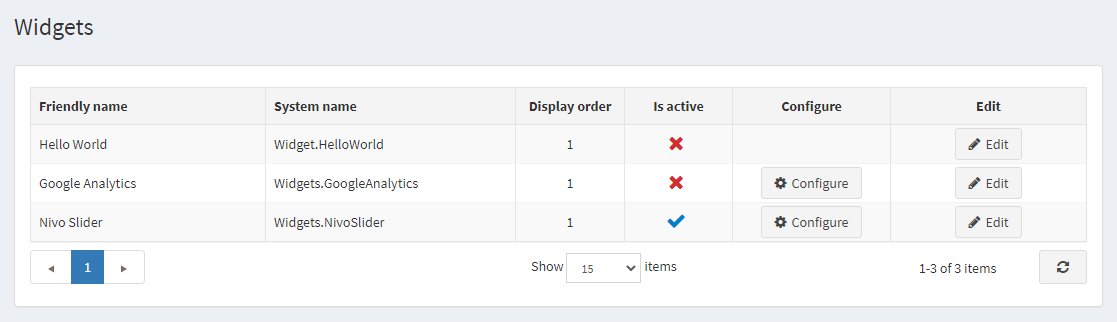
Můžete si všimnout, že tento widget nemá tlačítko Konfigurovat (Configure). Je to proto, že jsme pro tento widget nevytvořili konfigurační soubor view a nepřepsali metodu GetConfigurationPageUrl třídy BasePlugin. Protože jsme plugin již nainstalovali, nemusíme jej instalovat znovu, ale vidíte, že widget nyní není aktivní. Aktivovat jej můžeme kliknutím na tlačítko Upravit (Edit).
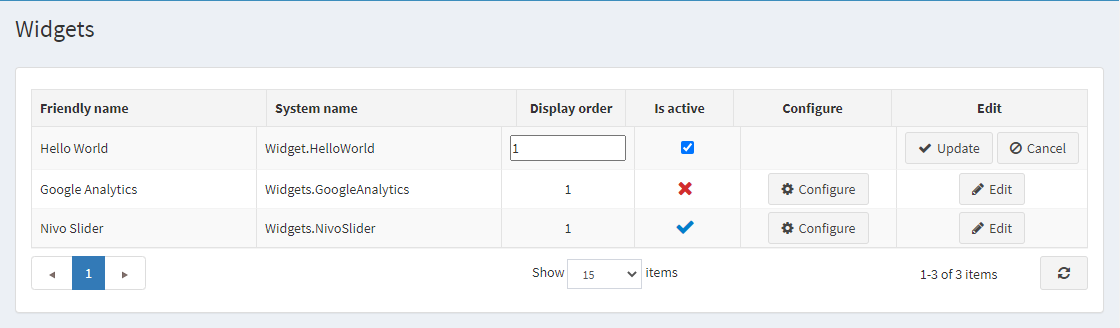
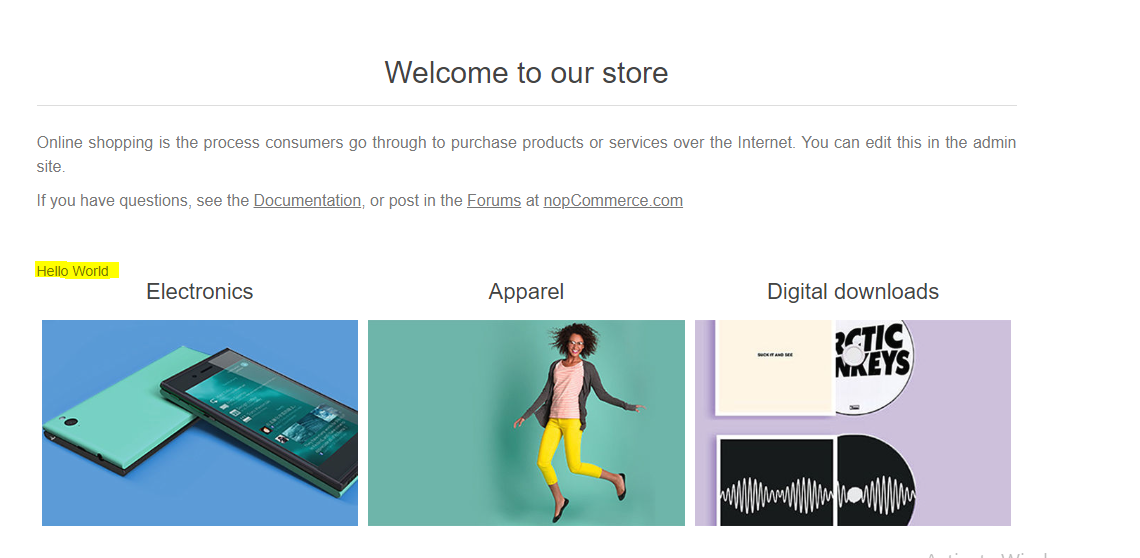
Po nastavení widgetu jako aktivního by měl widget fungovat podle očekávání. Pokud přejdeme na úvodní stránku, měli bychom před kategoriemi vidět zprávu „Hello World“, jak je znázorněno na obrázku (zvýrazněno žlutě).