
Produkty ke stažení
Funkce produktů ke stažení je užitečná, pokud budete prodávat například e-knihy nebo audioknihy, kurzy, soubory PDF, hudbu, software nebo chcete vytvořit fotobanku.
Příklad
Řekněme, že chcete prodávat e-knihy.
Čím se obchod s e-knihami liší od jiných obchodů?
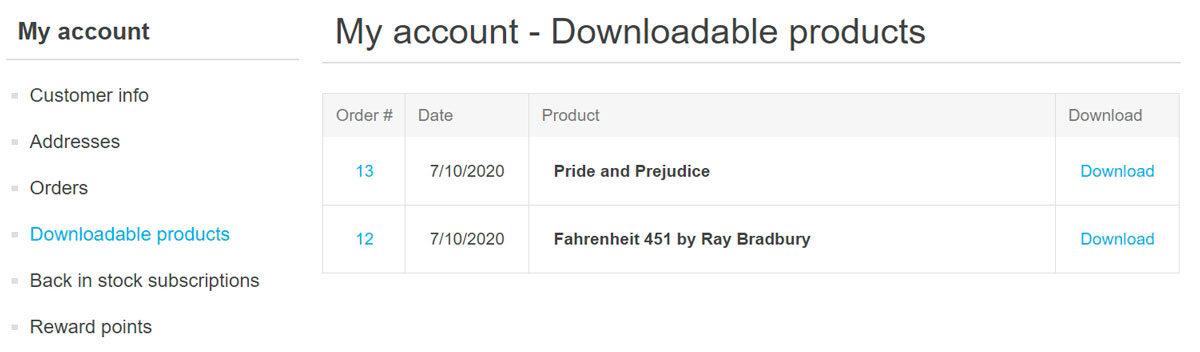
Především byste měli zákazníkům poskytnout snadný způsob, jak si knihy z vašeho obchodu stáhnout. V nopCommerce najdou zákazníci všechny zakoupené produkty ke stažení v sekci „Můj účet“:
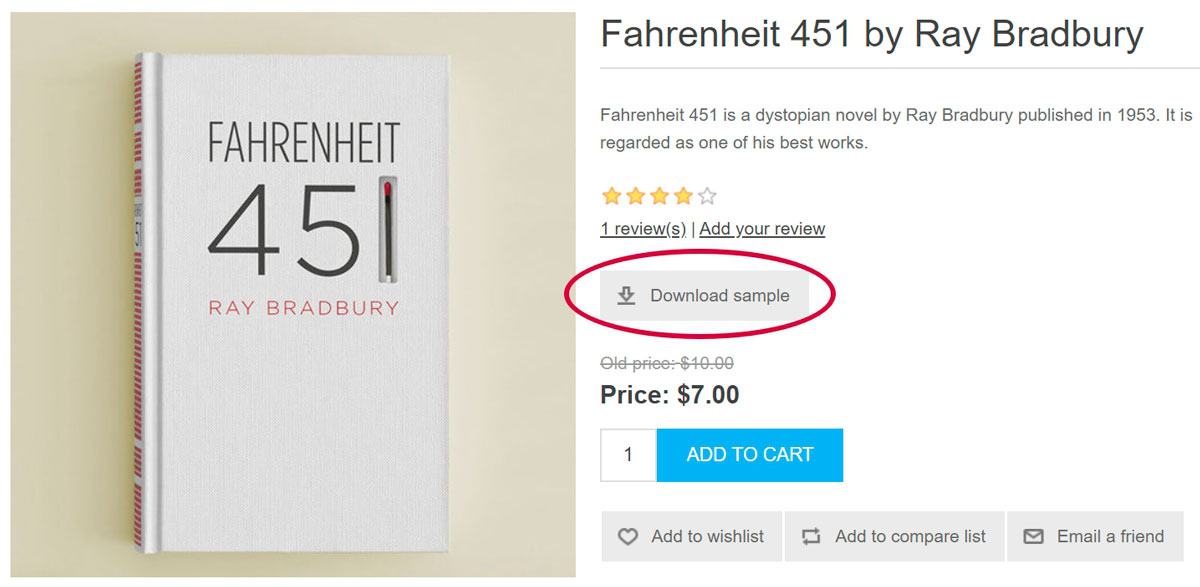
Možná budete chtít zákazníkům umožnit také náhled některých částí knih, které chtějí koupit. V takovém případě uvidí zákazníci na stránce s podrobnostmi produktu následující tlačítko Stáhnout ukázku:
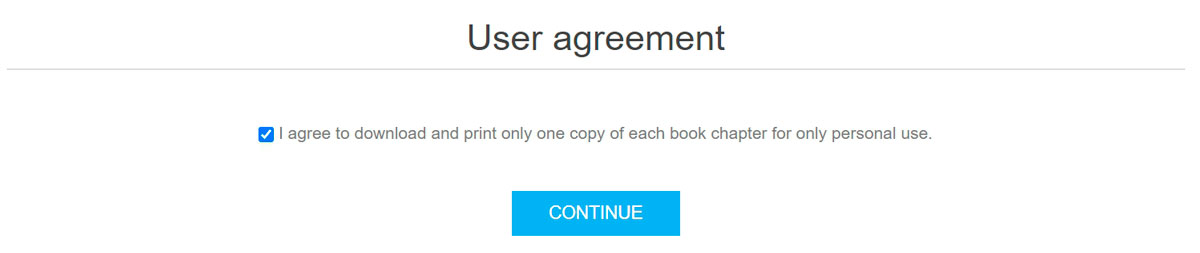
Nebo může být užitečné požádat zákazníka, aby před stažením e-knihy souhlasil s uživatelskou smlouvou. Například souhlasil, že si stáhne a vytiskne jednu kopii každé kapitoly e-knihy pouze pro osobní potřebu. Takto zákazník tuto smlouvu uvidí:
Všechny tyto funkce lze nastavit při úpravě produktu. Ve zvláštních případech navíc můžete stahování určité knihy omezit nastavením počtu dní, po které si zákazníci ponechají přístup ke knize, nebo maximálního počtu stažení. Nebo můžete zvolit, kdy může zákazník knihu stáhnout: ihned po zaplacení knihy, nebo po ručním ověření.
Pokud jste se již naučili nastavit běžný produkt, v následující části se dozvíte, jak z tohoto produktu udělat produkt ke stažení.
Nastavení produktu ke stažení
Chcete-li vytvořit produkt ke stažení, přejděte do Katalog → Produkty (Catalog → Products). Klikněte na Přidat nový (Add new), vyplňte běžná pole produktu a zaškrtněte příslušné políčko na panelu Produkt ke stažení (Downloadable product).
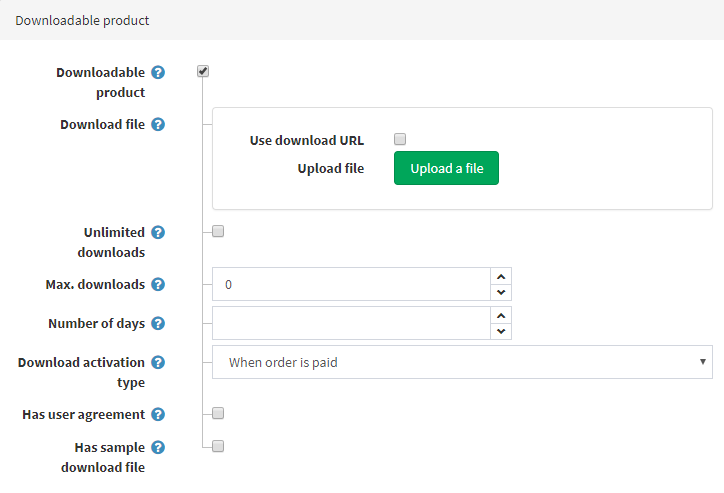
Definujte následující údaje:
- V sekci Soubor ke stažení (Download file) nahrajte soubor pomocí tlačítka Nahrát soubor (Upload a file), nebo zaškrtněte příslušné políčko použít URL ke stažení (use download URL) a zadejte URL ke stažení (Download URL).
- Neomezený počet stažení (Unlimited downloads) – pokud lze produkt stáhnout neomezeně mnohokrát. Když tato možnost není zaškrtnutá, zobrazí se další pole.
- Do pole Max. počet stažení (Max. downloads) zadejte maximální počet stažení, který zákazník po zakoupení produktu získá.
- Počet dní (Number of days), po které si zákazníci ponechají přístup k souboru. Pokud chcete povolit trvalé stahování, ponechte toto pole prázdné.
- Typ aktivace stahování (Download activation type):
- Když je objednávka zaplacena (When order is paid) — tuto možnost vyberte, chcete-li stahování povolit, až když je stav platby objednávky „Zaplaceno“.
- Ručně (Manually) — tuto možnost vyberte, chcete-li předat kontrolu administrátorovi obchodu. Když je tato možnost vybrána, musí administrátor stahování aktivovat ručně. To se provádí na panelu Produkty (Products) stránky Upravit podrobnosti objednávky (Edit order details).
- Má uživatelskou smlouvu (Has user agreement) — pokud musí zákazník souhlasit s uživatelskou smlouvou, aby mohl produkt stáhnout.
- Poté se zobrazí editor Text uživatelské smlouvy (User agreement text), který umožňuje zadat/upravit text uživatelské smlouvy.
- Má ukázkový soubor ke stažení (Has sample download file) umožňuje zákazníkovi stáhnout ukázkový soubor.
- Pokud je to relevantní, nahrajte Ukázkový soubor ke stažení (Sample download file) pomocí tlačítka Nahrát soubor (Upload a file), nebo zaškrtněte příslušné políčko použít URL ke stažení (use download URL) a zadejte URL ke stažení (Download URL). Soubor se zobrazí na stránce s podrobnostmi produktu a může si jej zdarma stáhnout kterýkoli zákazník.
Tip
Protože produkty ke stažení nevyžadují dopravu, ujistěte se, že pole Doprava povolena (Shipping enabled) na panelu Doprava (Shipping) není zaškrtnuté.
Tip
Protože u produktů ke stažení není třeba sledovat skladové zásoby, ujistěte se, že pole Způsob správy zásob (Inventory method) na panelu Skladové zásoby (Inventory) je nastaveno na Nesledovat zásoby (Don't track inventory).
Registrace zákazníka
Rozhodněte, zda je pro produkty ke stažení vyžadována registrace zákazníka, zaškrtnutím políčka Vyžadovat registraci pro produkty ke stažení (Require registration for downloadable products) na panelu Obecné (Common) na stránce Konfigurace → Nastavení → Nastavení zákazníků (Configuration → Settings → Customer settings).
Stránka účtu s produkty ke stažení
Pokud chcete ze stránky zákaznického účtu skrýt položku nabídky „Produkty ke stažení“, přejděte na stránku Konfigurace → Nastavení → Nastavení zákazníků (Configuration → Settings → Customer settings) a zaškrtněte políčko Skrýt kartu „Produkty ke stažení“ (Hide 'Downloadable products' tab).


