
Instalace na Windows
Tato kapitola popisuje, jak stáhnout software nopCommerce, nahrát jej na server a nainstalovat. Na našem kanálu YouTube si také můžete prohlédnout videonávod k instalaci nopCommerce.
Než začnete s instalací, ujistěte se, že váš webhosting splňuje minimální požadavky pro provoz nopCommerce.
Poznámka
Další informace o tom, jak vybrat hosting, najdete na této stránce.
Stažení nopCommerce
Chcete-li nainstalovat nopCommerce na Windows, musíte jej nejprve stáhnout. Přejděte na stránku pro stažení a vyberte verzi Balíček bez zdrojového kódu (Package without source code) pro Windows. Jde o předkompilovanou verzi nopCommerce, kterou stačí nahrát k poskytovateli hostingu a můžete ji ihned používat.
Nahrání souborů nopCommerce
Dalším krokem je nahrání souborů nopCommerce na server. K tomu je potřeba použít připojení FTP, které umožňuje přenos souborů mezi počítači. Při nastavení postupujte takto:
- Vyberte a stáhněte si některou z aplikací FTP klienta, kterou budete používat k přenosu souborů.
- V ovládacím panelu hostingu najděte své přihlašovací údaje k FTP.
- V aplikaci FTP klienta nastavte připojení mezi svým počítačem a serverem pomocí přihlašovacích údajů k FTP, které jste našli v předchozím kroku.
- Nahrajte soubory nopCommerce na server.
Vytvoření databáze
Před spuštěním nopCommerce vytvořte v ovládacím panelu hostingu novou instanci databáze. Tato databáze bude sloužit k ukládání dat vašeho webu.
Poznámka
Při vytváření databáze vyberte, pokud budete vyzváni, MS SQL Server verze 2012 nebo vyšší.
Název databáze, název serveru (nebo IP, URL), přihlašovací jméno uživatele a heslo k databázi použijeme později během instalace. Tyto údaje jsou nutné pro připojení k databázi.
Vytvoření nového webu
V ovládacím panelu hostingu vytvořte nový web. Poté zjistěte URL, přes kterou se k tomuto webu dostanete.
Instalace nopCommerce
Pomocí URL z předchozího kroku otevřete web v prohlížeči.
Při prvním otevření webu budete přesměrováni na instalační stránku:
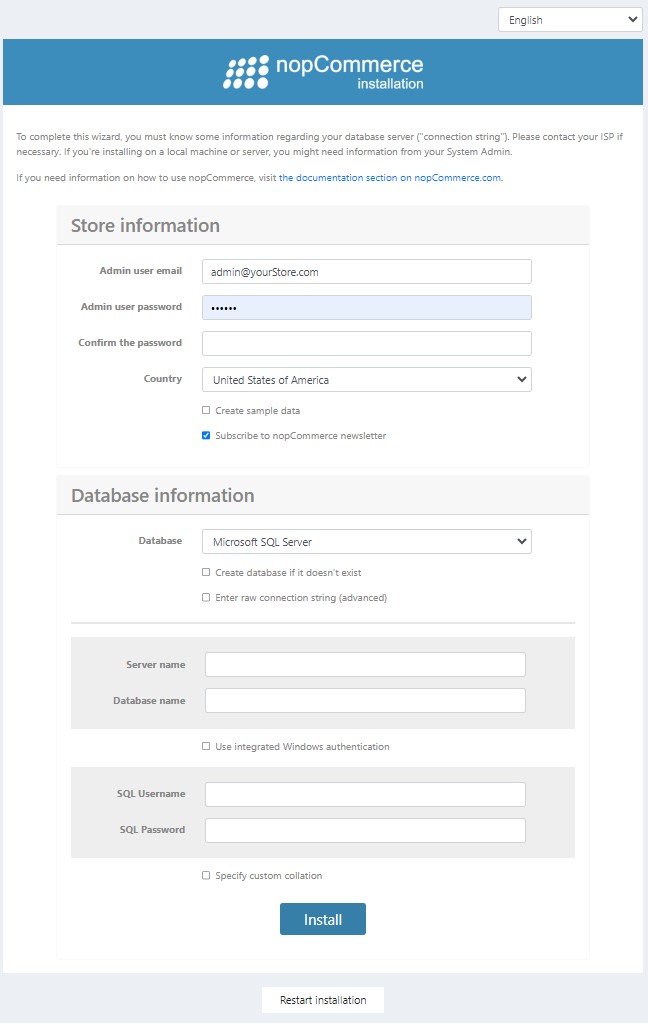
Na panelu Informace o obchodě (Store information) vyplňte následující údaje:
- E-mail administrátora (Admin user email): e-mailová adresa prvního administrátora webu.
- Heslo administrátora (Admin user password): je potřeba zadat heslo pro účet administrátora.
- Potvrzení hesla (Confirm the password): potvrďte heslo administrátora.
- Země (Country): vyberte zemi z rozbalovacího seznamu. Umožní to předkonfigurovat obchod podle zvolené země. Například:
- stáhnout a předinstalovat jazykový balíček z oficiálního webu
- předkonfigurovat některá nastavení (například PangV nebo nastavení „Zobrazovat informace o dani/dopravě“ pro Německo)
- předkonfigurovat některé údaje o dopravě, nastavení DPH, měny, měrné jednotky a další.
- Vytvořit ukázková data (Create sample data): zaškrtněte toto políčko, pokud chcete vytvořit ukázkové produkty. Doporučujeme to, abyste mohli s webem začít pracovat ještě před přidáním vlastních produktů. Tyto položky můžete kdykoli později smazat nebo zrušit jejich publikování, aby se na webu již nezobrazovaly.
Na panelu Informace o databázi (Database information) je potřeba zadat následující údaje:
- Databáze (Database): zde můžete vybrat Microsoft SQL Server, MySQL nebo PostgreSQL. Pokud instalujete nopCommerce na Windows, zvolte první možnost.
- Vytvořit databázi, pokud neexistuje (Create database if it doesn't exist): pro úspěšnou instalaci doporučujeme vytvořit databázi a databázového uživatele předem. Stačí vytvořit instanci databáze a přidat k ní databázového uživatele. Instalační proces vytvoří všechny tabulky, uložené procedury a další.
- Zadat vlastní připojovací řetězec (pokročilé) (Enter raw connection string (advanced)): zaškrtněte toto políčko, pokud chcete místo vyplňování polí pro připojení zadat Připojovací řetězec (Connection string).
- Název serveru (Server name): IP, URL nebo název serveru vaší databáze. Název serveru zjistíte v ovládacím panelu hostingu.
- Název databáze (Database name): název databáze, kterou používá nopCommerce. Pokud jste se rozhodli vytvořit databázi předem, použijte zde její název.
- Použít integrované ověřování Windows (Use integrated Windows authentication): pokud instalujete u poskytovatele hostingu, tuto možnost nepotřebujete.
- Uživatelské jméno SQL (SQL Username): zadejte přihlašovací jméno databázového uživatele.
- Heslo SQL (SQL Password): zadejte heslo databázového uživatele.
- Zadat vlastní řazení (collation) (Specify custom collation): jde o pokročilé nastavení, které by mělo zůstat nezaškrtnuté.
Kliknutím na Instalovat (Install) spusťte proces instalace. Po dokončení instalace se zobrazí úvodní stránka vašeho nového webu.
Poznámka
Tlačítko Restartovat instalaci (Restart installation) v dolní části instalační stránky umožňuje instalaci spustit znovu, pokud se něco pokazí.
Důležité
Pokud chcete web nopCommerce zcela obnovit do výchozího nastavení, můžete smazat soubor appsettings.json z adresáře App_Data.

