
Přidání produktů
Co nejlepší nastavení produktů je pro obchod zásadní. Dbejte na to, abyste nevynechali žádný detail, jako je zobrazení různých variant velikostí a barev, důkladné popisy produktů a přidání atraktivních obrázků.
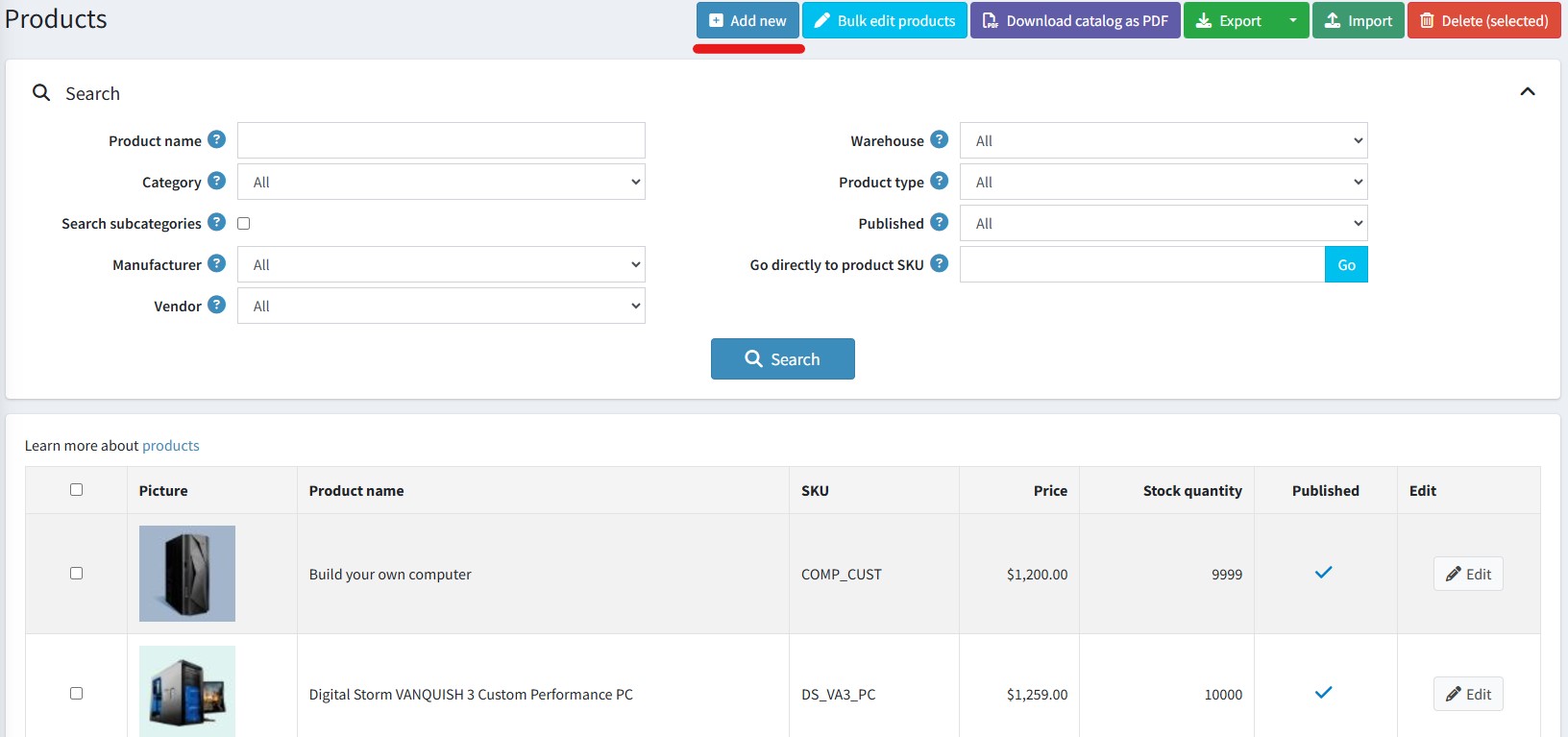
Chcete-li přidat nový produkt, přejděte na Katalog → Produkty (Catalog → Products). Klikněte na tlačítko Přidat nový (Add new) v pravém horním rohu.
Poznámka
Produkty můžete importovat z externího souboru kliknutím na tlačítko Import. Jakmile máte seznam produktů, můžete jej kliknutím na tlačítko Export exportovat do externího souboru pro účely zálohy. Po kliknutí na tlačítko Export se zobrazí rozbalovací nabídka, která umožňuje Exportovat do XML (vše nalezené) (Export to XML (all found)) nebo Exportovat do XML (vybrané) (Export to XML (selected)) a Exportovat do Excelu (vše nalezené) (Export to Excel (all found)) nebo Exportovat do Excelu (vybrané) (Export to Excel (selected)). Kromě toho je možné Stáhnout katalog jako PDF (Download catalog as PDF) a vytisknout tak vybrané produkty do souboru PDF. Chcete-li produkty ze seznamu odebrat, vyberte položky, které chcete smazat, a klikněte na tlačítko Smazat (vybrané) (Delete (selected)).
Stránka Přidat nový produkt je k dispozici ve dvou režimech: rozšířeném a základním (ve výchozím nastavení rozšířený režim). Můžete se přepnout do základního režimu, který zobrazuje pouze povinná pole.
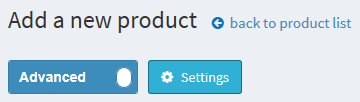
V základním režimu si také můžete nastavit, která pole mají být povinná. Klikněte na tlačítko Nastavení (Settings) vedle přepínače. Zobrazí se vyskakovací okno Nastavení:
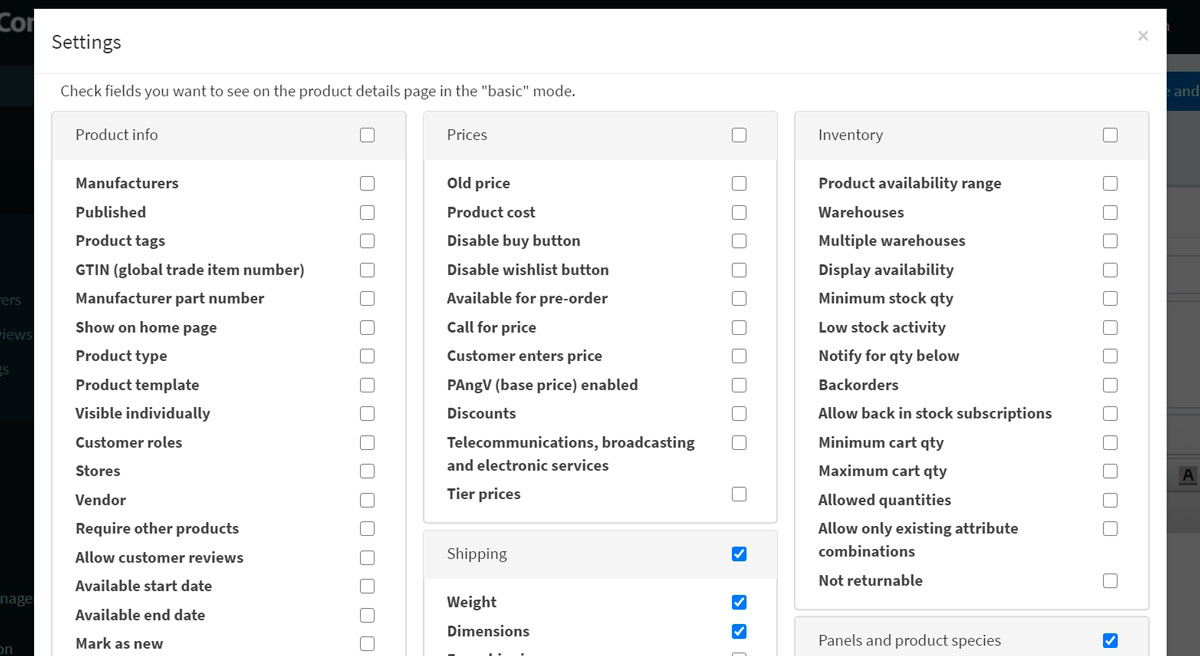
Vyberte potřebná pole a klikněte na Uložit (Save). Upozorňujeme, že se v tomto případě stránka obnoví.
Informace o produktu
Začněte vyplněním obecných informací na panelu Informace o produktu (Product info):
Zadejte Název produktu (Product name).
Zadejte Krátký popis (Short description) produktu, který se bude zobrazovat v katalogu.
Zadejte Úplný popis (Full description) produktu, který se zobrazí na stránce s detailem produktu. Zde můžete přidat text, odrážky, odkazy nebo další obrázky. Napište podrobný popis, protože ovlivňuje rozhodování vašich kupujících.
Zadejte SKU produktu. Jde o skladovou jednotku (stock-keeping unit) používanou interně ke sledování produktu. Je to váš jedinečný interní identifikátor, pomocí kterého produkt sledujete.
Kategorie (Categories). Produkt můžete přiřadit k libovolnému počtu kategorií. Kategorie produktů spravujete v Katalog → Kategorie (Catalog → Categories).
Výrobci (Manufacturers). Produkt můžete přiřadit k libovolnému počtu výrobců. Výrobce spravujete v Katalog → Výrobci (Catalog → Manufacturers).
Zaškrtněte Publikováno (Published), aby byl produkt v obchodě viditelný.
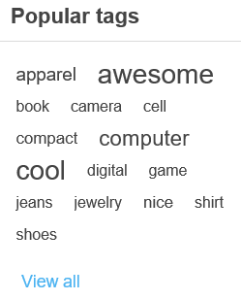
Zadejte Štítky produktu (Product tags) – klíčová slova pro identifikaci produktu. Štítky oddělujte čárkami. Čím více produktů je spojeno s určitým štítkem, tím větší se zobrazí v cloudu Oblíbené štítky na bočním panelu stránky katalogu. Více o správě štítků produktů se dočtete v části Štítky produktů.
Zadejte GTIN (globální číslo obchodní položky). Mezi tyto identifikátory patří UPC (v Severní Americe), EAN (v Evropě), JAN (v Japonsku) a ISBN (pro knihy).
Zadejte Katalogové číslo výrobce (Manufacturer part number). Jde o číslo dílu, které produktu přidělil výrobce.
Zaškrtněte políčko Zobrazit na domovské stránce (Show on homepage), chcete-li produkt zobrazit na domovské stránce obchodu. Doporučeno pro vaše nejoblíbenější produkty. Pokud je toto políčko zaškrtnuto, může majitel obchodu zadat také Pořadí zobrazení (Display order) produktu. Hodnota 1 představuje začátek seznamu.
Nastavte Typ produktu (Product type) na Jednoduchý (Simple) nebo Seskupený (Grouped). Více o typech produktů se dočtete v kapitole Seskupené produkty (varianty).
Pole Šablona produktu (Product template) je viditelné, pokud máte na stránce Systém → Šablony (System → Templates) nainstalované vlastní šablony produktů.
Zaškrtněte Viditelný samostatně (Visible individually), pokud chcete, aby se produkt zobrazoval v katalogu nebo ve výsledcích vyhledávání; v opačném případě bude produkt v katalogu skrytý a dostupný pouze ze stránky s detailem seskupeného produktu.
Zaškrtněte Ověření věku (Age verification), pokud produkt podléhá věkovému omezení. Věk zákazníka se pak ověřuje podle minimálního věku nastaveného u pole Povoleno „Datum narození“ ('Date of Birth' enabled) v Konfigurace → Nastavení → Nastavení zákazníků (Configuration → Settings → Customer settings). Ujistěte se proto, že je toto pole povoleno a jeho hodnota Minimální věk pro nákup (Minimum age to purchase) je vhodně nastavena (například pro ověření, že je zákazníkovi více než 18 let). Více o konfiguraci pole data narození se dočtete v části Nastavení zákazníků.
Poznámka
Pokud nelze datum narození zákazníka ověřit, produkt nelze zakoupit.
Vyberte Role zákazníků (Customer roles), které budou moci produkt v katalogu vidět. Pokud tuto možnost nepotřebujete a produkt mohou vidět všichni, ponechte pole prázdné.
Poznámka
Abyste mohli tuto funkci používat, musíte vypnout následující nastavení: Konfigurace → Nastavení katalogu → Ignorovat pravidla ACL (v celém webu) (Configuration → Catalog settings → Ignore ACL rules (sitewide)). Více o seznamu řízení přístupu.
Pokud se produkt prodává jen v určitých obchodech, vyberte je v poli Omezeno na obchody (Limited to stores). Pokud tuto funkci nepotřebujete, ponechte pole prázdné.
Poznámka
Abyste mohli tuto funkci používat, musíte vypnout následující nastavení: Nastavení katalogu → Ignorovat pravidla „omezení na obchod“ (v celém webu) (Catalog settings → Ignore "limit per store" rules (sitewide)). Více o funkci více obchodů.
Dodavatel (Vendor). Dodavatele spravujete v Zákazníci → Dodavatelé (Customers → Vendors).
Vyžaduje jiné produkty (Require other products) určuje, zda produkt vyžaduje jiné produkty. Pokud ano, zadejte ID požadovaných produktů (Required product IDs) oddělená čárkami a zajistěte, aby nevznikaly cyklické odkazy, například A vyžaduje B a B vyžaduje A. V případě potřeby zvolte Automaticky přidat tyto produkty do košíku (Automatically add these products to the cart).
Zaškrtněte Povolit recenze zákazníků (Allow customer reviews), aby zákazníci mohli produkt hodnotit.
Definujte Datum začátku dostupnosti (Available start date) a/nebo Datum konce dostupnosti (Available end date) produktu.
Zaškrtněte Označit jako nový (Mark as new), chcete-li produkt označit jako nedávno přidaný. Tímto způsobem můžete spravovat seznam produktů zobrazených na stránce „Nové produkty“. Pomocí polí Označit jako nový. Datum začátku (Mark as new. Start date) a Označit jako nový. Datum konce (Mark as new. End date) můžete také určit období, po které bude produkt označen jako nový.
Do pole Komentář administrátora (Admin comment) zadejte informativní komentář. Tento komentář je pouze pro interní použití a zákazníci jej neuvidí.
Cena
Na panelu Cena (Price) definujte:
Cenu (Price) v předem nastavené měně.
Poznámka
Měnu obchodu můžete změnit v Konfigurace → Měny (Configuration → Currencies). Více o měnách.
Původní cenu (Old price). Pokud je větší než nula, zobrazí se ve veřejné části obchodu vedle nové ceny pro porovnání.
Náklady na produkt (Product cost), tedy součet všech nákladů spojených s výrobou produktu nebo poskytnutím služby. Zákazníkům se nezobrazuje.
Ceníky (Price lists). Vyberte ceníky, které se na tento produkt vztahují. Ceník definuje, jak se cena produktu změní (procentuální nebo částkové zvýšení/snížení, případně pevná cena) a na které role zákazníků se uplatní. Ceníky spravujete v Katalog → Ceníky (Catalog → Price lists), kde lze pro každý produkt nastavit také Ruční cenu (Manual price), která přepíše vypočtenou hodnotu.
Poznámka
Pokud se na stejný produkt vztahuje několik aktivních ceníků, o použité ceně rozhoduje nastavení Strategie ceníků (Price list strategy) v Konfigurace → Nastavení → Nastavení katalogu (Configuration → Settings → Catalog settings). Při strategii Minimální cena (Minimal price) se uplatní všechny odpovídající ceníky a použije se nejnižší vypočtená cena. Při strategii Podle priority (Use by priority) se ceníky uplatňují v pořadí podle hodnot jejich priority a použije se cena z prvního použitelného ceníku.
Zakázat tlačítko koupit (Disable buy button). To se může hodit u produktů „na vyžádání“.
Zakázat tlačítko seznamu přání (Disable wishlist button).
Dostupné pro předobjednávku (Available for pre-order), pokud produkt ještě v obchodě není, ale chcete zákazníkům umožnit si jej objednat. Ve veřejné části obchodu se místo standardního tlačítka Přidat do košíku zobrazí tlačítko Předobjednat. Je-li tato možnost zaškrtnuta, zobrazí se pole Datum začátku dostupnosti předobjednávky (Pre-order availability start date). Zadejte datum začátku dostupnosti produktu v UTC. Jakmile toto datum nastane, tlačítko Předobjednat se změní na Přidat do košíku.
Cena na dotaz (Call for price), chcete-li na stránce s detailem produktu ve veřejné části obchodu místo ceny zobrazit Cena na dotaz nebo Vyžádat nabídku. To vám může pomoci navázat kontakt se zákazníky a poskytnout jim další informace o produktu, o který se zajímají.
Zákazník zadává cenu (Customer enters price), pokud musí cenu zadat zákazník. Je-li tato možnost zaškrtnuta, zobrazí se následující pole:
- Do pole Minimální částka (Minimum amount) zadejte minimální částku ceny.
- Do pole Maximální částka (Maximum amount) zadejte maximální částku ceny.
Povolena PAngV (základní cena) (PAngV (base price) enabled), pokud má produkt základní cenu. To vyžaduje německý zákon (PAngV). Pokud například prodáváte 500 ml piva za 1,50 €, musíte uvést základní cenu: 3,00 € za 1 l. Je-li tato možnost zaškrtnuta, zobrazí se následující pole:
- Množství v produktu (Amount in product) – prodávané množství produktu.
- Jednotka produktu (Unit of product) – měrná jednotka dříve zadané hodnoty.
- Referenční množství (Reference amount) – základní množství.
- Referenční jednotka (Reference unit) – měrná jednotka dříve zadané hodnoty.
Slevy (Discounts). Zjistěte, jak nastavit slevy.
Poznámka
Chcete-li používat slevy, ujistěte se, že je nastavení Ignorovat slevy (v celém webu) (Ignore discounts (sitewide)) vypnuto na panelu Konfigurace → Nastavení → Nastavení katalogu → Výkon (Configuration → Settings → Catalog settings → Performance).
Zda je produkt osvobozen od daně, a to zaškrtnutím Osvobozeno od daně (Tax exempt). V opačném případě vyberte z rozbalovacího seznamu Daňová kategorie (Tax category) požadovanou daňovou klasifikaci produktu. Daňové kategorie může majitel obchodu nastavit v Konfigurace → Daně → Daňové kategorie (Configuration → Tax → Tax categories).
V případě potřeby nastavte množstevní ceny.
Doprava
Na panelu Doprava (Shipping) definujte podrobnosti dopravy specifické pro produkt:
Zaškrtněte Doprava povolena (Shipping enabled), pokud lze produkt odeslat. Sekce se rozbalí a zobrazí další podrobnosti.
Nastavte parametry produktu, které se použijí pro výpočet dopravy: Hmotnost, Délka, Šířka, Výška (Weight, Length, Width, Height).
Poznámka
Předdefinované měrné jednotky můžete změnit v Konfigurace → Doprava → Měrné jednotky (Configuration → Shipping → Measures).
Doprava zdarma (Free shipping), pokud je k dispozici.
Odeslat samostatně (Ship separately), pokud se má produkt odesílat odděleně od ostatních produktů. Pokud objednávka obsahuje několik kusů produktu, budou všechny odeslány samostatně.
Příplatek za dopravu (Additional shipping charge).
Datum doručení (Delivery date), které se zobrazí ve veřejné části obchodu.
Poznámka
Možnosti data doručení spravujete v Konfigurace → Doprava → Data doručení (Configuration → Shipping → Delivery dates).
Poznámka
K dispozici je nastavení Povolit odhad dopravy (stránka produktu) (Estimate shipping enabled (product page)), které lze zapnout v Konfigurace → Nastavení → Nastavení dopravy (Configuration → Settings → Shipping settings). Toto nastavení umožňuje na stránce s detailem produktu ve vyskakovacím okně zobrazit odhadované informace o dopravě na základě doručovací adresy zákazníka.
Sklad
Definujte nastavení skladu pro produkt podle tohoto popisu.
Multimédia
Na tomto panelu můžete přidat veškerý mediální obsah související s aktuálním produktem.
Obrázky
Na panelu Obrázky (Pictures) můžete přidat obrázky produktu.
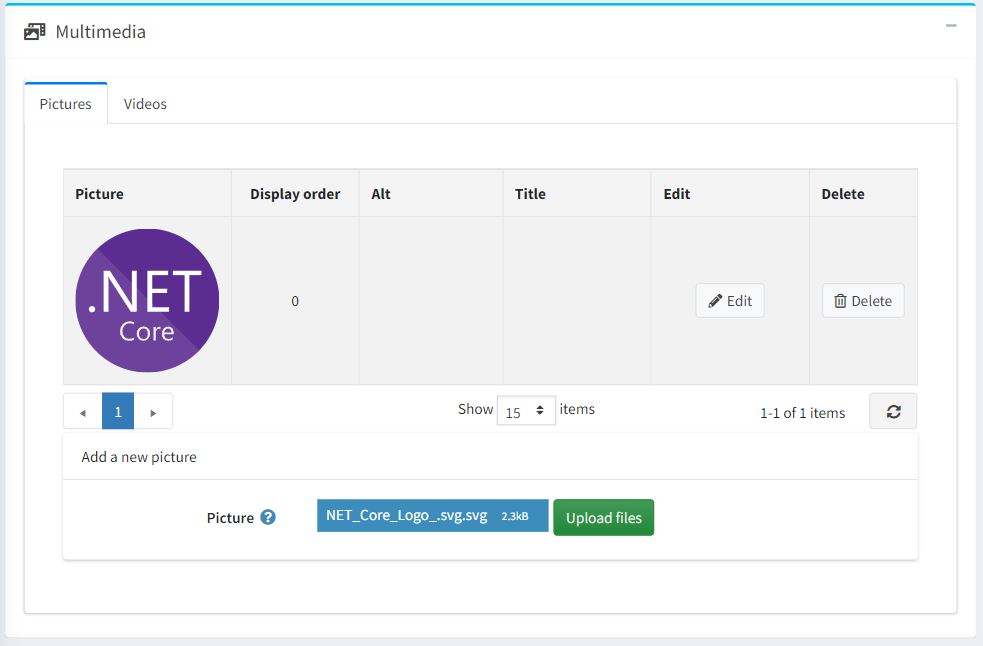
Pomocí tlačítka Nahrát soubory (Upload files) můžete nahrát více obrázků najednou. Po nahrání obrázků můžete u každého z nich nastavit následující hodnoty:
- Do pole Alt zadejte hodnotu atributu „alt“ HTML elementu „img“. Pokud je pole prázdné, použije se výchozí pravidlo (například název produktu).
- Do pole Titulek (Title) zadejte hodnotu atributu „title“ HTML elementu „img“. Pokud je pole prázdné, použije se výchozí pravidlo (například název produktu).
- Definujte Pořadí zobrazení (Display order) obrázku na stránce produktu. Hodnota 1 představuje začátek seznamu.
Poznámka
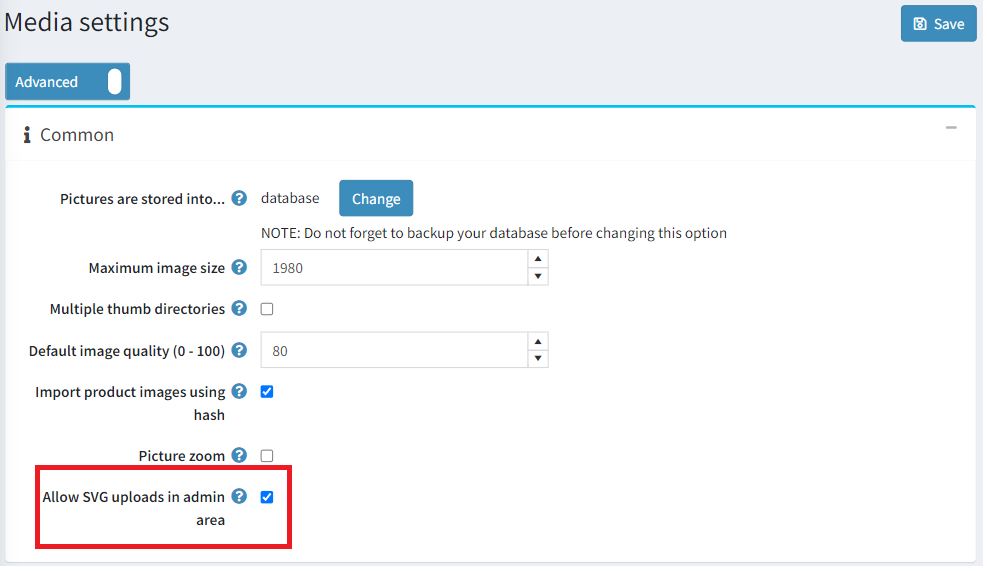
Chcete-li nahrávat obrázky ve formátu *.svg, musíte aktivovat následující nastavení
Videa
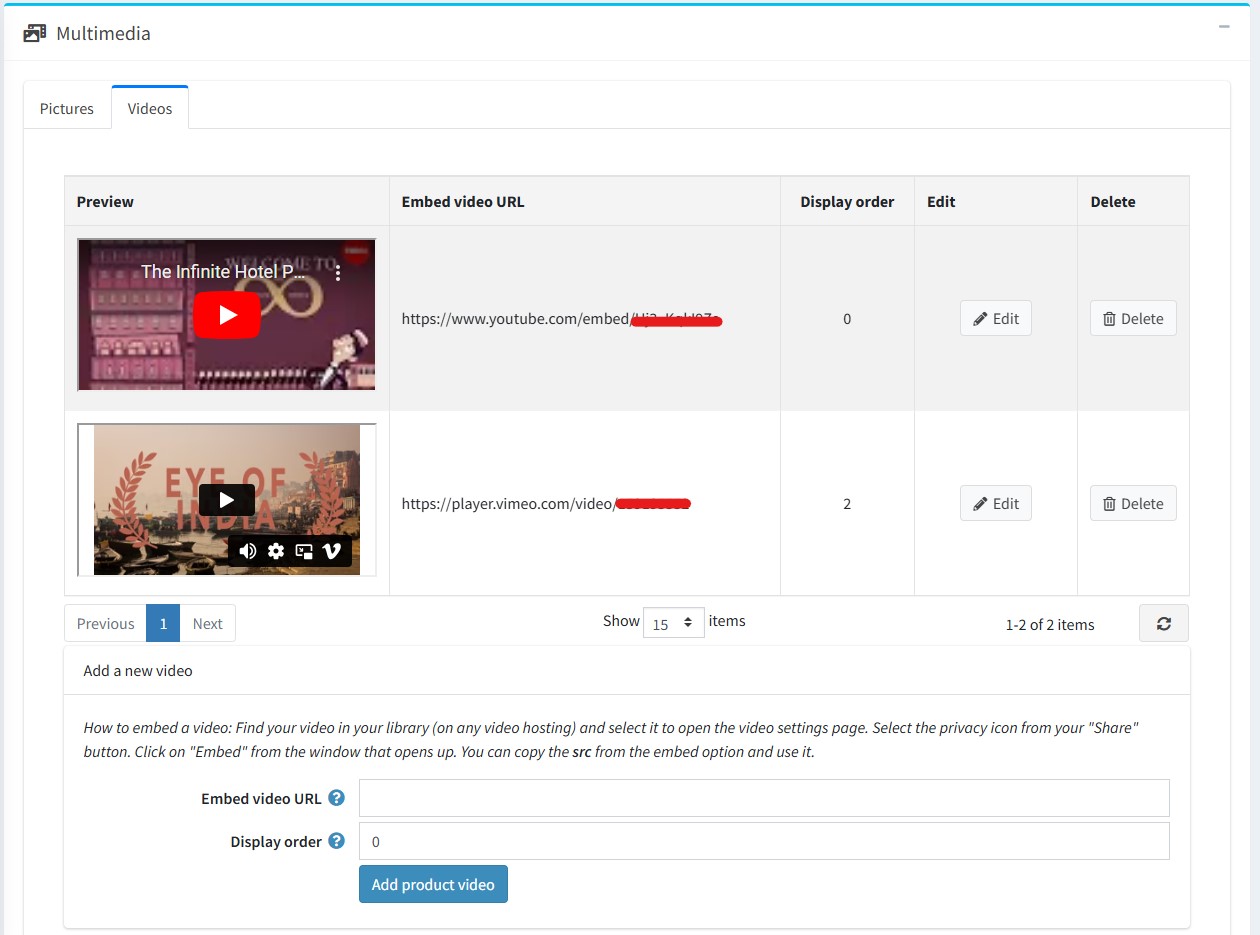
Na kartě „Video“ můžete přidat odkazy na vložená videa z libovolných videoslužeb, jako je YouTube nebo Vimeo.
Odkaz pro vložení z YouTube
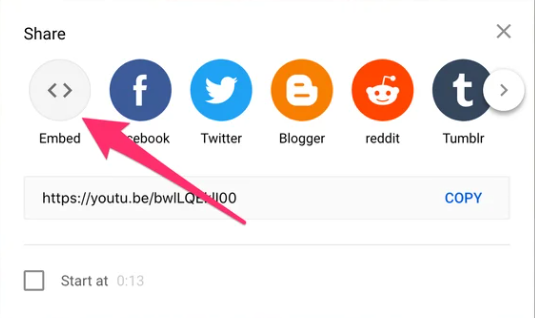
- Najděte své video na YouTube a klikněte na tlačítko „Sdílet“.
- Ve vyskakovací nabídce zvolte „Vložit“.
- Zkopírujte odkaz uzavřený v uvozovkách.
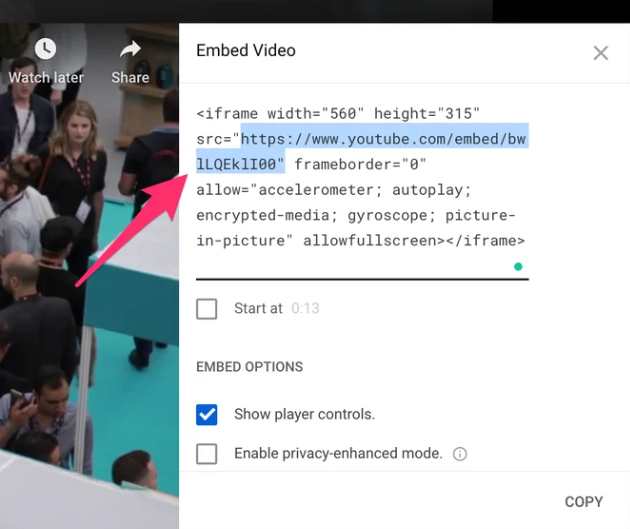
- Vložte tento odkaz do pole „Embed video URL“, jak je popsáno výše. Upozorňujeme, že aby bylo možné videa vložit, musí být buď veřejná, nebo neveřejná (Unlisted); soukromá videa vložit nelze.
Odkaz pro vložení z Vimeo
- Najděte své video na Vimeo a klikněte na tlačítko „Share“.
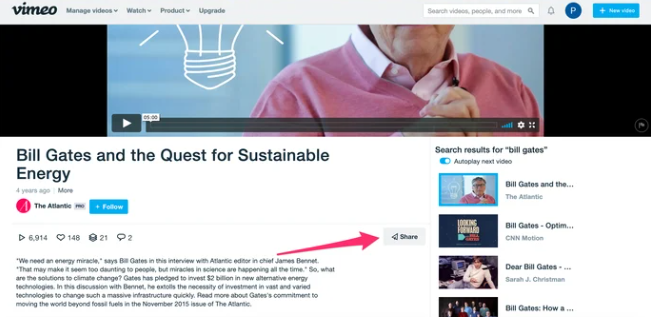
- Zkopírujte odkaz uzavřený v uvozovkách.
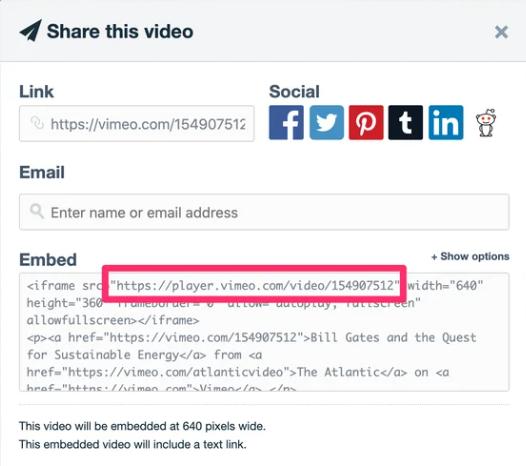
- Vložte tento odkaz do pole „Embed video URL“, jak je popsáno výše.
3D model
Tato funkce umožňuje nahrávat a zobrazovat 3D modely v galerii obrázků produktu. Zákazníkům poskytuje interaktivní způsob, jak si produkty prohlédnout, včetně funkcí, jako je otáčení modelu.
Požadavky na soubory
Majitelé obchodů musí 3D modely připravit ve formátu .GLB.
K vytvoření kompatibilních modelů lze použít následující software pro 3D návrh a úpravy:
- Maya
- Blender
- 3ds Max
- ZBrush
- Substance Painter
- Photoshop
Podporován je pouze jeden soubor .GLB na produkt.
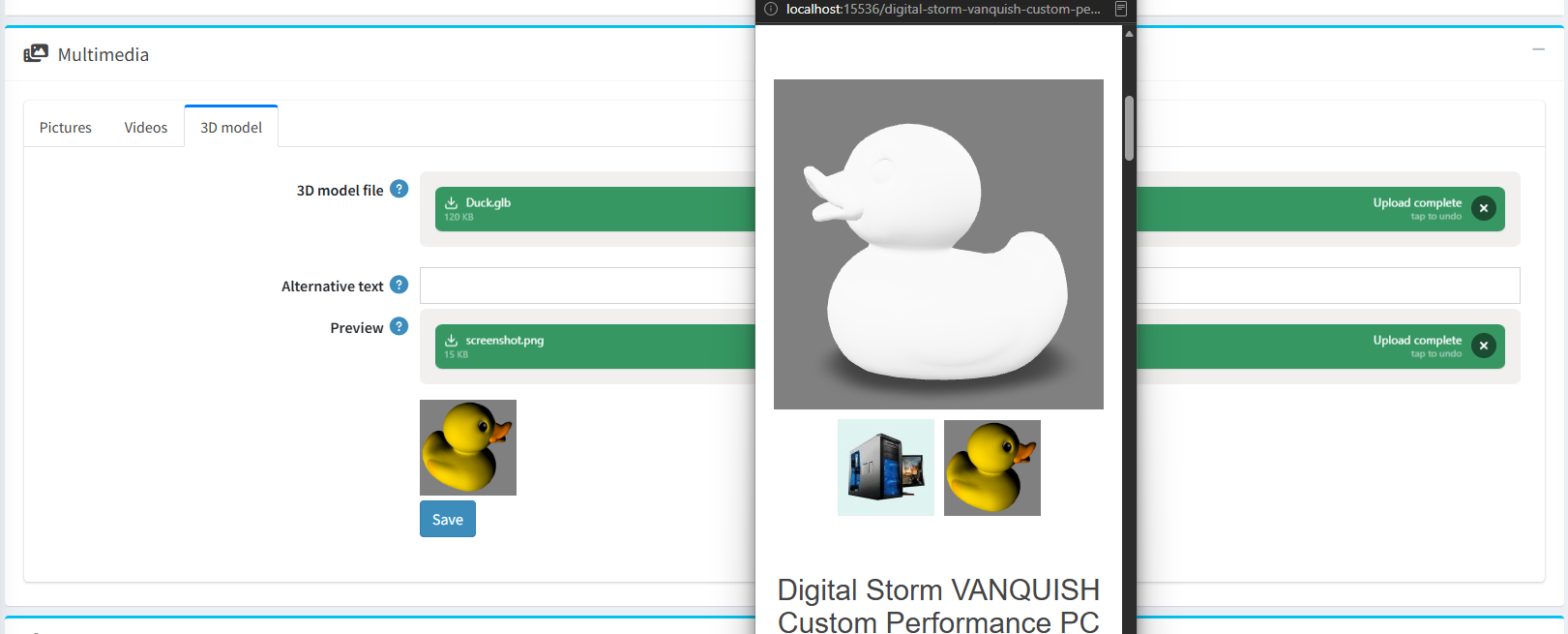
Všechny nahrané soubory .GLB se ukládají do adresáře \Nop.Web\wwwroot\images\3d\. Pokud není nahrán žádný vlastní model, použije se zástupný soubor.
Poznámka
Další globální konfigurace této funkce jsou k dispozici na stránce Nastavení médií.
Atributy produktu
Na panelu Atributy produktu (Product attributes) můžete přidat atributy produktu. Více o atributech produktu a jejich vytváření.
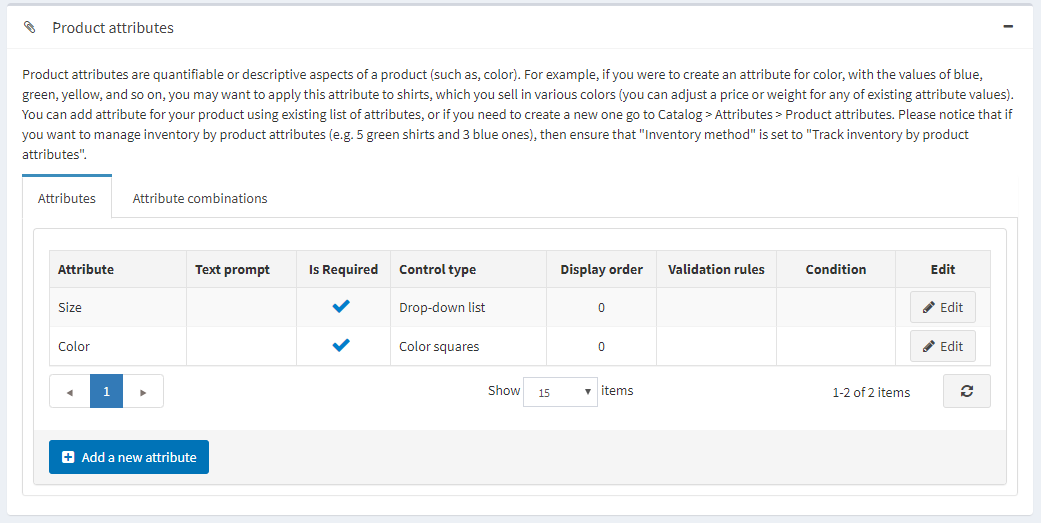
Přidání nového atributu
Jakmile máte vytvořený seznam atributů, klikněte na kartě Atributy (Attributes) na Přidat nový atribut (Add a new attribute). Zobrazí se okno Přidat nový atribut:
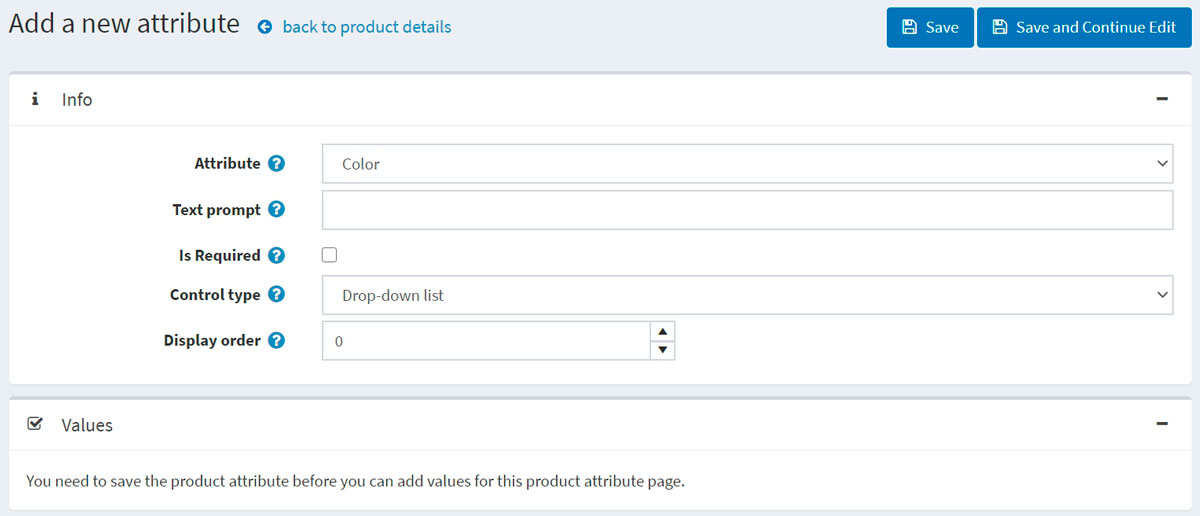
Nastavte nový atribut:
Z rozbalovacího seznamu Atribut (Attribute) vyberte atribut.
Vyplňte pole Textová výzva (Text prompt), pokud chcete, aby se ve veřejné části obchodu před tímto atributem zobrazoval nějaký text.
Zaškrtněte Je povinný (Is required), aby byl tento atribut pro zákazníky povinný.
Definujte Typ ovládacího prvku (Control type) pro tento atribut (například rozbalovací seznam, seznam přepínačů).
Poznámka
U typu ovládacího prvku „Výběr data“ (Date picker) je možné nastavit počet zobrazovaných let pomocí parametru catalogsettings.countdisplayedyearsdatepicker na stránce Všechna nastavení (pokročilé) (All settings (advanced)). Pokud například nastavíte nulu, zobrazí se pouze aktuální rok. Pokud nastavíte 5, zobrazí se aktuální rok a následujících 5 let. Jak to nastavit, se dočtete na stránce Všechna nastavení.
Definujte Pořadí zobrazení (Display order) atributu na stránce produktu. Hodnota 1 představuje začátek seznamu.
Klikněte na Uložit a pokračovat v úpravách (Save and continue edit). Panel Hodnoty (Values) nyní zobrazuje předdefinované hodnoty tohoto atributu. V případě potřeby klikněte v řádku hodnoty na Upravit (Edit).
Úprava hodnoty atributu
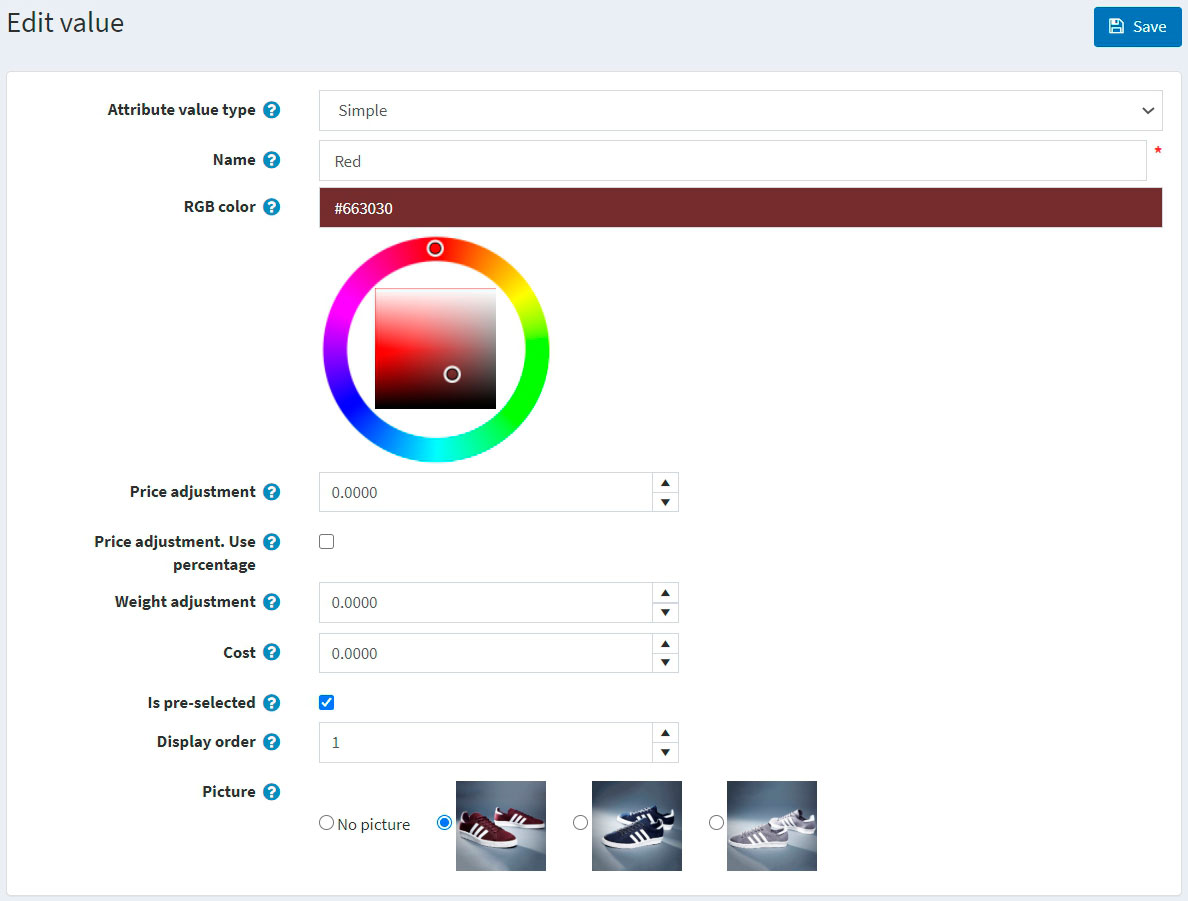
Podrobnosti hodnoty atributu upravte takto:
- Vyberte Typ hodnoty atributu (Attribute value type). Existují dva typy hodnot atributu: Jednoduchý (Simple) a Přidružený k produktu (Associated to product). Typ Přidružený k produktu zvolte, pokud chcete, aby hodnotou tohoto atributu byl jiný produkt z vašeho katalogu, a chcete sledovat i jeho skladové zásoby. Zde můžete využít funkci balíčků produktů, která zákazníkům umožňuje koupit různé kombinace nebo sady produktů jako jeden produkt, přičemž nakupující mají možnost nastavit požadované množství atributů pomocí pole Zákazník zadává množství (Customer enters quantity) popsaného níže.
Pokud je předchozí nastavení Přidružený k produktu, zobrazí se následující pole:
- Přidružený produkt (Associated product) umožňuje vybrat produkt přidružený k tomuto atributu. K výběru produktu použijte tlačítko Přidružit produkt (Associate a product).
Poznámka
Ujistěte se, že se po výběru přidruženého produktu nezobrazilo žádné upozornění. Například:

- Zaškrtněte pole Zákazník zadává množství (Customer enters quantity), chcete-li zákazníkovi umožnit zadat množství atributu (který představuje přidružený produkt).
- Pokud předchozí pole není zaškrtnuto, můžete zadat Množství produktu (Product quantity). Minimální povolená hodnota je 1.
- Zadejte Název (Name) atributu.
- Zadejte Barvu RGB (RGB color), která se použije s ovládacím prvkem barevných čtverečků.
- Do pole Úprava ceny (Price adjustment) zadejte cenu, která se uplatní při výběru této hodnoty atributu. Například „10“ pro přičtení 10 dolarů. Nebo 10 %, pokud je zaškrtnuto Úprava ceny. Použít procenta (Price adjustment. Use percentage).
- Zaškrtněte Úprava ceny. Použít procenta (Price adjustment. Use percentage), což určuje, zda se na produkt uplatní procento. Pokud není povoleno, použije se pevná hodnota.
- Pomocí pole Úprava hmotnosti (Weight adjustment) zadejte úpravu hmotnosti, která se uplatní při výběru této hodnoty atributu.
- Vyplňte pole Náklady (Cost). Náklady na hodnotu atributu jsou náklady na všechny komponenty, které tuto hodnotu tvoří. Může jít buď o nákupní cenu, pokud jsou komponenty nakupovány od externích dodavatelů, nebo o kombinované náklady na materiál a výrobní procesy, pokud je komponenta vyráběna interně.
- Zaškrtněte pole Je předvybraný (Is pre-selected), pokud má být tato hodnota atributu pro zákazníka předvybrána.
- Zadejte Pořadí zobrazení (Display order) hodnoty atributu. Hodnota 1 představuje první položku v seznamu hodnot atributu.
- Vyberte Obrázek (Picture) přidružený k této hodnotě atributu. Tento obrázek nahradí hlavní obrázek produktu, když se na tuto hodnotu atributu produktu klikne (vybere se).
Klikněte na Uložit (Save).
Podmínky atributů
V případě potřeby definujte pro tento atribut podmínky na panelu Podmínka (Condition). Podmíněné atributy se zobrazí, pokud je vybrán předchozí atribut – například když nabízíte možnost personalizovat oblečení jménem a textové pole zobrazíte pouze tehdy, když je vybrán přepínač „Personalizovat“.
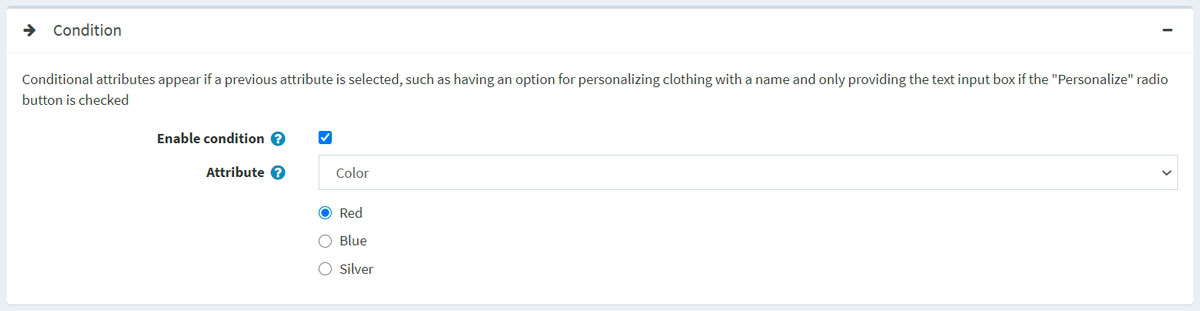
- Zaškrtnutím políčka Povolit podmínku (Enable condition) podmínku povolíte.
- Vyberte Atribut (Attribute) a jeho hodnotu. Po výběru hodnoty bude podmínka splněna a atribut se zobrazí.
Kombinace atributů
Na kartě Kombinace atributů (Attribute combinations) definujte různé kombinace atributů a pro každou z nich následující informace:
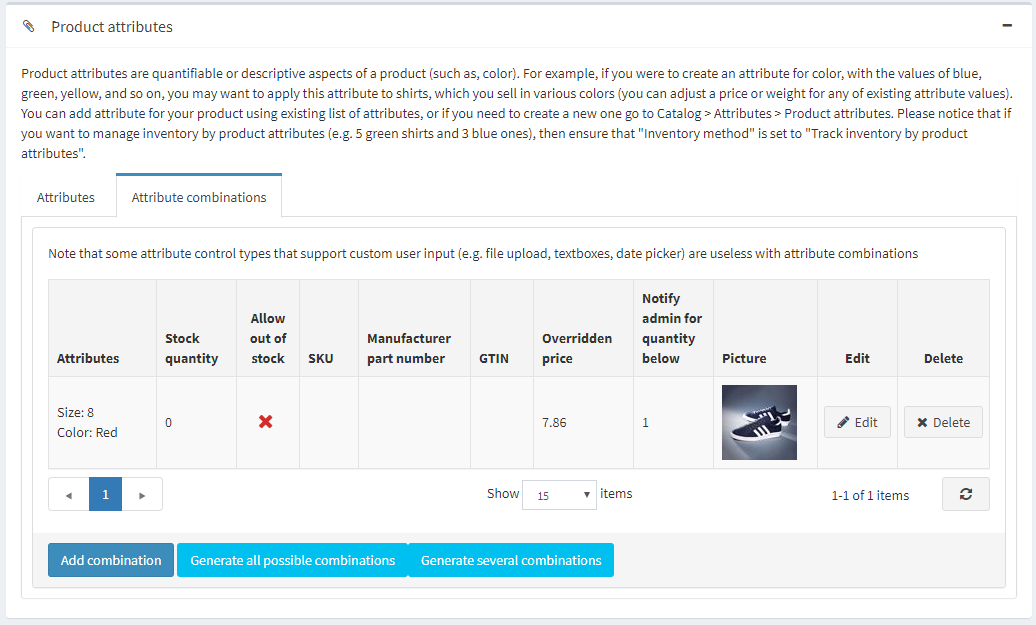
Kliknutím na tlačítko Přidat kombinaci (Add combination) vyberte novou kombinaci a zadejte její podrobnosti:
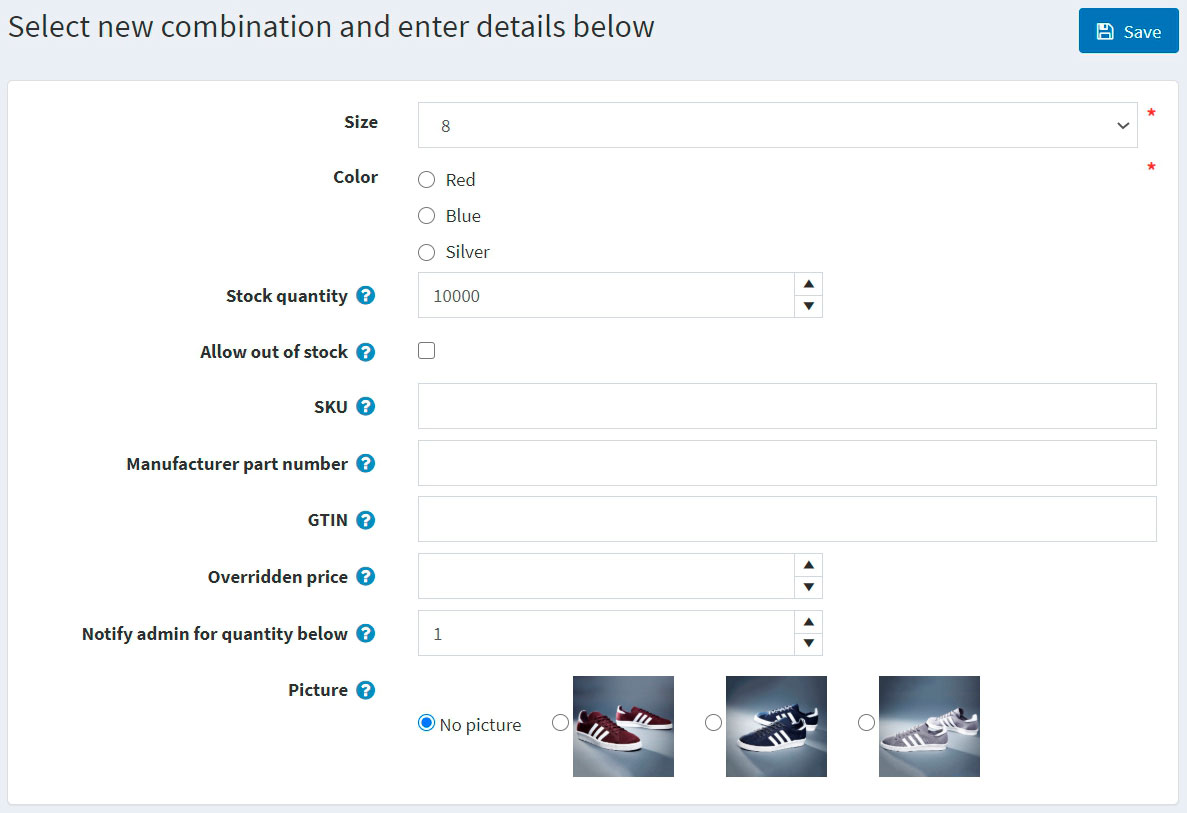
Pro každou kombinaci definujte:
- Atributy v rámci kombinace.
- Aktuální Skladové množství (Stock quantity) této kombinace.
- Pokud jste na stránce s detailem produktu povolili „Spravovat sklad podle atributů“ (Manage stock by attributes), můžete provést řadu akcí, když aktuální skladové množství klesne pod Minimální skladové množství (Minimum stock quantity) (nebo jej dosáhne), například zobrazit v přehledu nízkých zásob.
- Povolit i bez skladových zásob (Allow out of stock), pokud chcete zákazníkům umožnit koupit produkt s určitými atributy, i když není skladem.
- SKU.
- Katalogové číslo výrobce (Manufacturer part number).
- GTIN.
- Přepsaná cena (Overridden price), pokud se cena produktů s určitými atributy liší od běžné ceny produktu. Tímto způsobem můžete například poskytnout slevu. Ponecháte-li pole prázdné, bude ignorováno.
Poznámka
Je-li toto pole vyplněno, všechny ostatní uplatněné slevy budou ignorovány.
- Do pole Upozornit administrátora při množství nižším než (Notify admin for quantity below) zadejte množství, pod jehož hodnotou bude administrátor upozorněn.
- Vyberte Obrázek (Picture) přidružený k této kombinaci atributů. Tento obrázek nahradí hlavní obrázek produktu, když je vybrána tato kombinace atributů produktu.
Klikněte na Uložit (Save).
Poznámka
Upozorňujeme, že některé typy ovládacích prvků atributů, které podporují vlastní uživatelský vstup (například nahrání souboru, textová pole, výběr data), jsou ve spojení s kombinacemi atributů nepoužitelné.
Chcete-li vygenerovat všechny možné kombinace, použijte tlačítko Vygenerovat všechny možné kombinace (Generate all possible combinations). Nebo použijte tlačítko Vygenerovat několik kombinací (Generate several combinations) a ručně vyberte některé hodnoty atributů, ze kterých se vygenerují potřebné kombinace.
Atributy specifikace
Atributy specifikace jsou vlastnosti produktu, jako je velikost obrazovky nebo počet portů USB, které jsou viditelné na stránce s detailem produktu. Atributy specifikace lze použít k filtrování produktů na stránce s detailem kategorie. Více o atributech specifikace.
Poznámka
Na rozdíl od atributů produktu slouží atributy specifikace pouze k informačním účelům.
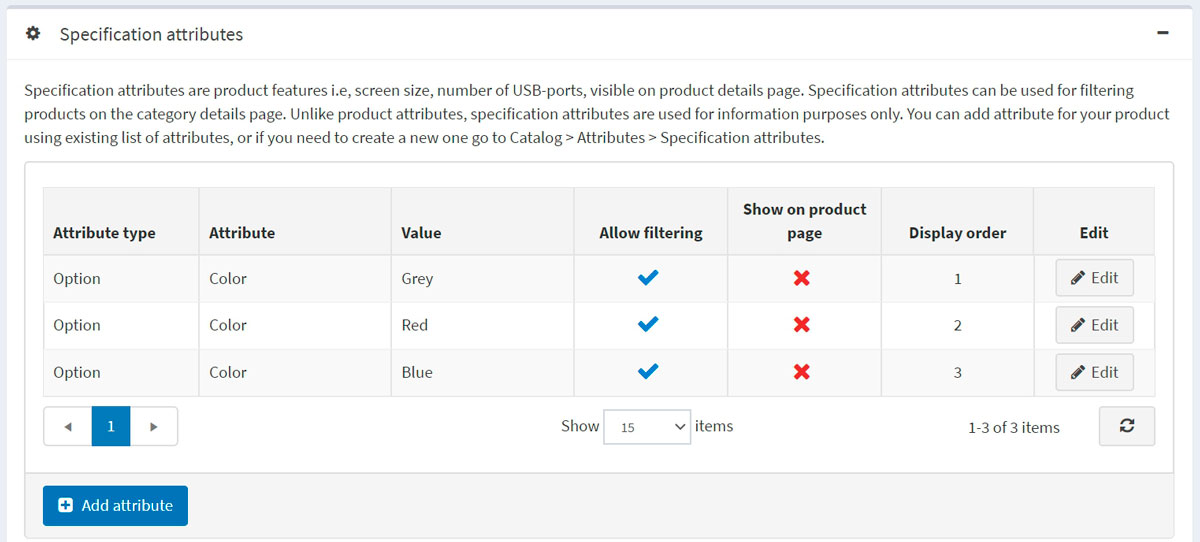
Na panelu Atributy specifikace (Specification attributes) přidejte atributy specifikace.
Poznámka
Atribut můžete produktu přidat z existujícího seznamu atributů, nebo, pokud potřebujete vytvořit nový, přejděte na Katalog → Atributy → Atributy specifikace (Catalog → Attributes → Specification attributes).
Chcete-li přidat nový atribut, klikněte na tlačítko Přidat atribut (Add attribute) a vyplňte sekci Přidat nový atribut specifikace produktu:
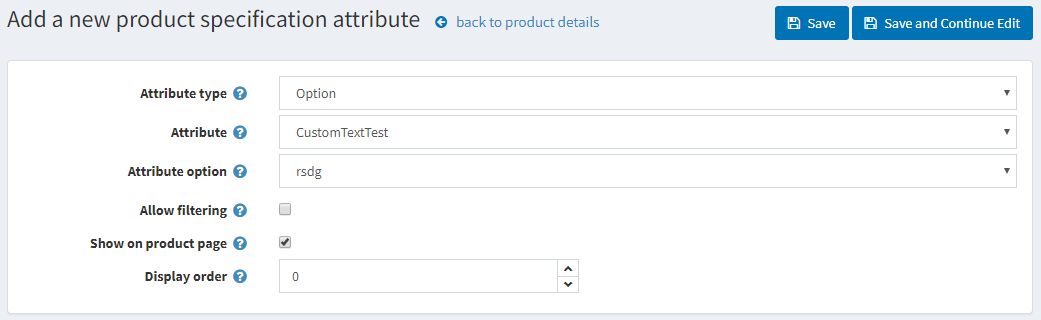
- Z rozbalovacího seznamu vyberte Typ atributu (Attribute type).
- Ze seznamu předem vytvořených atributů vyberte Atribut (Attribute).
- Vyberte Možnost atributu (Attribute option).
- V případě potřeby povolte Povolit filtrování (Allow filtering) podle této možnosti na stránce kategorie.
- Zaškrtněte Zobrazit na stránce produktu (Show on product page), aby byl atribut na stránce produktu viditelný.
- Nastavte Pořadí zobrazení (Display order) atributu. Hodnota 1 představuje začátek seznamu.
Klikněte na Uložit (Save).
Třída produktu
Určete, zda je produkt
SEO
Pro stránku produktu definujte následující parametry SEO:
- Název stránky přátelský k vyhledávačům (Search engine friendly page name) – název stránky používaný vyhledávači. Pokud nic nezadáte, URL stránky produktu se vytvoří z názvu produktu. Pokud zadáte custom-seo-page-name, použije se následující vlastní URL:
http://www.yourStore.com/custom-seo-page-name. - Meta titulek (Meta title) – titulek webové stránky.
- Meta klíčová slova (Meta keywords) – stručný a výstižný seznam nejdůležitějších témat (klíčových slov a frází) souvisejících s produktem. Tato slova se přidají do hlavičky stránky produktu.
- Meta popis (Meta description) – stručný popis produktu, který se přidá do hlavičky stránky produktu.
Více o SEO.
Související produkty a křížový prodej
Nastavte související produkty a křížový prodej podle tohoto popisu.
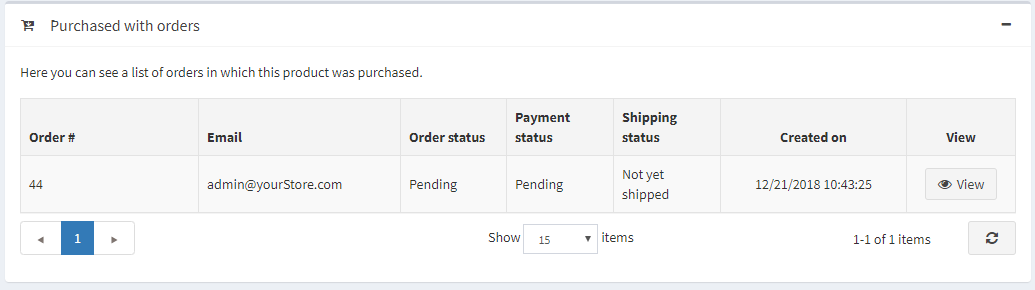
Zakoupeno v objednávkách
Chcete-li zobrazit seznam objednávek, ve kterých byl produkt zakoupen, přejděte na panel Zakoupeno v objednávkách (Purchased with orders). Zde můžete zkontrolovat stav objednávky a zobrazit její podrobnosti.
Historie skladového množství
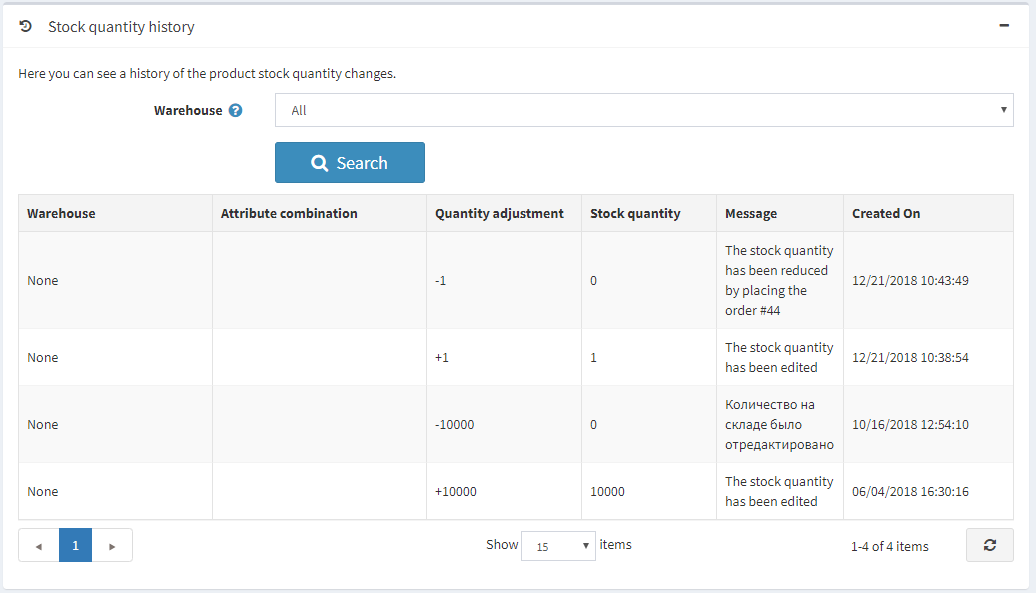
Na této kartě můžete zobrazit všechny změny skladového množství produktu a objednávky s tímto produktem.
Nastavení stránky produktu
Nastavení stránky produktu popisují následující části: Pole produktu, Stránka produktu a Sdílení.


