Odeslání e-mailu s potvrzením objednávky
V tomto návodu se naučíte, jak vytvořit šablonu e-mailu s potvrzením objednávky a nastavit workflow, které udrží zájem kupujících. Dozvíte se také, která data objednávek nopCommerce jsou kompatibilní s platformou Brevo.
Než začnete
Budete potřebovat následující:
- Přihlašovací údaje k účtu Brevo. Pokud účet nemáte, zaregistrujte se zdarma.
- Ujistěte se, že je ve vašem účtu pro e-maily povolen New Template Language od Brevo.
- Podle těchto kroků nastavte plugin Brevo.
Vytvoření šablony e-mailu s potvrzením objednávky
Nejprve se přihlaste ke svému účtu Brevo a poté přejděte na platformu Automation > Email Templates. Klikněte na tlačítko New Template vpravo nahoře.
Šablonu e-mailu lze personalizovat pomocí několika typů dat:
- atributů kontaktu uložených ve vašem seznamu Brevo
- podrobností objednávky
- podrobností objednaných položek
Personalizace e-mailu pomocí atributů kontaktu
Začněme personalizací pomocí atributů kontaktu.
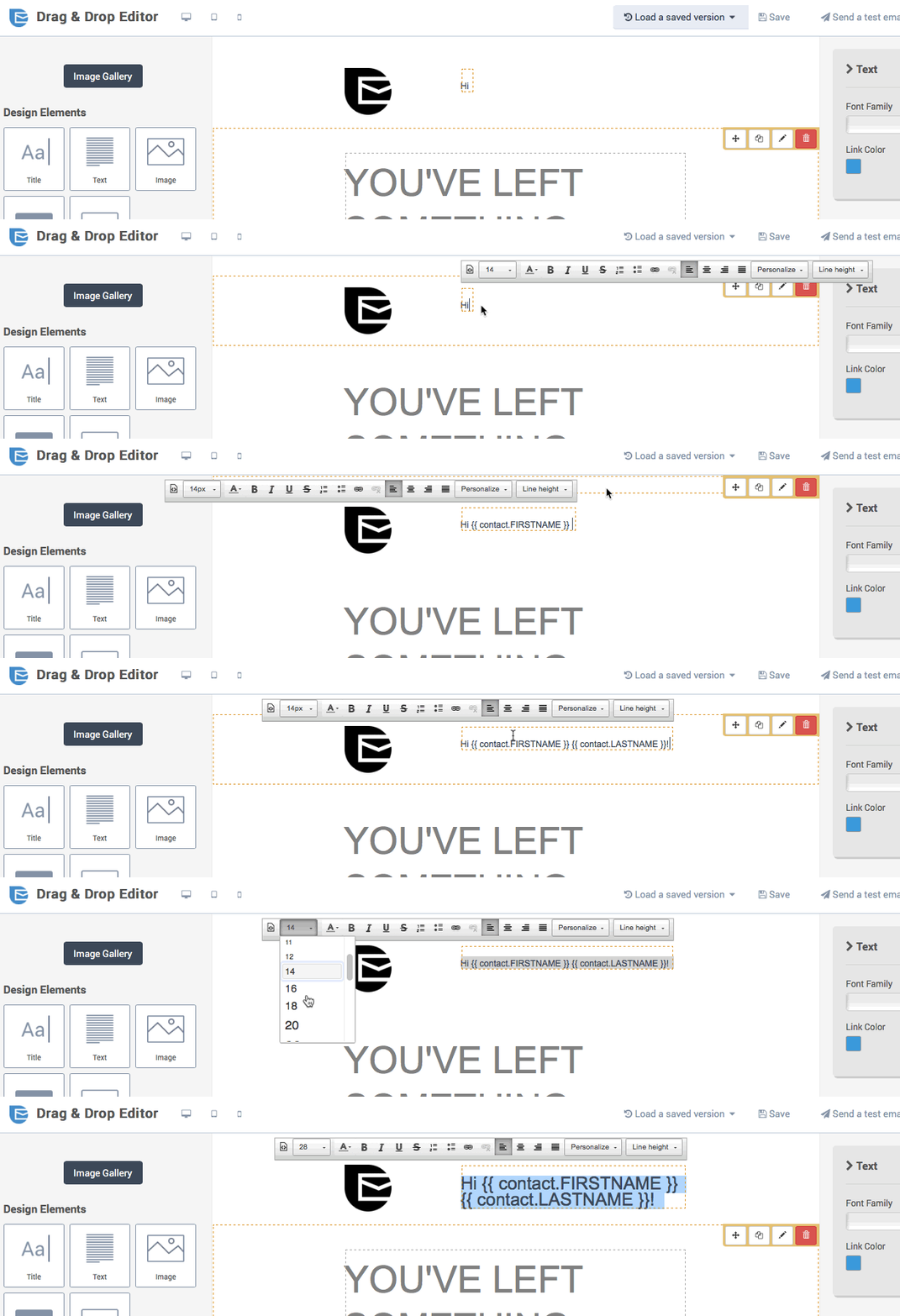
V níže uvedeném příkladu jsme zahrnuli personalizaci:
- křestního jména příjemce pomocí
{{ contact.FIRSTNAME }} - příjmení příjemce pomocí
{{ contact.LASTNAME }}
Poznámka
FIRSTNAME a LASTNAME musí být existující atributy ve vašem účtu Brevo.
Personalizace e-mailu pomocí podrobností objednávky
Následující proměnné lze vložit přímo do obsahu šablony Brevo:
| Data objednávky | Data doručovací adresy | Data fakturační adresy |
|---|---|---|
| {{ params.url }} | {{ params.shipping_address.firstname }} | {{ params.billing_address.firstname }} |
| {{ params.currency }} | {{ params.shipping_address.lastname }} | {{ params.billing_address.lastname }} |
| {{ params.date }} | {{ params.shipping_address.company }} | {{ params.billing_address.company }} |
| {{ params.discount }} | {{ params.shipping_address.phone }} | {{ params.billing_address.phone }} |
| {{ params.id }} | {{ params.shipping_address.address1 }} | {{ params.billing_address.address1 }} |
| {{ params.revenue }} | {{ params.shipping_address.address2 }} | {{ params.billing_address.address2 }} |
| {{ params.shipping }} | {{ params.shipping_address.city }} | {{ params.billing_address.city }} |
| {{ params.subtotal }} | {{ params.shipping_address.country }} | {{ params.billing_address.country }} |
| {{ params.tax }} | {{ params.shipping_address.state }} | {{ params.billing_address.state }} |
| {{ params.total_before_tax }} | {{ params.shipping_address.zipcode }} | {{ params.billing_address.zipcode }} |
V editoru Drag & Drop Editor vyberte požadovaný blok, ve kterém se budou zobrazovat informace o objednávce, a poté přidejte své proměnné.
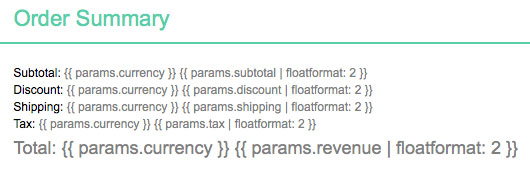
Doporučujeme formátovat čísla pomocí floatformat. V níže uvedeném příkladu jsme přidali:
{{ params.currency | floatformat: 2 }}– měna objednávky{{ params.subtotal | floatformat: 2 }}– mezisoučet objednávky{{ params.discount | floatformat: 2 }}– sleva objednávky{{ params.total | floatformat: 2 }}– celková částka objednávky
Nyní šablonu e-mailu personalizujeme pomocí objednaných položek. K tomu použijeme New Template Language pro vložení dynamického seznamu.
Personalizace e-mailu pomocí podrobností objednaných položek
Následující proměnné lze vložit přímo z dynamického seznamu do obsahu šablony Brevo:
| Data položek | Vložte do šablony tento zástupný symbol |
|---|---|
| Název | {{ item.name }} |
| SKU | {{ item.sku }} |
| Kategorie | {{ item.category }} |
| ID | {{ item.id }} |
| ID varianty položky | {{ item.variant_id }} |
| Název varianty položky | {{ item.variant_name }} |
| Cena | {{ item.price }} |
| Množství | {{ item.quantity }} |
| Odkaz na zakoupenou položku ve výloze obchodu | {{ item.url }} |
| Obrázek | {{ item.image }} |
V editoru Drag & Drop Editor vyberte požadovaný blok, ve kterém se budou zobrazovat objednané položky.
- Kliknutím na ikonu tužky upravte nastavení designového bloku.
- Povolte možnost dynamic list (dynamický seznam).
- Do pole parameter zadejte
items. - Do pole variable zadejte
item. - Nastavte limit počtu položek, které se zobrazí. Pokud je například položek 5 a nastavíte limit 3, zobrazí se v e-mailu pouze 3 položky.
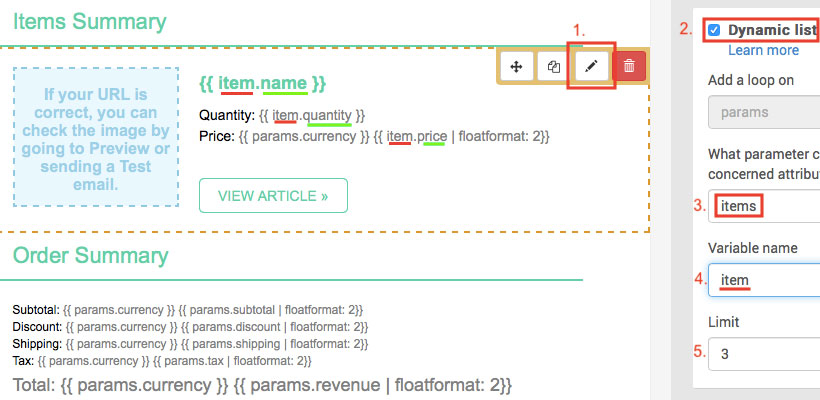
Nyní přidejte proměnné do šablony e-mailu. Ve výše uvedeném příkladu jsme přidali:
{{ item.name }}– název položky{{ item.quantity }}– množství položky{{ item.price | floatformat: 2 }}– cena položky
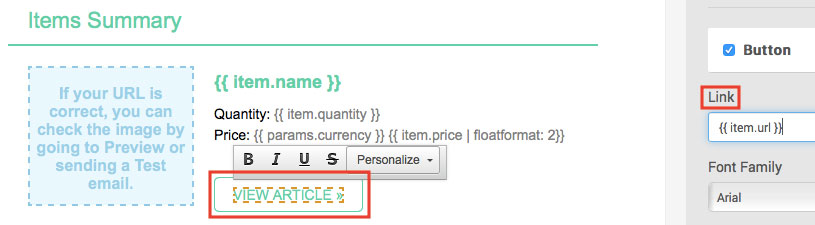
Chcete-li přidat odkaz na položku, vyberte tlačítko Call-To-Action (CTA). Na pravém bočním panelu v části Link zadejte {{ item.url }}.
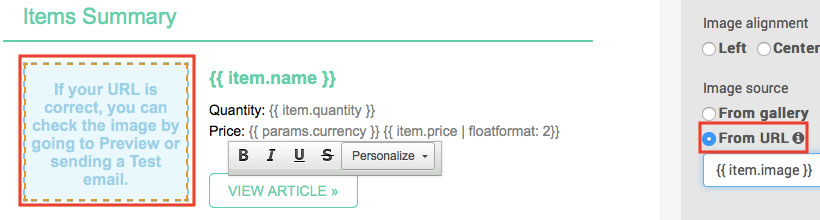
Chcete-li přidat obrázek položky, vyberte obrázek. Na pravém bočním panelu v části Image source zvolte From URL a poté zadejte {{ item.image }}.
Po dokončení návrhu klikněte na zelené tlačítko Save & Quit. Poté klikněte na tlačítko Save & Activate.
Vytvoření workflow pro potvrzení objednávky
Poznámka
Aby se workflow spustilo, musí být zákazník identifikován svou e-mailovou adresou, to znamená, že zákazník musí být přihlášen ke svému účtu ve vašem obchodě nopCommerce nebo musí zadat svou e-mailovou adresu během pokladny.
Přejděte na kartu Automation ve svém účtu Brevo.
Klikněte na + CREATE A NEW WORKFLOW, poté vyberte Product Purchase a postupujte podle kroků.
Krok 1/3 – Nastane událost
- Vyberte Custom Event (Track Event).
- Zadejte
order_completed. - Klikněte na NEXT.
Krok 2/3 – Přidání zpoždění
- Zvolte zpoždění. Například 5 sekund.
- Klikněte na NEXT.
Krok 3/3 – Odeslání e-mailu
- Z rozbalovacího seznamu vyberte šablonu e-mailu, kterou jste právě vytvořili a aktivovali.
- Vyberte Use my event data to customize the email.
- Vyberte The event data which triggered the workflow.
- Klikněte na FINISH.
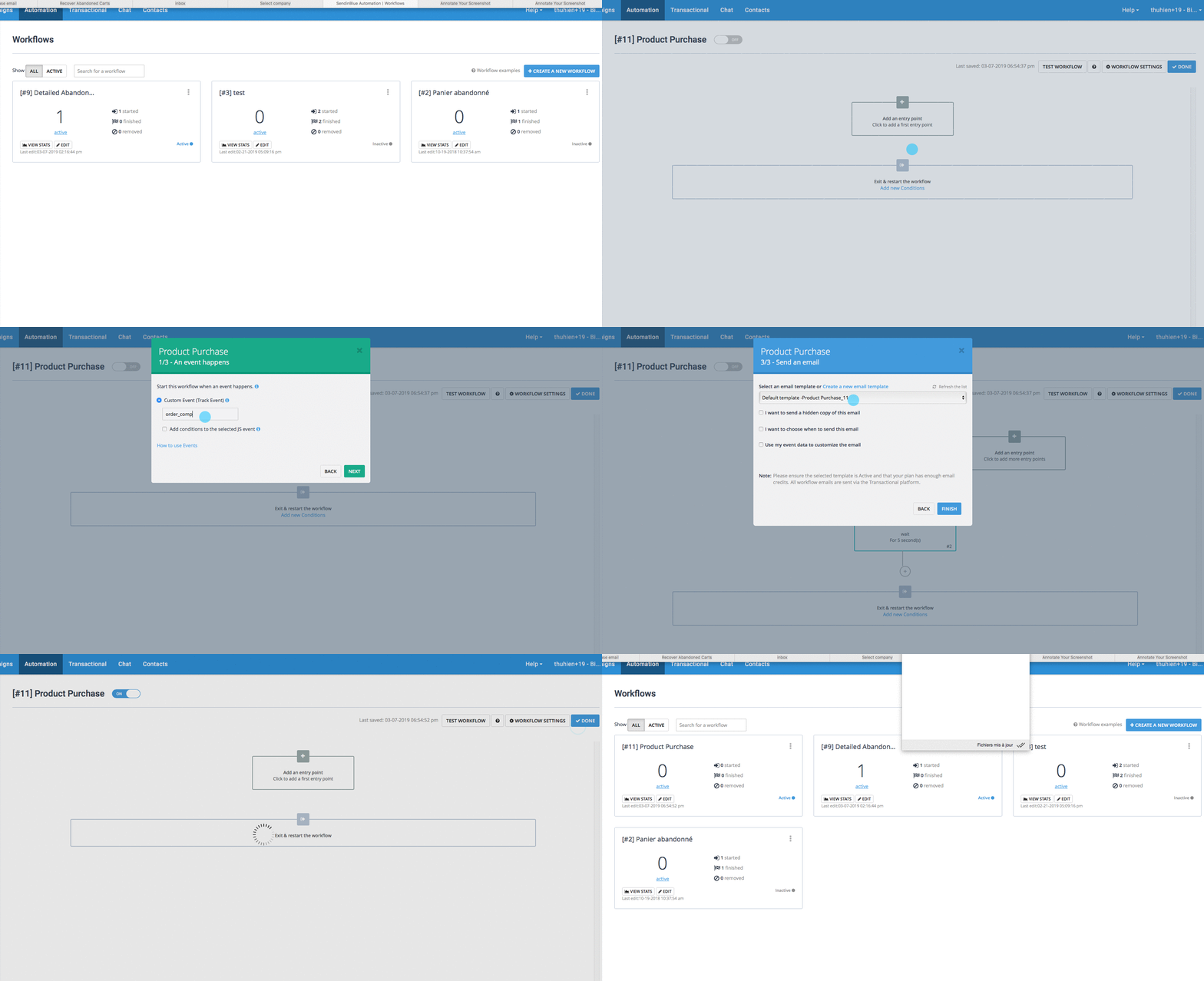
Po dokončení workflow klikněte na DONE, čímž jej uložíte a aktivujete.
Příklad
Řekněme, že zákazník Jean Blue jean.blue@brevo.com zakoupil ve vašem obchodě následující 3 položky.
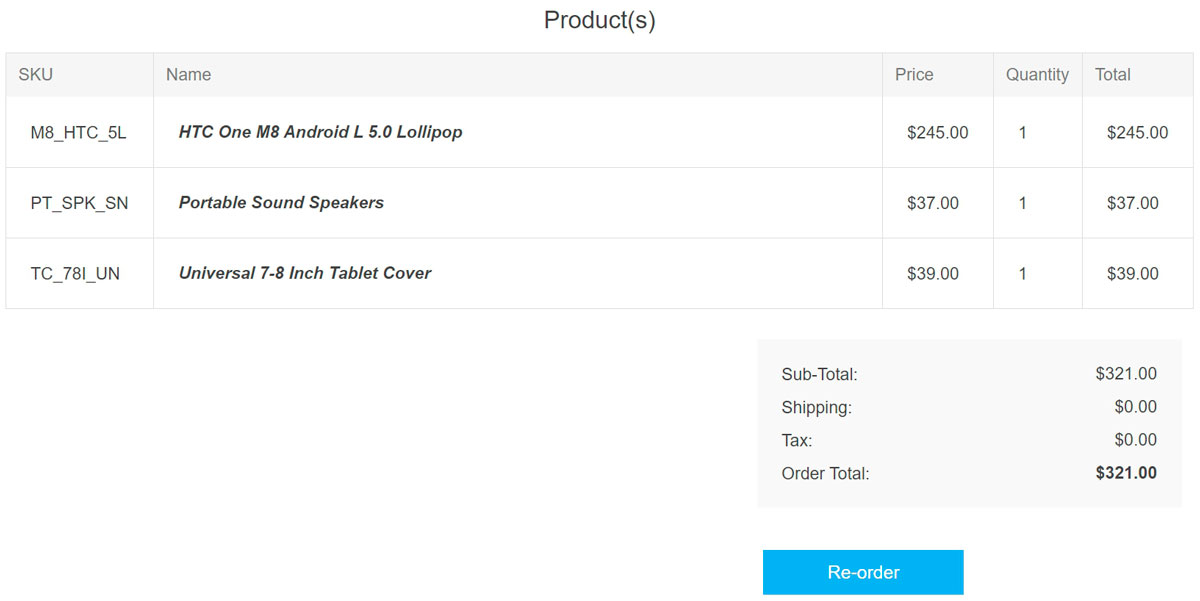
Vaše šablona bude vypadat takto:
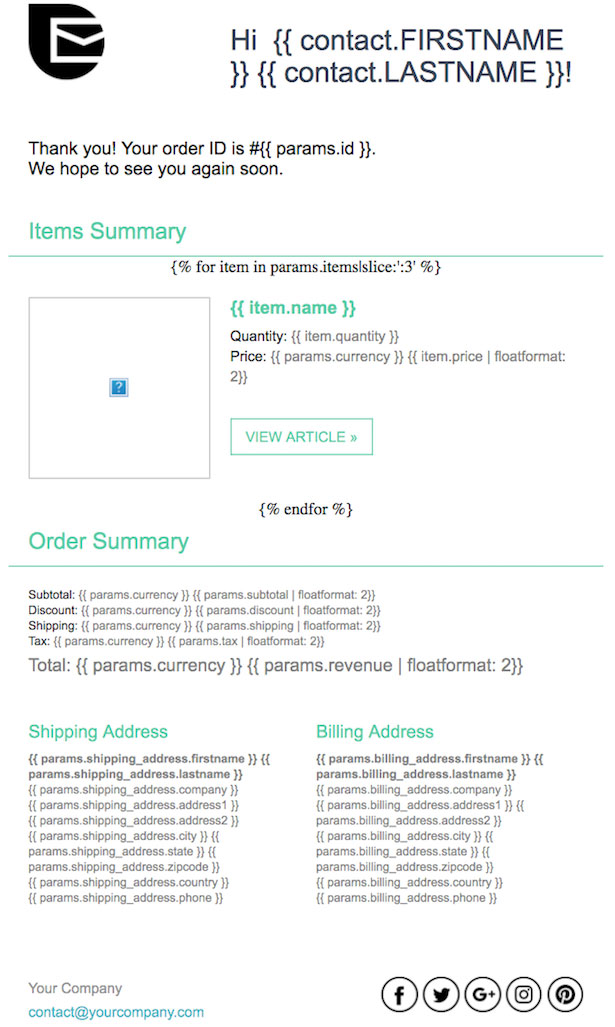
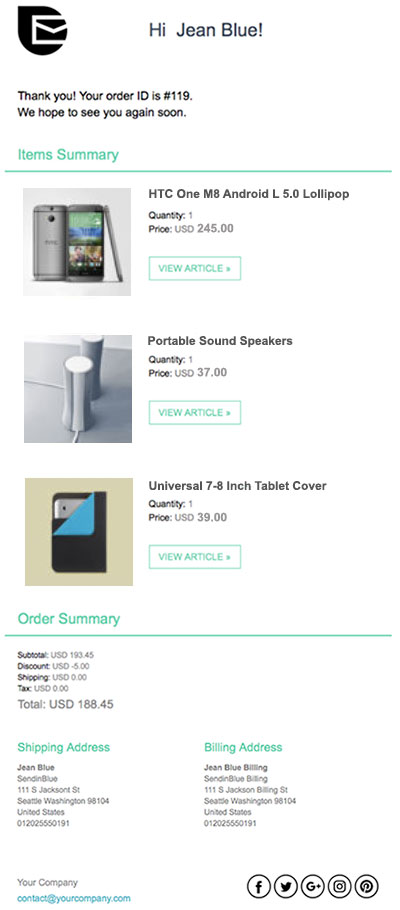
E-mail, který Jean Blue obdrží na adrese jean.blue@brevo.com, bude vypadat takto: