
Pluginy v nopCommerce
Pluginy jsou sady komponent, které obchodu nopCommerce přidávají specifické funkce. Příkladem pluginů jsou platební moduly, metody výpočtu ceny dopravy a další. Tato část popisuje, jak pluginy instalovat ručně.
Marketplace nopCommerce nabízí řadu pluginů rozšiřujících funkce vašeho obchodu. Pluginy lze instalovat buď stažením z marketplace, nebo přímo z administrace.
Pluginy na marketplace lze řadit podle kategorie, verze, názvu nebo hodnocení a mohou být zdarma i placené.
Pluginy dostupné na marketplace vyvíjí tým nopCommerce, partneři pro řešení nebo dodavatelé třetích stran.
Poznámka
Pluginy označené „By nopCommerce team“ vyvíjí tým nopCommerce a jsou distribuovány zdarma. Konektory na služby třetích stran jsou vyvíjeny v rámci programu technologického partnerství; vztahují se na ně prémiové služby podpory nopCommerce a jsou rovněž distribuovány zdarma.
Instalace pluginu
Uživatel má dvě možnosti, jak plugin nahrát. Můžete použít kteroukoli, která vám vyhovuje:
- Nahrajte plugin do složky
/pluginsv adresáři nopCommerce a restartujte aplikaci (nebo klikněte na tlačítko Znovu načíst seznam pluginů (Reload list of plugins)). - Nahrajte plugin nebo šablonu pomocí tlačítka Nahrát plugin nebo šablonu (Upload plugin or theme) a zadejte cestu k umístění archivu s pluginem ve vašem lokálním úložišti.
Tip
Další pluginy pro nopCommerce můžete stáhnout v našem adresáři rozšíření.
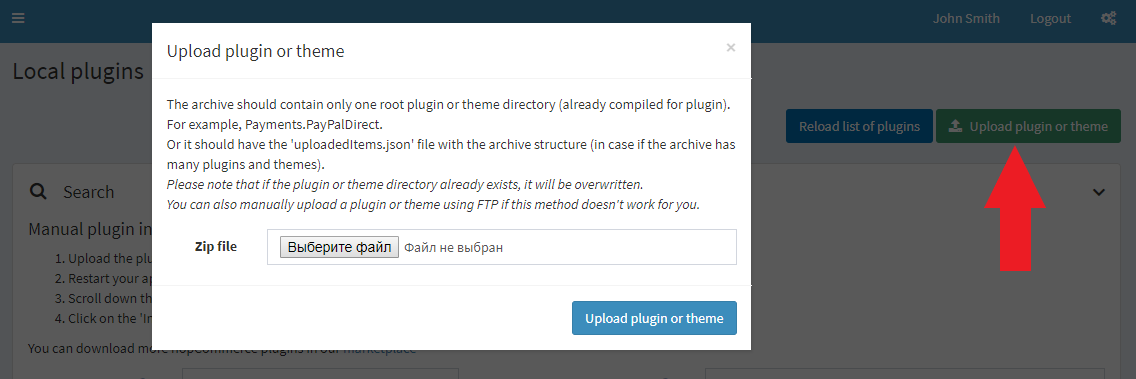
- Nahrajte plugin do složky
Projděte seznam pluginů a najděte nově nainstalovaný plugin.
Kliknutím na odkaz Instalovat (Install) plugin nainstalujete.
Instalaci dokončete kliknutím na tlačítko Restartovat aplikaci pro uplatnění změn (Restart application to apply changes) v horním panelu.
Plugin se zobrazí v seznamu pluginů (Konfigurace → Lokální pluginy (Configuration → Local plugins)).
Poznámka
Pokud nopCommerce provozujete v režimu medium trust, doporučuje se vyčistit adresář
\Plugins\bin\.
Konfigurace pluginu
- Přejděte do Konfigurace → Lokální pluginy (Configuration → Local plugins). Zobrazí se seznam pluginů:
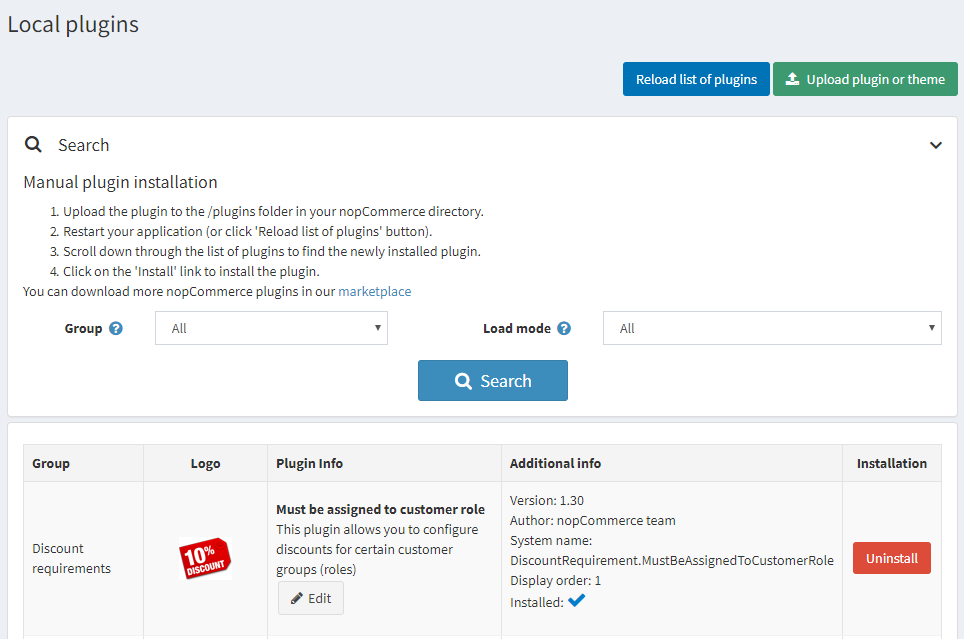
- Kliknutím na odkaz Konfigurovat (Configure) vedle pluginu přejdete na stránku konfigurace pluginu. Pokud vedle pluginu tlačítko Konfigurovat není, plugin žádnou konfiguraci nevyžaduje.
Změna popisného názvu, pořadí zobrazení a omezení pluginu
- Přejděte do Konfigurace → Lokální pluginy (Configuration → Local Plugins). Zobrazí se seznam pluginů:
- Klikněte na tlačítko Upravit (Edit) vedle pluginu. Údaje pluginu upravte takto:
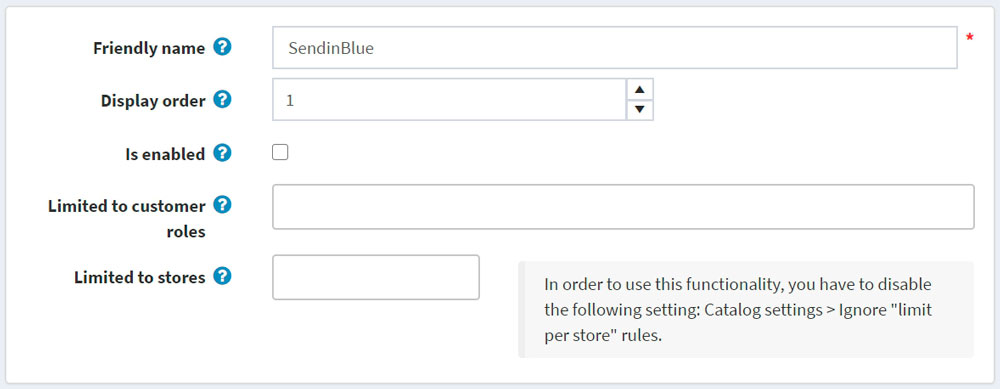
- Zadejte Popisný název (Friendly name).
- V poli Pořadí zobrazení (Display order) určete požadované umístění, na kterém se má plugin zobrazit. Hodnota 1 představuje začátek seznamu.
- Zaškrtněte pole Je povoleno (Is enabled), chcete-li plugin v obchodě povolit.
- V rozevíracím seznamu Omezeno na role zákazníků (Limited to customer roles) vyberte role, které mají mít možnost tento plugin používat.
- V poli Omezeno na obchody (Limited to stores) určete obchody, ve kterých se bude plugin používat.
- Klikněte na Uložit (Save) v horní části stránky.
Odinstalace pluginu
- Přejděte do Konfigurace → Lokální pluginy (Configuration → Local plugins). Zobrazí se seznam pluginů:
- Kliknutím na odkaz Odinstalovat (Uninstall) vedle pluginu jej odinstalujete. Plugin bude odinstalován. Odkaz ve sloupci Instalace se změní na Instalovat, takže plugin můžete kdykoli znovu nainstalovat.
- Odinstalaci dokončete kliknutím na tlačítko Restartovat aplikaci pro uplatnění změn (Restart application to apply changes) v horním panelu.


