
Žádosti o vrácení
Funkce žádostí o vrácení umožňuje zákazníkům požádat o vrácení dříve zakoupených položek. Tyto žádosti jsou známé také jako žádosti RMA. Tato možnost je dostupná pouze pro dokončené objednávky. Nastavení žádostí o vrácení se spravuje v Konfigurace → Nastavení → Nastavení objednávek (Configuration → Settings → Order settings) na panelu Nastavení žádostí o vrácení (Return request settings).
Chcete-li žádosti o vrácení povolit, zaškrtněte políčko Povolit systém vracení (Enable returns system). Je-li tato možnost povolena, zobrazí se u dokončených objednávek na stránce detailu objednávky ve veřejné části obchodu tlačítko Vrátit položku(y) (Return item(s)).
Chcete-li přejít k části s nastavením žádostí o vrácení, klikněte sem.
V následujících částech popíšeme, jak mohou funkci žádostí o vrácení využívat vaši zákazníci a jak žádosti o vrácení spravovat v administraci.
Odeslání žádosti o vrácení
Pro odeslání žádosti o vrácení by měl zákazník provést následující kroky:
Ve veřejné části obchodu přejde do okna Můj účet a klikne na Objednávky. Zobrazí se následující stránka:
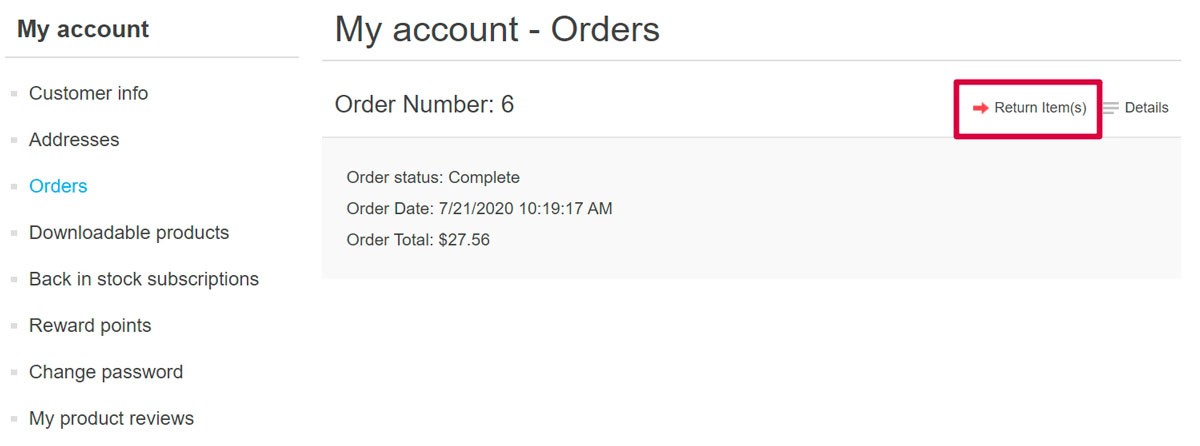
Klikne na tlačítko Vrátit položku(y) vedle dokončené objednávky, kterou chce vrátit. Zobrazí se okno Vrácení položek z objednávky č., jak ukazuje následující příklad:
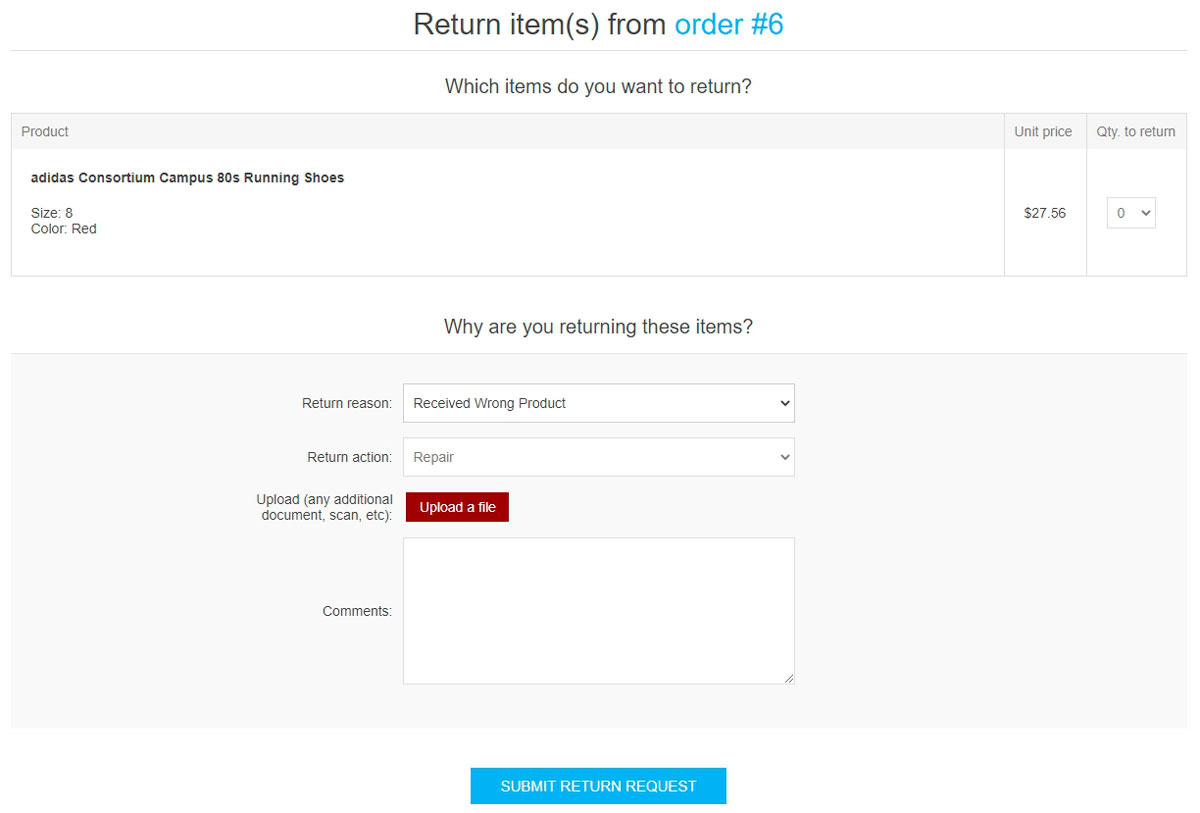
- Rozevírací seznam Množství k vrácení (Qty to return) umožňuje vybrat počet vracených položek.
- Rozevírací seznam Důvod vrácení (Return reason) umožňuje vybrat důvod žádosti o vrácení. Například objednán nesprávný produkt, doručen nesprávný produkt a další. Jak spravovat důvody vrácení, si přečtěte níže.
- Rozevírací seznam Akce vrácení (Return action) umožňuje vybrat požadovanou akci. Například oprava produktu, výměna produktu, vystavení dobropisu a další. Jak spravovat akce vrácení, si přečtěte níže.
- Možnost Nahrát soubor (Upload a file) použijte, chcete-li k žádosti přiložit další dokumenty nebo obrázky.
Poznámka
Tato možnost je dostupná pouze tehdy, když je zaškrtnuto políčko Povolit nahrávání souborů (Allow file uploads). Jak to nastavit, si přečtěte níže.
- Do pole Komentáře (Comments) může zákazník zadat volitelný komentář pro informaci.
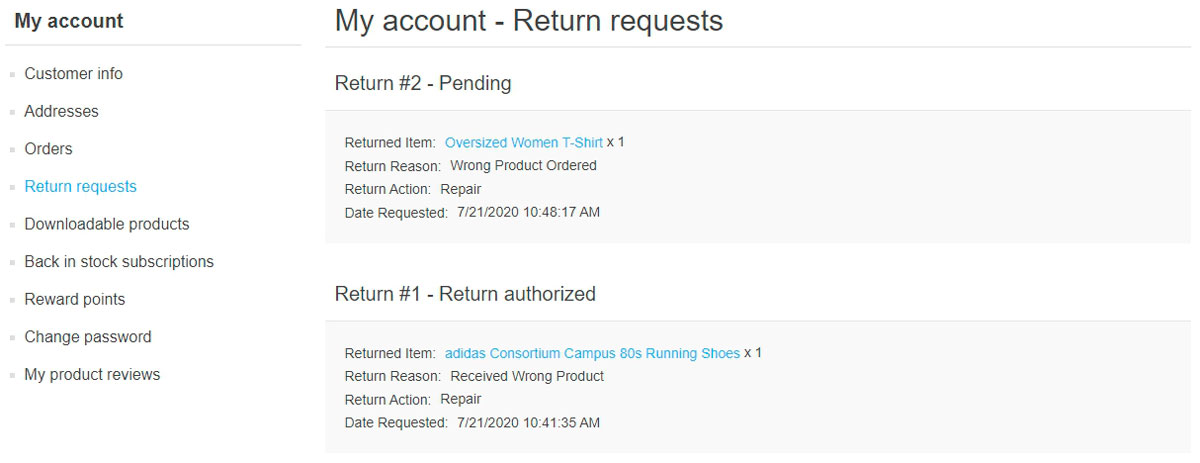
Po využití funkce žádosti o vrácení může zákazník vytvořené žádosti o vrácení a jejich stavy zobrazit na stránce Můj účet ve veřejné části obchodu kliknutím na Žádosti o vrácení:
Správa žádostí o vrácení
Majitel obchodu nyní může tuto žádost o vrácení spravovat v administraci.
Žádosti o vrácení zobrazíte a upravíte v Prodej → Žádosti o vrácení (Sales → Return requests). Všechny žádosti o vrácení se zobrazí takto:
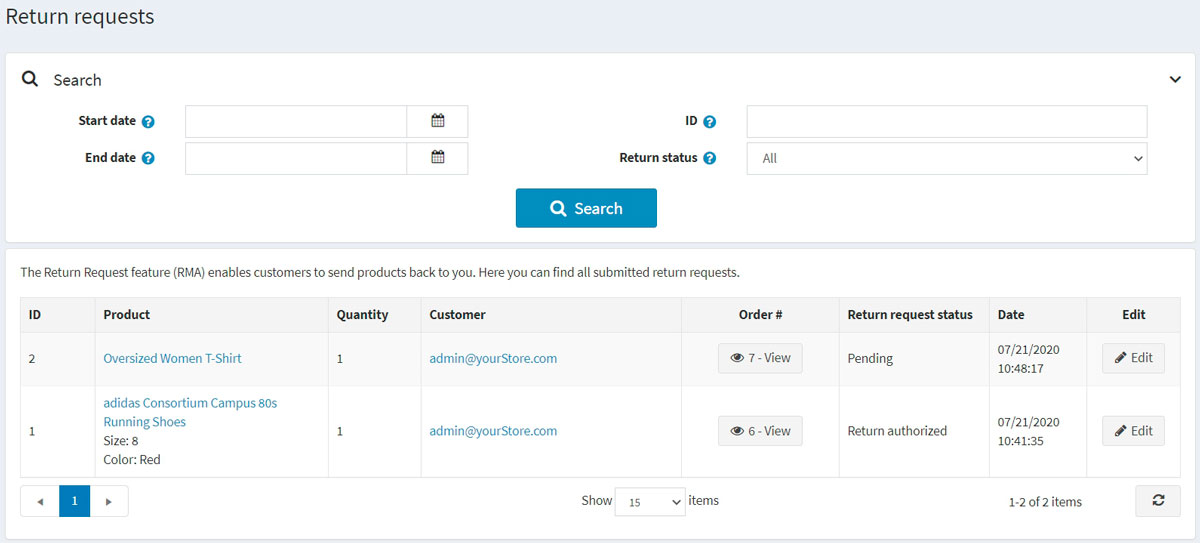
Klikněte na Upravit (Edit) vedle žádosti o vrácení; zobrazí se okno Upravit detaily žádosti o vrácení:
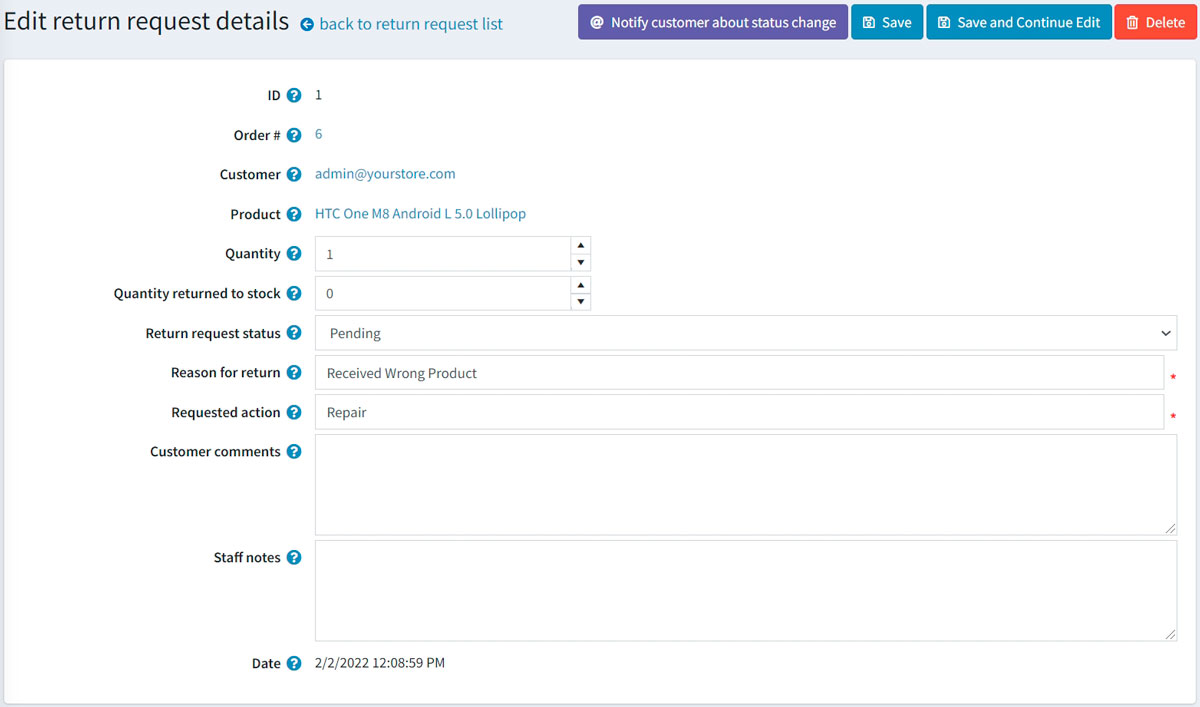
Administrátor obchodu může:
Zobrazit ID žádosti o vrácení.
Zobrazit Číslo objednávky (Order #). Kliknutím na číslo objednávky přejdete na stránku detailu příslušné objednávky.
Zobrazit Zákazníka (Customer). Kliknutím na e-mail zákazníka přejdete na stránku detailu příslušného zákazníka.
Zobrazit Produkt (Product). Kliknutím na název produktu přejdete na stránku detailu příslušného produktu.
Zadat Množství (Quantity) vraceného produktu.
Vyplnit pole Množství vrácené na sklad (Quantity returned to stock). Představuje počet položek, které mají být vráceny na sklad.
Vybrat Stav žádosti o vrácení (Return request status):
- Čeká na vyřízení (Pending)
- Přijato (Received)
- Vrácení autorizováno (Return authorized)
- Položka(y) opravena(y) (Item(s) repaired)
- Položka(y) refundována(y) (Item(s) refunded)
- Žádost zamítnuta (Request rejected)
- Zrušeno (Cancelled)
V poli Důvod vrácení (Reason for return) v případě potřeby upravit důvod vrácení.
V poli Požadovaná akce (Requested action) v případě potřeby upravit požadovanou akci.
V poli Komentáře zákazníka (Customer comments) v případě potřeby upravit komentář zadaný zákazníkem.
Do pole Poznámky personálu (Staff notes) zadat volitelnou poznámku pro informaci. Tyto poznámky se zákazníkovi nezobrazí.
Zobrazit Datum (Date), kdy byla žádost o vrácení odeslána.
Poznámka
Kliknutím na tlačítko Upozornit zákazníka na změnu stavu (Notify customer about status change) odešlete zákazníkovi e-mail s informací o změně stavu žádosti o vrácení. 
Nastavení žádostí o vrácení
Nastavení žádostí o vrácení definujete v Konfigurace → Nastavení → Nastavení objednávek (Configuration → Settings → Order settings).
Tato stránka podporuje konfiguraci pro více obchodů; to znamená, že stejná nastavení lze definovat pro všechny obchody, nebo se mohou mezi obchody lišit. Chcete-li spravovat nastavení pro konkrétní obchod, vyberte jeho název v rozevíracím seznamu konfigurace pro více obchodů a zaškrtněte vlevo všechna potřebná políčka, abyste pro ně nastavili vlastní hodnoty. Další podrobnosti najdete v části Více obchodů.
Přejděte na panel Nastavení žádostí o vrácení (Return request settings):
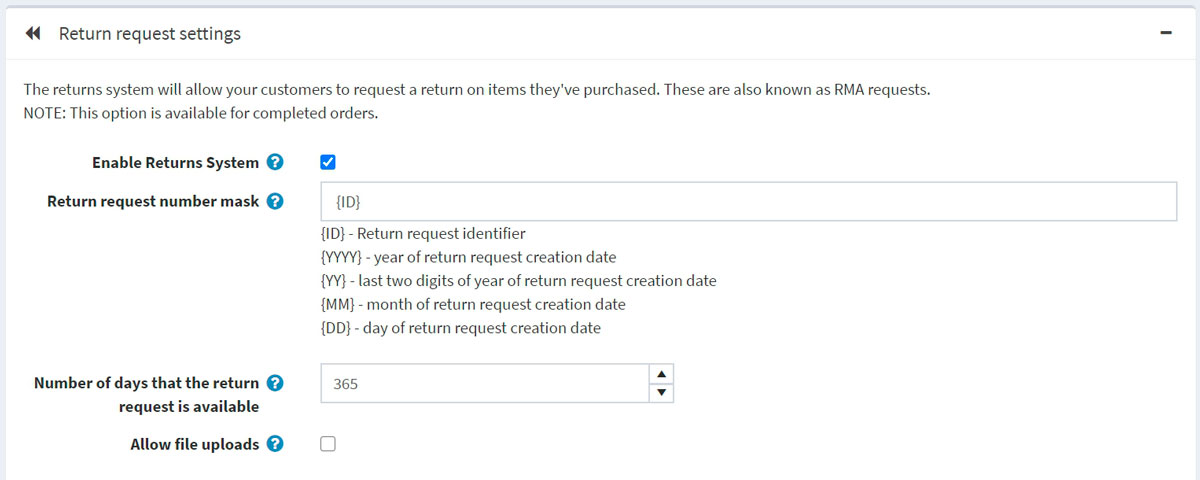
Na tomto panelu můžete definovat:
Povolit systém vracení (Enable returns system), aby zákazníci mohli odesílat žádosti o vrácení zakoupených položek.
V poli Maska čísla žádosti o vrácení (Return request number mask) v případě potřeby zadat vlastní číslo žádosti o vrácení.
Počet dní, po které je žádost o vrácení dostupná (Number of days that the return request is available) – nastavuje počet dní, po které bude odkaz na žádost o vrácení dostupný v zákaznické sekci.
Tip
Pokud například majitel obchodu umožňuje vrácení do 30 dnů od nákupu, nastaví se toto pole na 30. Když se zákazník přihlásí na web a podívá se do „Můj účet“, objednávky dokončené před více než 30 dny nebudou mít tlačítko Vrátit položku(y).
Zaškrtněte políčko Povolit nahrávání souborů (Allow file uploads), chcete-li při odesílání žádosti o vrácení povolit nahrávání souborů (například obrázků). Tato možnost je užitečná zejména pro zákazníky, kteří mají s objednávkou nějaký problém, například obdrželi poškozené nebo nesprávné produkty.
Důvody žádostí o vrácení
Tento panel představuje seznam důvodů, ze kterých si zákazník může vybrat při odesílání žádosti o vrácení.
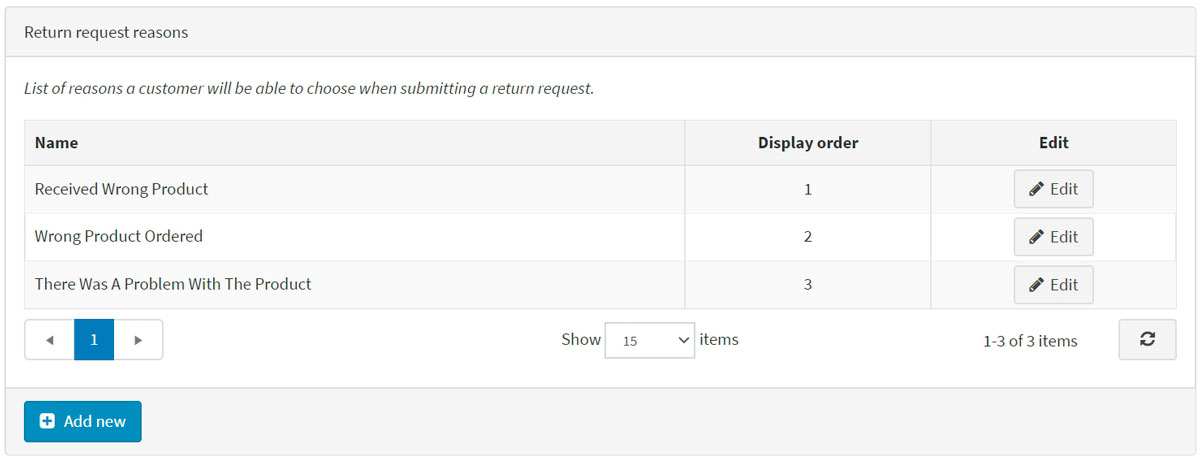
Kliknutím na Přidat nový (Add new) přidáte nový důvod žádosti. Zobrazí se okno Přidat nový důvod žádosti o vrácení:

Zadejte Název (Name) důvodu žádosti o vrácení a číslo Pořadí zobrazení (Display order) (hodnota 1 představuje první položku v seznamu). Kliknutím na Uložit (Save) změny uložíte.
Akce žádostí o vrácení
Tento panel představuje seznam akcí, ze kterých si zákazník může vybrat při odesílání žádosti o vrácení.
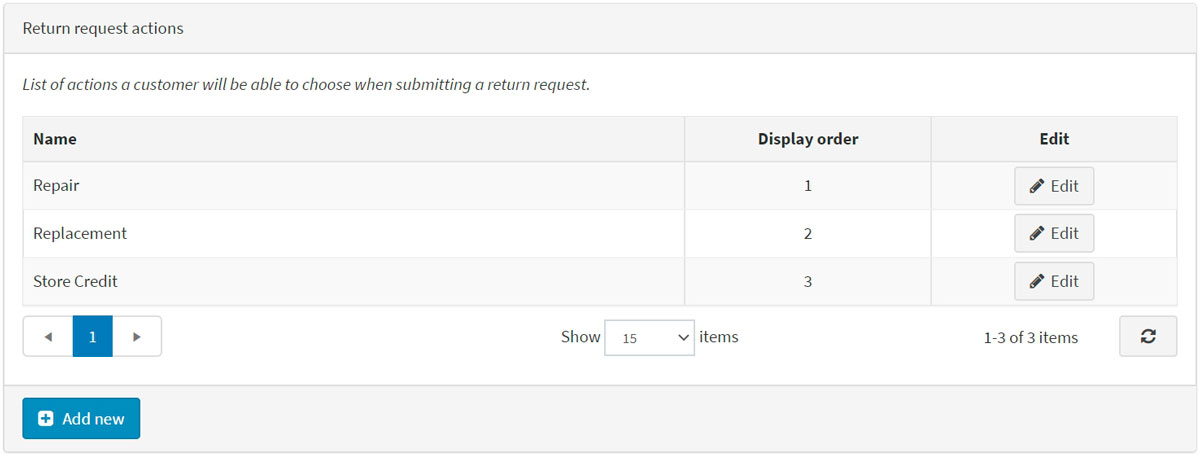
Kliknutím na Přidat nový (Add new) přidáte novou akci žádosti. Zobrazí se okno Přidat novou akci žádosti o vrácení:

Zadejte Název (Name) akce žádosti o vrácení a číslo Pořadí zobrazení (Display order) (hodnota 1 představuje první položku v seznamu). Kliknutím na Uložit (Save) změny uložíte.


