
Více obchodů
nopCommerce umožňuje provozovat z jedné instalace nopCommerce více než jeden obchod s využitím jednoho rozhraní.
Díky tomu můžete hostovat více veřejných obchodů na různých doménách a všechny administrativní operace spravovat z jediného administračního panelu. Data katalogu můžete sdílet mezi obchody, jeden produkt můžete mít ve více obchodech a vaši zákazníci se mohou do všech vašich obchodů přihlásit pomocí stejných přihlašovacích údajů.
Konfigurace více obchodů
1. Část v ovládacím panelu hostingu
V následujícím příkladu popíšeme nastavení dvou ukázkových obchodů:
www.store1.comwww.store2.com
Nahrajte a nainstalujte web na
www.store1.com. Toto je jediné místo, kde jsou uloženy soubory a knihovny DLL nopCommerce.Poznámka
Více o tom, jak nainstalovat nopCommerce, se dočtete v následující kapitole: Instalace nopCommerce.
V ovládacím panelu
www.store2.com(tím se myslí ovládací panel vašeho hostingu, nikoli administrace nopCommerce) zajistěte, aby všechny požadavky nawww.store2.combyly přesměrovány (forwardovány, nikoli redirectovány) nawww.store1.com. Proveďte to pomocí záznamů CNAME. Tento krok je zásadní.V ovládacím panelu
www.store1.comnakonfigurujte alias domény prowww.store2.com. Tento krok může být pro některé uživatele komplikovaný (pokud máte potíže, požádejte o provedení tohoto kroku svého správce systému).Po dokončení výše uvedených kroků se při přístupu na
www.store2.comz prohlížeče zobrazí obsahwww.store1.com. Dalším krokem je konfigurace obchodů v administraci nopCommerce, která je popsána níže. Poté můžete začít nahrávat obsah pro oba obchody.Volitelné (příklad): Tento krok lze provést v ovládacím panelu Plesk následovně:
Kdykoli je
www.store2.compřesměrován nawww.store1.com, webový server Plesku neví, jakwww.store2.comzobrazit, protože používá virtuální hosting založený na názvech (Name-Based Virtual Hosting). Proto musíte prowww.store2.comvytvořit alias domény, jak je popsáno níže:Přihlaste se do panelu domény
www.store1.combuď přímo, nebo pomocí odkazu Open in Control Panel z administračního panelu serveru.Na kartě Websites & Domains vyberte odkaz Add New Domain Alias v dolní části karty.
Zadejte úplný alias. Například
store2.com.Ujistěte se, že je vybrána možnost Web service.
Služba Mail je volitelná. Vyberte tuto možnost, pokud chcete, aby e-maily z
www.store2.combyly přesměrovány podobným způsobem.Ujistěte se, že možnost Synchronize DNS zone with the primary domain není zaškrtnutá.
2. Část v administraci nopCommerce
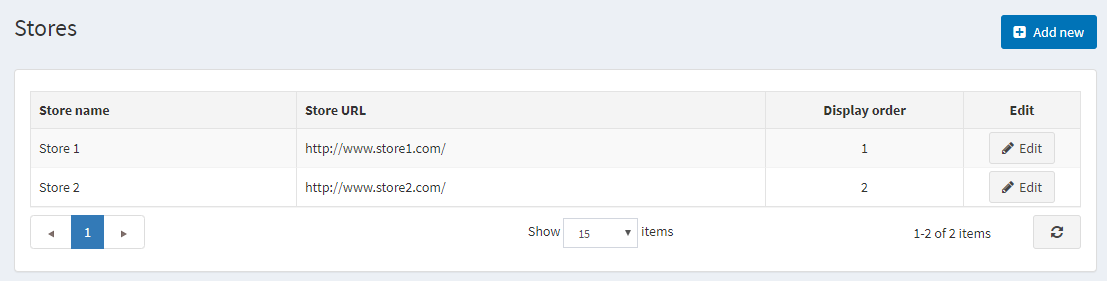
Jakmile je instalace a technické nastavení hotové, můžete své obchody spravovat z administrace nopCommerce. Přejděte do Konfigurace → Obchody (Configuration → Stores). Zobrazí se okno Obchody:
Poznámka
Ve výchozím nastavení je vytvořen pouze jeden obchod.
Chcete-li nastavit více obchodů, klikněte na Přidat nový (Add new) a definujte následující nastavení obchodu:
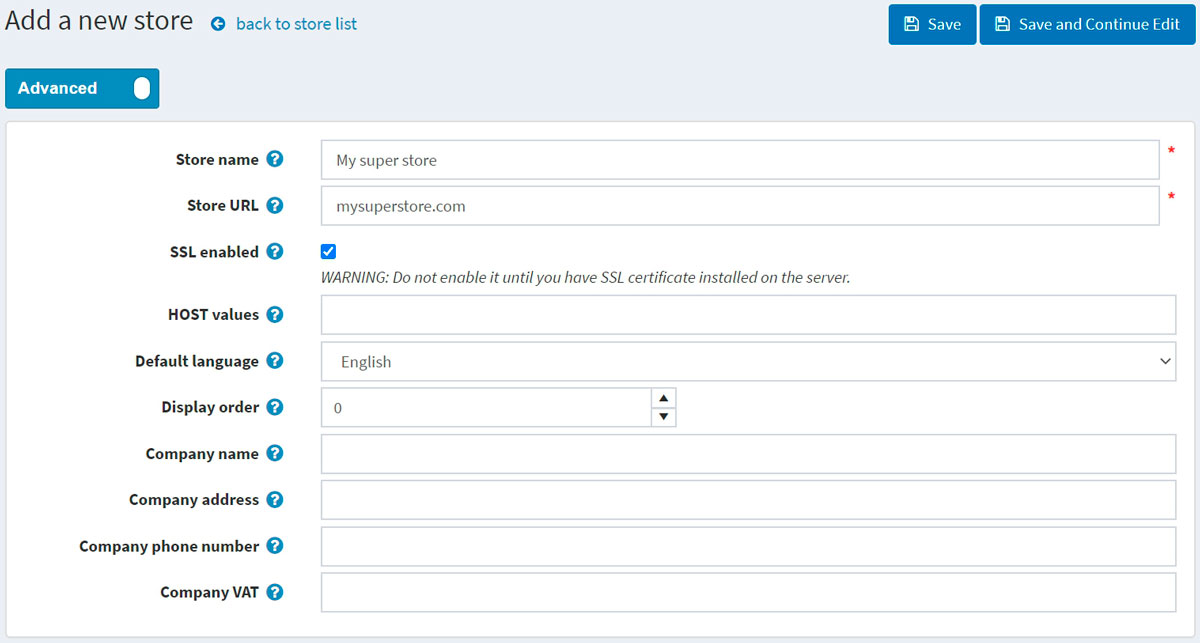
Definujte Název obchodu (Store name).
Zadejte URL obchodu (Store URL).
Zaškrtněte políčko SSL povoleno (SSL enabled), pokud je váš obchod zabezpečen pomocí SSL. SSL (Secure Sockets Layer) je standardní bezpečnostní technologie pro vytvoření šifrovaného spojení mezi webovým serverem a prohlížečem. Toto spojení zajišťuje, že všechna data předávaná mezi webovým serverem a prohlížeči zůstanou soukromá a neporušená. SSL je průmyslový standard, který používají miliony webů k ochraně online transakcí se svými zákazníky.
Důležité
Tuto možnost zaškrtněte až poté, co na svém serveru nainstalujete certifikát SSL. V opačném případě se na svůj web nedostanete a budete muset ručně upravit příslušný záznam v databázi (tabulka [Store]).
Tip
Více o nastavení SSL se dočtete v následující kapitole: Jak nainstalovat a nakonfigurovat certifikáty SSL.
Pole Hodnoty HOST (HOST values) je seznam možných hodnot HTTP_HOST vašeho obchodu (například
store1.com,www.store1.com). Vyplnění tohoto pole je nutné pouze v případě řešení s více obchody, aby bylo možné určit aktuální obchod. Toto pole umožňuje rozlišit požadavky na různé adresy URL a určuje aktuální obchod. Aktuální hodnotu HTTP_HOST můžete zjistit také v Systém → Informace o systému (System → System information).V poli Výchozí jazyk (Default language) zvolte výchozí jazyk svého obchodu. Můžete jej také ponechat nevybraný. V takovém případě se použije první nalezený jazyk (s nejnižším pořadím zobrazení).
Definujte Pořadí zobrazení (Display order) tohoto obchodu. 1 představuje začátek seznamu.
Definujte Název společnosti (Company name).
Definujte Adresu společnosti (Company address).
Nastavte Telefonní číslo společnosti (Company phone number).
Do pole DIČ společnosti (Company VAT) zadejte DIČ (VAT number) vaší společnosti (používá se v EU).
Další obchod přidáte kliknutím na tlačítko Přidat nový na stránce Konfigurace → Obchody a vyplněním obdobných polí.
Nyní byly pomocí jediné instalace nopCommerce nakonfigurovány dva obchody:
www.store1.comwww.store2.com
Poznámka
Řešení s více obchody (rozlišení obchodů podle HTTP_HOST) nefunguje pro weby ve virtuálních adresářích na stejné doméně.
Nemůžete mít například jeden obchod na http://www.site.com/store1 a druhý obchod na http://www.site.com/store2, protože hodnota HTTP_HOST je pro oba weby stejná (www.site.com).
Konfigurace entit pro více obchodů
Jakmile jsou obchody nastaveny a nakonfigurovány, můžete definovat své entity pro jednotlivé obchody. Provedete to vyplněním pole Omezeno na obchody (Limited to stores) na stránkách podrobností každé z následujících entit: Produkty, Kategorie, Výrobci, Jazyky, Měny, Šablony zpráv, Blogy, Novinky, Stránky (topics).
Posuňte se dolů k poli Omezeno na obchody a z rozbalovací nabídky zvolte název existujícího obchodu, jak je znázorněno na obrazovce Upravit podrobnosti produktu níže:

Konfigurace nastavení pro více obchodů
Pro různé obchody lze také nakonfigurovat různá témata.
Kromě toho můžete přepsat hodnotu libovolného nastavení pro jednotlivé obchody. Přejděte například do Nastavení → Nastavení objednávek (Settings → Order settings) a podívejte se na rozbalovací seznam Konfigurace pro více obchodů pro (Multi-store configuration for), kde můžete zvolit obchod, pro který chcete nastavení přepsat:
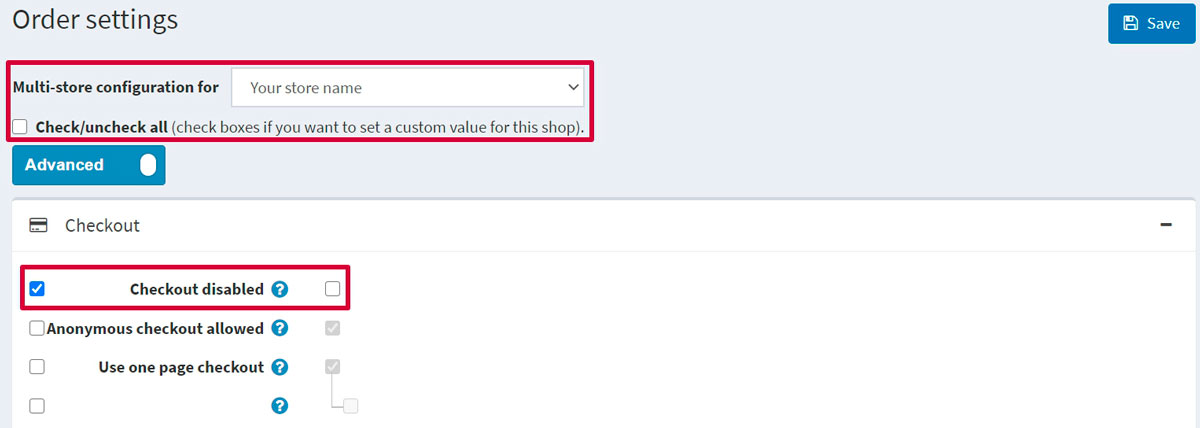
Po výběru obchodu se stránka obnoví a budete moci definovat libovolné pole pro zvolený obchod. Poté stačí kliknout na Uložit (Save) a nastavení uložit.


