
PayPal Commerce
PayPal Commerce nabízí vašim kupujícím zjednodušené a bezpečné prostředí pokladny. PayPal automaticky a inteligentně zobrazuje vašim nakupujícím nejrelevantnější platební typy, takže mohou snáze dokončit nákup pomocí metod, jako jsou platby kreditní kartou, Apple Pay, Google Pay, PayPal Credit, Venmo, iDEAL, Bancontact a další platební typy.
Konfigurace platební metody
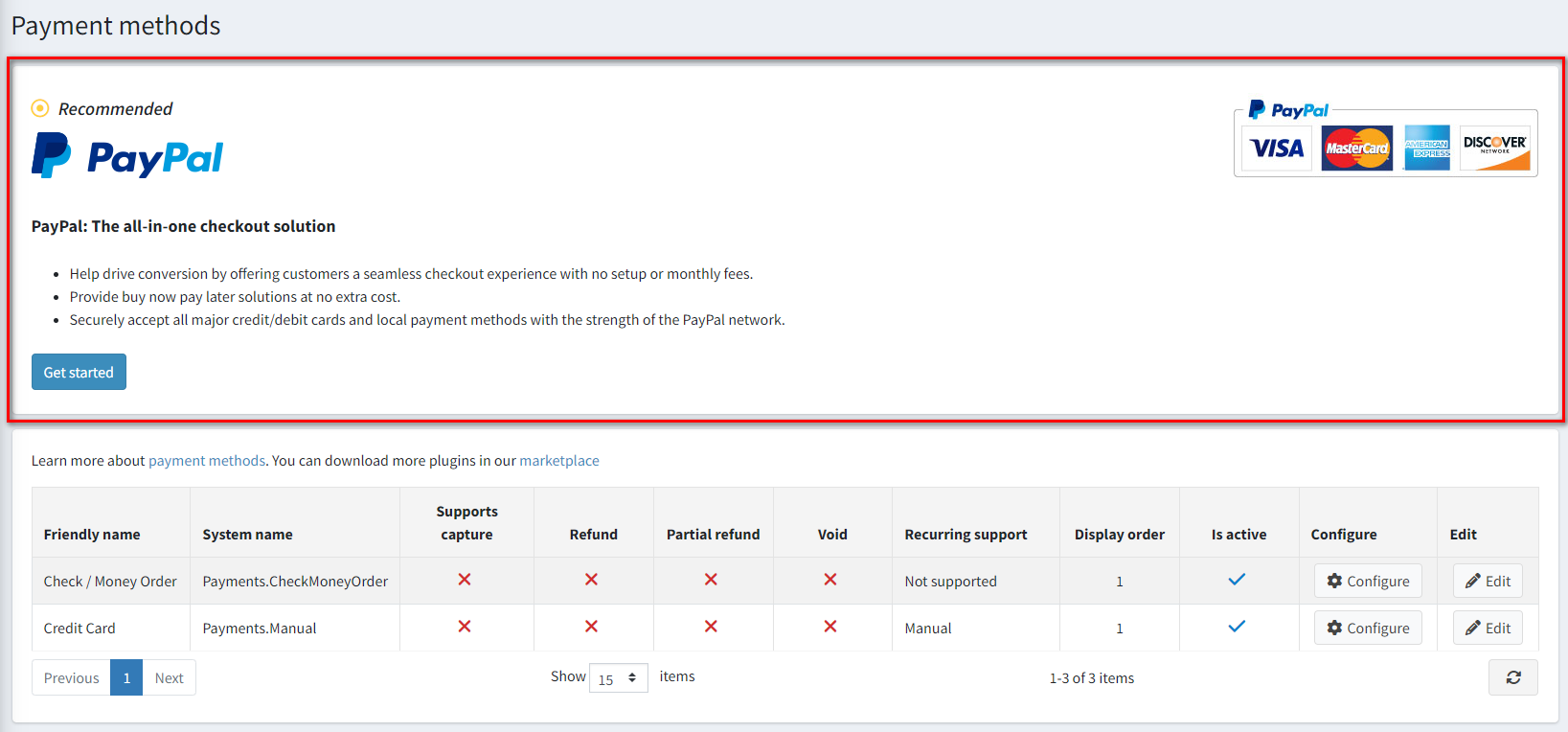
Chcete-li nakonfigurovat plugin PayPal Commerce, přejděte do Konfigurace → Platební metody (Configuration → Payment methods). Poté na této stránce najděte platební metodu PayPal. Nebude to obtížné, protože jde o naši doporučenou platební metodu.
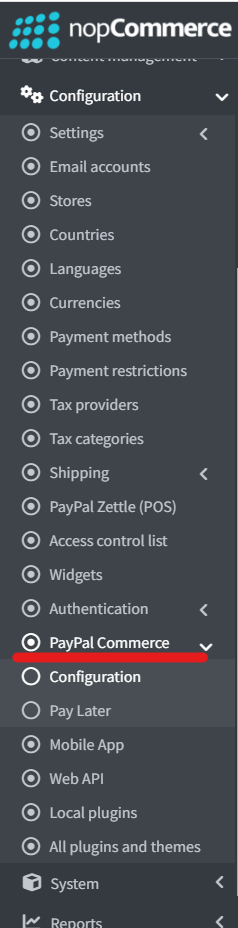
Přístup ke konfiguraci pluginu je k dispozici také z navigační nabídky.
Při konfiguraci PayPal Commerce postupujte podle těchto kroků:
1. Připojení účtu PayPal
Nezáleží na tom, zda již máte firemní účet PayPal, pouze osobní účet, nebo žádný účet; připojení začíná vždy stejně:
Otevřete v administraci konfigurační stránku PayPal Commerce. Zobrazí se následující formulář:
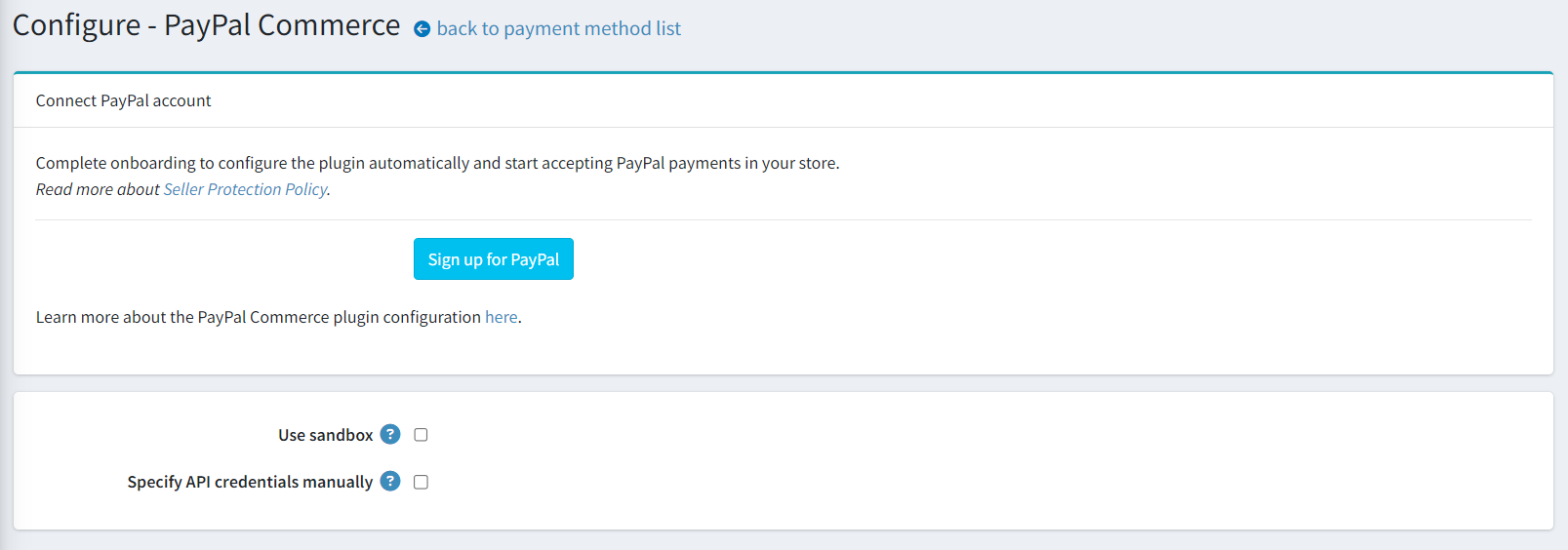
Vyberte typ účtu, který chcete připojit: produkční nebo sandbox. Pokud chcete plugin nejprve otestovat, povolte nastavení Použít sandbox (Use sandbox).
Klikněte na tlačítko Sign up for PayPal a zobrazí se následující vyskakovací okno, ve kterém můžete vyplnit potřebné údaje a připojit účet:
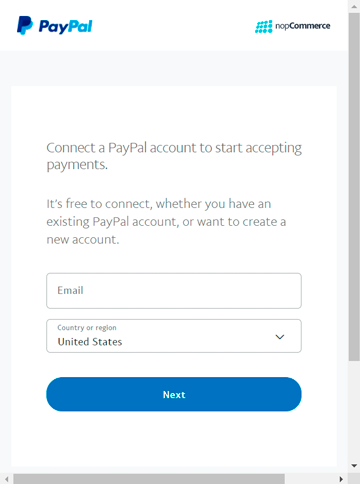
K vyplnění všech požadovaných údajů budete muset projít několika kroky; počet údajů se bude lišit podle toho, zda vytváříte nový účet, připojujete existující, nebo převádíte osobní účet na firemní.
Jakmile budete hotovi a budete schváleni k používání plateb PayPal, vraťte se na konfigurační stránku pluginu a obnovte ji. Zobrazí se následující formulář:
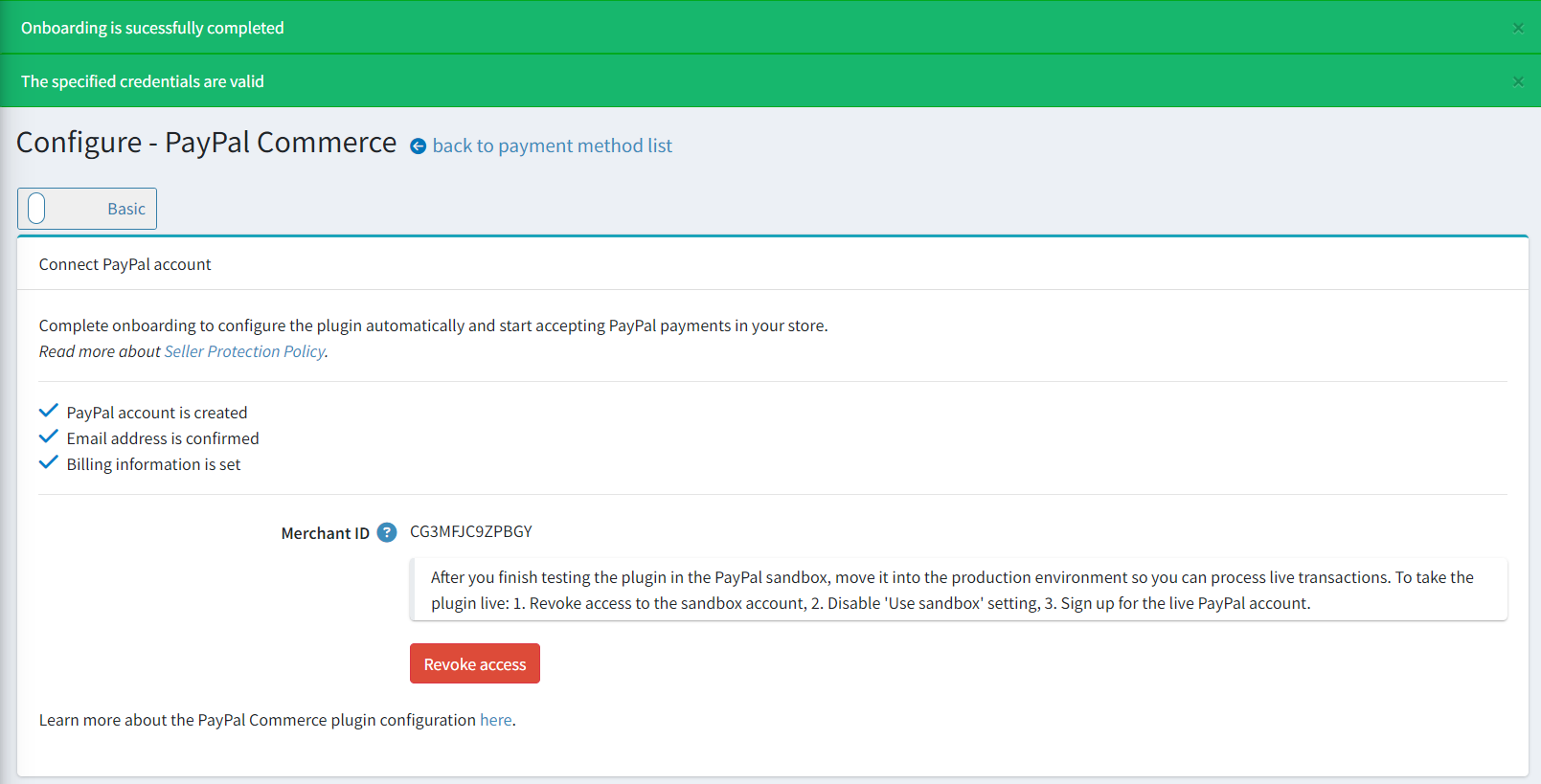
Zde uvidíte oznámení o úspěšném připojení; pokud se objeví varování nebo chyby, podrobnosti zjistíte v Systém → Protokol (System → Log).
Zobrazí se zde také stav procesu připojení účtu; pokud některý z kroků není dokončen, přihlaste se do svého osobního účtu PayPal a tento krok dokončete.
Pokud jste připojili sandboxový účet, zobrazí se také připomínka, že po dokončení testování je potřeba vytvořit produkční účet.
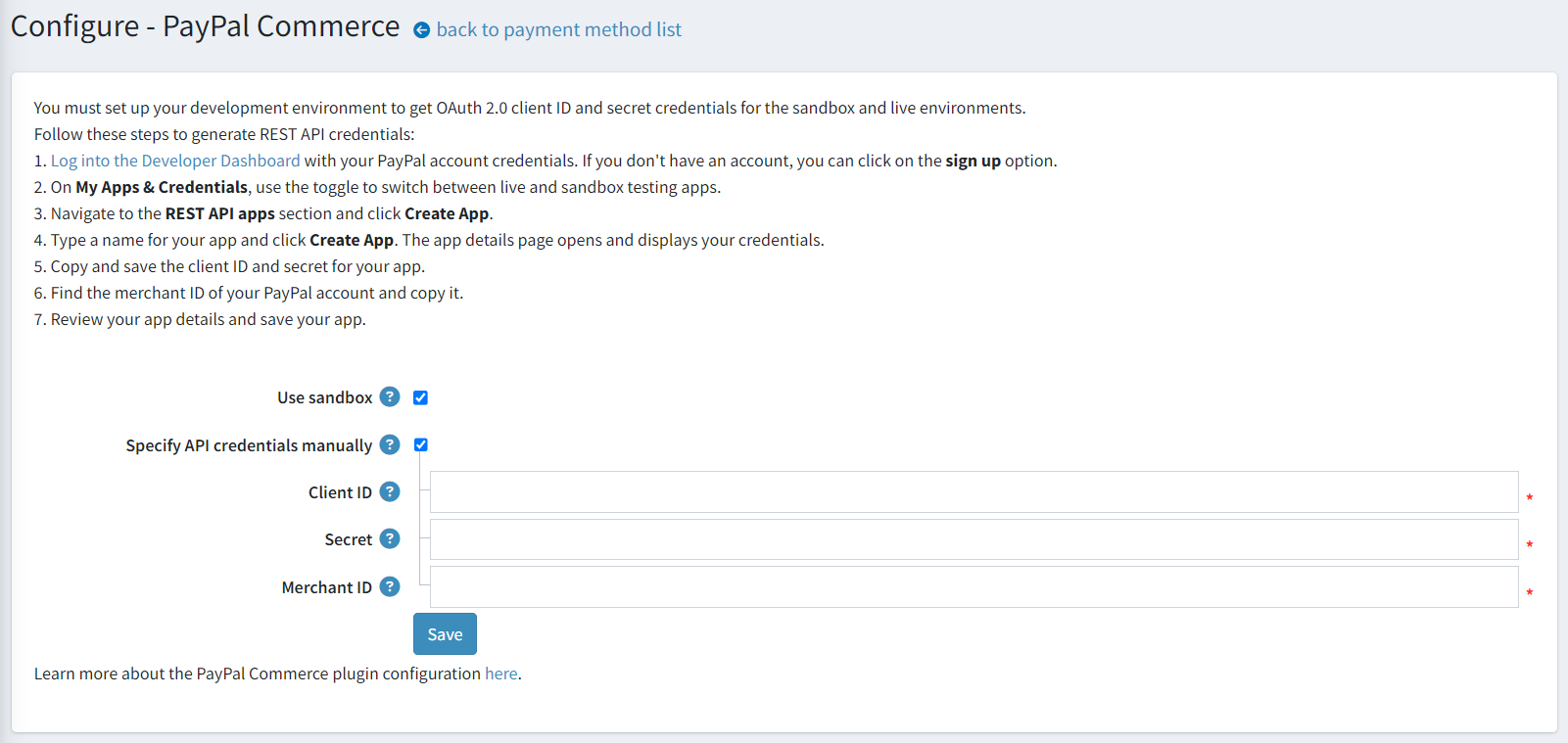
Pokud již máte ve svém účtu PayPal vytvořenou aplikaci REST API a chcete ji nadále používat, zaškrtněte políčko Zadat přihlašovací údaje API ručně (Specify API credentials manually) a zadejte přihlašovací údaje do polí níže takto:
2. Konfigurace pluginu
Najděte platební metodu PayPal Commerce na stránce Konfigurace → Platební metody (Configuration → Payment methods) a klikněte na Konfigurovat (Configure); zobrazí se následující blok nastavení:
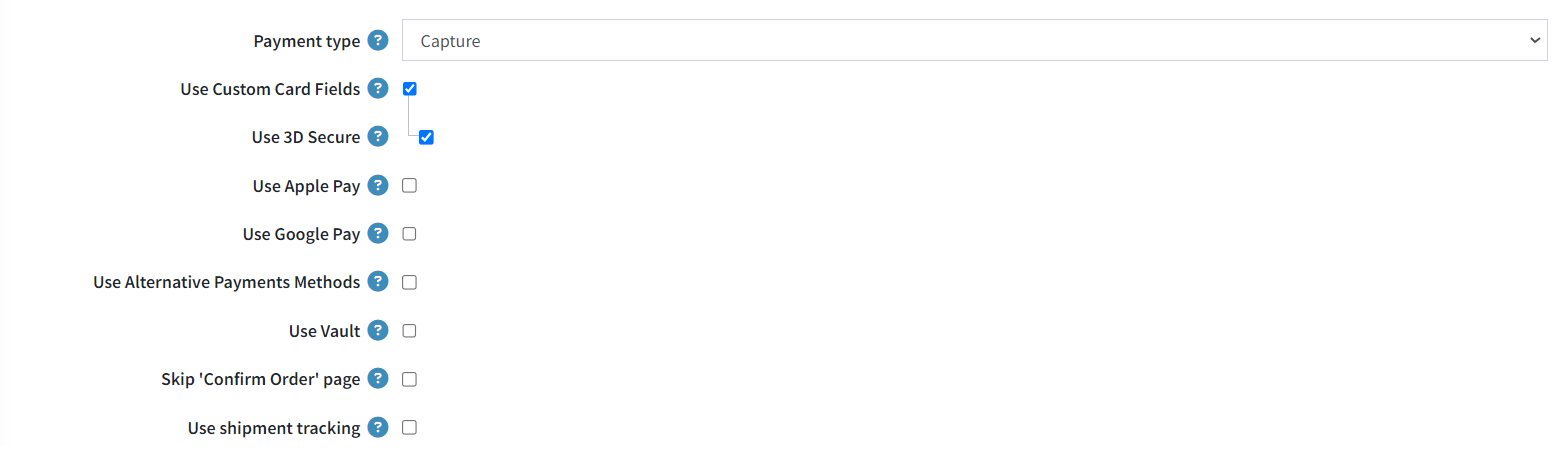
Zvolte Typ platby (Payment type), chcete-li platbu buď zachytit (capture) okamžitě, nebo platbu za objednávku po jejím vytvoření pouze autorizovat.
Zaškrtněte Použít vlastní pole karty (Use Custom Card Fields), chcete-li ve svém obchodě povolit pokročilé platby kreditními a debetními kartami. Jde o řešení vyhovující standardu PCI pro přijímání plateb debetními a kreditními kartami přímo ve vašem obchodě, aniž by zákazníci museli být přesměrováni na weby třetích stran.
Zaškrtněte Použít Apple Pay (Use Apple Pay), chcete-li ve svém obchodě povolit Apple Pay. Než začnete v prostředí sandbox/produkce, ověřte všechny názvy domén ve svém prostředí, na kterých se bude zobrazovat tlačítko Apple Pay. Transakce Apple Pay fungují pouze na doméně a webu, které jsou registrovány na vás.
- Stáhněte si soubor přidružení domény pro své prostředí.
- Umístěte soubor na svůj web pro každou doménu a subdoménu, kterou chcete registrovat, na adresu /.well-known/apple-developer-merchantid-domain-association.
- Přihlaste se do obchodnického účtu PayPal, přejděte do Payment Methods, poté v sekci Apple Pay vyberte odkaz Manage a zde použijte Add Domain.
Zaškrtněte Použít Google Pay (Use Google Pay), chcete-li ve svém obchodě povolit Google Pay.
Zaškrtněte Použít alternativní platební metody (Use Alternative Payments Methods), chcete-li ve svém obchodě povolit alternativní platební metody. Díky alternativním platebním metodám mohou zákazníci po celém světě platit prostřednictvím svých bankovních účtů, peněženek a dalších místních platebních metod. Například zákazník v Nizozemsku může chtít platit pomocí iDEAL, kterou pro online nákupy používá více než polovina spotřebitelů v Nizozemsku, zatímco zákazník v Belgii na stejném webu může chtít platit pomocí Bancontact, která je tam oblíbenou platební metodou. Plugin ve výchozím nastavení automaticky vykreslí všechna způsobilá tlačítka na jednom místě.
Zaškrtněte Použít Vault (Use Vault), chcete-li povolit PayPal Vault. Umožňuje bezpečně ukládat platební údaje zákazníků a používat je v dalších transakcích, aniž by zákazníci museli platební údaje zadávat znovu.
Zaškrtněte Přeskočit stránku „Potvrzení objednávky“ (Skip 'Confirm Order' page), chcete-li tento krok během pokladny přeskočit, takže po schválení platby na webu PayPal budou zákazníci přesměrováni přímo na stránku „Objednávka dokončena“.
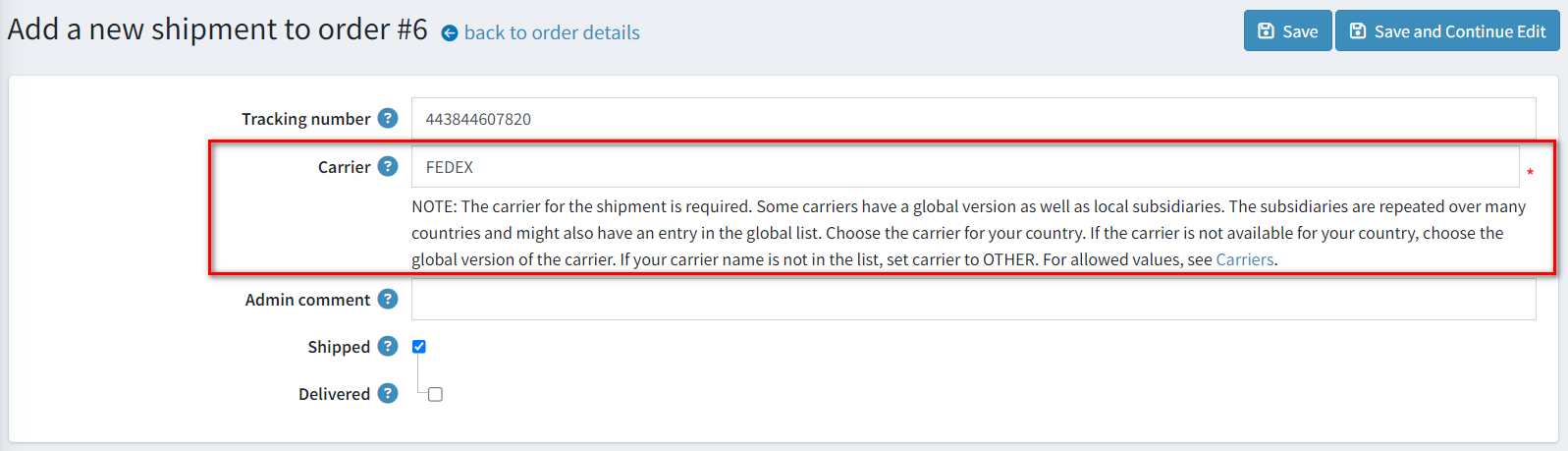
Zaškrtněte Použít sledování zásilek (Use shipment tracking), chcete-li používat sledování balíků. Chcete-li automaticky synchronizovat stav zásilky s PayPal, zadejte při vytváření nebo úpravě zásilky v administraci sledovací číslo a dopravce:
Poté přejděte na panel Výrazné zobrazení PayPal (Feature PayPal Prominently):
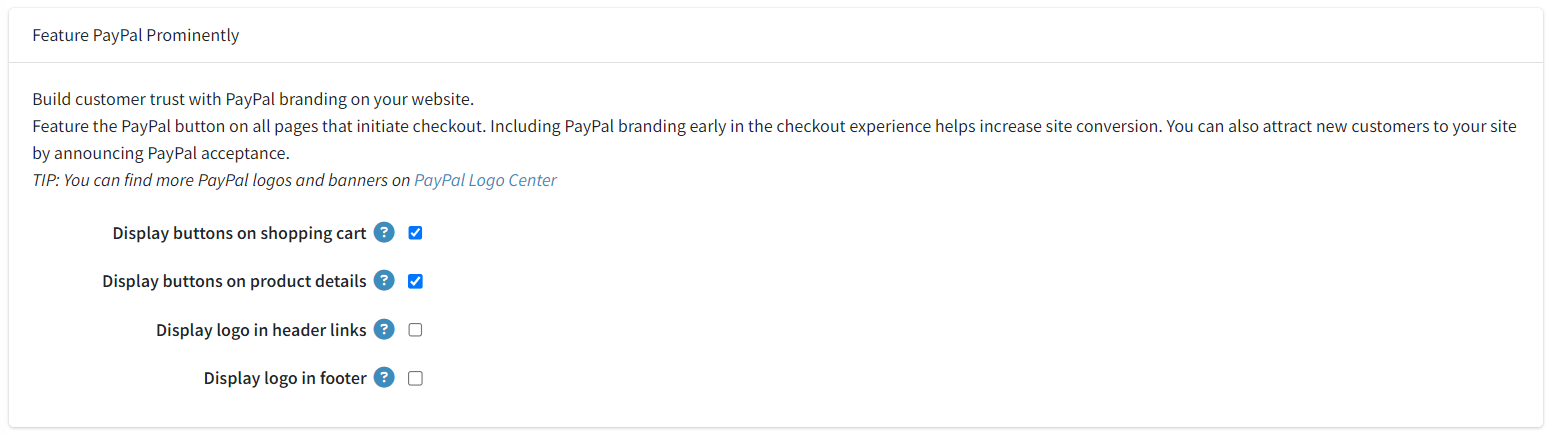
Na tomto panelu definujte nastavení zobrazení:
Zaškrtněte políčko Zobrazit tlačítka v nákupním košíku (Display buttons on shopping cart), chcete-li na stránce nákupního košíku zobrazit tlačítka PayPal vedle výchozího tlačítka pokladny.
Zaškrtněte políčko Zobrazit tlačítka v detailu produktu (Display buttons on product details), chcete-li zobrazit tlačítka PayPal na stránkách s detaily produktu, což kupujícím umožní dokončit nákup bez procházení celé pokladny.
Zaškrtněte políčko Zobrazit logo v odkazech záhlaví (Display logo in header links), chcete-li v odkazech záhlaví zobrazit logo PayPal. Tato loga a bannery jsou skvělým způsobem, jak dát kupujícím najevo, že k bezpečnému zpracování jejich plateb jste zvolili PayPal.
- Je-li předchozí políčko zaškrtnuto, zobrazí se pole Zdrojový kód loga (Logo source code). Do tohoto pole zadejte zdrojový kód loga. Další loga a bannery najdete v PayPal Logo Center. Kód můžete také upravit tak, aby správně zapadal do vašeho motivu a stylu webu.
Zaškrtněte políčko Zobrazit logo v patičce (Display logo in footer), chcete-li v patičce zobrazit logo PayPal. Tato loga a bannery jsou skvělým způsobem, jak dát kupujícím najevo, že k bezpečnému zpracování jejich plateb jste zvolili PayPal.
- Je-li předchozí políčko zaškrtnuto, zobrazí se pole Zdrojový kód loga (Logo source code). Do tohoto pole zadejte zdrojový kód loga. Další loga a bannery najdete v PayPal Logo Center. Kód můžete také upravit tak, aby správně zapadal do vašeho motivu a stylu webu.
Kliknutím na Uložit (Save) uložte nastavení pluginu.
Poznámka
Plugin není nutné aktivovat, bude povolen ihned po instalaci. Pokud jej z nějakého důvodu nehodláte ve svém obchodě používat, můžete jej zakázat na stránce Konfigurace → Lokální pluginy (Configuration → Local plugins).
3. Konfigurace zpráv PayPal Pay Later
PayPal nabízí krátkodobé bezúročné platby a další speciální možnosti financování, které mohou kupující využít k tomu, aby nakoupili hned a zaplatili později, zatímco prodejci dostanou zaplaceno předem. Nabídky Pay Later se liší podle země. Díky nabídkám Pay Later mohou prodejci nakupujícím poskytnout větší kupní sílu a flexibilitu rozložit náklady na nákupy v čase. Více informací o Pay Later naleznete na stránce Buy now, pay later.
Klikněte na odkaz Pay Later v položce nabídky Konfigurace → PayPal Commerce (Configuration → PayPal Commerce); zobrazí se následující konfigurátor:
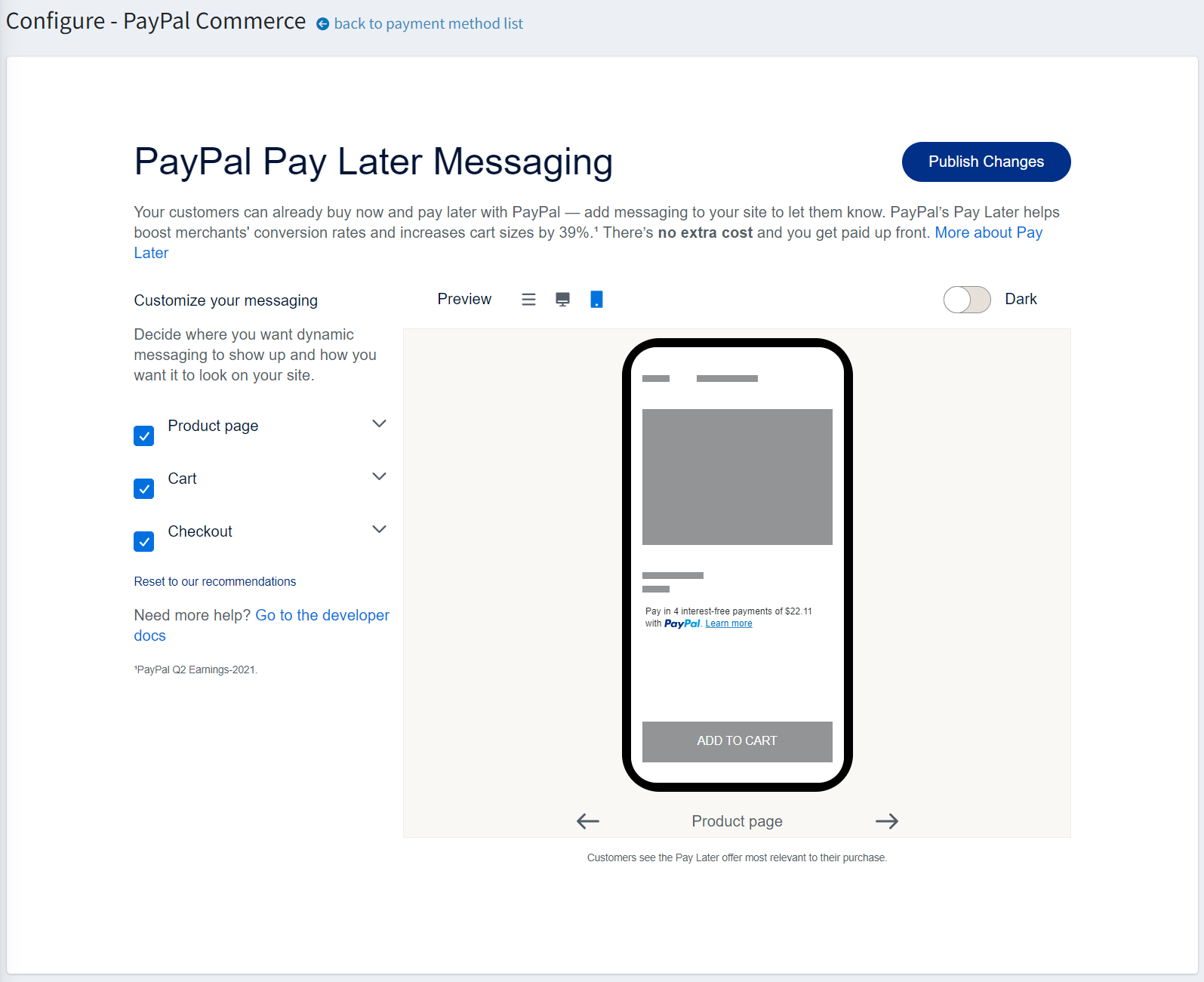
Zde si můžete přizpůsobit zprávy Pay Later.
Kliknutím na Publish Shanges uložte konfiguraci.
Omezení na obchody a role zákazníků
Jakoukoli platební metodu můžete omezit na obchod a roli zákazníka. To znamená, že metoda bude k dispozici pouze určitým obchodům nebo rolím zákazníků. Můžete to provést na stránce seznamu pluginů.
Přejděte do Konfigurace → Lokální pluginy (Configuration → Local plugins). Najděte plugin, který chcete omezit. V našem případě jde o PayPal Commerce. Pro rychlejší nalezení použijte panel Hledat (Search) v horní části stránky a vyhledávejte podle Názvu pluginu (Plugin name) nebo Skupiny (Group) pomocí možnosti Platební metody (Payment methods).
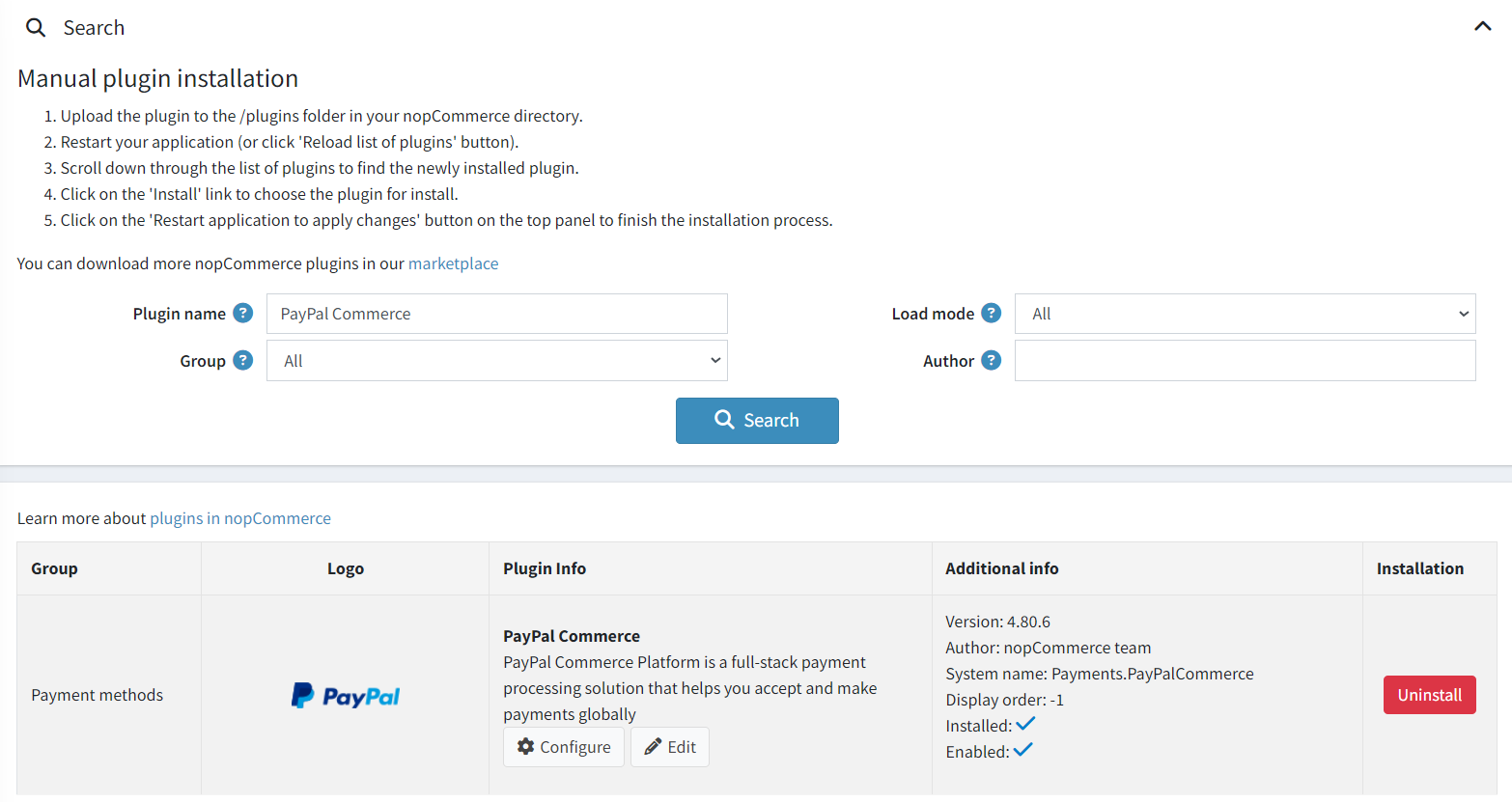
Klikněte na tlačítko Upravit (Edit) a zobrazí se okno Upravit detaily pluginu (Edit plugin details) takto:
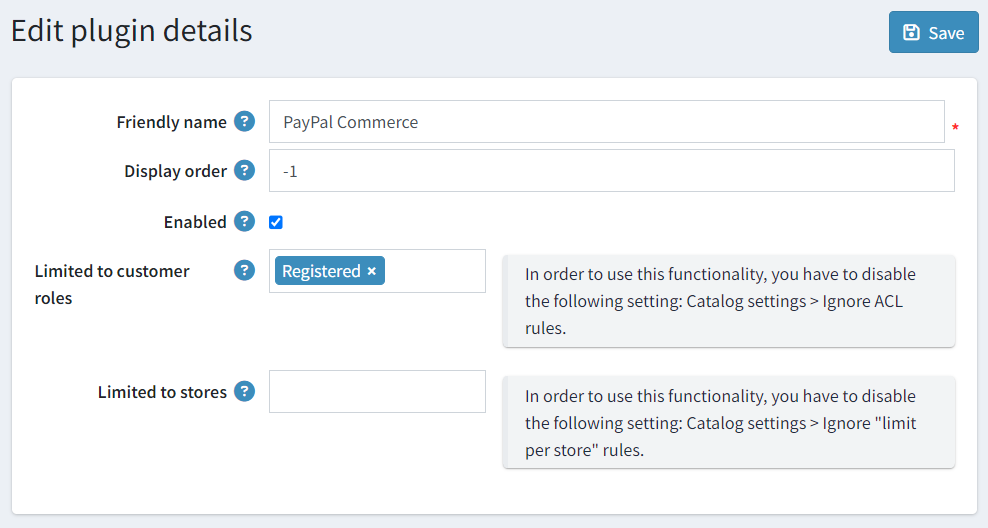
Můžete nastavit následující omezení:
V poli Omezeno na role zákazníků (Limited to customer roles) zvolte jednu nebo několik rolí zákazníků, tj. administrátory, dodavatele, hosty, kteří budou moci tento plugin používat. Pokud tuto možnost nepotřebujete, ponechte pole prázdné.
Důležité
Abyste mohli tuto funkci používat, musíte vypnout následující nastavení: Nastavení katalogu → Ignorovat pravidla ACL (pro celý web) (Catalog settings → Ignore ACL rules (sitewide)). Přečtěte si více o seznamu řízení přístupu.
Pomocí možnosti Omezeno na obchody (Limited to stores) omezíte tento plugin na určitý obchod. Pokud máte více obchodů, vyberte ze seznamu jeden nebo několik. Pokud tuto možnost nepoužíváte, ponechte pole prázdné.
Důležité
Abyste mohli tuto funkci používat, musíte vypnout následující nastavení: Nastavení katalogu → Ignorovat pravidla „omezení na obchod“ (pro celý web) (Catalog settings → Ignore "limit per store" rules (sitewide)). Přečtěte si více o funkcionalitě více obchodů.
Klikněte na Uložit (Save).

