
Fulltextové vyhledávání založené na Lucene
Pořiďte si plugin pro fulltextové vyhledávání založený na Lucene.
Apache Lucene™ je vysoce výkonná a plnohodnotná knihovna vyhledávacího enginu napsaná výhradně v Javě. Jde o technologii vhodnou pro téměř jakoukoli aplikaci, která vyžaduje strukturované vyhledávání, fulltextové vyhledávání, fasetové vyhledávání, vyhledávání nejbližších sousedů ve vysokorozměrných vektorech, opravu pravopisu nebo návrhy dotazů.
Naše integrace používá Lucene.Net, což je port vyhledávací knihovny Lucene. Apache Lucene.NET je knihovna pro .NET, která poskytuje výkonné indexování, vyhledávací funkce a pokročilé možnosti analýzy/tokenizace.
Dostupné funkce
Zde je seznam podporovaných funkcí:
- Automatická aktualizace dat produktů v uloženém indexu.
- Automatické přiřazení dostupného jazyka indexování k aktuálnímu jazyku obchodu.
- Několik vestavěných typů vyhledávání:
- Fuzzy vyhledávání se používá pro fráze, které jsou napsány s chybou. Například když napíšete „test“ místo „text“, výsledky mohou být přesto nalezeny.
- Vyhledávání se zástupnými znaky se používá k vyhledávání podle vzorů frází namísto celých frází. Integrace používá zástupný operátor
*, který představuje konce slov. - Přesné vyhledávání striktně porovnává dotaz s indexovanými tokeny.
Instalace pluginu
Tato část popisuje, jak integrovat plugin Lucene do vašeho obchodu.
- Zakupte integraci na https://www.nopcommerce.com/full-text-search-lucene
- Stáhněte archiv pluginu.
- Přejděte do administrace > Konfigurace > Lokální pluginy (configuration > local plugins).
- Nahrajte archiv pluginu pomocí funkce „Nahrát plugin nebo šablonu“ (Upload plugin or theme).
- Posuňte se v seznamu pluginů dolů a najděte nově nainstalovaný plugin. Kliknutím na tlačítko „Instalovat“ (Install) plugin nainstalujte.
Více informací najdete v článku jak instalovat pluginy
Poznámka
Plugin patří do skupiny Poskytovatel vyhledávání (Search provider). Pro rychlejší orientaci použijte k filtrování pluginů pole Skupina (Group) ve vyhledávacím panelu.
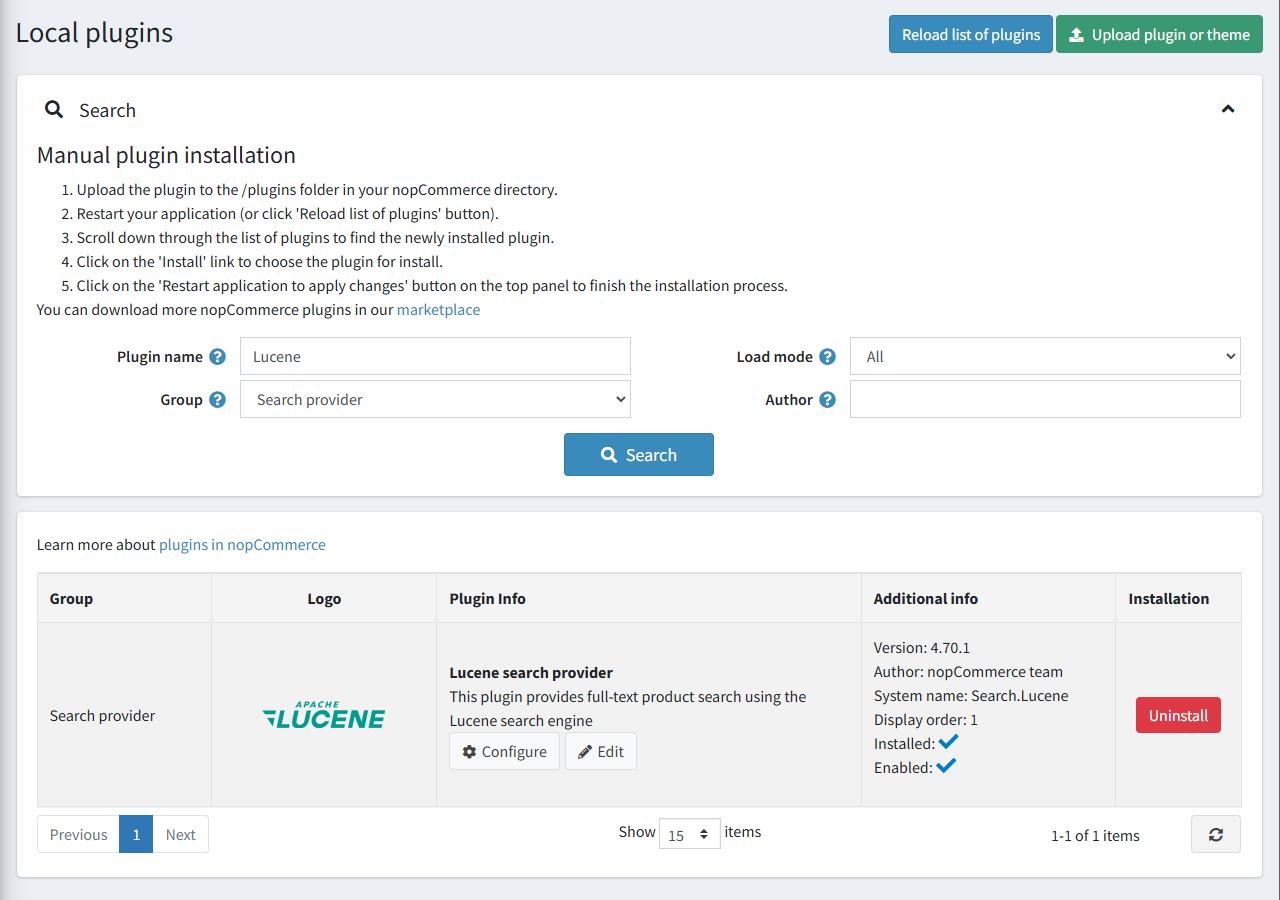
Konfigurace pluginu
Klikněte v seznamu na tlačítko Konfigurovat (Configure) vedle poskytovatele vyhledávání Lucene. Poté dokončete konfiguraci pluginu podle následujících kroků:
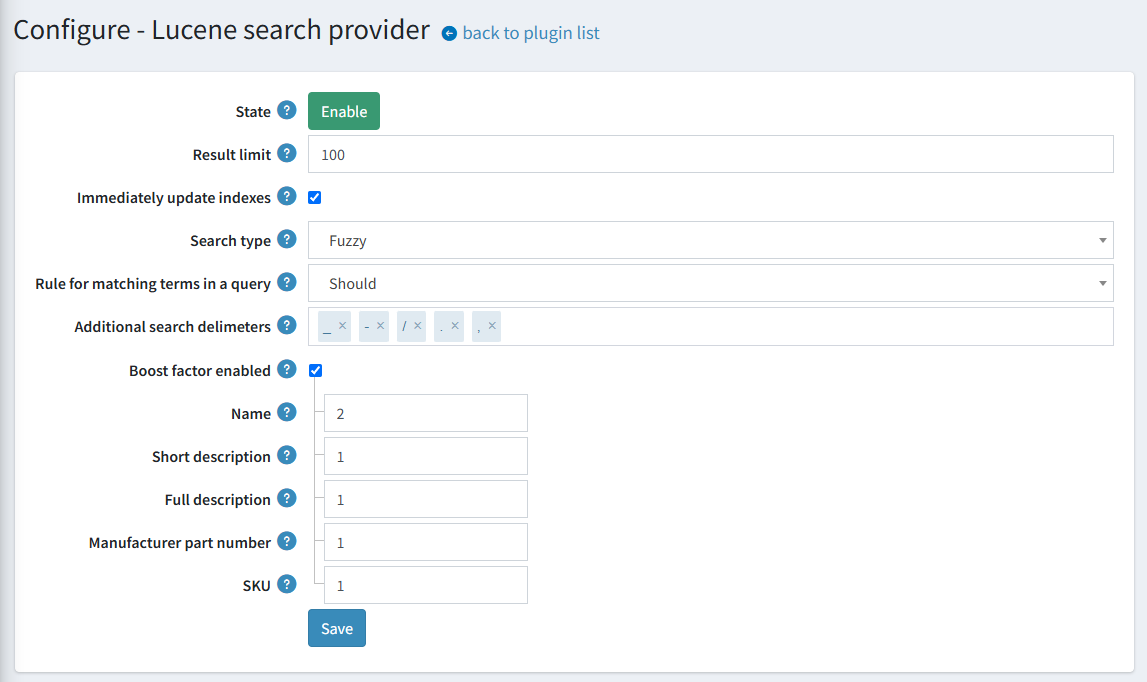
- Vyberte vyhledávací algoritmus:
- Vyhledávání „Fuzzy“ je založeno na Levenshteinově vzdálenosti (například hledání výrazu „roam“ najde výrazy jako „foam“ a „roams“).
- Vyhledávání „Contains“ hledá 0 nebo více znaků na základě vyhledávání se zástupným znakem „*“ na konci (například pro nalezení „test“, „tests“ nebo „tester“ můžete použít výraz „test“).
- Možnost „None“ je založena na přesné shodě.
- Vyberte pravidlo pro shodu výrazů ve vyhledávacím dotazu:
- Operátor „Should“ – výrazy by se měly vyskytovat v poli odpovídajícího produktu, ale jsou volitelné
- Operátor „Must“ – výrazy se musí vyskytovat v poli odpovídajícího produktu.
- Nastavte chování aktualizace dokumentů vyhledávacího indexu. Zaškrtněte Okamžitě aktualizovat indexy (Immediately update indexes), aby se změny namapovaných produktů (například změna jejich názvů nebo popisů) projevily okamžitě. V opačném případě bude přeindexování naplánováno.
Poznámka
Přeindexování můžete také spustit ručně kliknutím na tlačítko „Znovu sestavit index“ (Rebuild index).
- V případě potřeby zadejte Limit výsledků (Result limit). Limit výsledků je maximální počet shod, které budou pro vyhledávací dotazy načteny z indexu.
- Zadejte další oddělovací znaky pro rozdělení vyhledávacího dotazu na výrazy. Upozorňujeme, že vyhledávací dotazy se kromě zadaných oddělovačů vždy dělí také podle mezer.
- Zadejte Faktor zvýhodnění (Boost factor) pro každé indexované pole, nebo pomocí zaškrtávacího políčka povolte či zakažte zvýhodnění podle relevance.
- Klikněte na tlačítko Uložit (Save)
Poznámka
Ke změně stavu pluginu použijte tlačítka „Povolit“ (Enable) nebo „Zakázat“ (Disable). Zobrazují se v závislosti na aktuálním stavu.

