
Microsoft Power BI
Pořiďte si oficiální integraci s Power BI.
Úvod
Power BI je soubor softwarových služeb, aplikací a konektorů, které společně proměňují vaše nesouvisející zdroje dat v ucelené, vizuálně působivé a interaktivní poznatky. Power BI vám umožňuje snadno se připojit ke zdrojům dat, vizualizovat a objevovat to, co je důležité, a sdílet to s kýmkoli nebo se všemi, s kým chcete. Obsah není statický, takže se do něj můžete ponořit a hledat trendy, poznatky a další business intelligence. Obsah můžete různě dělit a filtrovat a dokonce mu klást otázky vlastními slovy. Nebo se pohodlně opřete a nechte svá data, aby za vás objevovala zajímavé poznatky, posílala vám upozornění při změně dat nebo vám e-mailem zasílala přehledy podle vámi nastaveného plánu. Veškerý obsah máte k dispozici kdykoli, v cloudu i v místním prostředí (on-premises), z jakéhokoli zařízení. A to je jen začátek toho, co Power BI dokáže.
Více informací o Power BI.
Dostupné přehledy
Přehled (report) Power BI je pohled na datovou sadu z více perspektiv s vizuály, které představují různá zjištění a poznatky z této datové sady. Přehled může obsahovat jediný vizuál nebo celé stránky vizuálů.
Tip
Protože se plugin dodává se zdrojovým kódem, můžete přidávat nové přehledy nebo měnit datový model a přizpůsobit tak integraci svým konkrétním požadavkům. Můžete se dozvědět více o tom, jak se přehledy vytvářejí.
Základní balíček pluginu obsahuje 13 přehledů, které pokrývají různé analytické aspekty dostupných informací. Podrobný popis každého z nich je uveden níže.
Souhrn prodejů
Souhrn prodejů (Sales Summary) je často používaný přehled, který zobrazuje podrobné údaje o prodejích za zvolené časové období.
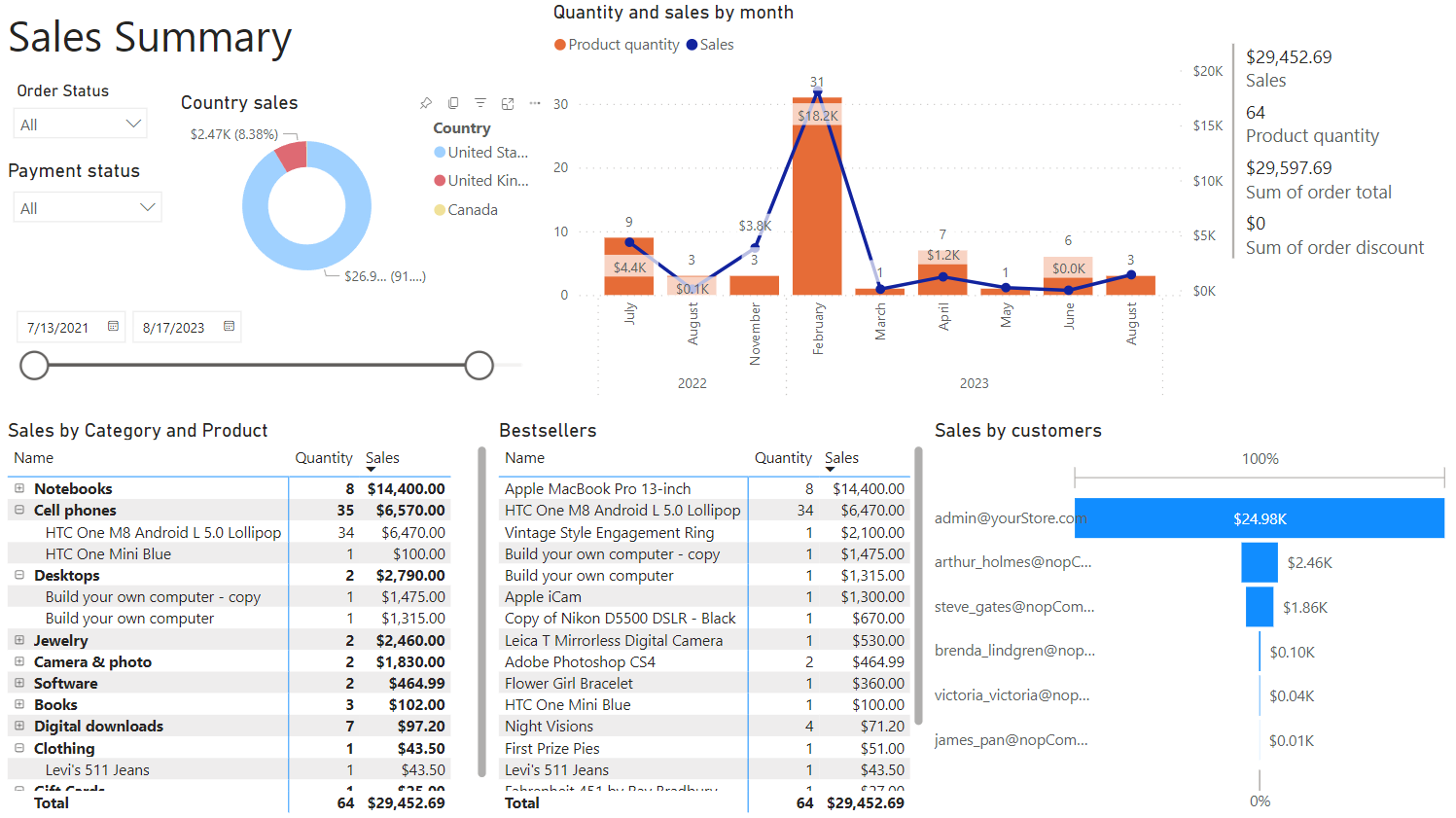
Pro všechny karty v přehledu je k dispozici několik filtračních polí – zde a dále jim budeme říkat obecné filtry.
Tip
Každý prvek přehledu, ať už jde o tabulku, graf nebo diagram, je interaktivní a může sloužit jako další filtr pro celkový souhrn informací.
Přehled Souhrn prodejů má několik sekcí neboli „karet“, které zobrazují různé informace o prodejích za zvolené časové období.
- Prodeje podle kategorie a produktu (Sales by Category and Product) – Tato tabulka zobrazuje informace o tom, kolik produktů se prodalo v jednotlivých kategoriích. Přehled poskytuje celkový obraz prodejů.
- Nejprodávanější (Bestsellers) – Tabulka zobrazuje produkty s nejvyšší částkou prodejů. Můžete také změnit pořadí řazení a zobrazit nejprodávanější produkty podle počtu prodejů.
- Prodeje podle zákazníků (Sales by customers) – Přehled poskytuje představu o tom, kteří zákazníci nakupují nejvíce.
- Množství a prodeje podle měsíců (Quantity and sales by month) – Tento graf ukazuje, jak byly prodeje rozloženy v čase. Sleduje se nejen výše tržeb, ale také počet prodaných kusů zboží.
Prodeje podle dne v týdnu
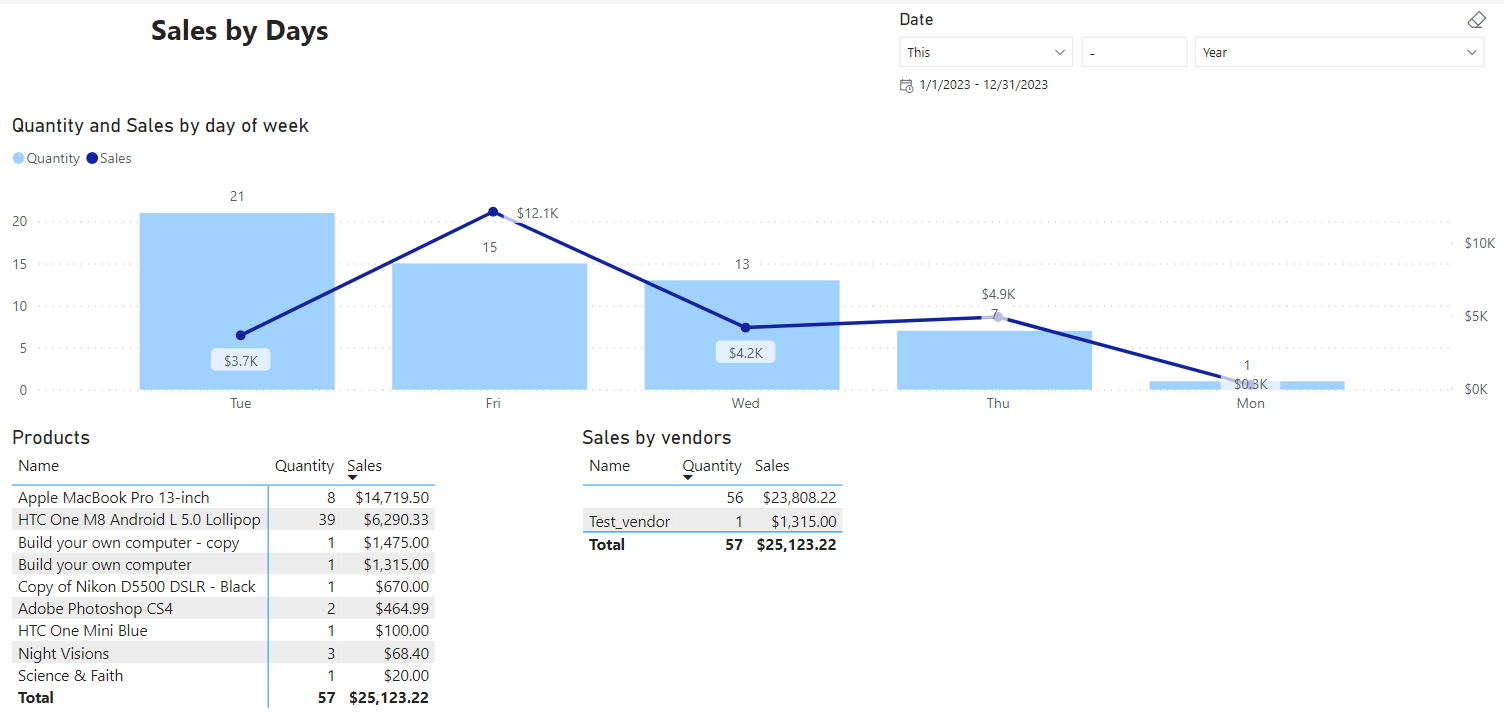
Přehled zobrazuje rozložení prodejů podle dnů v týdnu. To může být užitečné při plánování prodejů nebo jednorázových slev.
Historie prodejů
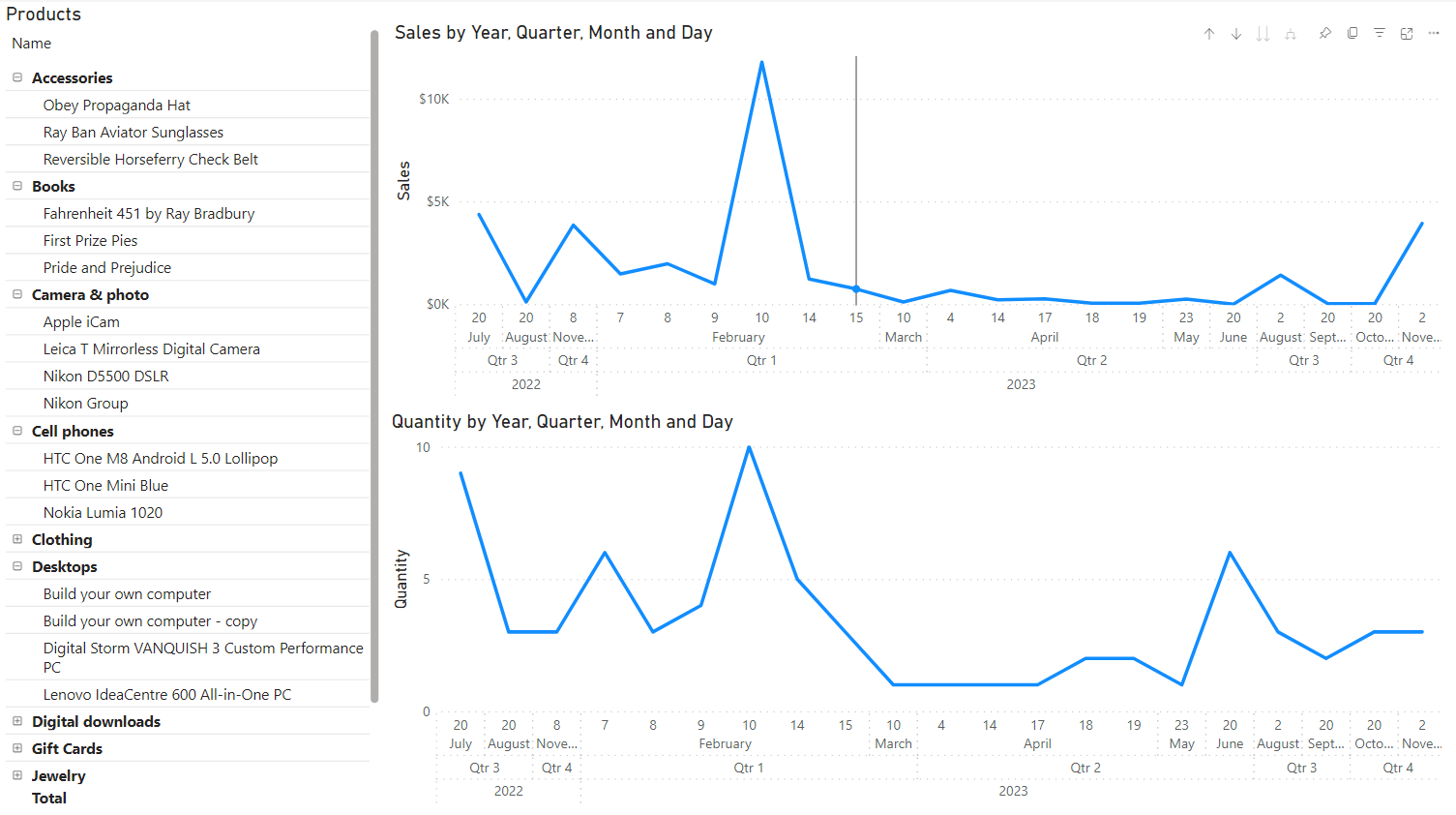
Tento přehled umožňuje analyzovat historii prodejů jednotlivého produktu i celé kategorie za celou dobu existence obchodu. Tyto informace jsou užitečné při studiu poptávky po určitém zboží a signalizují, zda zvolený produkt nevykazuje tendenci zastarávat nebo vycházet z módy.
Prodeje podle dodací adresy
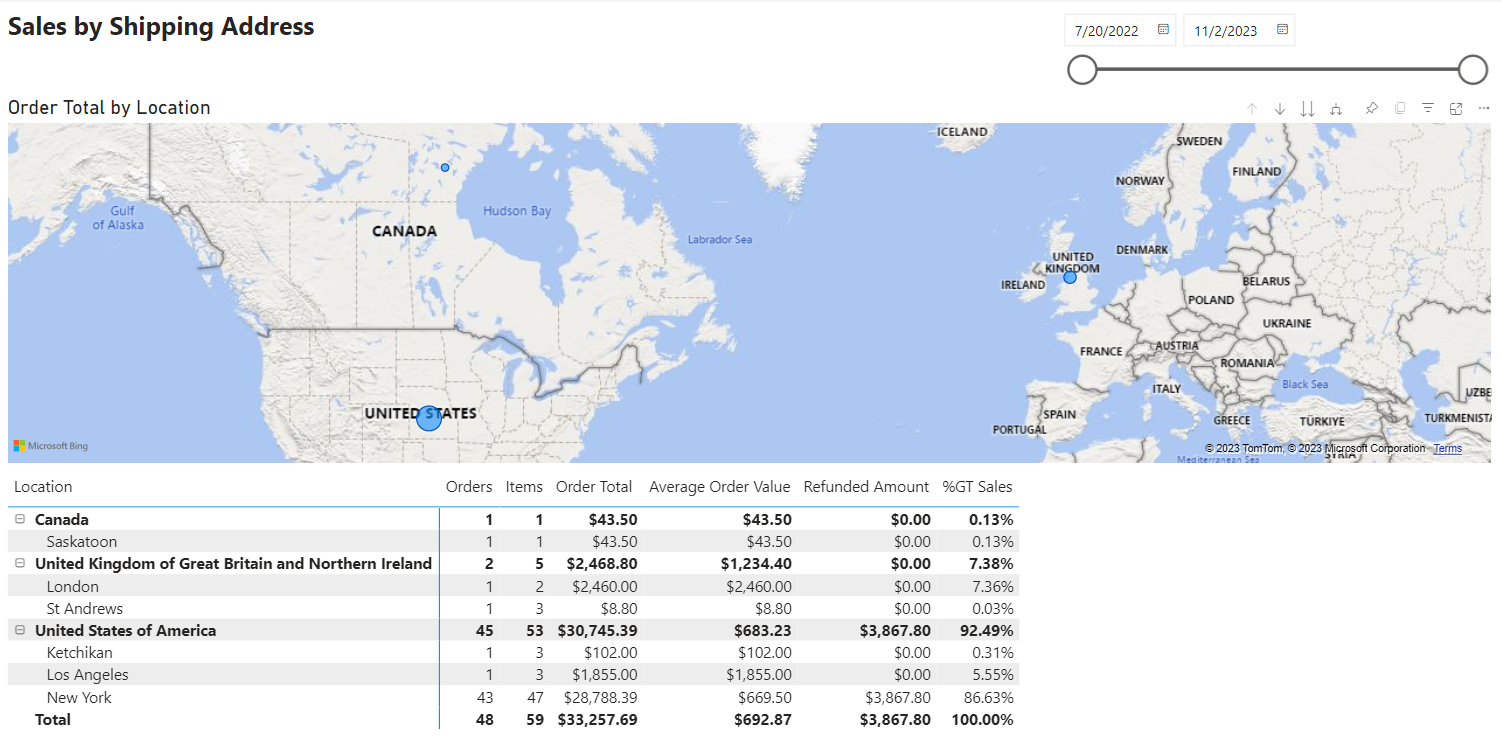
Pokud vás zajímá geografie odesílání vašeho zboží, tento přehled poskytuje poměrně podrobný popis toho, kolik produktů bylo za zvolené období odesláno do konkrétních míst.
Průměrná hodnota objednávky
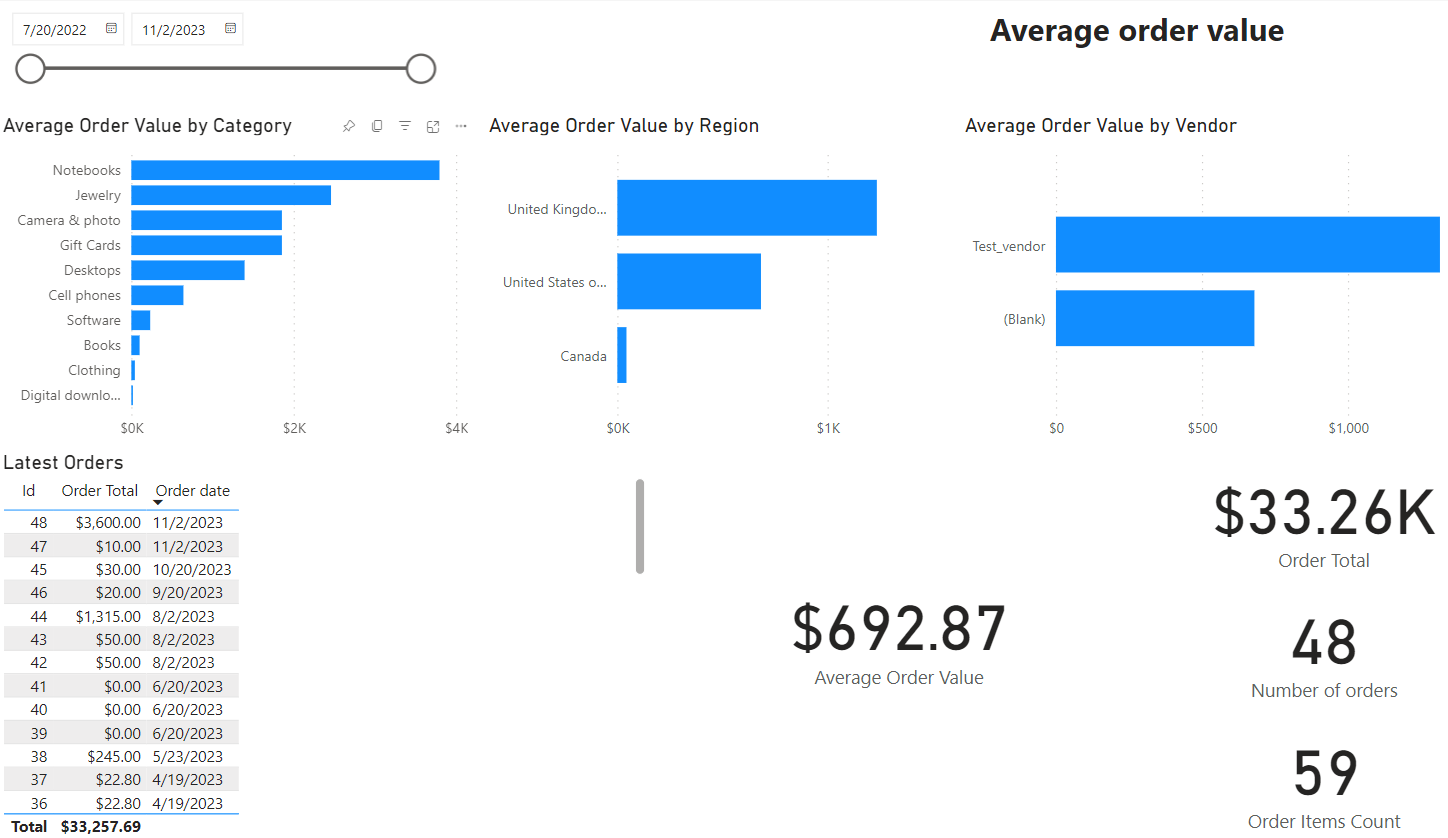
Přehled pomáhá odhadnout průměrnou cenu objednávky podle kategorie, regionu a dodavatele. Tyto informace mohou být užitečné při posuzování kupní síly zákazníků z různých regionů a pochopení toho, kteří dodavatelé tento ukazatel ovlivňují.
Přehled objednávek
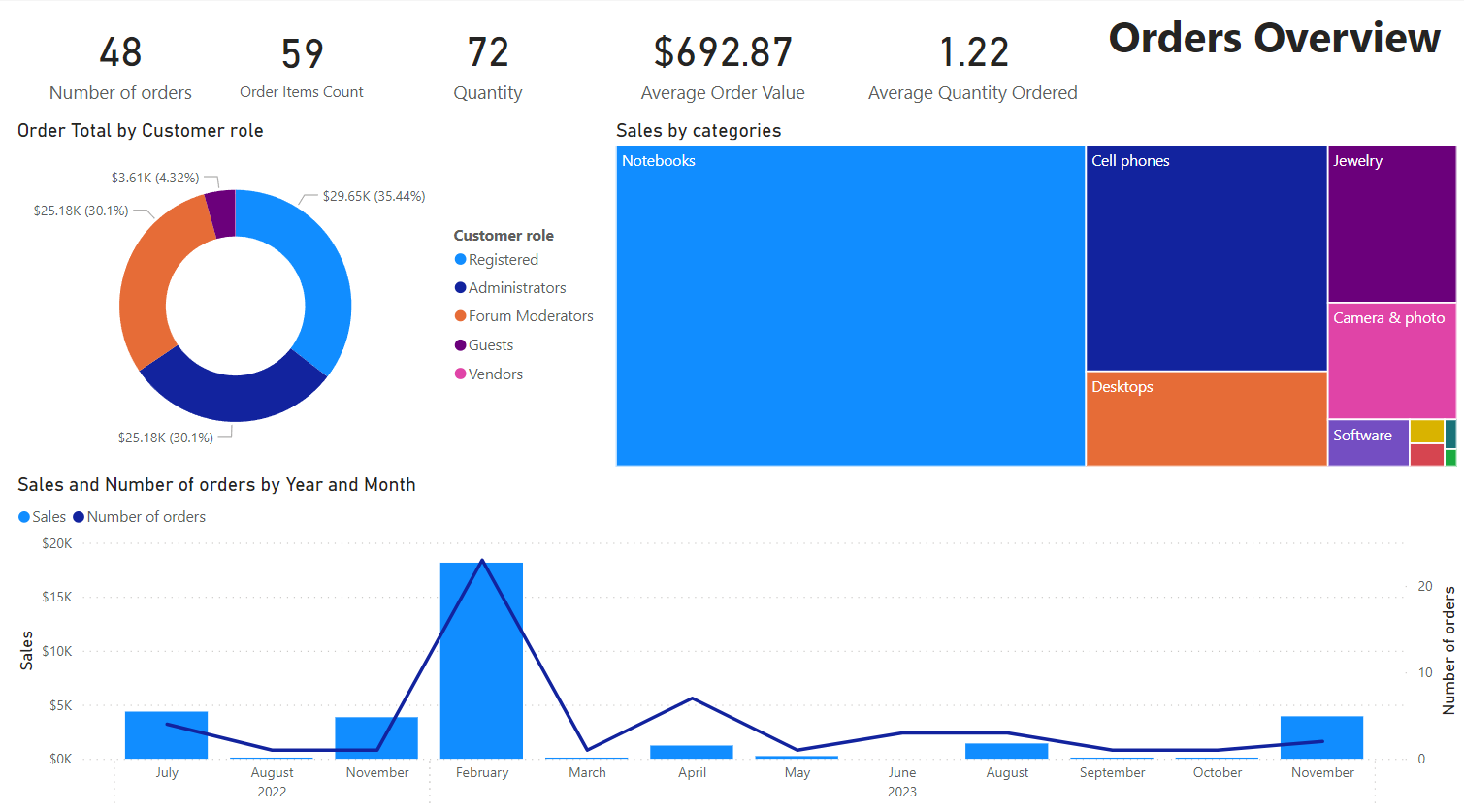
Přehled se skládá z několika sekcí, podívejme se na každou z nich:
- Celková částka objednávek podle role zákazníka (Order Total by Customer role) – Graf zobrazuje rozložení objednávek podle rolí uživatelů. Mějte však na paměti, že uživatel může mít několik rolí, a proto se informace o objednávkách zobrazí pro každou roli daného uživatele. Ve výše uvedeném příkladu jsou administrátoři zároveň registrovanými uživateli, takže se jejich objednávky zobrazují v obou souhrnech.
- Prodeje podle kategorií (Sales by Categories) – Tento přehled umožňuje vyhodnotit podíl kategorií produktů na prodejích.
- Prodeje a počet objednávek podle roku a měsíce (Sales and Number of orders by Year and Month) – Tento graf je pomocný a pomáhá pochopit dynamiku růstu prodejů v několika časových obdobích. Tyto informace lze využít k analýze sezónních prodejů určité kategorie produktů.
Objednávky podle stavu
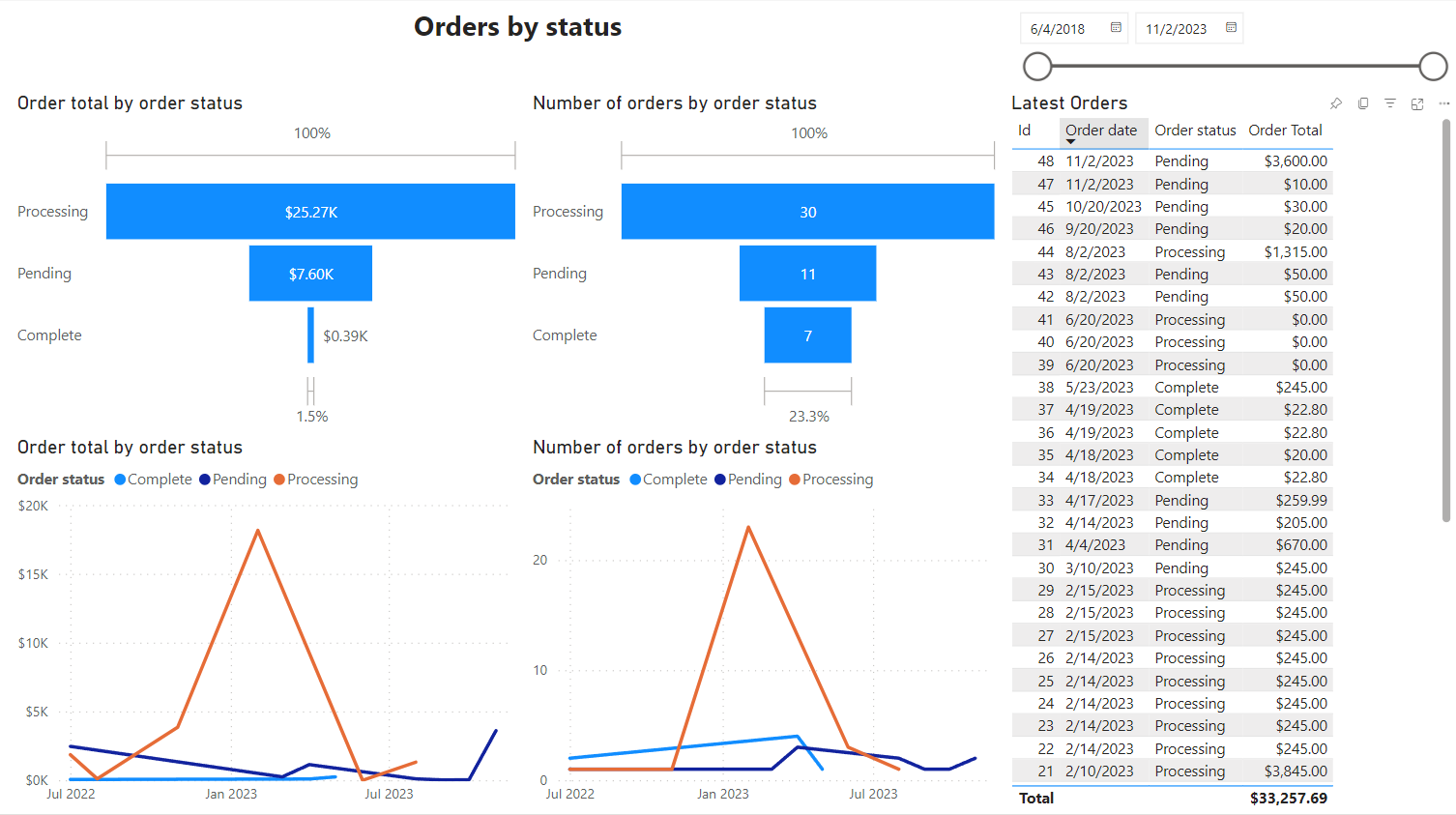
Tento přehled je určen k zobrazení rozložení objednávek podle jejich stavů. To je důležité pro pochopení toho, kolik objednávek se za zvolené období zpracovává, kolik z nich již bylo zaplaceno a kolik bylo dokončeno.
Měsíční výkonnost
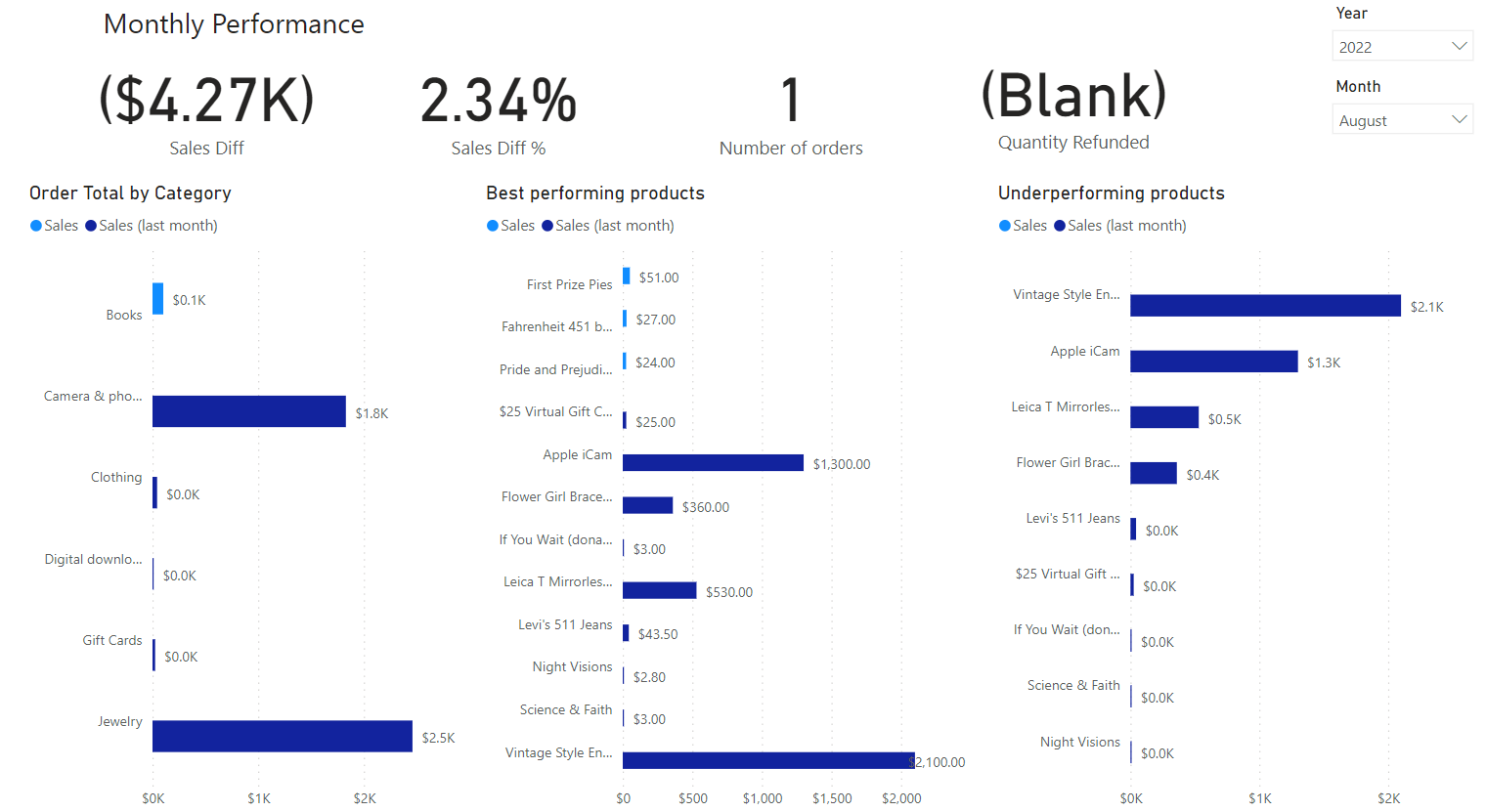
Přehled shromažďuje informace o prodejích za zvolený měsíc v porovnání s předchozím měsícem. Obchodníci tak mohou sledovat nejvýkonnější a nejméně výkonné produkty ve srovnání s předchozím měsícem.
- Celková částka objednávek podle kategorie (Order Total by Category) – Přehled shromažďuje všechny prodeje produktů podle kategorií za zvolený měsíc a porovnává je s předchozím měsícem.
- Nejvýkonnější produkty (Best performing products) – Přehled zahrnuje pouze ty produkty, jejichž prodeje v aktuálním měsíci převýšily prodeje v předchozím měsíci.
- Méně výkonné produkty (Underperforming products) – Přehled zahrnuje pouze ty produkty, jejichž prodeje v aktuálním měsíci byly nižší než v předchozím měsíci.
Meziroční srovnání
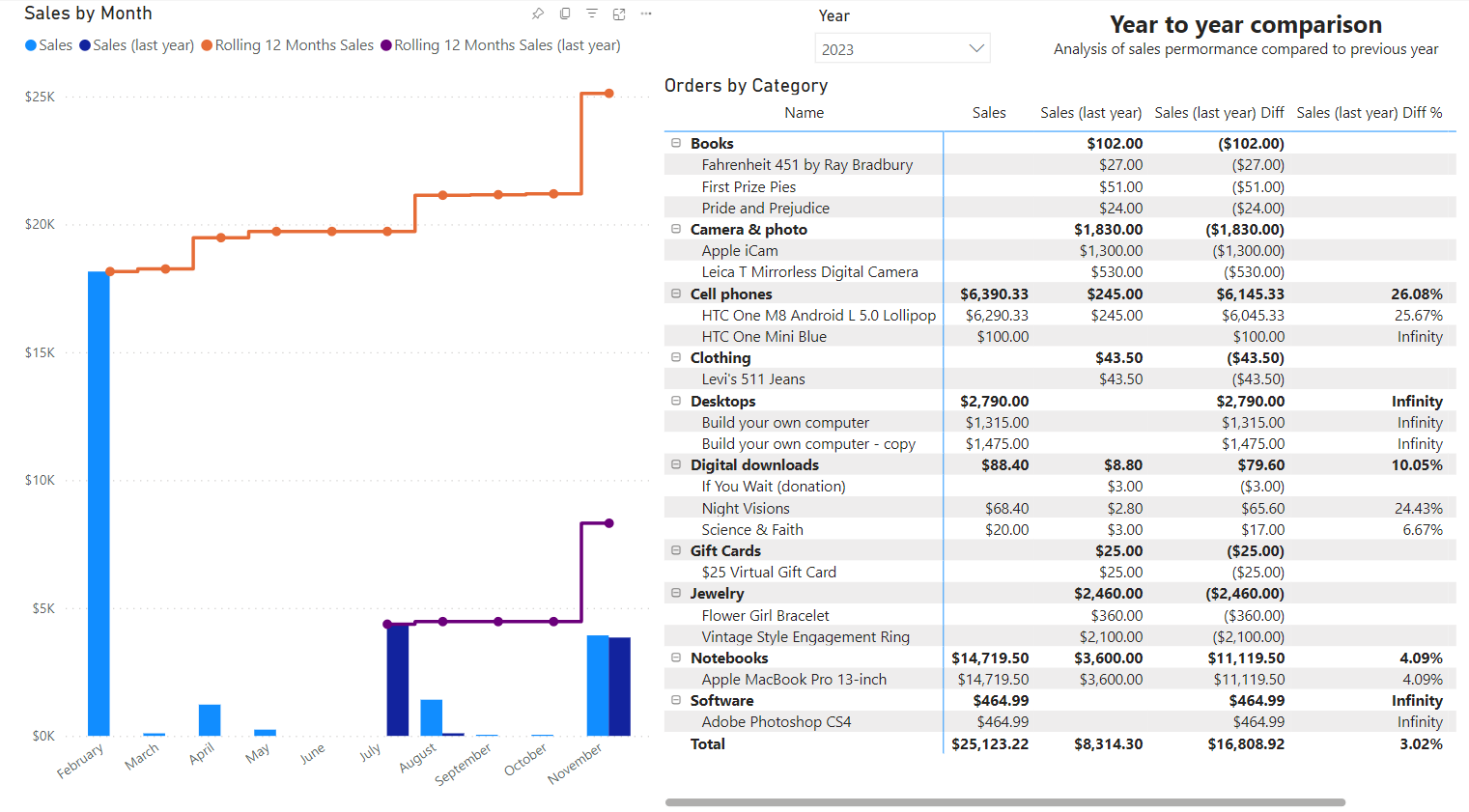
Přehled umožňuje porovnat prodeje za daný rok s prodeji v předchozím roce. Zajímavou funkcí je implementace kumulativního grafu prodejů. Ten vám umožní analyzovat dynamiku tvorby zisku a předpovídat růst prodejů do budoucna.
Nejlepší produkty
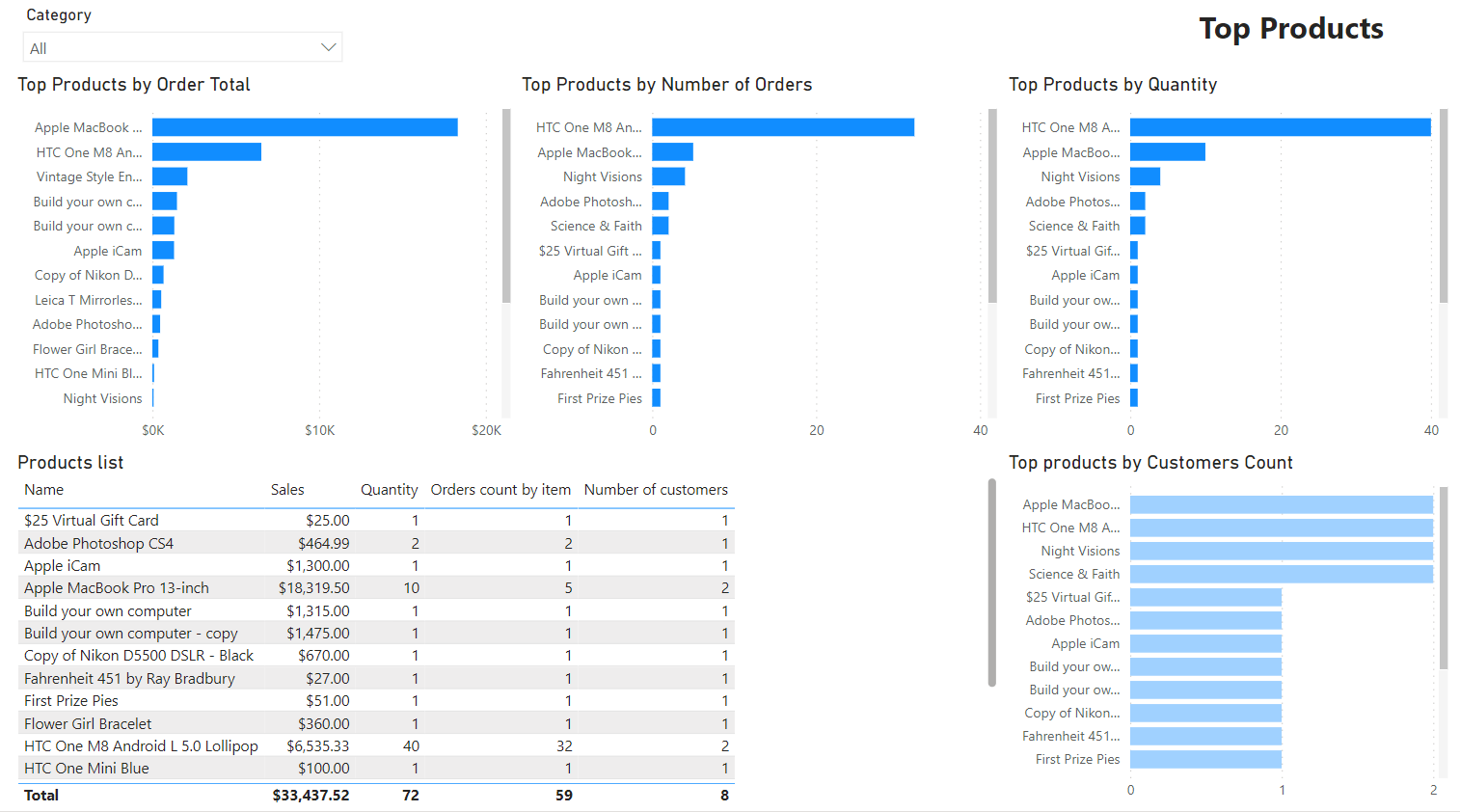
Přehled umožňuje identifikovat lídry prodejů v zadané kategorii. Data se analyzují za celou historii prodejů. Přehled se skládá z několika sekcí, podívejme se na každou z nich:
- Nejlepší produkty podle celkové částky objednávek (Top Products by Order Total) – Tento graf zobrazuje hodnocení produktů na základě celkové částky objednávek.
- Nejlepší produkty podle počtu objednávek (Top Products by Number of Orders) – Graf řadí produkty sestupně podle počtu objednávek. Pomáhá vám sledovat nejčastěji objednávané produkty.
- Nejlepší produkty podle množství (Top Products by Quantity) – Tento graf zobrazuje hodnocení produktů, které byly zakoupeny ve velkém množství.
- Nejlepší produkty podle počtu zákazníků (Top Products by Customers Count) – Graf znázorňuje, kolik lidí zakoupilo konkrétní produkt. Hodnocení produktů se sestavuje bez ohledu na opakované nákupy od stejného kupujícího. Tímto způsobem můžete oslovit publikum, které se o produkt zajímá.
- Seznam produktů (Product list) – Tento souhrnný přehled zobrazuje všechny předchozí grafy v tabulce.
Posledních 20 objednávek
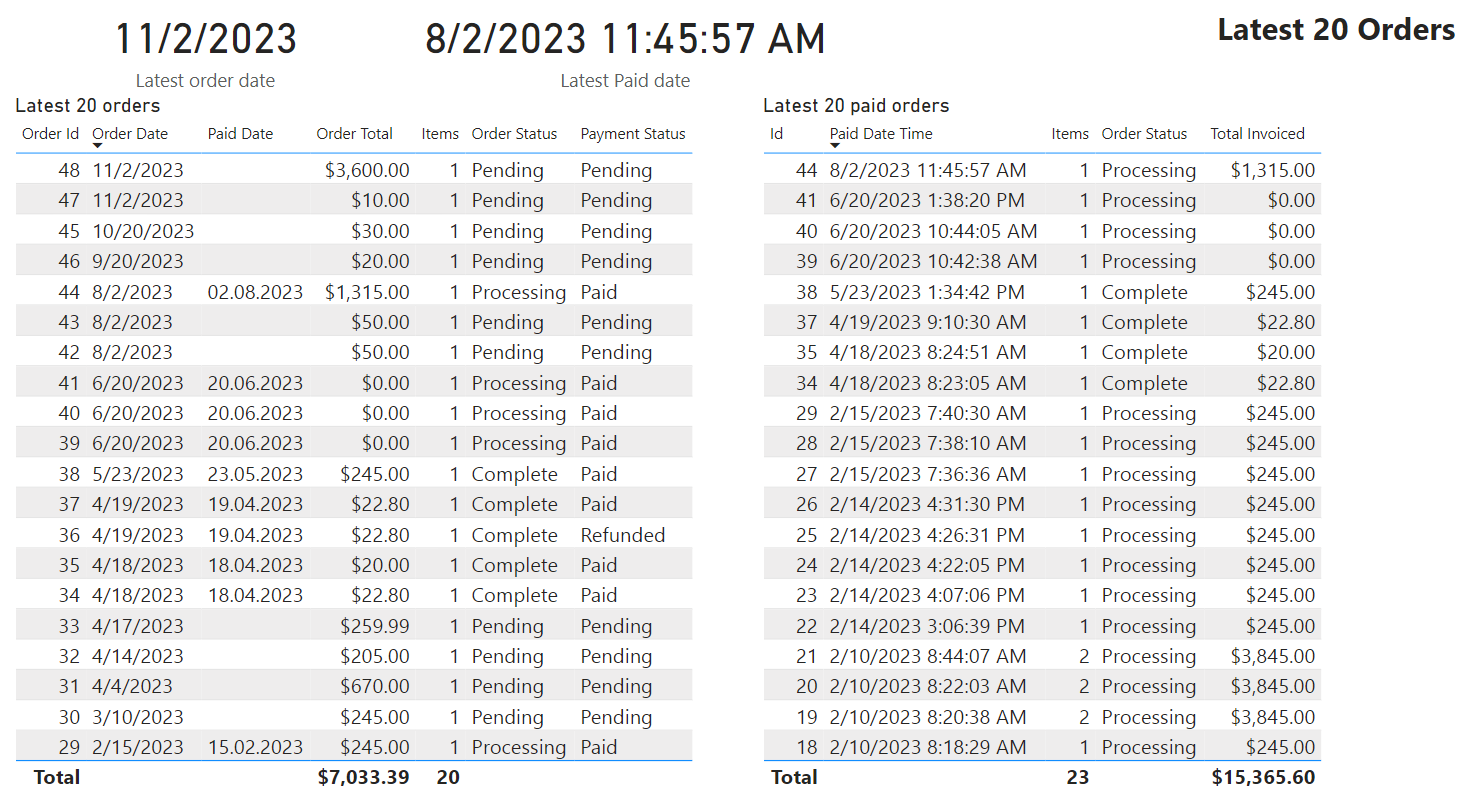
Přehled umožňuje sledovat informace o posledních 20 objednávkách. Pro administrátora to může být pohodlný nástroj ke sledování aktuálního vytížení obchodu.
Zákazníci
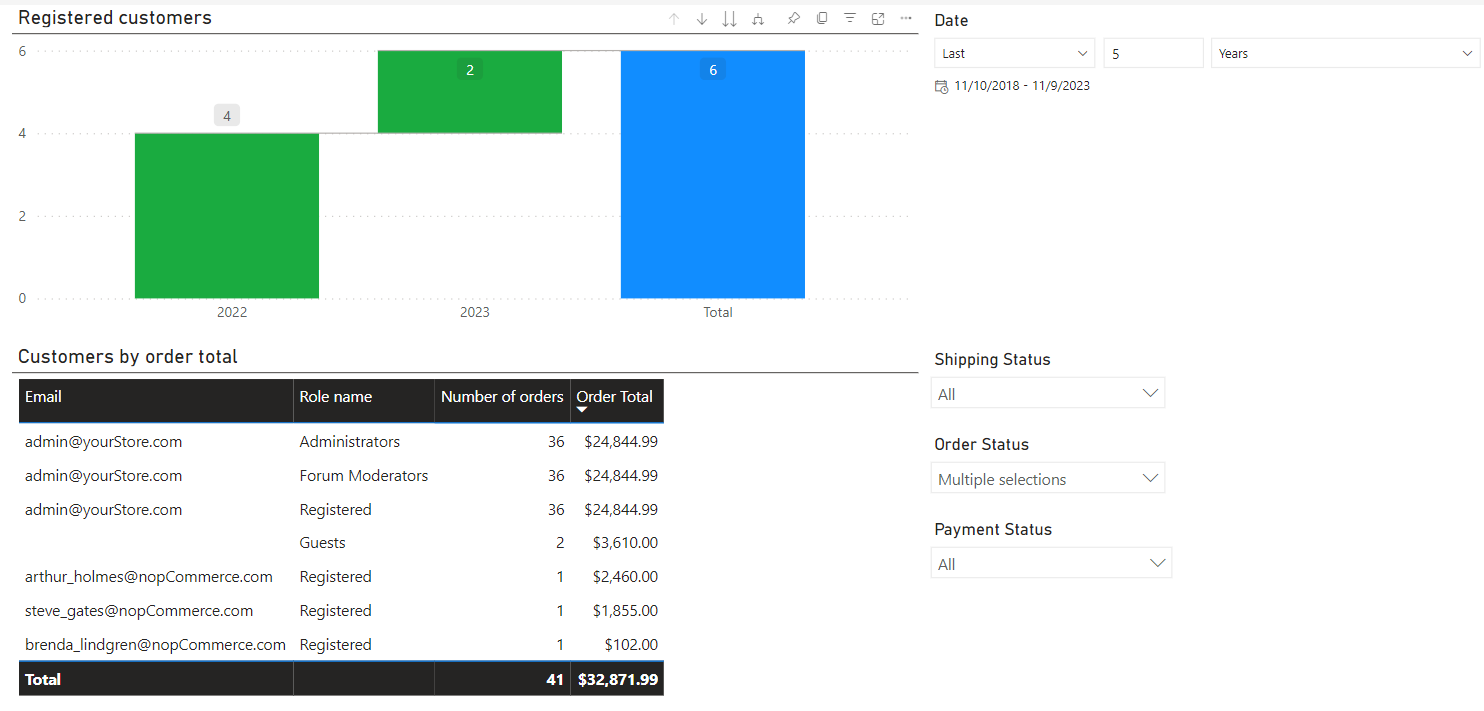
Informace o počtu registrovaných uživatelů a o částce a počtu jejich objednávek. Přehled lze sestavit v závislosti na stavu objednávky, zásilky nebo plateb, a to vše lze zobrazit za zvolené časové období.
Rozšířené vyhledávání produktů
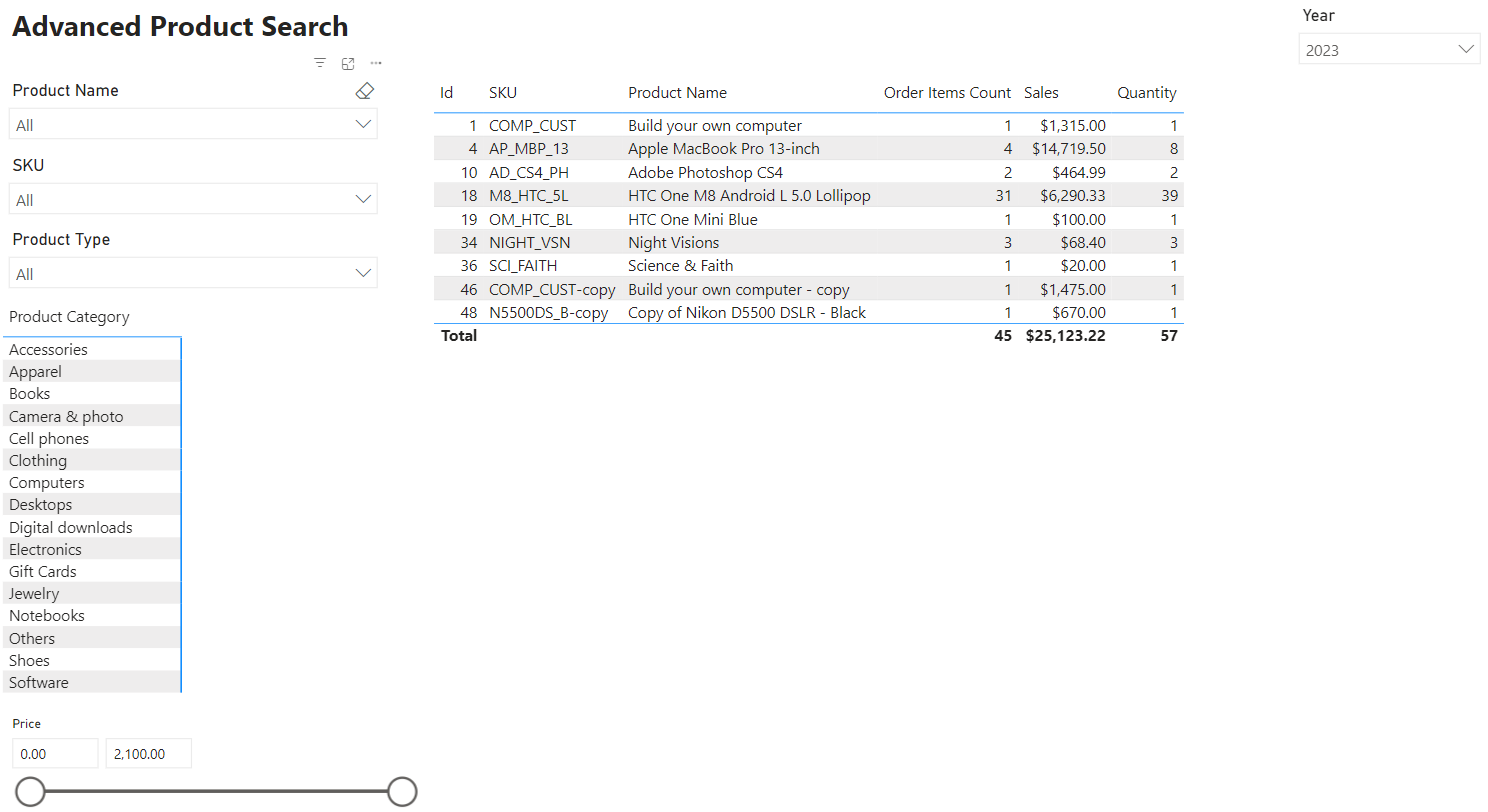
Přehled, který poskytuje možnost rozšířeného vyhledávání produktů.
Instalace pluginu
Tato část popisuje, jak integrovat službu Power BI do vašeho obchodu.
- Zakupte integraci.
- Stáhněte archiv pluginu.
- Přejděte do administrace > Konfigurace > Lokální pluginy (configuration > local plugins).
- Nahrajte archiv pluginu pomocí funkce „Nahrát plugin nebo šablonu“ (Upload plugin or theme).
- Posuňte se v seznamu pluginů dolů a najděte nově nainstalovaný plugin. Kliknutím na tlačítko „Instalovat“ (Install) plugin nainstalujte.
Předběžná konfigurace
Níže jsou popsány nezbytné a postačující kroky k nastavení integrace Power BI s nopCommerce.
- Zaregistrujte se nebo se přihlaste ke službě Power BI. Účet musí být firemním účtem vaší společnosti.
Power BI Gateway
Nainstalujte standardní bránu Power BI Gateway.
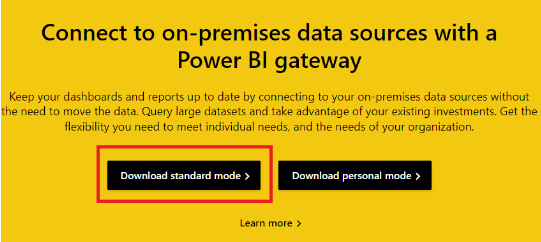
Spusťte bránu (Gateway) – spusťte aplikaci On-premises data gateway.
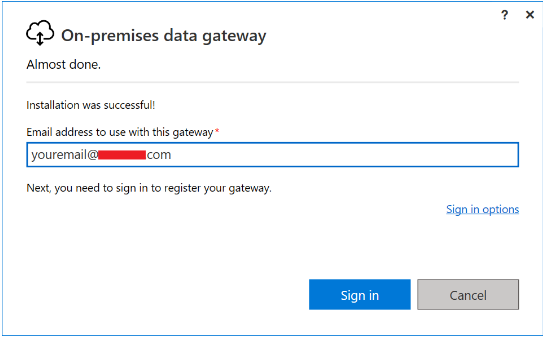
Zadejte e-mailovou adresu svého účtu, kterou jste použili při registraci ke službě Power BI.
Poznámka
Váš účet je uložen v tenantu Azure AD.
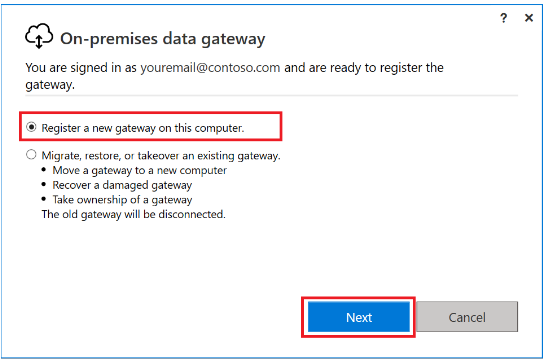
Vyberte možnost Register a new gateway on this computer
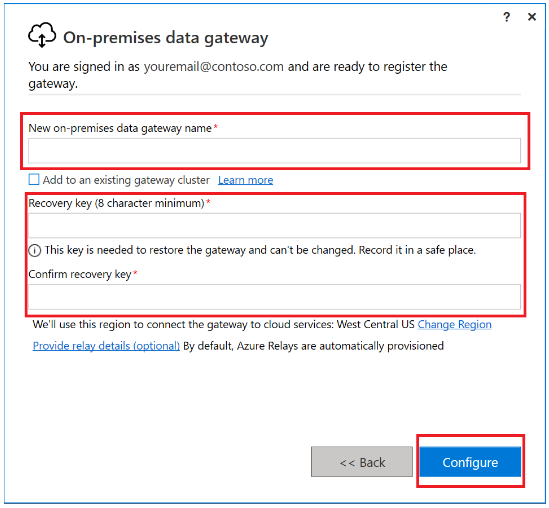
Zadejte název brány. Název musí být v rámci klienta jedinečný. Zadejte také obnovovací klíč. Tento klíč budete potřebovat k obnovení nebo přesunu brány.
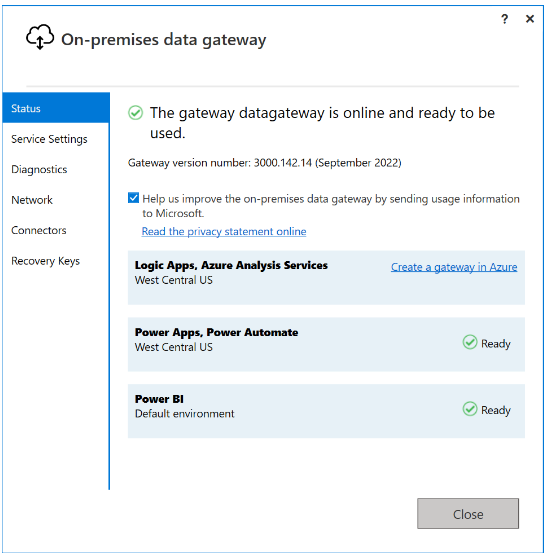
Zkontrolujte, zda je brána připravena k použití.
Registrace aplikace
Registrací aplikace v Microsoft Entra se vytvoří vztah důvěryhodnosti mezi vaší aplikací a platformou identit Microsoftu.
Při vytváření registrace aplikace postupujte takto:
Přihlaste se do centra pro správu Microsoft Entra.
Pokud máte přístup k více tenantům, přepněte se pomocí ikony Nastavení (Settings) v horním menu do tenantu, ve kterém chcete aplikaci zaregistrovat.
Přejděte do Identity > Applications > App registrations a vyberte New registration.
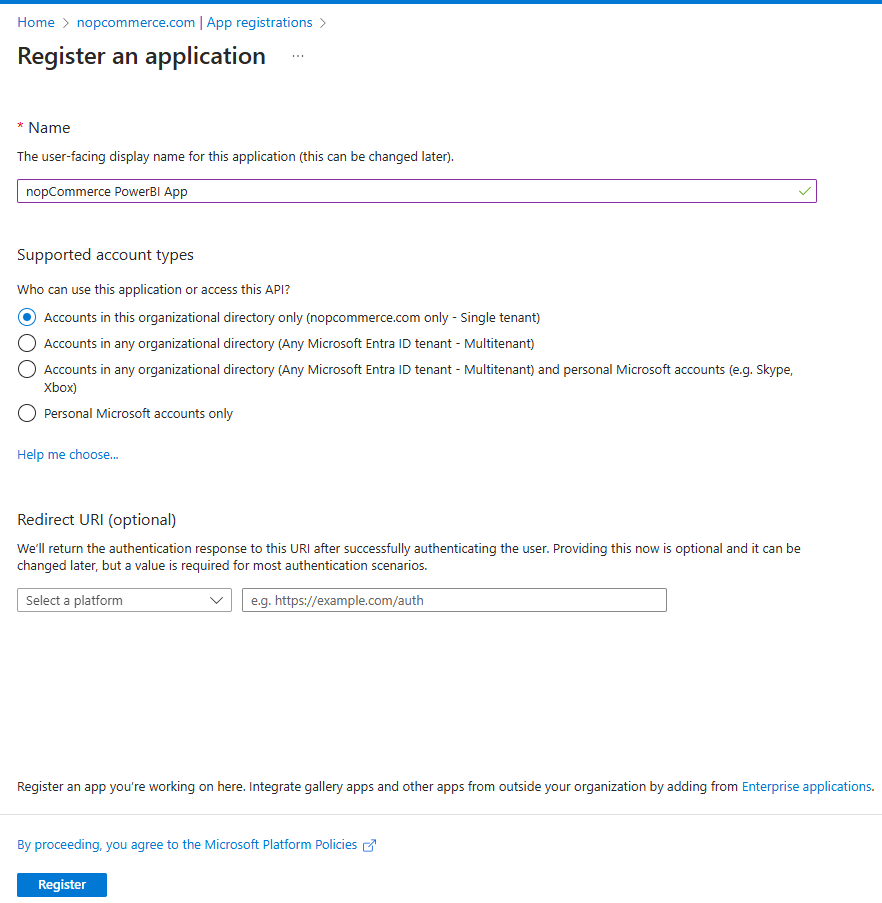
Zadejte smysluplný Název (Name) aplikace.
V části Supported account types určete, kdo může aplikaci používat. Pro své aplikace doporučujeme vybrat Accounts in this organizational directory only.
Výběrem Register dokončete registraci aplikace.
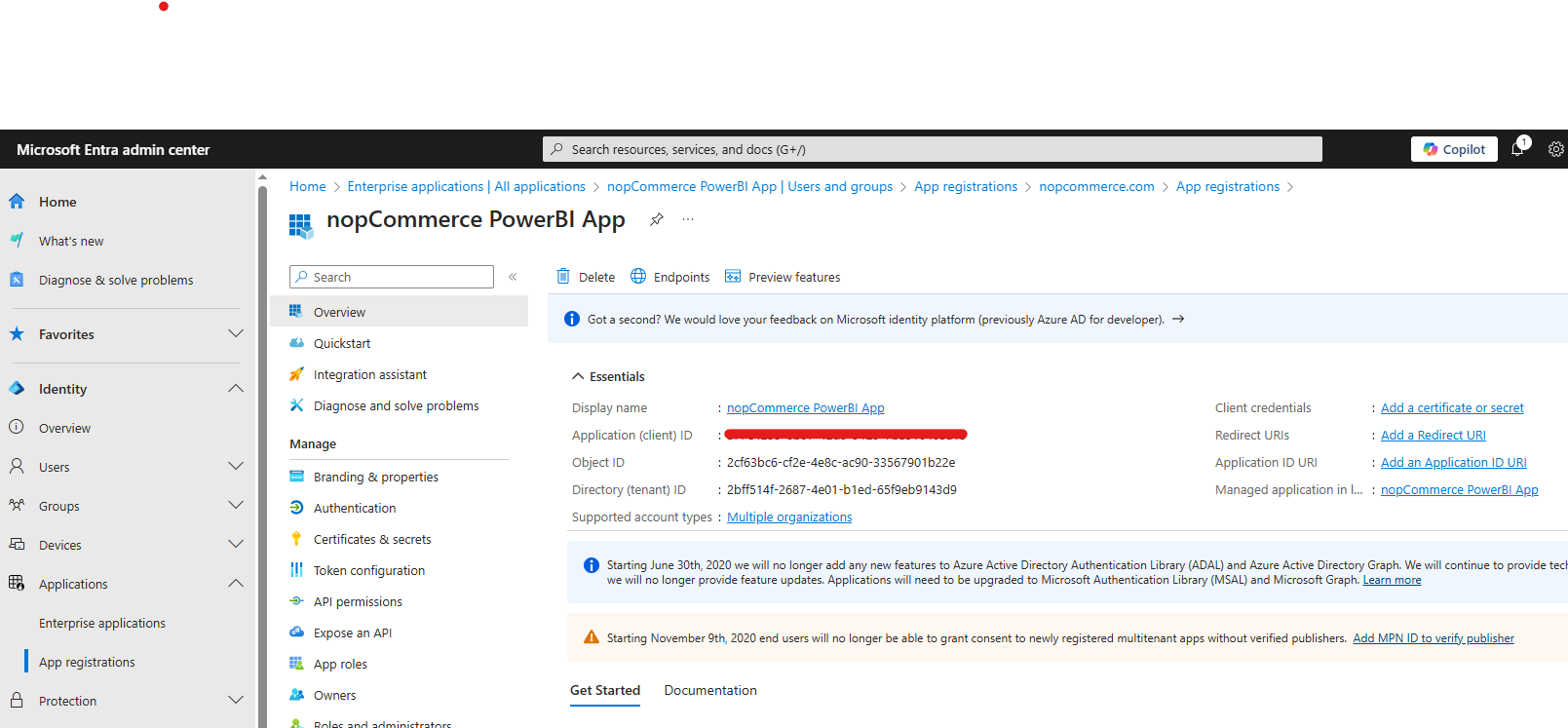
Zobrazí se stránka Overview aplikace. Poznamenejte si Application (client) ID, které jednoznačně identifikuje vaši aplikaci a používá se v nastavení pluginu při ověřování bezpečnostních tokenů, které aplikace přijímá od platformy identit Microsoftu.
Důležité
Nové registrace aplikací jsou ve výchozím stavu před uživateli skryté. Až budete připraveni, aby uživatelé aplikaci viděli na své stránce My Apps, můžete ji zpřístupnit. Chcete-li aplikaci zpřístupnit, přejděte v centru pro správu Microsoft Entra do Identity > Applications > Enterprise applications a vyberte aplikaci. Poté na stránce Properties nastavte Visible to users? na Yes.
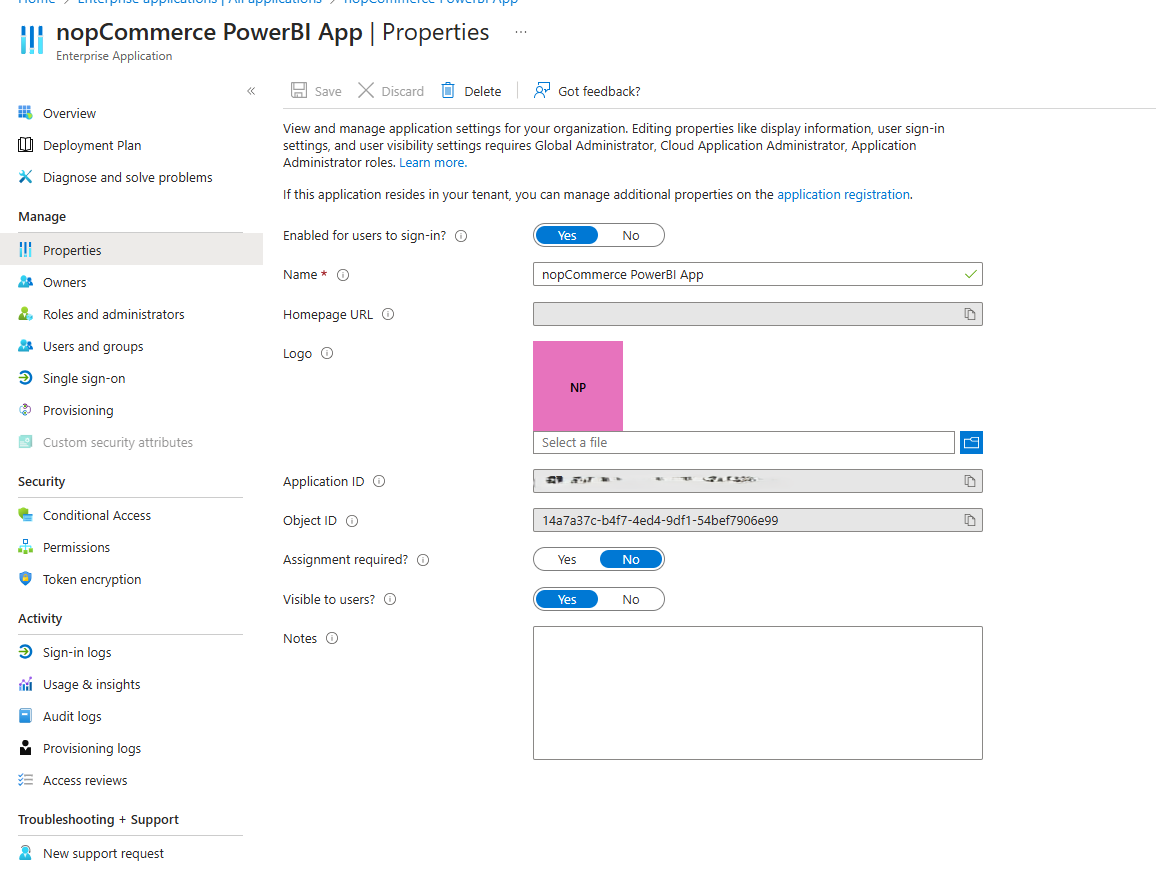
Udělte souhlas správce. Chcete-li přidat oprávnění k aplikaci Azure AD, postupujte takto:
Vlevo v části Manage vyberte API permissions.
Vyberte Add a permission.
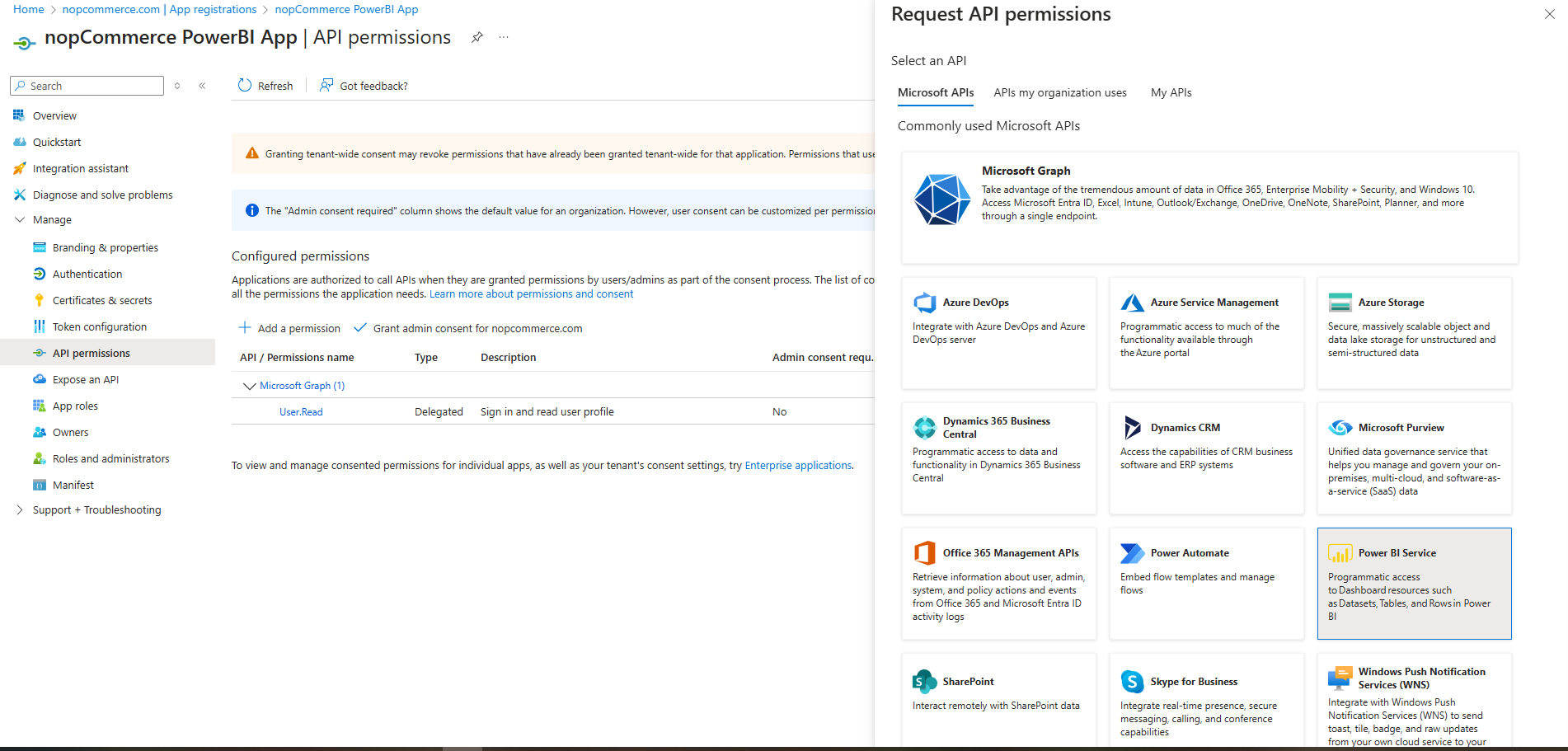
V okně Request API permissions vyberte Power BI Service.
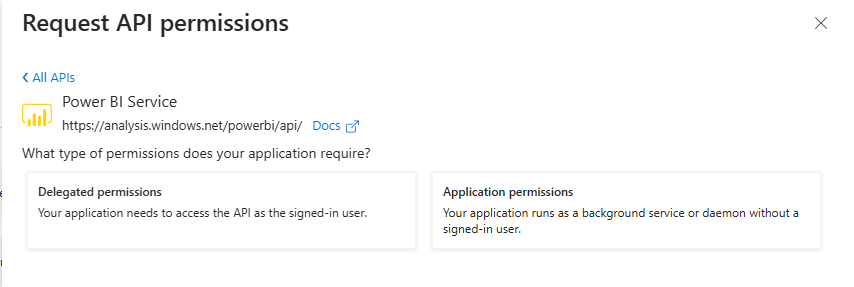
Vyberte Delegated permissions. Zobrazí se seznam rozhraní API.
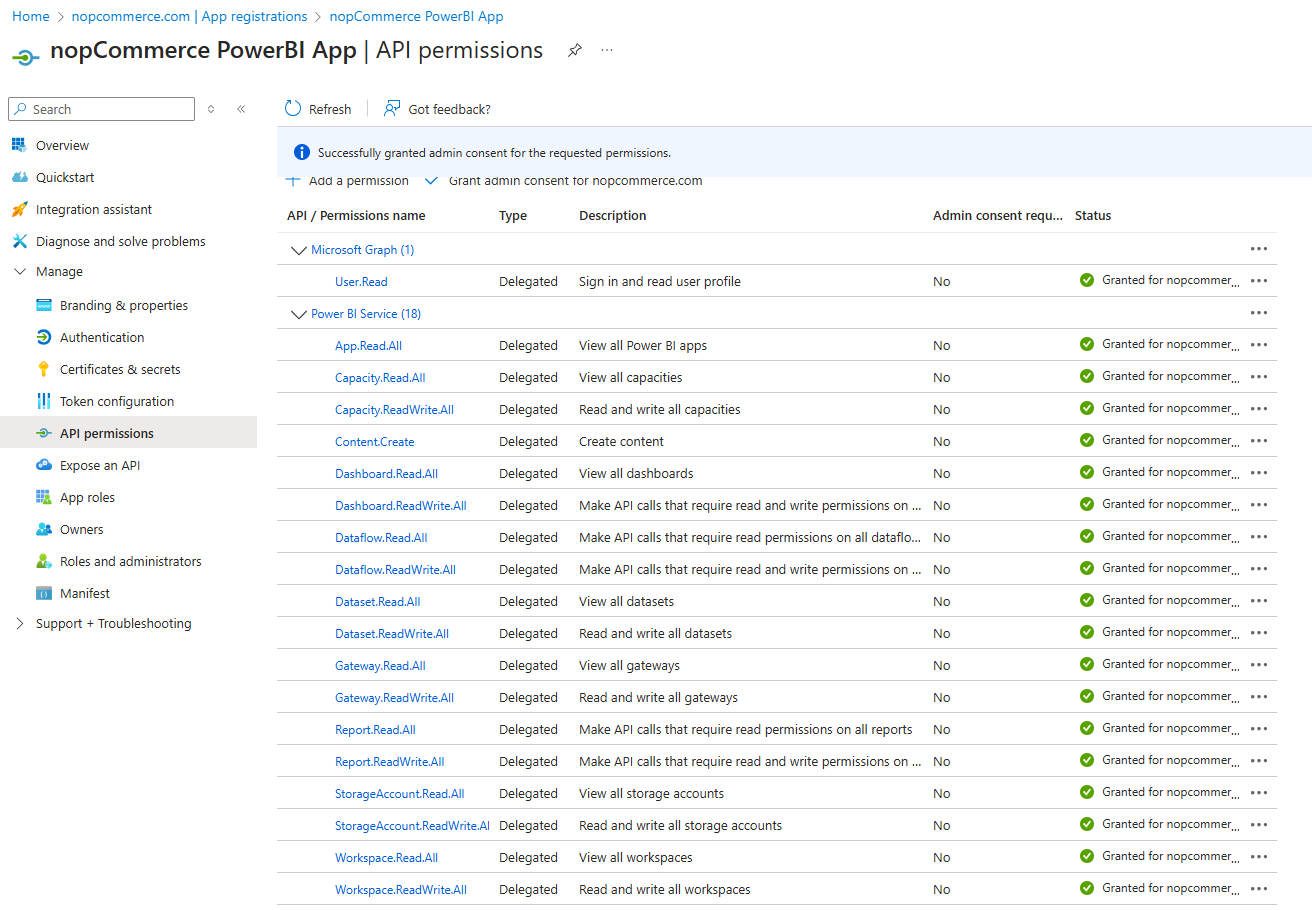
Rozbalte rozhraní API, ke kterému chcete přidat oprávnění, a vyberte oprávnění, která chcete přidat.
Vyberte Add permissions.
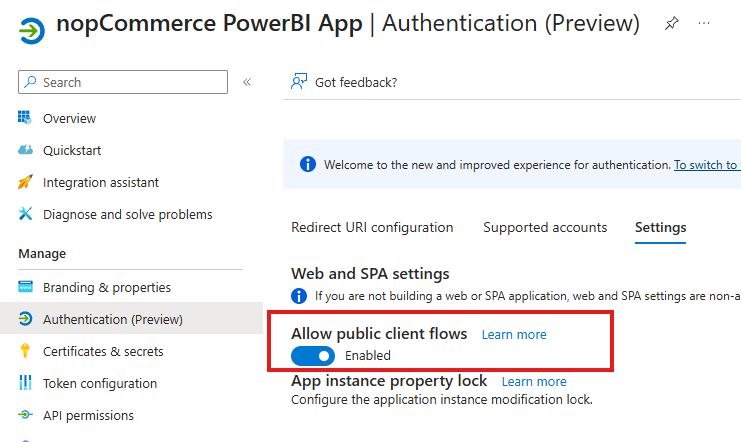
Vlevo v části Manage vyberte Authentication.
V Advanced settings > Allow public client flows > Enable the following mobile and desktop flows: vyberte Yes.
Přejděte na konfigurační stránku pluginu a vložte získané Application ID.
Upozornění
Publikování přehledu je možné pouze v případě, že používáte databázi MSSQL. Konfigurace připojení k jiným typům databází nejsou v současné době podporovány.
Publikování přehledů
V této části se podíváme na proces publikování přehledu do Power BI. Pokud neplánujete měnit obsah přehledu ani upravovat jeho datový model, stačí tento postup provést pouze jednou. Poté bude integrace vašeho obchodu se službou Power BI trvalá. Stačí pouze aktualizovat data, a to buď podle plánu, nebo ručně ze svého účtu Power BI. Poté budete mít k dispozici všechny přehledy popsané v tomto článku.
Musíte zadat název, pod kterým bude přehled nahrán do služby Power BI. Datová sada (Dataset) bude pojmenována obdobně.
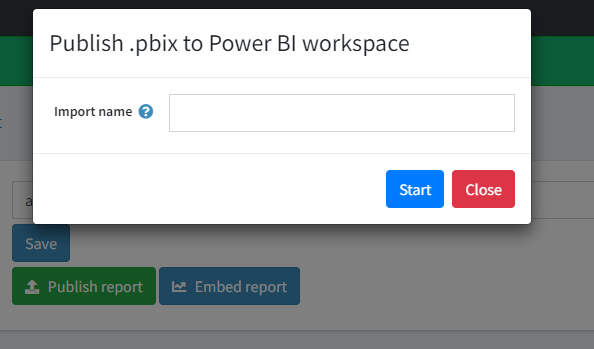
Dále se vygeneruje ověřovací kód pro ověření uživatele. Ve výchozím stavu se zkopíruje do schránky, abyste jej mohli později vložit. Klikněte na tlačítko Ověřit uživatele (Verify user).
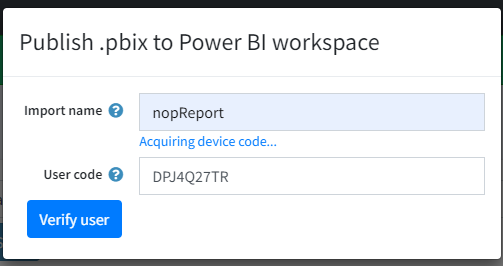
Vložte získaný kód do vyskakovacího okna.
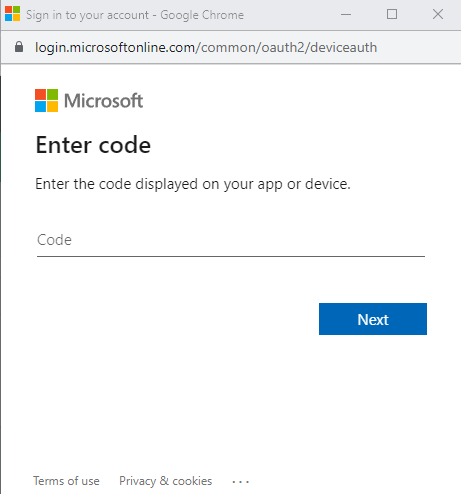
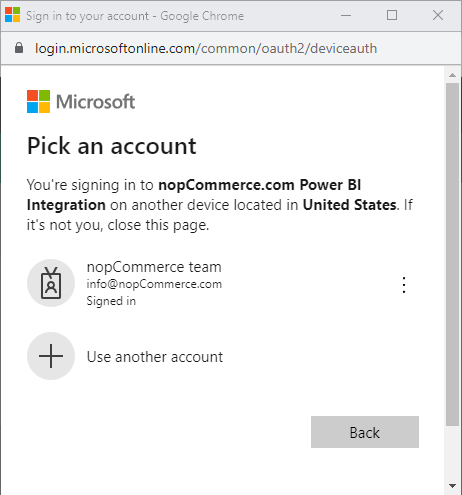
Dále vyberte svůj účet v Power BI.
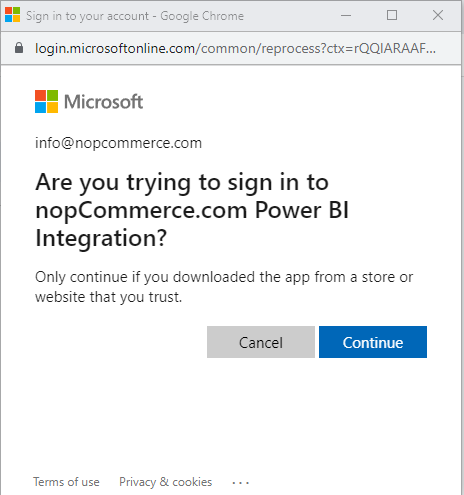
Dále potvrďte, že se připojujete ke své aplikaci v Power BI. Klikněte na Continue.
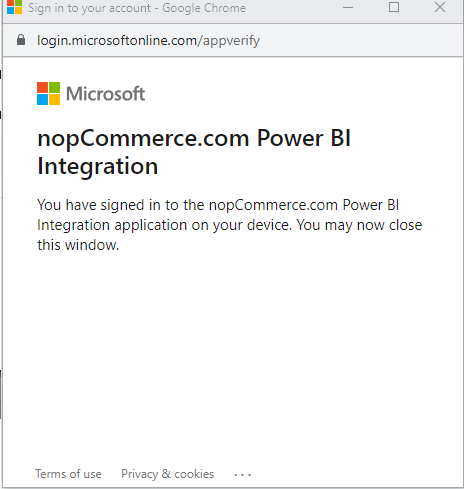
Pokud jste se do aplikace úspěšně přihlásili, zobrazí se následující okno. Počkejte, až se samo zavře.
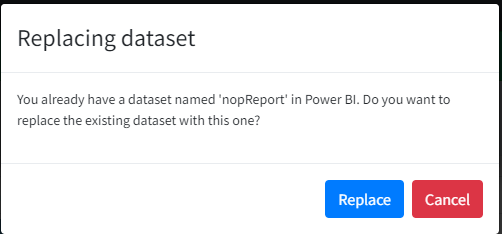
V tomto kroku máte možnost přepsat existující přehled v Power BI pod již existujícím názvem. V takovém případě se zobrazí následující zpráva:
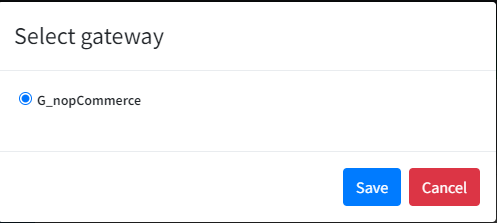
Dále je potřeba vybrat, která brána se má použít ke komunikaci s daty. Vyberte bránu, kterou jste vytvořili dříve.
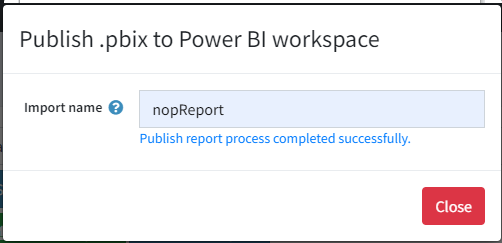
Poté bude soubor přehledu publikován.
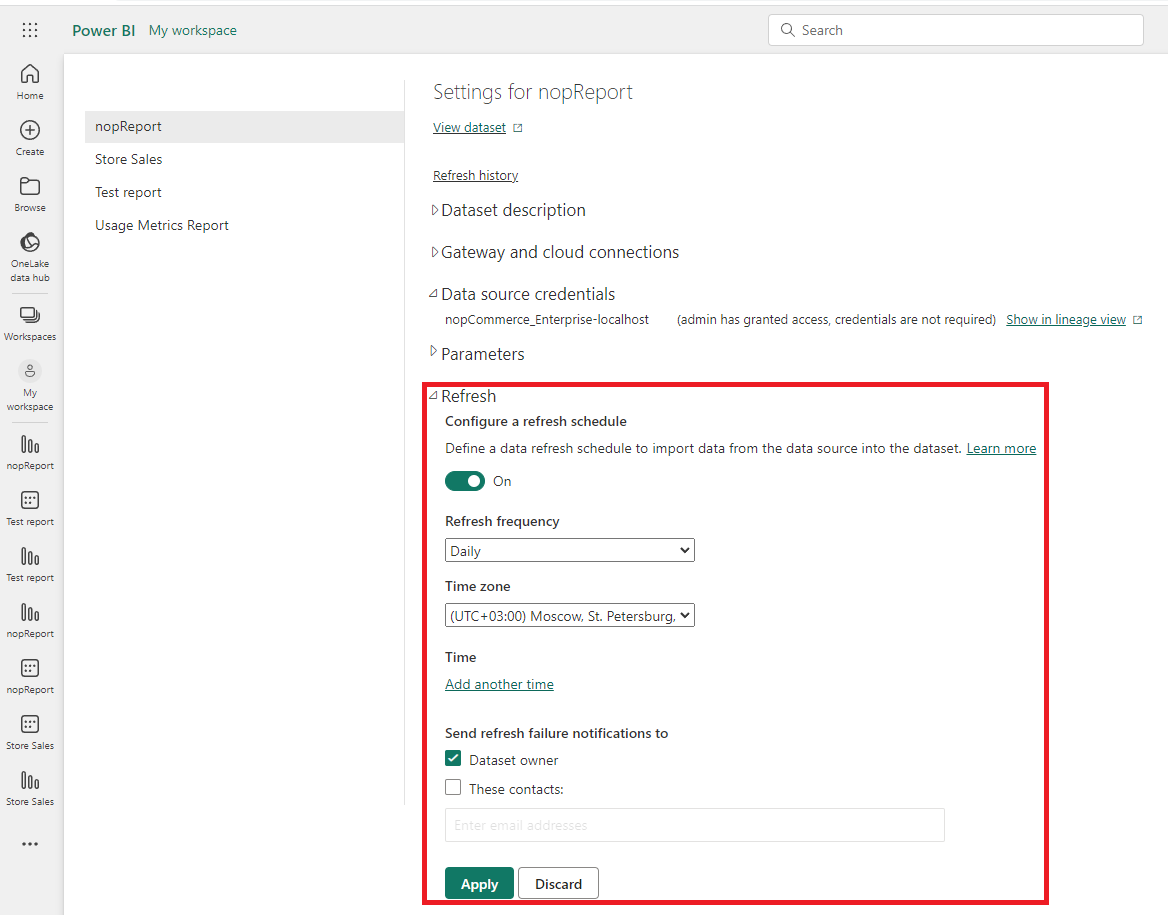
Nyní můžete na panelu nastavení datové sady nastavit plán obnovování dat pro svůj přehled.
Řešení problémů
Problém – The request body must contain the following parameter: 'client_assertion' or 'client_secret'
Pokud se během procesu autorizace aplikace setkáte s touto chybou, vyřešíte ji provedením několika níže popsaných kroků:
- V centru pro správu Microsoft Entra vyberte svou aplikaci v App registrations a poté vyberte Authentication.
- V Settings > Allow public client flows vyberte Enabled.
Kontrola správného připojení a nastavení (v případě problémů)
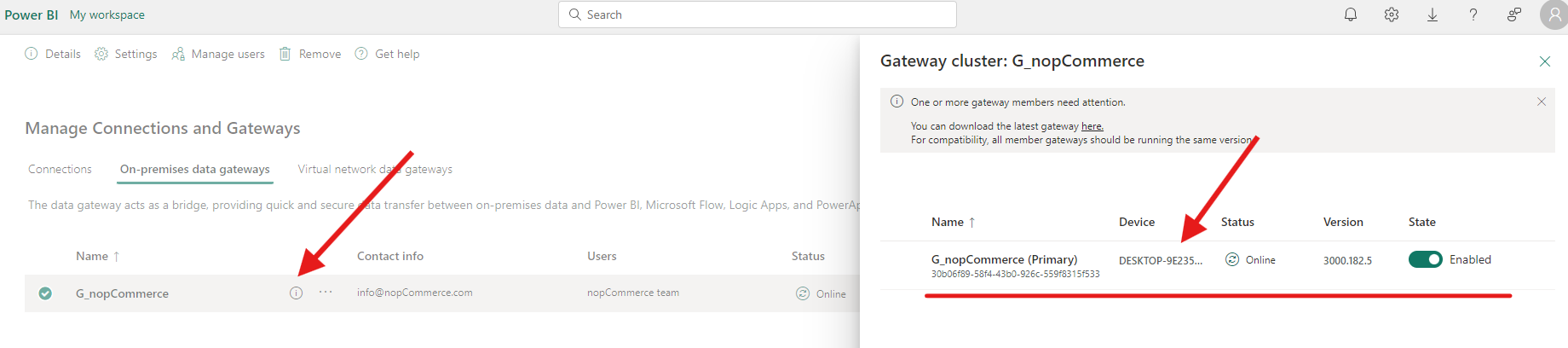
Chcete-li ověřit, že je brána správně připojena ke zdroji dat, můžete zkontrolovat stav připojení v sekci Manage connections and gateways.
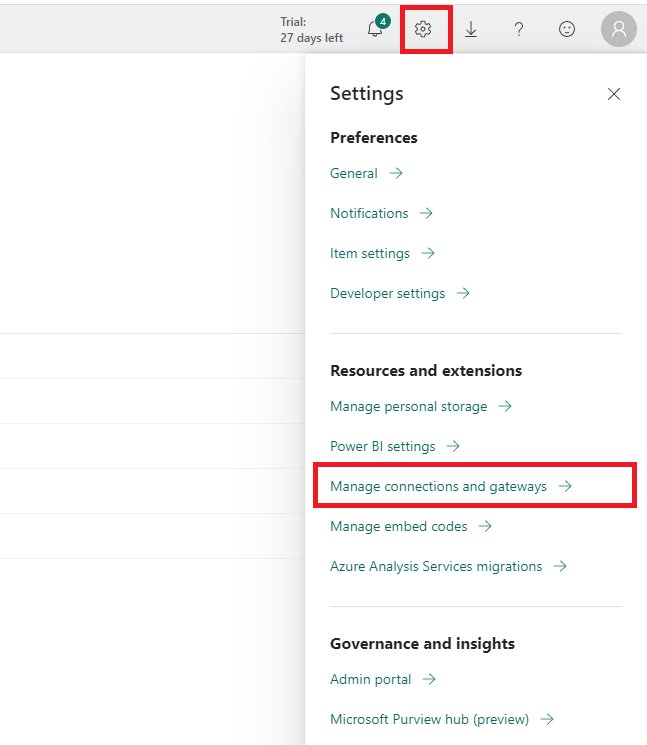
Připojení k bráně
Je potřeba se ujistit, že je brána propojena s vaším serverem. Název počítače je uveden ve sloupci „Device“.
Připojení k databázi
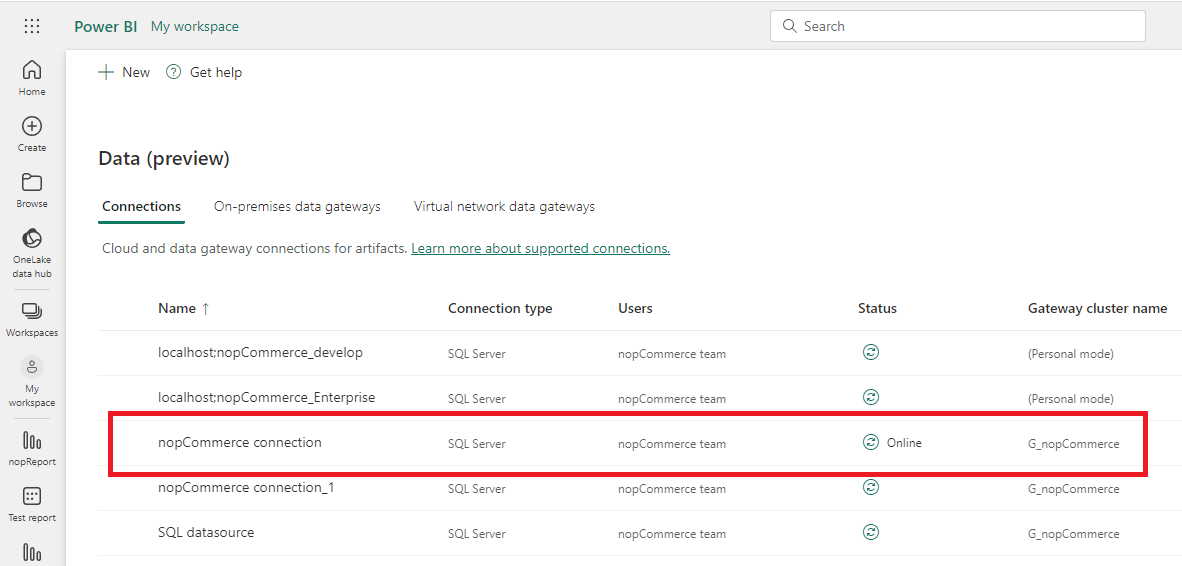
Můžete zkontrolovat své připojení a to, na jaký server a databázi je nakonfigurováno.
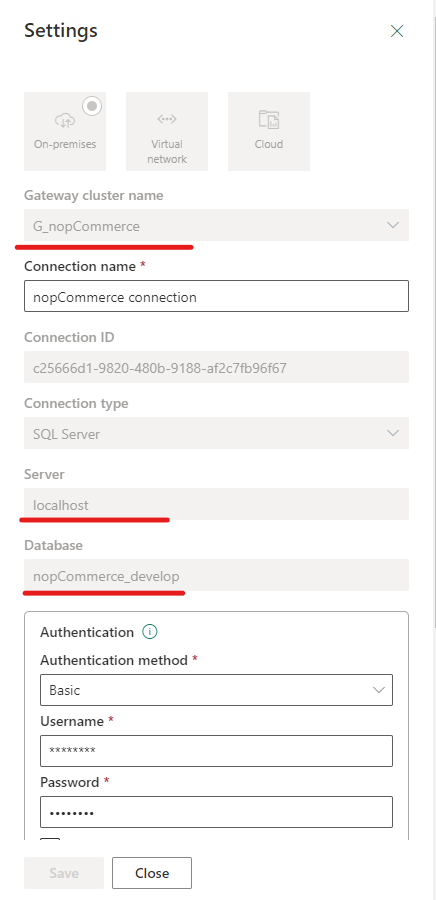
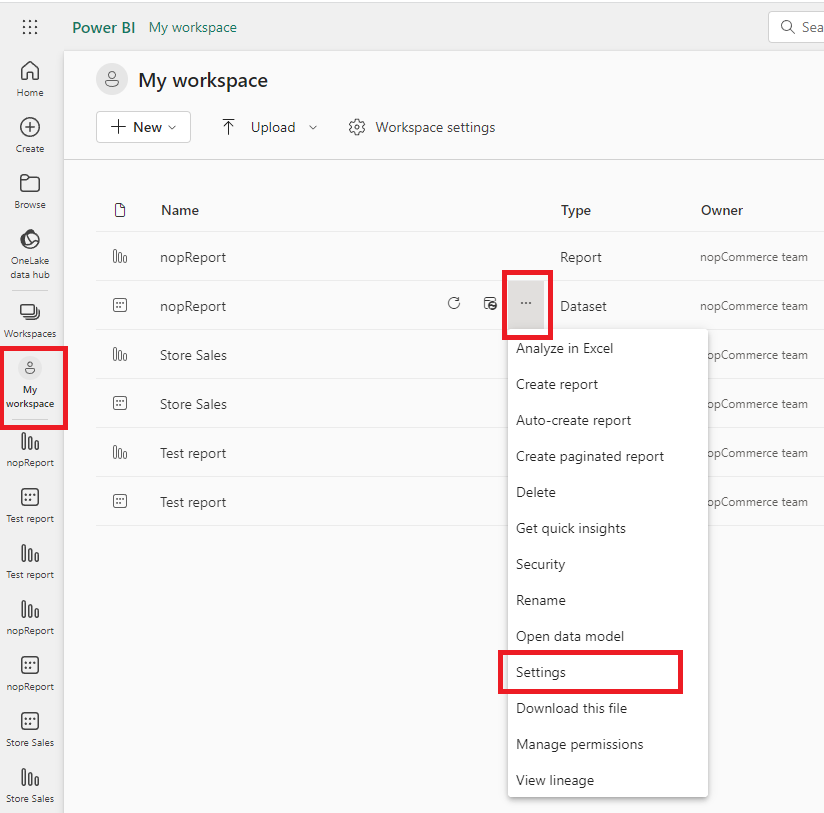
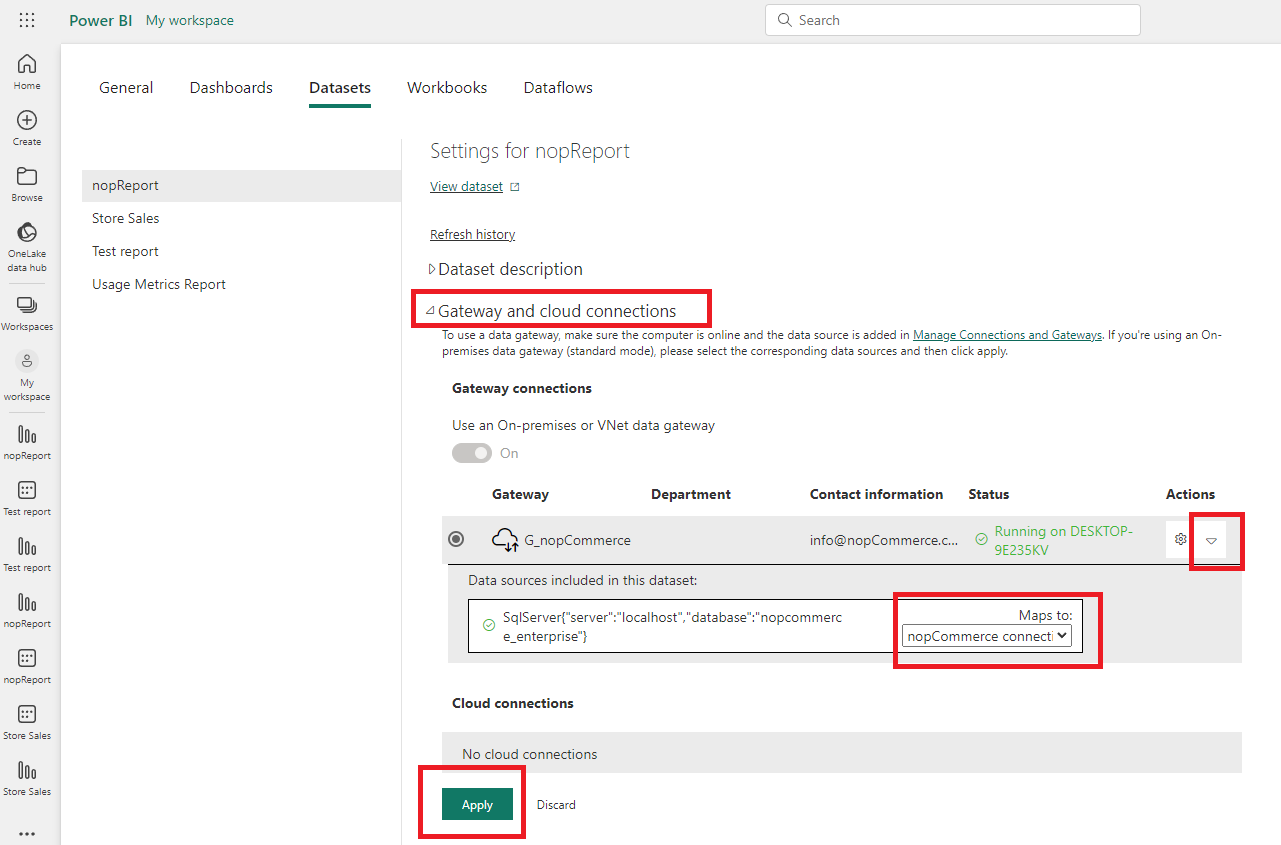
(Volitelné) Chcete-li ověřit, že je propojení dat s nastavením brány správné, přihlaste se ke svému účtu Power BI a otevřete nastavení datové sady.
Zkontrolujte připojení k bráně v rozbalovacím seznamu:
Pokud je ve sloupci stavu uvedeno „Running on [Your_Server_Name]“, je připojení k bráně nakonfigurováno správně. Podrobnosti můžete zkontrolovat ve sloupci „Actions“.
Zobrazení přehledů
Publikované přehledy lze zobrazit několika způsoby:
- Přímo ve vašem účtu Power BI na záložce My Workspace.
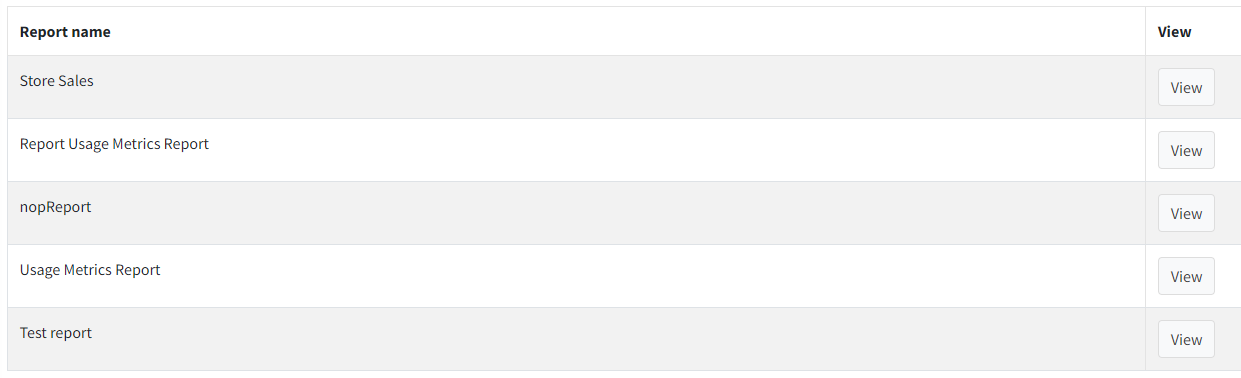
- Přímo na konfigurační stránce pluginu Power BI na panelu Zobrazit přehledy (View reports) pomocí Power BI embedded analytics.
Podívejme se blíže na druhý scénář, protože je součástí integrace.
Tip
Více informací o Power BI embedded analytics.
Postup zobrazení přehledů je podobný postupu publikování. Po úspěšném ověření uživatele budou na panelu Zobrazit přehledy (View reports) pluginu k dispozici všechny přehledy z vašeho Workspace.
Upozornění
Při každém zobrazení přehledů musíte projít procesem autorizace uživatele, protože služba Power BI vydává přístupový token pouze na omezenou dobu.
Výchozí měnou je americký dolar. Z technických důvodů integrace nepoužívá hlavní měnu obchodu, a pokud je potřeba ji v přehledech změnit, je nutné to provést ručně. Chcete-li změnit měnu, musíte upravit formát všech číselných ukazatelů v mírách (measures).
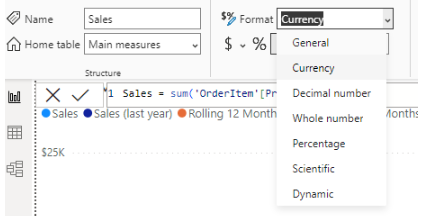
Ve výchozím stavu je formát měny nastaven na „Currency General“, což by mělo zajistit přeformátování měn při změně regionálního nastavení přehledu.
Licence
Plugin Power BI je licencován za následujících podmínek.
