
Blog
Blog je skvělý způsob, jak udržovat kontakt se stávajícími zákazníky, informovat je o nejnovější nabídce produktů nebo je vzdělávat, a také jak získat nové zákazníky.
Příspěvky blogu spravujete v Správa obsahu → Příspěvky blogu (Content management → Blog posts).
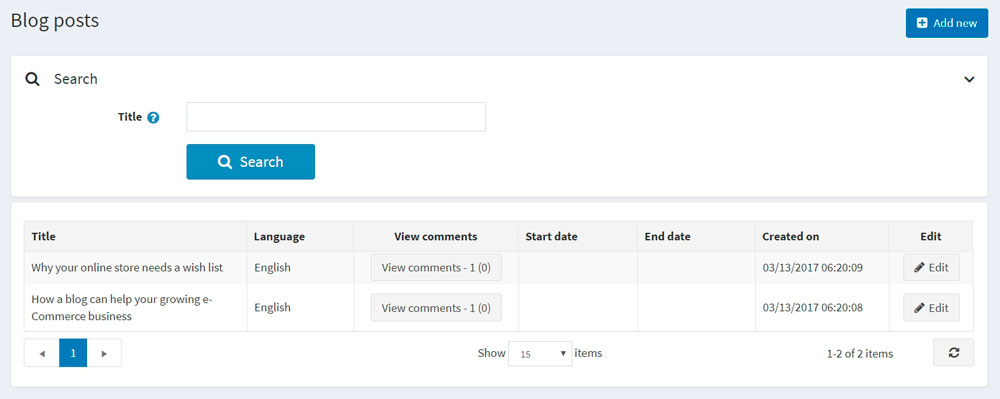
Přidání nového příspěvku blogu
Klikněte na Přidat nový (Add new) a vyplňte informace o novém příspěvku blogu.
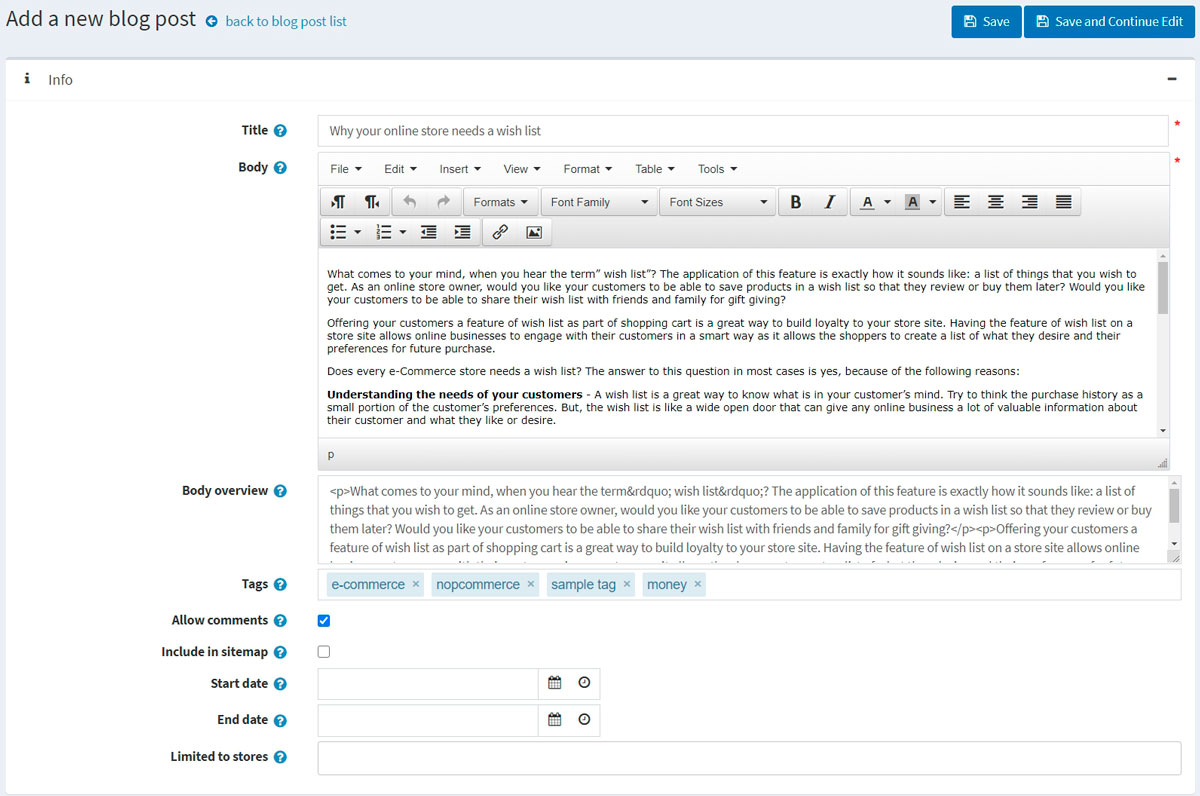
Informace
Na panelu Informace (Info) definujte následující podrobnosti příspěvku blogu:
Pokud je povoleno více jazyků, vyberte z rozbalovacího seznamu Jazyk (Language) jazyk tohoto příspěvku. Zákazníci uvidí pouze příspěvky blogu ve svém zvoleném jazyce.
Zadejte Název (Title) tohoto příspěvku blogu.
Zadejte Text (Body) tohoto příspěvku blogu.
Můžete zadat Přehled textu (Body overview), pokud chcete, aby na hlavní stránce blogu, kde jsou uvedeny všechny příspěvky, byla viditelná pouze část textu.
Zadejte Štítky (Tags), které se zobrazí na stránce blogu ve veřejné části obchodu. Štítky jsou klíčová slova, podle kterých lze tento příspěvek také identifikovat. Zadejte čárkami oddělený seznam štítků spojených s tímto příspěvkem. Čím více příspěvků blogu je spojeno s určitým štítkem, tím větší velikost má v oblasti „Oblíbené štítky“ zobrazené na bočním panelu stránky blogu.
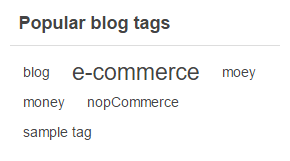
Zaškrtnutím políčka Povolit komentáře (Allow comments) umožníte zákazníkům přidávat k tomuto příspěvku komentáře.
Zaškrtnutím políčka Zahrnout do mapy webu (Include in sitemap) zahrnete příspěvek blogu do mapy webu.
Zadejte Datum začátku (Start date) a Datum konce (End date) zobrazování tohoto příspěvku v koordinovaném světovém čase (UTC).
Poznámka
Pokud nechcete definovat datum začátku a konce příspěvku blogu, můžete tato pole ponechat prázdná.
- Chcete-li tento příspěvek blogu povolit pouze pro určité obchody, vyberte je v poli Omezeno na obchody (Limited to stores). Pokud tuto funkci nepotřebujete, ponechte pole prázdné.
Poznámka
Abyste mohli tuto funkci používat, musíte vypnout následující nastavení: Nastavení katalogu → Ignorovat pravidla „omezení na obchod“ (v celém webu) (Catalog settings → Ignore "limit per store" rules (sitewide)). Více o funkci více obchodů.
Při úpravě existujícího příspěvku blogu nebo po kliknutí na tlačítko Uložit a pokračovat v úpravách (Save and continue edit) u nového příspěvku můžete kliknout na tlačítko Náhled (Preview) vpravo nahoře a zobrazit, jak bude příspěvek na webu vypadat.
SEO
Na panelu SEO definujte následující podrobnosti příspěvku blogu:
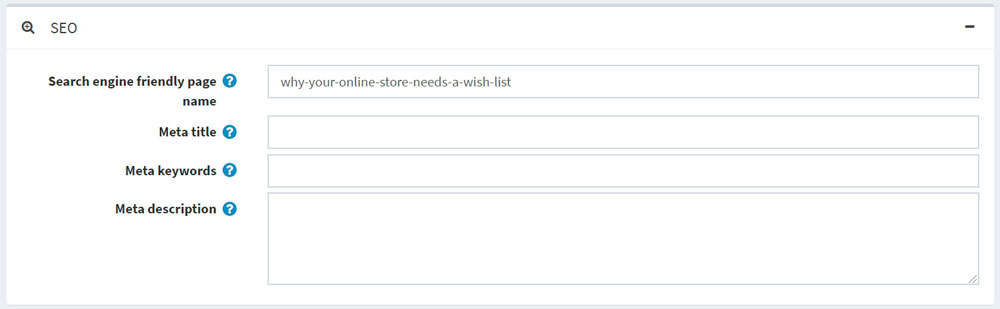
- Definujte Název stránky přátelský k vyhledávačům (Search engine friendly page name). Zadejte například „the-best-news“, aby vaše URL byla
http://yourStore.com/the-best-news. Pokud pole ponecháte prázdné, vygeneruje se automaticky z názvu příspěvku blogu. - V poli Meta titulek (Meta title) přepište titulek stránky (výchozím titulkem je název příspěvku blogu).
- Zadejte Meta klíčová slova (Meta keywords), která se přidají do hlavičky příspěvku blogu. Představují stručný a výstižný seznam nejdůležitějších témat stránky.
- Zadejte Meta popis (Meta description), který se přidá do hlavičky příspěvku blogu. Značka meta description je stručné a výstižné shrnutí obsahu stránky.
Správa komentářů blogu
Komentáře blogu spravujete v Správa obsahu → Komentáře blogu (Content management → Blog comments).
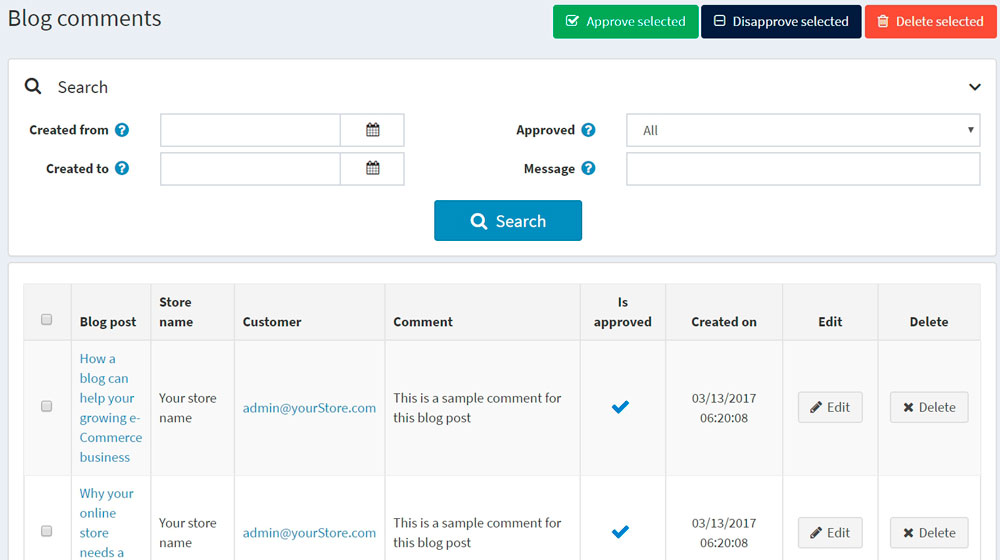
Tlačítkem Schválit vybrané (Approve selected) schválíte vybrané komentáře a tlačítkem Zamítnout vybrané (Disapprove selected) je zamítnete. Komentář blogu můžete také upravit nebo smazat. Smazaný komentář bude ze systému odstraněn.
Nastavení blogu
Nastavení blogu spravujete v Konfigurace → Nastavení → Nastavení blogu (Configuration → Settings → Blog settings). Tato stránka je k dispozici ve 2 režimech: rozšířeném a základním.
Tato stránka umožňuje konfiguraci pro více obchodů; to znamená, že stejná nastavení lze definovat pro všechny obchody, nebo se mohou mezi obchody lišit. Pokud chcete spravovat nastavení pro určitý obchod, vyberte jeho název z rozbalovacího seznamu konfigurace pro více obchodů a zaškrtněte vlevo všechna potřebná políčka, abyste pro ně nastavili vlastní hodnoty. Další podrobnosti naleznete v článku Více obchodů.
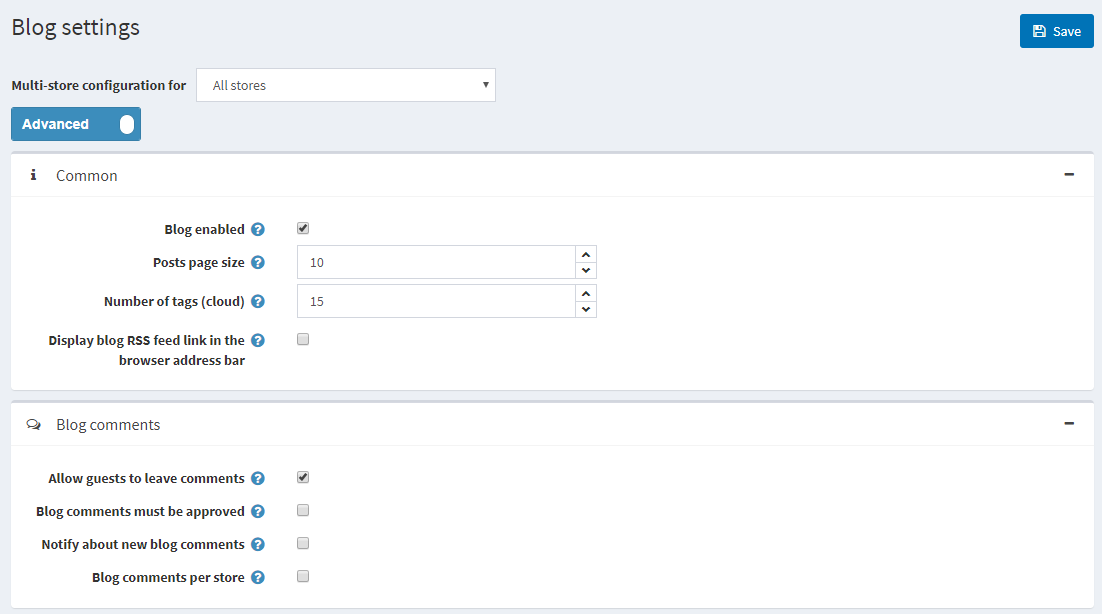
Obecné
Definujte následující Obecná (Common) nastavení:
- Zaškrtnutím políčka Blog povolen (Blog enabled) povolíte ve svém obchodě funkci blogu.
- V poli Počet příspěvků na stránku (Posts page size) nastavte počet příspěvků na stránku.
- Do pole Počet štítků (cloud) (Number of tags (cloud)) zadejte počet štítků, které se zobrazí v cloudu štítků.
- Zaškrtnutím políčka Zobrazit odkaz na RSS kanál blogu v adresním řádku prohlížeče (Display blog RSS feed link in the browser address bar) se odkaz na RSS kanál blogu zobrazí v adresním řádku prohlížeče.
Komentáře blogu
Definujte následující nastavení Komentářů blogu (Blog comments):
- Zaškrtnutím políčka Povolit hostům zanechávat komentáře (Allow guests to leave comments) umožníte neregistrovaným uživatelům přidávat do blogu komentáře.
- Zaškrtněte políčko Komentáře blogu musí být schváleny (Blog comments must be approved), pokud musí komentáře blogu schvalovat administrátor.
- Zaškrtnutím políčka Upozorňovat na nové komentáře blogu (Notify about new blog comments) bude majitel obchodu upozorňován na nové komentáře blogu.
- Zaškrtnutím políčka Komentáře blogu podle obchodu (Blog comments per store) se budou zobrazovat pouze komentáře blogu napsané v aktuálním obchodě.
Klikněte na Uložit (Save).
Poznámka
Z bezpečnostních důvodů můžete pro komentáře blogu povolit CAPTCHA. Další informace najdete v části CAPTCHA.


