
Lokální instalace
Tato kapitola popisuje, jak stáhnout software nopCommerce, nahrát jej na server, definovat oprávnění k souborům a nainstalovat jej do vašeho systému. Můžete se také podívat na videozáznam o instalaci nopCommerce na našem kanálu YouTube.
Než začnete s instalací, ujistěte se, že váš webhosting splňuje minimální požadavky pro provoz nopCommerce.
Poznámka
Další informace o tom, jak vybrat hosting, najdete na této stránce.
Při stahování nopCommerce je k dispozici několik možností. Abyste určili, kterou možnost stáhnout, musíte se rozhodnout, jak budete nopCommerce používat. K dispozici jsou následující možnosti:
- Web (bez zdrojového kódu). Tato možnost je určena uživatelům, kteří nechtějí nebo nepotřebují vyvíjet žádný vlastní kód. Jedná se o předkompilovanou verzi nopCommerce, kterou stačí nahrát k poskytovateli hostingu a ihned používat. I s touto možností mohou uživatelé upravovat vzhled a chování nebo uživatelské rozhraní (UI) svého webu podle svých potřeb, ale nemusí se starat o vývoj.
- Zdrojový kód. Tato možnost obsahuje úplné řešení (solution) pro Visual Studio. Je určena uživatelům, kteří chtějí upravovat kód nopCommerce. Obsahuje veškerý zdrojový kód použitý k vývoji nopCommerce a musí být otevřena ve Visual Studiu. Obsahuje také skripty pro sestavení a kompilaci řešení k nahrání k poskytovateli hostingu.
- Aktualizační skript. Možnost aktualizačního skriptu je určena uživatelům, kteří již mají nopCommerce nainstalovaný. Skript aktualizuje vaši stávající instalaci na nejnovější verzi.
S každou z těchto možností, kromě aktualizačního skriptu, můžete nopCommerce nasadit do svého vývojového prostředí i k poskytovateli hostingu. Vyberte možnost, kterou chcete stáhnout, a kliknutím na příslušný odkaz zahajte stahování. Doporučujeme vytvořit na ploše novou složku pro uložení stažených souborů, abyste k nim měli snadný přístup.
Spuštění webu pomocí IIS (balíček bez zdrojového kódu)
Chcete-li použít IIS, zkopírujte obsah rozbalené složky nopCommerce do virtuálního adresáře IIS (nebo kořene webu) a poté si web zobrazte v prohlížeči.
Pokud používáte nopCommerce 3.90 nebo nižší, nakonfigurujte jej pro běh v integrovaném režimu a nakonfigurujte fond aplikací tak, aby používal .NET Framework verze 4. Upozorňujeme, že u nopCommerce 4.00 a vyšších to není nutné.
Spuštění webu pomocí Visual Studia (balíček se zdrojovým kódem)
Tento krok popisuje, jak spustit web ve Visual Studiu. Chcete-li web spustit ve Visual Studiu, rozbalte archiv s úplným zdrojovým kódem do místní složky. Spusťte Visual Studio a zvolte File → Open → Project/Solution. Přejděte do složky, do které jste archiv rozbalili, a otevřete soubor řešení NopCommerce.sln. Spusťte projekt Nop.Web.
Získání balíčku „připraveného k nasazení“ (bez zdrojového kódu) z balíčku se zdrojovým kódem
Pokud používáte nopCommerce 3.20 (nebo vyšší), postupujte podle těchto kroků:
- Otevřete řešení ve Visual Studiu.
- Znovu sestavte celé řešení.
- Publikujte projekt Nop.Web z Visual Studia. Při publikování se ujistěte, že je konfigurace nastavena na Release.
Postup instalace
nopCommerce vyžaduje oprávnění k zápisu pro níže uvedené adresáře a soubory:
Pro nopCommerce verze 4.00 a vyšší:
\App_Data\\bin\\Logs\\Plugins\\Plugins\Uploaded\\wwwroot\.well-known\\wwwroot\bundles\\wwwroot\db_backups\\wwwroot\files\\wwwroot\files\exportimport\\wwwroot\icons\\wwwroot\images\\wwwroot\images\thumbs\\wwwroot\images\uploaded\\wwwroot\sitemaps\\App_Data\DataProtectionKeys\\App_Data\plugins.json(po instalaci)\App_Data\appsettings.json(nebo dataSettings.json u starších verzí; po instalaci)
Pro nopCommerce verze 2.00–3.90:
\App_Data\\bin\\Content\\Content\Images\\Content\Images\Thumbs\\Content\Images\Uploaded\\Content\files\ExportImport\\Plugins\\Plugins\bin\\Global.asax\web.config
Tato oprávnění se ověřují během procesu instalace. Pokud oprávnění k zápisu nemáte, zobrazí se varovná zpráva s žádostí o konfiguraci oprávnění. Před instalací nopCommerce se ujistěte, že máte v systému nainstalovaný databázový server.
K připojení k serveru můžete použít kteroukoli z následujících metod ověřování:
- Účet SQL Serveru: Při připojení touto metodou se v SQL Serveru vytvářejí přihlašovací účty, které nejsou založeny na uživatelských účtech Windows. Uživatelské jméno i heslo jsou vytvořeny pomocí SQL Serveru a uloženy v něm. Při použití této metody musíte zadat své přihlašovací jméno a heslo.
- Integrované ověřování Windows: Při připojení touto metodou SQL Server ověřuje název účtu a heslo pomocí tokenu objektu zabezpečení Windows v operačním systému. To znamená, že identitu uživatele potvrzuje Windows. SQL Server nevyžaduje heslo a ověření identity neprovádí. Ověřování Windows je výchozím režimem ověřování a je mnohem bezpečnější než ověřování SQL Serveru. Ověřování Windows používá bezpečnostní protokol Kerberos, umožňuje vynucovat zásady hesel z hlediska ověřování složitosti silných hesel, podporuje uzamčení účtu a podporuje vypršení platnosti hesla. Připojení vytvořené pomocí ověřování Windows se někdy nazývá důvěryhodné připojení, protože SQL Server důvěřuje přihlašovacím údajům poskytnutým systémem Windows.
Jakmile web poprvé otevřete, budete přesměrováni na instalační stránku:
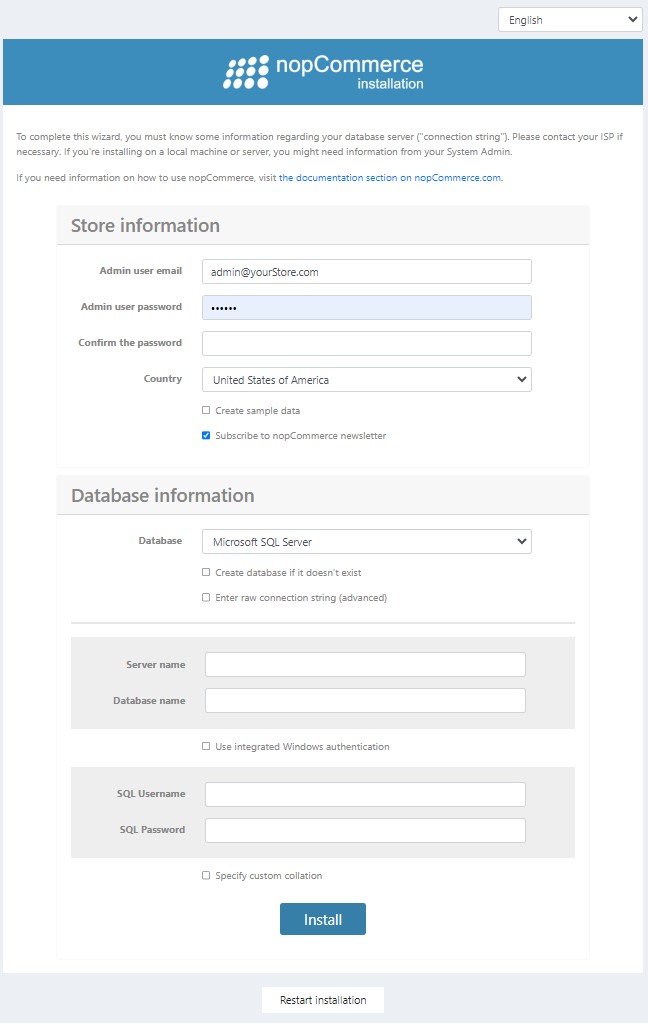
Na panelu Informace o obchodu (Store information) vyplňte následující údaje:
- E-mail administrátora (Admin user email): e-mailová adresa prvního administrátora webu.
- Heslo administrátora (Admin user password): musíte zadat heslo pro účet administrátora.
- Potvrzení hesla (Confirm the password): potvrďte heslo administrátora.
- Země (Country): vyberte zemi z rozevíracího seznamu. Umožňuje předkonfigurovat obchod na základě vybrané země. Například:
- stáhnout a předinstalovat jazykový balíček z oficiálního webu
- předkonfigurovat některá nastavení (například PangV nebo nastavení „Zobrazovat informace o dani/dopravě“ pro Německo)
- předkonfigurovat některé údaje o dopravě, nastavení DPH, měny, měrné jednotky a další.
- Vytvořit ukázková data (Create sample data): zaškrtněte toto políčko, pokud chcete vytvořit ukázkové produkty. To se doporučuje, abyste mohli začít pracovat s webem ještě před přidáním vlastních produktů. Tyto položky můžete kdykoli později odstranit nebo zrušit jejich publikování, aby se na webu již nezobrazovaly.
- Přihlásit se k odběru newsletteru nopCommerce (Subscribe to nopCommerce newsletter): zaškrtněte toto políčko, pokud se chcete během instalace přihlásit k odběru newsletteru nopCommerce.
Na panelu Informace o databázi (Database information) musíte zadat následující údaje:
- Databáze (Database): zde můžete vybrat Microsoft SQL Server, MySQL nebo PostgreSQL.
- Vytvořit databázi, pokud neexistuje (Create database if it doesn't exist): pro úspěšnou instalaci doporučujeme vytvořit databázi a databázového uživatele předem. Stačí vytvořit instanci databáze a přidat do ní databázového uživatele. Proces instalace vytvoří všechny tabulky, uložené procedury a další.
- Zadat vlastní připojovací řetězec (pokročilé) (Enter raw connection string (advanced)): zaškrtněte toto políčko, pokud chcete místo vyplnění polí připojení zadat Připojovací řetězec (Connection string).
- Název serveru (Server name): IP adresa, URL nebo název serveru vaší databáze. Název serveru zjistíte v systému pro správu databáze nebo v ovládacím panelu hostingu.
- Název databáze (Database name): název databáze, kterou nopCommerce používá. Pokud jste se rozhodli vytvořit databázi předem, použijte zde název, který jste databázi dali.
- Použít integrované ověřování Windows (Use integrated Windows authentication): pokud instalujete u poskytovatele hostingu, můžete použít svůj účet SQL Serveru a zadat přihlašovací údaje, které jste vytvořili spolu s databází. V takovém případě tuto možnost nezaškrtávejte. Pokud používáte vývojové prostředí, můžete zvolit ověřování Windows. V takovém případě toto políčko zaškrtněte. Pokud používáte ověřování Windows, musí být účet, pod kterým běží fond aplikací v IIS, uživatelem databáze.
- Uživatelské jméno SQL (SQL Username): zadejte přihlašovací jméno databázového uživatele.
- Heslo SQL (SQL Password): zadejte heslo databázového uživatele.
- Zadat vlastní řazení (collation) (Specify custom collation): jde o pokročilé nastavení, které by mělo zůstat nezaškrtnuté.
Kliknutím na Instalovat (Install) zahájíte proces instalace. Po dokončení instalace se zobrazí domovská stránka vašeho nového webu.
Poznámka
Tlačítko Restartovat instalaci (Restart installation) v dolní části instalační stránky umožňuje znovu spustit proces instalace pro případ, že se něco pokazí.
Poznámka
Pokud používáte nopCommerce 3.90 nebo nižší, ujistěte se, že je váš fond aplikací nastaven do režimu Integrated.
Poznámka
Pokud chcete web nopCommerce zcela obnovit do výchozího nastavení, můžete odstranit sekci ConnectionStrings ze souboru appsettings.json (nebo dataSettings.json u starších verzí), který se nachází v adresáři App_Data. Můžete dokonce odstranit celý tento soubor, mějte však na paměti, že v takovém případě bude při dalším spuštění obnoven s výchozími hodnotami, takže můžete přijít o svá nastavení.


