
Instalace na Linux
Tato kapitola popisuje, jak nainstalovat software nopCommerce na systém Linux na příkladu Xubuntu 22.04:
Instalace a konfigurace softwaru
.NET je k dispozici v repozitáři balíčků Ubuntu .NET backports.
Přidání repozitáře .NET
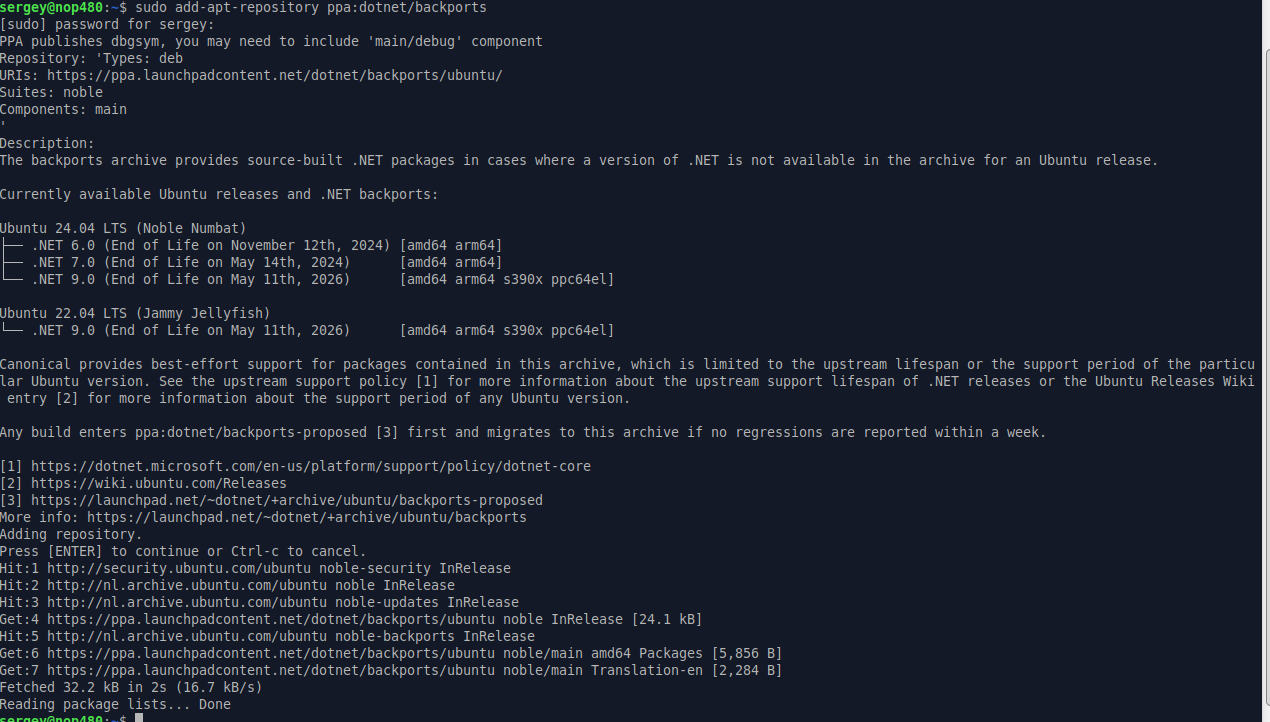
Otevřete terminál a spusťte následující příkazy:
sudo add-apt-repository ppa:dotnet/backports
Instalace .NET Core Runtime
Aktualizujte seznam produktů dostupných k instalaci a poté nainstalujte runtime .NET:
sudo apt-get update

sudo apt-get install -y aspnetcore-runtime-10.0
Poznámka
Pokud dojde k chybě, podrobné informace najdete na stránce Install .NET SDK or .NET Runtime on Ubuntu.
Všechny nainstalované runtime .NET Core zobrazíte následujícím příkazem:
dotnet --list-runtimes
Instalace MySQL Serveru
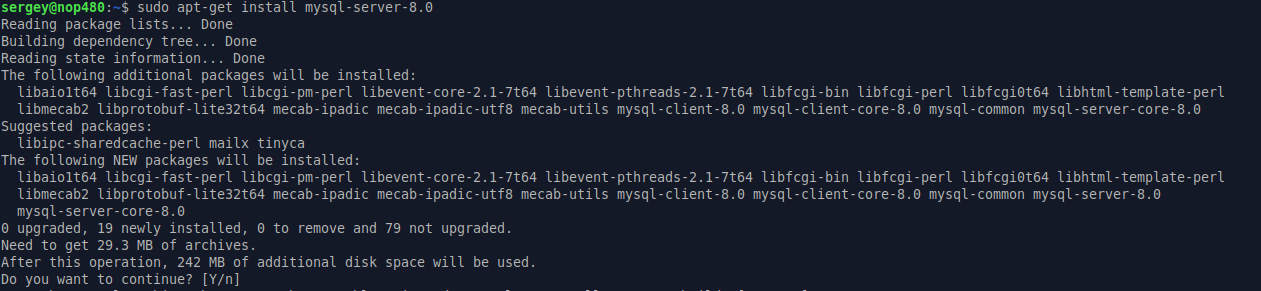
Nainstalujte MySQL server ve verzi 8.0:
sudo apt-get install mysql-server-8.0
Ve výchozím nastavení je heslo uživatele root prázdné; nastavíme ho. Spusťte následující příkaz pro přístup k příkazovému řádku MySQL:
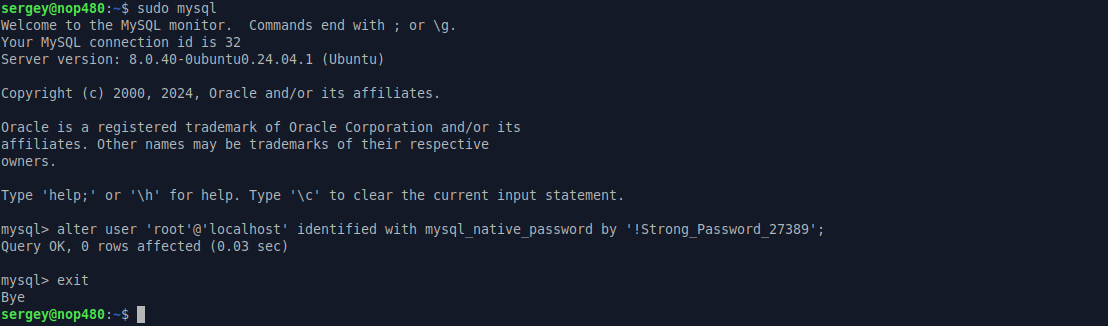
sudo mysql
Spusťte následující příkaz ALTER USER, který přepne metodu ověřování uživatele root na mysql_native_password, jež používá heslo. Nahraďte ‘password’ požadovaným novým heslem a nezapomeňte ponechat jednoduché uvozovky kolem hesla:
ALTER USER 'root'@'localhost' IDENTIFIED WITH mysql_native_password BY 'password';
Poznámka
Pro uživatele root v MySQL je důležité zvolit silné a jedinečné heslo. Silné heslo by mělo mít alespoň 12 znaků a obsahovat kombinaci velkých a malých písmen, číslic a speciálních znaků.
Zadejte exit a stisknutím klávesy Enter ukončete příkazový řádek MySQL.
Poznámka
Pokud máte problém s nastavením hesla uživatele root na serveru MySQL, přečtěte si následující články: How to Reset the Root Password a MySQL Error: 'Access denied for user 'root'@'localhost'.
Instalace nginx
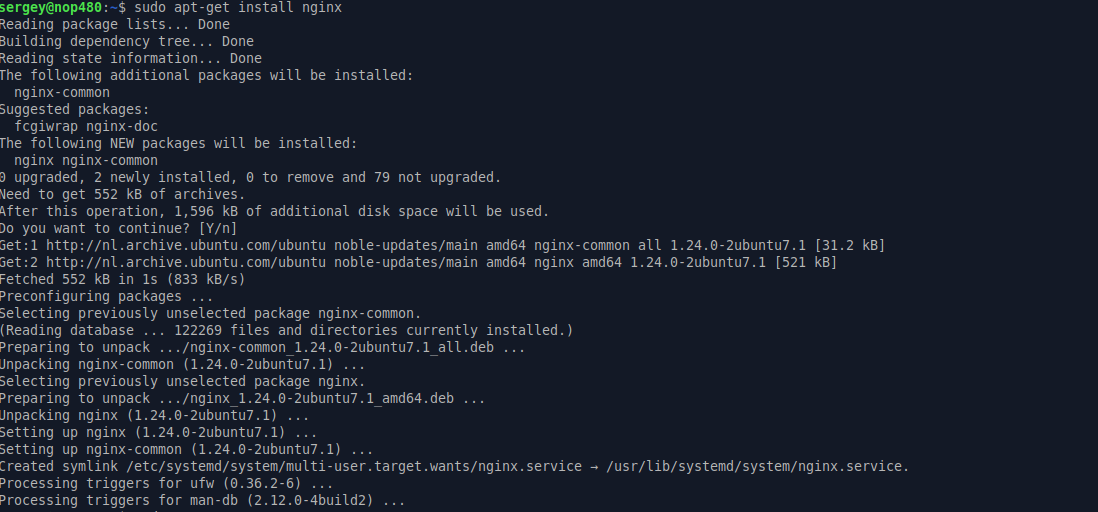
Nainstalujte balíček nginx:
sudo apt-get install nginx
Spusťte službu nginx:
sudo systemctl start nginx
a zkontrolujte její stav:
sudo systemctl status nginx
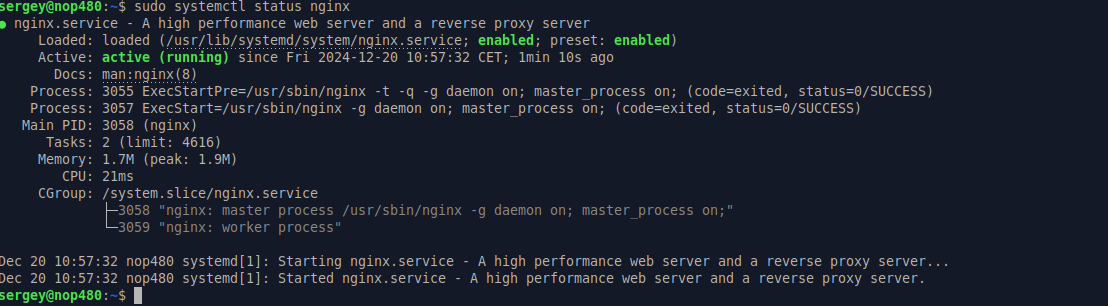
Chcete-li nakonfigurovat nginx jako reverzní proxy, která bude přeposílat požadavky do vaší aplikace ASP.NET Core, upravte soubor /etc/nginx/sites-available/default. Otevřete jej v textovém editoru a nahraďte jeho obsah následujícím:
# Default server configuration
#
server {
    listen 80 default_server;
    listen [::]:80 default_server;

    server_name   nopCommerce.com;

    location / {
    proxy_pass         http://localhost:5000;
    proxy_http_version 1.1;
    proxy_set_header   Upgrade $http_upgrade;
    proxy_set_header   Connection keep-alive;
    proxy_set_header   Host $host;
    proxy_cache_bypass $http_upgrade;
    proxy_set_header   X-Forwarded-For $proxy_add_x_forwarded_for;
    proxy_set_header   X-Forwarded-Proto $scheme;
    }

    # SSL configuration
    #
    # listen 443 ssl default_server;
    # listen [::]:443 ssl default_server;
    #
    # Note: You should disable gzip for SSL traffic.
    # See: https://bugs.debian.org/773332
    #
    # Read up on ssl_ciphers to ensure a secure configuration.
    # See: https://bugs.debian.org/765782
    #
    # Self signed certs generated by the ssl-cert package
    # Don't use them in a production server!
    #
    # include snippets/snakeoil.conf;
}
Získání nopCommerce
Vytvořte adresář:
sudo mkdir /var/www/nopCommerce
Stáhněte a rozbalte nopCommerce:
cd /var/www/nopCommerce

sudo wget https://github.com/nopSolutions/nopCommerce/releases/download/release-5.00.1/nopCommerce_5.00.1_NoSource_linux_x64.zip

sudo apt-get install unzip

sudo unzip nopCommerce_5.00.1_NoSource_linux_x64.zip
Vytvořte několik adresářů potřebných ke spuštění nopCommerce:
sudo mkdir bin
sudo mkdir logs
Změňte oprávnění souborů:
cd ..
sudo chgrp -R www-data nopCommerce/
sudo chown -R www-data nopCommerce/
Vytvoření služby nopCommerce
Vytvořte soubor /etc/systemd/system/nopCommerce.service s následujícím obsahem:
[Unit]
Description=Example nopCommerce app running on Xubuntu

[Service]
WorkingDirectory=/var/www/nopCommerce
ExecStart=/usr/bin/dotnet /var/www/nopCommerce/Nop.Web.dll
Restart=always
# Restart service after 10 seconds if the dotnet service crashes:
RestartSec=10
KillSignal=SIGINT
SyslogIdentifier=nopCommerce-example
User=www-data
Environment=ASPNETCORE_ENVIRONMENT=Production
Environment=DOTNET_PRINT_TELEMETRY_MESSAGE=false

[Install]
WantedBy=multi-user.target
Spusťte službu:
sudo systemctl start nopCommerce.service
Zkontrolujte stav služby nopCommerce:
sudo systemctl status nopCommerce.service
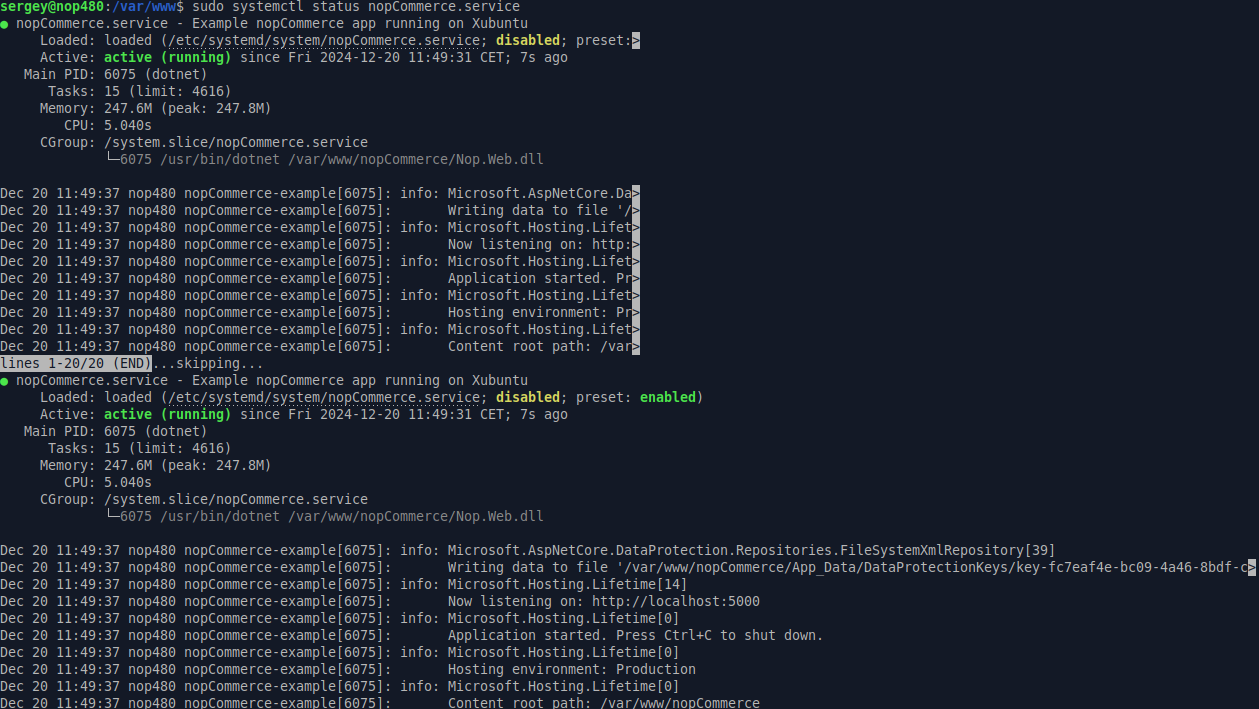
Restartujte server nginx:
sudo systemctl restart nginx
Nyní je vše připraveno a můžete přistoupit k instalaci a konfiguraci obchodu.
Proces instalace
Další postup instalace nopCommerce je stejný jako při instalaci na Windows; pokyny najdete na tomto odkazu.
Řešení problémů
Gdip
Pokud máte problém s načítáním obrázků v poli RichText Box (The type initializer for 'Gdip' threw an exception), stačí nainstalovat knihovnu libgdiplus:
sudo apt-get install libgdiplus
SSL
Pokud chcete na svém webu používat SSL, nezapomeňte v souboru appsettings.json nastavit hodnotu UseProxy na true.


