
Import/export produktů
nopCommerce podporuje import z formátu Excel a export produktů do XML nebo Excelu. Produkty z katalogu si můžete stáhnout v PDF. Tyto možnosti najdete v Katalog → Produkty (Catalog → Products) na hlavní stránce vlevo nahoře.
Export produktů
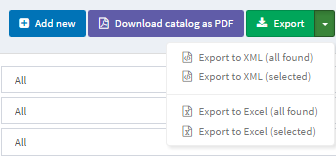
Produkty můžete exportovat ve formátu XML nebo Excel kliknutím na tlačítko Exportovat (Export). Po kliknutí na tlačítko Exportovat se zobrazí rozevírací nabídka, která umožňuje Exportovat do XML (vše nalezené) (Export to XML (all found)) nebo Exportovat do XML (vybrané) (Export to XML (selected)) a Exportovat do Excelu (vše nalezené) (Export to Excel (all found)) nebo Exportovat do Excelu (vybrané) (Export to Excel (selected)).
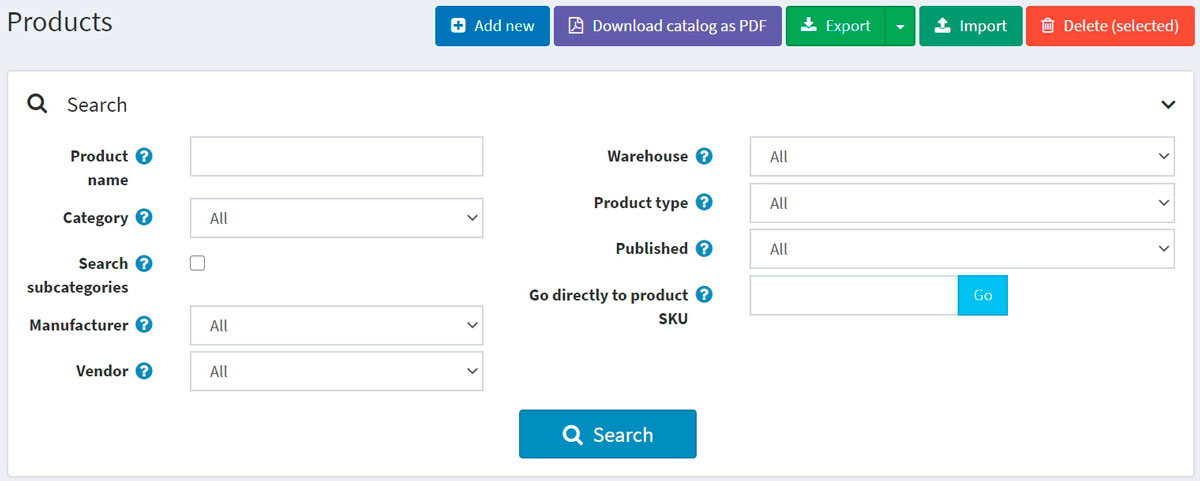
Pokud nepotřebujete stáhnout všechny produkty, použijte panel Hledat (Search) k nalezení požadovaných produktů a/nebo zaškrtávací políčka k výběru potřebných produktů. Stáhne se soubor s produkty, které jste zvolili. Soubor bude obsahovat všechny vlastnosti produktů z panelů stránky úprav produktu (Informace o produktu, SEO, Obrázky a další).
Poznámka
Pokud používáte atributy produktů, bude exportovaná tabulka Excelu seskupena podle řádků. Chcete-li zobrazit detaily atributů, klikněte v tabulce na + vedle svého produktu.

Import produktů
Pokud nechcete přidávat všechny produkty do katalogu ručně, můžete použít možnost importu.
Poznámka
Než začnete importovat, měli byste si stáhnout šablonu tabulky pro import ve formátu Excel, jak bylo popsáno v sekci export produktů. Pro přesný a správný import produktů je zásadní správně pojmenovat všechny sloupce v tabulce (přesně jako ve stažené tabulce).
Není povinné vyplnit všechna pole tabulky. Produkt bude vytvořen na základě vyplněných polí.
Importované produkty se rozlišují podle SKU. Pokud SKU již existuje, odpovídající produkt bude aktualizován.
Import vyžaduje hodně paměťových prostředků. Proto se nedoporučuje importovat více než 500–1000 záznamů najednou. Pokud máte více záznamů, je lepší je rozdělit do několika souborů Excel a importovat je samostatně.
Příklad
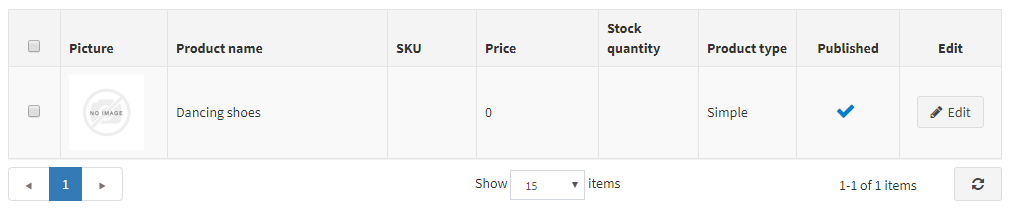
Například chceme do katalogu přidat taneční boty. Vytvořme v tabulce nový řádek:

Poté klikněte na Importovat (Import), zvolte soubor a klikněte na tlačítko Importovat z Excelu (Import from Excel). Poté zkontrolujte, zda máte v katalogu nový produkt.
Import produktů s obrázky hostovanými na externích zdrojích
Někdy je nutné importovat produkty s obrázky, které jsou hostovány na externích zdrojích. nopCommerce takový scénář podporuje. Z bezpečnostních důvodů je však tato možnost ve výchozím stavu vypnutá. Můžete ji povolit na stránce „Nastavení katalogu“ (Catalog settings) v administraci. Stačí povolit nastavení „Export/import produktů. Povolit stahování obrázků“ (Export/import products. Allow download images).
V této metodě načítání obrázků se používá kód pro ověřování adres poskytovaný platformou .NET. Tento mechanismus ne vždy správně určí správnost adres, přestože plně odpovídají specifikaci RFC3986. Doporučujeme vyhnout se v URL používání speciálních znaků, jako jsou ^ nebo ~. Ujistěte se proto, že všechny zadané URL obsahují pouze latinské znaky.
Import produktů s kategoriemi a výrobci
Import kategorií a výrobců je specifický, protože produkt může patřit do více kategorií nebo výrobců. Každá nová hodnota v této buňce musí být oddělena znakem ;. Vyhněte se prosím používání mezer pro formátování, i když by je algoritmus měl ignorovat (například 1;2;3 je lepší než 1; 2; 3).
Sloupce Categories a Manufacturers mohou obsahovat jak identifikátory odpovídajících objektů, tak jejich názvy (můžete použít jeden přístup nebo oba podle svého uvážení kombinovat). Pokud chcete importovat kategorie podle názvu, můžete zadat pouze název nebo celou hierarchii názvů kategorií. V takovém případě bude nadřazená kategorie oddělena od podřízené symboly >>. Například „Computers >> Desktops;“
Import kategorií a výrobců podle názvu rozlišuje velká a malá písmena, tzn. „Test category/manufacturer name“ není totéž co „test category/manufacturer Name“
Nastavení importu/exportu
Nastavení importu/exportu popisuje následující sekce: Export/import.


