
Fulltextové vyhledávání založené na Elasticsearch
Pořiďte si oficiální integraci s Elasticsearch.
Elasticsearch je vyhledávač založený na knihovně Lucene. Poskytuje distribuovaný fulltextový vyhledávač s podporou více tenantů, s webovým rozhraním HTTP a dokumenty JSON bez schématu.
Naše integrace poskytuje silně typované API a dotazovací DSL pro komunikaci se serverem Elasticsearch. Plugin obsahuje vysokoúrovňové operace pro produkty, jako je hromadné indexování, operace aktualizace a vyhledávání.
Poznámka
Integrace je založena na klientovi .NET v8 pro použití s verzemi Elasticsearch 8.x
Dostupné funkce
Zde je seznam podporovaných funkcí:
- Automatická aktualizace dat produktů na serveru Elasticsearch (v reálném čase nebo podle plánu).
- Automatické přiřazení dostupného jazyka indexování k aktuálnímu jazyku obchodu.
- Několik vestavěných typů vyhledávání:
- Fuzzy vyhledávání se používá pro fráze, které jsou napsány chybně. Pokud například napíšete ‘test’ místo ‘text’, výsledky budou přesto nalezeny.
- Vyhledávání se zástupnými znaky se používá k vyhledávání podle vzorů frází namísto hledání celých frází. Integrace používá zástupný operátor
*pro reprezentaci konců slov. - Přesné vyhledávání striktně porovnává dotaz s indexovanými tokeny.
- Několik metod ověřování pro přístup ke clusteru Elasticsearch.
Instalace pluginu
Tato část popisuje, jak integrovat Elasticsearch do vašeho obchodu.
- Zakupte integraci na https://www.nopcommerce.com/full-text-search-elasticsearch
- Stáhněte archiv pluginu.
- Přejděte do administrace > Konfigurace > Místní pluginy (Configuration > Local plugins). Nahrajte archiv pluginu pomocí funkce „Nahrát plugin nebo téma“ (Upload plugin or theme).
- Posuňte se v seznamu pluginů dolů a najděte nově nainstalovaný plugin. Kliknutím na tlačítko „Instalovat“ (Install) plugin nainstalujete.
Další informace naleznete v článku jak instalovat pluginy.
Pro správnou funkci pluginu musí být Elasticsearch nakonfigurován. Více informací o procesu instalace Elasticsearch.
Poznámka
Plugin patří do skupiny Poskytovatel vyhledávání (Search provider). Pro rychlejší navigaci použijte pole Skupina (Group) na panelu vyhledávání k filtrování pluginů.
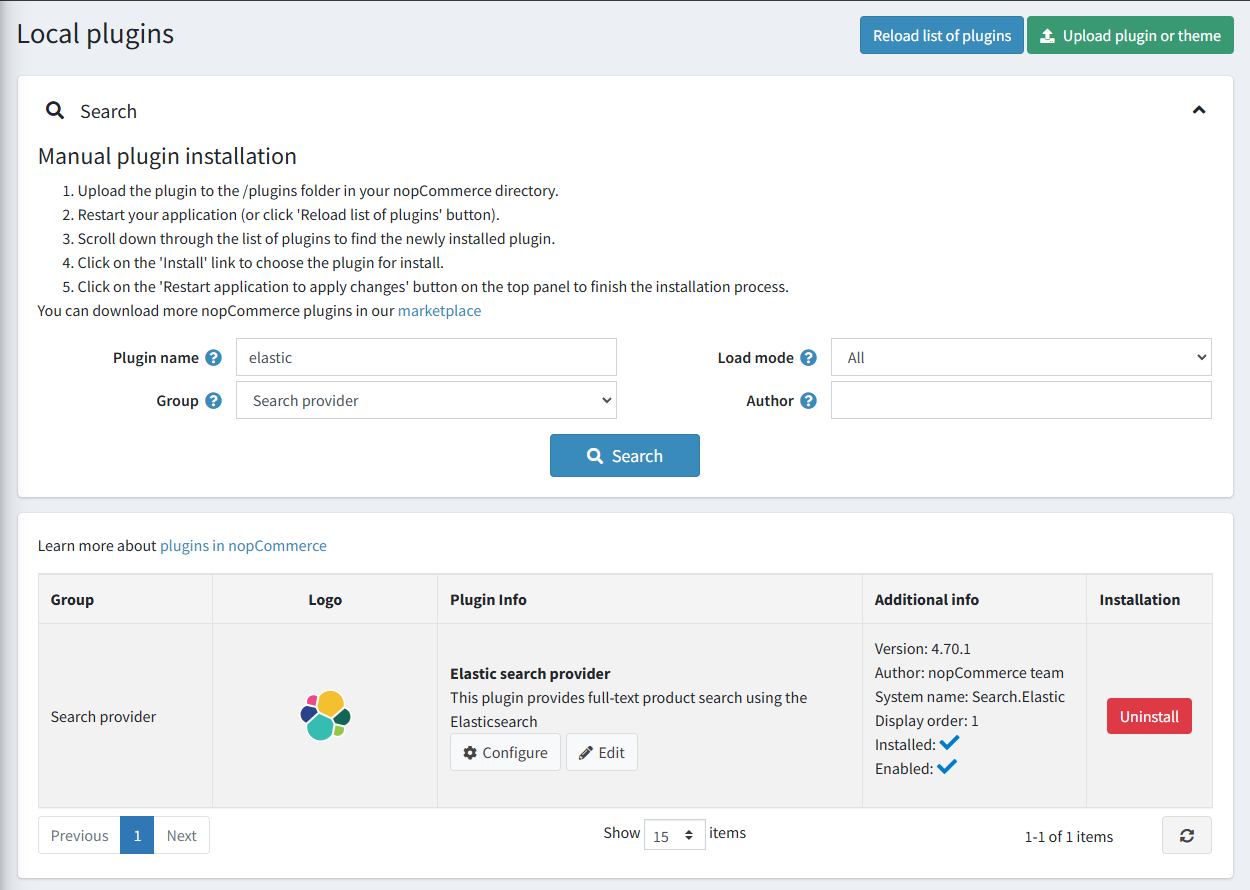
Konfigurace pluginu
Klikněte na tlačítko Konfigurovat (Configure) vedle možnosti Elastic search provider v seznamu. Poté konfiguraci pluginu dokončete podle následujících kroků:
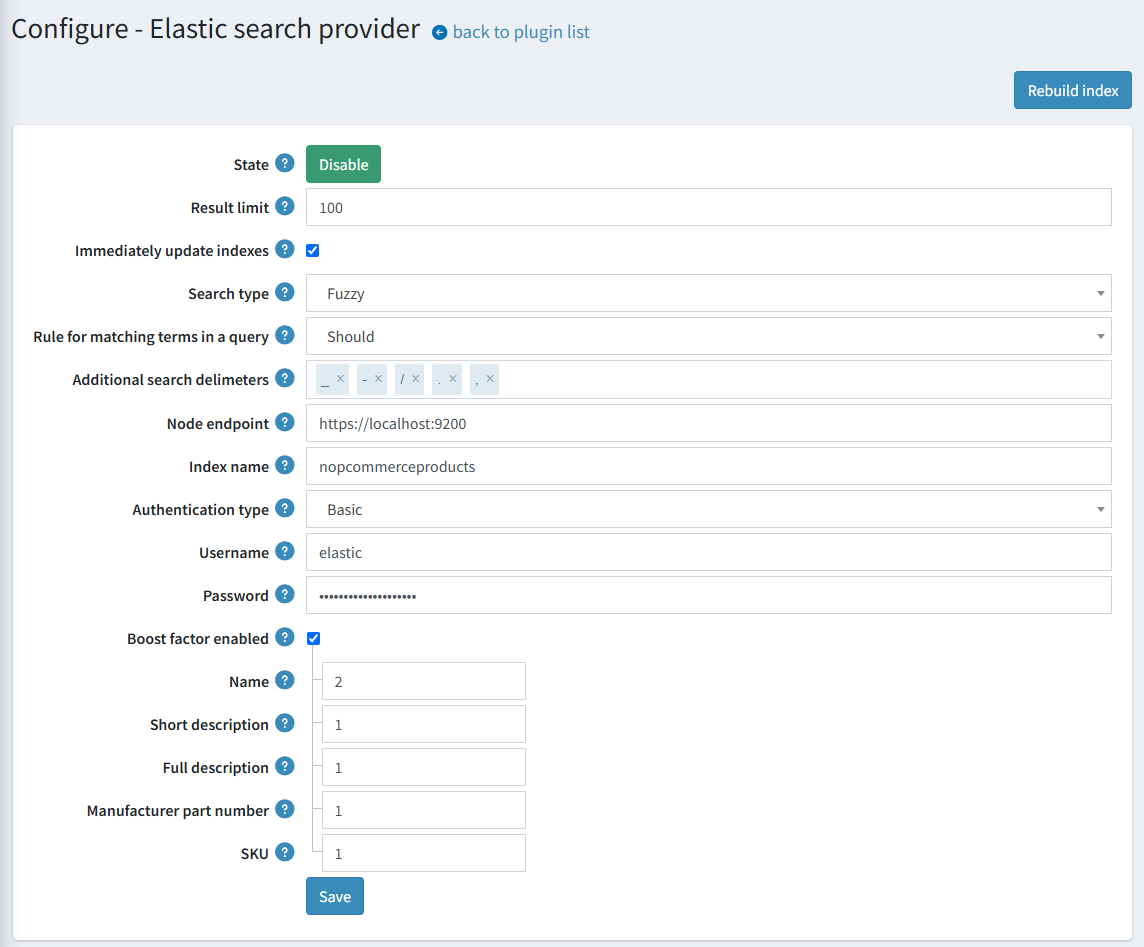
- Zadejte URL koncového bodu uzlu (Node endpoint), kterou bude plugin používat pro připojení k vašemu clusteru Elasticsearch.
- Zadejte název indexu, který bude používán pro požadavky na server Elasticsearch (ve výchozím nastavení nopcommerceproducts)
- Zadejte přihlašovací údaje k serveru Elasticsearch:
- Typ ověřování (Authentication type). Vyberte metodu ověřování, která bude použita k udělení přístupu ke clusteru Elasticsearch.
- Uživatelské jméno (Username). Uživatelské jméno, které používáte se schématem ověřování Basic.
- Heslo (Password). Heslo, které používáte se schématem ověřování Basic.
- Api Key. Klíč, který používáte se schématem ověřování Bearer.
- Zvolte algoritmus vyhledávání:
- Vyhledávání „Fuzzy“ je založeno na Levenshteinově vzdálenosti (například vyhledávání výrazu „roam“ najde výrazy jako „foam“ a „roams“).
- Vyhledávání „Contains“ hledá 0 nebo více znaků na základě vyhledávání se zástupným znakem „*“ na konci (například pro vyhledání „test“, „tests“ nebo „tester“ můžete použít výraz „test“).
- Možnost „None“ je založena na přesné shodě.
- Zvolte pravidlo pro porovnávání výrazů ve vyhledávacím dotazu:
- Operátor „Should“ – výrazy by se měly vyskytovat v poli odpovídajícího produktu, ale jsou volitelné
- Operátor „Must“ – výrazy se musí vyskytovat v poli odpovídajícího produktu.
- Nastavte chování aktualizace dokumentů vyhledávacího indexu. Zaškrtněte Okamžitě aktualizovat indexy (Immediately update indexes), chcete-li změny namapovaného produktu (například změnu jeho názvu nebo popisu) použít okamžitě. V opačném případě bude přeindexování naplánováno.
Poznámka
Přeindexování můžete spustit také ručně kliknutím na tlačítko „Znovu sestavit index“ (Rebuild index).
- V případě potřeby zadejte Limit výsledků (Result limit). Limit výsledků je maximální počet shod, které budou pro vyhledávací dotazy načteny ze serveru Elasticsearch.
- Zadejte další oddělovací znaky pro rozdělení vyhledávacího dotazu na výrazy. Upozorňujeme, že vyhledávací dotazy se kromě zadaných oddělovačů vždy rozdělují mezerou.
- Zadejte Faktor zvýhodnění (Boost factor) pro každé indexované pole nebo pomocí zaškrtávacího políčka povolte či zakažte zvýhodnění relevance.
- Klikněte na tlačítko Uložit (Save)
Poznámka
Pro přepnutí stavu pluginu použijte tlačítka „Povolit“ (Enable) nebo „Zakázat“ (Disable). Zobrazují se v závislosti na aktuálním stavu.

