
Nastavení zákazníků
Nastavení zákazníků zahrnují možnost povolit zákazníkům nahrát avatar, zobrazovat polohu zákazníka, měnit formát jména nebo datum registrace a další.
Chcete-li definovat nastavení zákazníků, přejděte do Konfigurace → Nastavení → Nastavení zákazníků (Configuration → Settings → Customer settings). Zobrazí se okno nastavení zákazníků. Toto okno obsahuje šest panelů: Obecné, Heslo a zabezpečení, Účet, Profil, Pole formuláře zákazníka a Pole formuláře adresy.
Panel Obecné (Common) obsahuje obecná nastavení zákazníků.
Panel Heslo a zabezpečení (Password and security) obsahuje pole, pomocí kterých lze nakonfigurovat nastavení zabezpečení a složitost hesla.
Panel Účet (Account) obsahuje pole pro nastavení zákaznického účtu.
Panel Profil (Profile) obsahuje pole pro konfiguraci profilu zákazníka.
Panel Pole formuláře zákazníka (Customer form fields) obsahuje pole, která se používají na stránce registrace zákazníka.
Panel Pole formuláře adresy (Address form fields) obsahuje pole pro podrobné zadání adresy zákazníka během pokladny.
Obecné
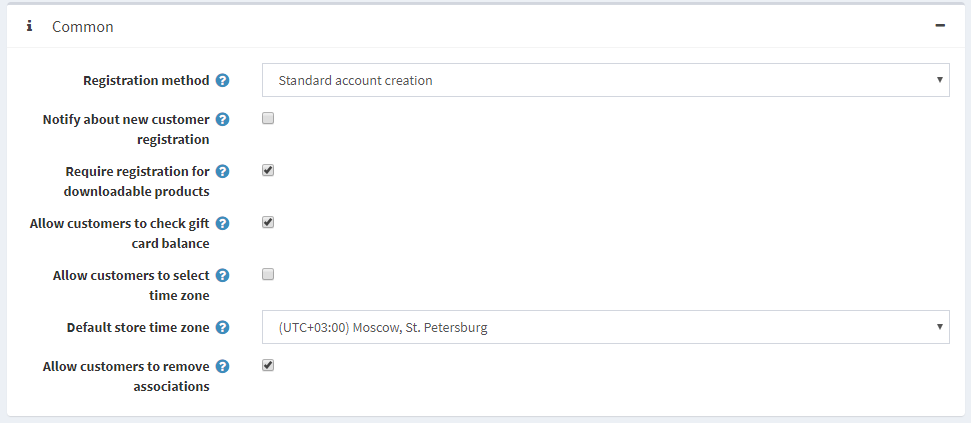
Obecná nastavení zákazníků definujte následovně:
Vyberte Způsob registrace (Registration method):
- Standardní vytvoření účtu (Standard account creation): uživatelé se mohou registrovat; není vyžadováno žádné schválení.
- Po registraci je vyžadováno ověření e-mailu (Email validation is required after registration): uživatelé se mohou registrovat; před schválením účtu však musí potvrdit e-mail, který jim byl zaslán.
- Zákazník musí být schválen administrátorem (A customer should be approved by administrator): uživatelé se mohou registrovat; je vyžadováno schválení administrátorem.
- Registrace je zakázána (Registration is disabled): tuto možnost vyberte, chcete-li registraci zakázat.
Zaškrtněte políčko Upozornit na registraci nového zákazníka (Notify about new customer registration), aby majitel obchodu dostal e-mailové upozornění pokaždé, když se zaregistruje nový zákazník.
Zaškrtněte políčko Vyžadovat registraci pro stahovatelné produkty (Require registration for downloadable products), pokud se zákazníci musí pro nákup stahovatelných produktů zaregistrovat.
Pomocí pole Povolit zákazníkům kontrolu zůstatku dárkového poukazu (Allow customers to check gift card balance) umožníte zákazníkům kontrolovat zůstatek dárkového poukazu.
Poznámka
Pokud je pole Povolit zákazníkům kontrolu zůstatku dárkového poukazu zaškrtnuté, musí být v administraci povoleno nastavení CAPTCHA (Konfigurace → Nastavení → Obecná nastavení → panel CAPTCHA (Configuration → Settings → General settings → CAPTCHA panel)). Tato funkce je potenciálně nebezpečná a CAPTCHA je potřebná k zabránění a ztížení útoků hrubou silou. Další podrobnosti naleznete v nastavení CAPTCHA.
Zvolte, zda Povolit zákazníkům vybrat časové pásmo (Allow customers to select time zone) ve veřejném obchodě na stránce účtu. V opačném případě se použije výchozí časové pásmo.
V rozbalovacím seznamu vyberte Výchozí časové pásmo obchodu (Default store time zone).
Poznámka
Aktuální časové pásmo se zobrazuje automaticky.
Zaškrtněte Povolit zákazníkům odebrat přidružení (Allow customers to remove associations), chcete-li zákazníkům umožnit odebrat přidružení externího ověřování.
Heslo a zabezpečení
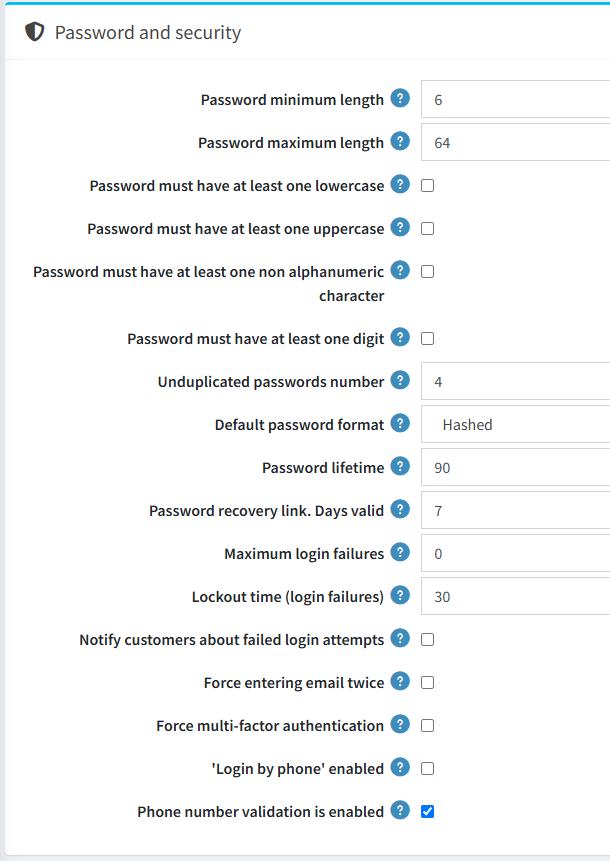
Nastavte Minimální délku hesla, Maximální délku hesla, Heslo musí obsahovat alespoň jedno malé písmeno, Heslo musí obsahovat alespoň jedno velké písmeno, Heslo musí obsahovat alespoň jeden nealfanumerický znak, Heslo musí obsahovat alespoň jednu číslici (Password minimum length, Password maximum length, Password must have at least one lowercase, Password must have at least one uppercase, Password must have at least one non alphanumeric character, Password must have at least one digit) pro změnu složitosti hesla.
Počet neopakovatelných hesel (Unduplicated passwords number) je počet hesel, se kterými nesmí být nové heslo shodné.
Vyberte Výchozí formát hesla (Default password format):
- Prostý text (Clear)
- Hashované (Hashed)
- Šifrované (Encrypted)
Poznámka
Toto nastavení slouží k ukládání hesel zákazníků a uplatní se pouze u nově registrovaných zákazníků.
Do pole Platnost hesla (Password lifetime) zadejte počet dní do vypršení platnosti hesla.
Poznámka
Chcete-li používat funkci Platnost hesla, nezapomeňte na stránce úprav role zákazníka (Zákazníci → Role zákazníků (Customers → Customer roles)) zaškrtnout vlastnost Povolit platnost hesla (Enable password lifetime) u těch rolí, které musí hesla měnit. Další podrobnosti naleznete v kapitole Role zákazníků.
Do pole Odkaz pro obnovení hesla. Dny platnosti (Password recovery link. Days valid) zadejte počet dní platnosti odkazu pro obnovení hesla. Nastavte 0, pokud nechcete, aby platnost odkazu vypršela.
Zadejte Maximální počet neúspěšných přihlášení (Maximum login failures). Nastavením 0 tuto funkci vypnete.
Do pole Doba zablokování (neúspěšná přihlášení) (Lockout time (login failures)) zadejte počet minut, na které budou uživatelé zablokováni.
Zaškrtněte políčko Vynutit dvojí zadání e-mailu (Force entering email twice), pokud chcete, aby zákazníci při registraci zadávali e-mail dvakrát.
Vynutit vícefaktorové ověřování (Force multi-factor authentication). Vynutí aktivaci vícefaktorového ověřování pro role zákazníků uvedené v seznamu řízení přístupu (musí být aktivní alespoň jeden poskytovatel MFA).
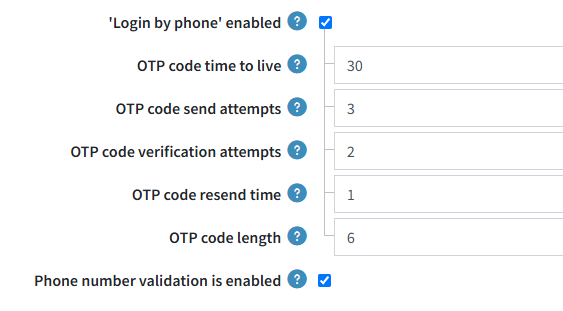
Zaškrtněte políčko Povoleno „Přihlášení telefonem“ ('Login by phone' enabled), chcete-li zákazníkům umožnit přihlásit se do obchodu pomocí telefonního čísla namísto e-mailové adresy nebo uživatelského jména.
Důležité
Tato funkce má následující předpoklady, všechny se definují na stejné stránce Nastavení zákazníků:
- Povoleno „Telefonní číslo“ ('Phone number' enabled) a Povinné „Telefonní číslo“ ('Phone number' required) na panelu Pole formuláře zákazníka. V opačném případě zákazníci nebudou moci zadat číslo, na které se kód odesílá.
- Nakonfigurovaný a povolený poskytovatel SMS, protože ověřovací kód se odesílá jako zpráva SMS. Více se dočtete v kapitole Poskytovatel SMS Twilio.
Když je zaškrtnuto políčko Povoleno „Přihlášení telefonem“, zobrazí se následující možnosti:
- Doba platnosti kódu OTP (OTP code time to live): doba (v sekundách), po kterou zůstává jednorázový kód (OTP) platný. Nastavte 0, pokud platnost kódu nemá vypršet.
- Počet pokusů o odeslání kódu OTP (OTP code send attempts): maximální počet, kolikrát může zákazník požádat o nový kód pro stejné telefonní číslo.
- Počet pokusů o ověření kódu OTP (OTP code verification attempts): počet povolených neúspěšných pokusů o ověření kódu OTP.
- Doba před opětovným odesláním kódu OTP (OTP code resend time): doba (v minutách), která musí uplynout, než může zákazník o kód požádat znovu.
- Délka kódu OTP (OTP code length): počet číslic ve vygenerovaném kódu.
Poznámka
Ověřovací kód se odesílá prostřednictvím SMS a je platný pouze jednou. Pokud platnost kódu vypršela, byl překročen počet pokusů o jeho odeslání nebo je kód vyžádán znovu dříve, než uplyne Doba před opětovným odesláním kódu OTP, zákazník je vyzván, aby si vyžádal nový.
Ověřování telefonního čísla je povoleno (Phone number validation is enabled). Toto nastavení zajišťuje, že čísla zadaná zákazníky mají vždy jednotný formát a lze je použít k ověření.
Účet
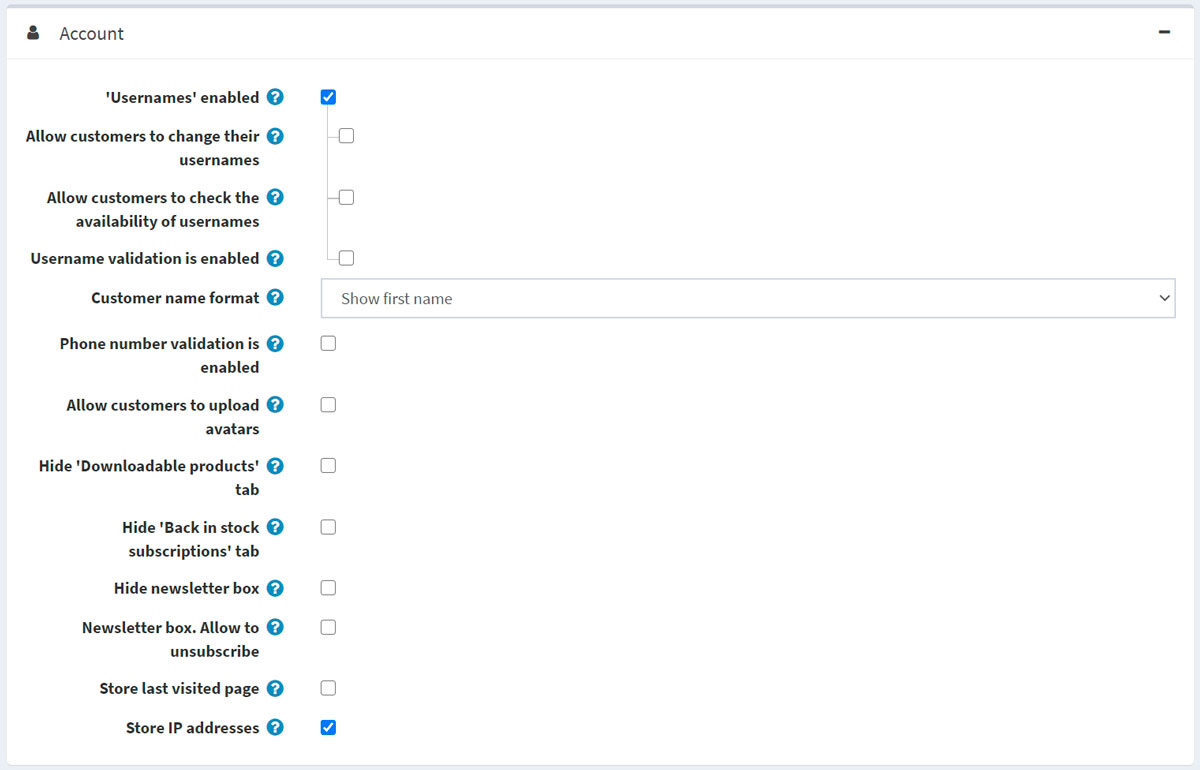
Zaškrtněte políčko Povolena „Uživatelská jména“ ('Usernames' enabled), chcete-li pro přihlášení a registraci namísto e-mailů používat uživatelská jména.
Poznámka
V produkčním prostředí se nedoporučuje tuto možnost měnit.
Když je zaškrtnuto políčko Povolena „Uživatelská jména“, zobrazí se následující možnosti:
- Povolit zákazníkům změnit uživatelské jméno (Allow customers to change their usernames): tuto možnost vyberte, pokud zákazníci smějí měnit svá uživatelská jména.
- Povolit zákazníkům ověřit dostupnost uživatelského jména (Allow customers to check the availability of usernames): tuto možnost vyberte, chcete-li zákazníkům umožnit ověřit dostupnost uživatelského jména před kliknutím na tlačítko Uložit na stránce Můj účet - Informace o zákazníkovi. V takovém případě se zobrazí tlačítko Ověřit dostupnost (Check availability); viz příklad níže.

- Zaškrtněte pole Ověřování uživatelského jména je povoleno (Username validation is enabled), pokud chcete povolit ověřování uživatelského jména (při registraci nebo změně na stránce „Můj účet“ ve veřejném obchodě). Když je toto políčko zaškrtnuto, zobrazí se následující možnosti:
- Pravidlo ověření uživatelského jména (Username validation rule): v tomto poli nastavte ověřovací pravidlo pro uživatelské jméno. Můžete zadat seznam povolených znaků nebo regulární výraz. Pokud používáte regulární výraz, zaškrtněte níže popsané pole Použít regulární výraz pro ověření uživatelského jména.
- Zaškrtněte pole Použít regulární výraz pro ověření uživatelského jména (Use regex for username validation), chcete-li k ověření uživatelského jména použít regulární výraz (při registraci nebo změně na stránce „Můj účet“ ve veřejném obchodě).
- Vyberte Formát jména zákazníka (Customer name format):
- Zobrazovat e-maily (Show emails)
- Zobrazovat uživatelská jména (Show usernames)
- Zobrazovat celá jména (Show full names)
- Zobrazovat křestní jméno (Show first name) Jméno zákazníka se bude v obchodě zobrazovat u komentářů zákazníka k novinkám a blogu, na stránkách fóra a jinde.
- Zaškrtněte políčko Ověřování telefonního čísla je povoleno (Phone number validation is enabled), pokud chcete povolit ověřování telefonního čísla (při registraci nebo změně na stránce „Můj účet“ ve veřejném obchodě). Když je toto políčko zaškrtnuto, zobrazí se následující možnosti:
- Pravidlo ověření telefonního čísla (Phone number validation rule): v tomto poli nastavte ověřovací pravidlo pro telefonní číslo. Můžete zadat seznam povolených znaků nebo regulární výraz. Pokud používáte regulární výraz, zaškrtněte níže popsané pole Použít regulární výraz pro ověření uživatelského jména.
- Zaškrtněte pole Použít regulární výraz pro ověření telefonního čísla (Use regex for phone number validation), chcete-li k ověření telefonního čísla použít regulární výraz (při registraci nebo změně na stránce „Můj účet“ ve veřejném obchodě).
- Povolit zákazníkům nahrávat avatary (Allow customers to upload avatars): avatary zákazníků se budou v obchodě zobrazovat u jejich komentářů k novinkám a blogu, na stránkách fóra a jinde. Pokud je tato možnost zaškrtnuta, zobrazí se následující políčko:
- Zaškrtněte políčko Výchozí avatar povolen (Default avatar enabled), chcete-li zobrazovat výchozí avatary uživatelů.
- Zaškrtněte políčko Skrýt kartu „Stahovatelné produkty“ (Hide 'Downloadable products' tab), chcete-li tuto kartu na stránce „Můj účet“ skrýt.
- Zaškrtněte políčko Skrýt kartu „Odběry upozornění na naskladnění“ (Hide 'Back in stock subscriptions' tab), chcete-li tuto kartu na stránce „Můj účet“ skrýt.
- Zaškrtněte políčko Skrýt pole pro newsletter (Hide newsletter box), pokud nechcete zobrazovat pole pro přihlášení k odběru newsletteru.
- Zaškrtněte políčko Pole pro newsletter. Povolit odhlášení (Newsletter box. Allow to unsubscribe), chcete-li v bloku newsletteru zobrazit možnost „odhlásit odběr“. To je vyžadováno například v Německu.
- Zaškrtněte políčko Ukládat naposledy navštívenou stránku (Store last visited page), chcete-li ukládat naposledy navštívenou stránku zákazníka. Naposledy navštívené stránky zákazníků pak můžete zobrazit na stránce Zákazníci → Zákazníci online (Customers → Online customers). Zrušením zaškrtnutí tohoto políčka můžete zlepšit výkon webu.
- Zaškrtněte políčko Ukládat IP adresu (Store IP address), chcete-li ukládat poslední IP adresy zákazníků. Vypnutí může zlepšit výkon.
Profil
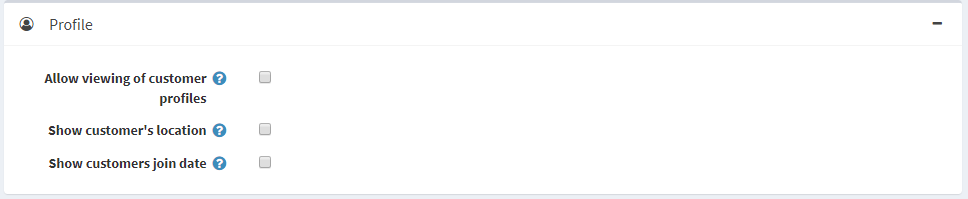
- Povolit zobrazování profilů zákazníků (Allow viewing of customer profiles): toto nastavení umožňuje zobrazit ve veřejném obchodě podrobnosti o ostatních zákaznících.
- V případě potřeby zaškrtněte políčko Zobrazovat polohu zákazníků (Show customers location).
- V případě potřeby zaškrtněte políčko Zobrazovat datum registrace zákazníků (Show customers join date).
Pole formuláře zákazníka
Na panelu Pole formuláře zákazníka (Customer form fields) definujte, zda jsou v systému povolena následující pole formuláře:
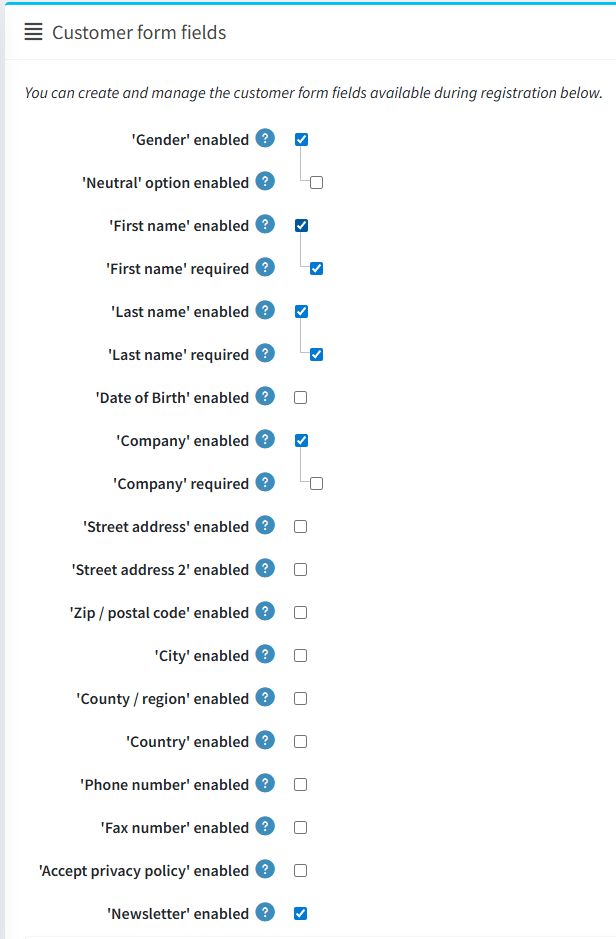
- Povoleno „Pohlaví“ ('Gender' enabled)
- Povolena možnost „Neutrální“ ('Neutral' option enabled). Pokud je tato možnost povolena, budete moci zadat jednu ze tří možností pohlaví: muž, žena, neutrální (podle německých zákonů).
- Povoleno „Jméno“ ('First name' enabled). Pokud je povoleno, můžete také rozhodnout, zda má být toto pole povinné.
- Povoleno „Příjmení“ ('Last name' enabled). Pokud je povoleno, můžete také rozhodnout, zda má být toto pole povinné.
- Povoleno „Datum narození“ ('Date of Birth' enabled). Pokud je povoleno, můžete také rozhodnout, zda má být toto pole povinné, a zadat minimální povolený věk (například abyste zajistili, že zákazník je starší 18 let).
- Povoleno „Společnost“ ('Company' enabled). Pokud je povoleno, můžete také rozhodnout, zda má být toto pole povinné.
- Povoleno „Ulice“ ('Street address' enabled). Pokud je povoleno, můžete také rozhodnout, zda má být toto pole povinné.
- Povoleno „Ulice 2“ ('Street address 2' enabled), pokud je povolena druhá adresa ulice. Pokud je povoleno, můžete také rozhodnout, zda má být toto pole povinné.
- Povoleno „PSČ“ ('Zip/postal code' enabled). Pokud je povoleno, můžete také rozhodnout, zda má být toto pole povinné.
- Povoleno „Město“ ('City' enabled). Pokud je povoleno, můžete také rozhodnout, zda má být toto pole povinné.
- Povoleno „Okres/region“ ('County/region' enabled). Pokud je povoleno, můžete také rozhodnout, zda má být toto pole povinné.
- Povoleno „Země“ ('Country' enabled). Pokud je povoleno, můžete také rozhodnout, zda má být toto pole povinné.
- Povoleno „Stát/kraj“ ('State/province' enabled). Pokud je povoleno, můžete také rozhodnout, zda má být toto pole povinné. Poznámka: Toto pole je viditelné pouze tehdy, když je povoleno pole Země.
- Povoleno „Telefonní číslo“ ('Phone number' enabled). Pokud je povoleno, můžete také rozhodnout, zda má být toto pole povinné.
- Povoleno „Fax“ ('Fax number' enabled). Pokud je povoleno, můžete také rozhodnout, zda má být toto pole povinné.
- Zaškrtněte políčko Povoleno „Souhlas se zásadami ochrany osobních údajů“ ('Accept privacy policy' enabled), chcete-li po zákaznících při registraci vyžadovat souhlas se zásadami ochrany osobních údajů.
- Zaškrtněte políčko Povoleno „Newsletter“ ('Newsletter' enabled), chcete-li zákazníkům při registraci nabídnout odběr newsletteru.
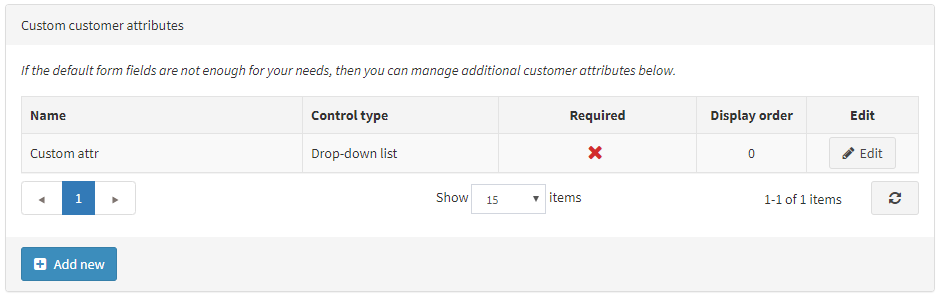
Vlastní atributy zákazníka
Pokud výchozí pole formuláře nestačí vašim požadavkům, můžete pomocí této tabulky spravovat další atributy zákazníka. Atributy zákazníka se vytvářejí stejným způsobem jako atributy pokladny. Další podrobnosti naleznete v kapitole Atributy pokladny.
Pole formuláře adresy
Na panelu Pole formuláře adresy (Address form fields) může majitel obchodu spravovat pole formuláře adresy dostupná během registrace. Můžete vybrat, která z následujících polí jsou povolena a povinná:
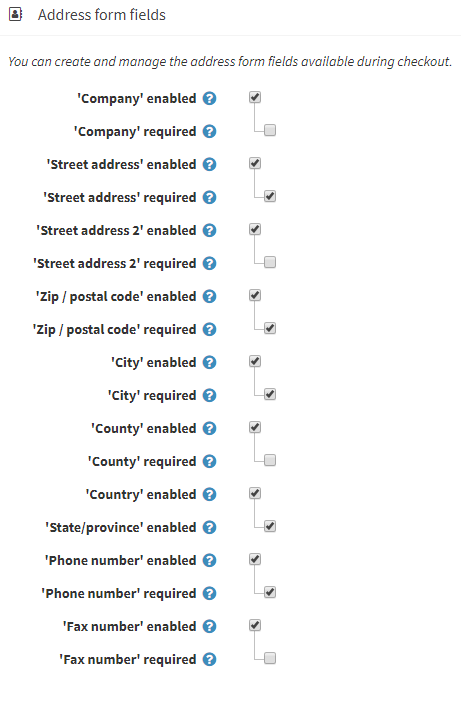
- Povoleno „Společnost“ ('Company' enabled). Pokud je povoleno, můžete také rozhodnout, zda má být toto pole povinné.
- Povoleno „Ulice“ ('Street address' enabled). Pokud je povoleno, můžete také rozhodnout, zda má být toto pole povinné.
- Povoleno „Ulice 2“ ('Street address 2' enabled), pokud je povolena druhá adresa ulice. Pokud je povoleno, můžete také rozhodnout, zda má být toto pole povinné.
- Povoleno „PSČ“ ('Zip/postal code' enabled). Pokud je povoleno, můžete také rozhodnout, zda má být toto pole povinné.
- Povoleno „Město“ ('City' enabled). Pokud je povoleno, můžete také rozhodnout, zda má být toto pole povinné.
- Povoleno „Okres/region“ ('County/region' enabled). Pokud je povoleno, můžete také rozhodnout, zda má být toto pole povinné.
- Povoleno „Země“ ('Country' enabled). Pokud je povoleno, můžete také rozhodnout, zda má být toto pole povinné.
- Povoleno „Stát/kraj“ ('State/province' enabled). Pokud je povoleno, můžete také rozhodnout, zda má být toto pole povinné. Poznámka: Toto pole je viditelné pouze tehdy, když je povoleno pole Země.
- Povoleno „Telefonní číslo“ ('Phone number' enabled). Pokud je povoleno, můžete také rozhodnout, zda má být toto pole povinné.
- Povoleno „Fax“ ('Fax number' enabled). Pokud je povoleno, můžete také rozhodnout, zda má být toto pole povinné.
Vlastní atributy adresy
Poznámka
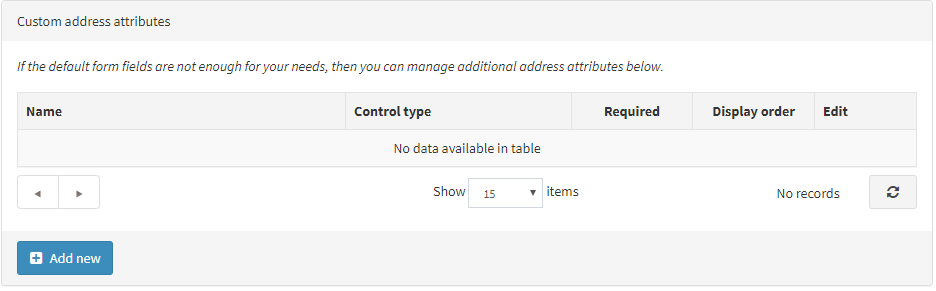
Pokud výchozí pole adresy nestačí vašim požadavkům, můžete pomocí této tabulky spravovat další atributy adresy. Atributy adresy se vytvářejí stejným způsobem jako atributy pokladny. Další podrobnosti naleznete v kapitole Atributy pokladny.
Klikněte na Uložit (Save) v horní části stránky.


