
Nakupování v ChatGPT
ChatGPT Shopping zpřístupňuje vaše produkty k vyhledání v ChatGPT. Integrace je implementována jako plugin ChatGPT Shopping (systémový název Feed.ChatGptShopping) a je k dispozici v nopCommerce 5.00.
Plugin generuje strukturovaný produktový feed, který odpovídá specifikaci produktového feedu OpenAI, takže ChatGPT přesně indexuje a zobrazuje vaše produkty s aktuálními cenami a dostupností. Vaše produkty se budou zobrazovat ve výsledcích založených na AI, když nakupující aktivně zkoumají možnosti, porovnávají produkty a rozhodují se, co koupit. Funkce funguje podobně jako Google Shopping.
Jak to funguje
- Plugin generuje produktový feed ve formátu JSONL (jeden produkt na řádek). Soubor je komprimován pomocí gzip a kódován v UTF-8.
- Soubor feedu se generuje pro každý obchod a ukládá se na statické veřejné URL, aby jej bylo možné sdílet se službou ChatGPT Shopping.
- OpenAI pravidelně stahuje feed z nakonfigurované URL, čímž udržuje produktová data v ChatGPT aktuální.
- Feed slouží pouze k vyhledávání produktů: produkty jsou označeny jako způsobilé pro vyhledávání a reklamy, ale ne pro pokladnu, takže nakupující dokončují nákupy ve vašem obchodě.
Instalace pluginu
- Přejděte do Konfigurace → Lokální pluginy (Configuration → Local plugins).
- Vyhledejte ChatGPT Shopping v poli Název pluginu (Plugin name). Plugin patří do skupiny Propagační feedy (Promotion feeds).
- Klikněte na tlačítko Instalovat (Install).
- Kliknutím na tlačítko Restartovat aplikaci pro použití změn (Restart application to apply changes) změny použijte.
Poznámka
Při instalaci plugin povolí nastavení médií Použít absolutní cestu k obrázkům (Use absolute image path) (vyžadováno pro absolutní URL obrázků produktů) a přidá plánovanou úlohu Synchronization (ChatGPT Shopping), která je ve výchozím stavu vypnutá.
Konfigurace pluginu
Chcete-li plugin nakonfigurovat, přejděte do Konfigurace → Lokální pluginy (Configuration → Local plugins) a klikněte na Konfigurovat (Configure) vedle ChatGPT Shopping.
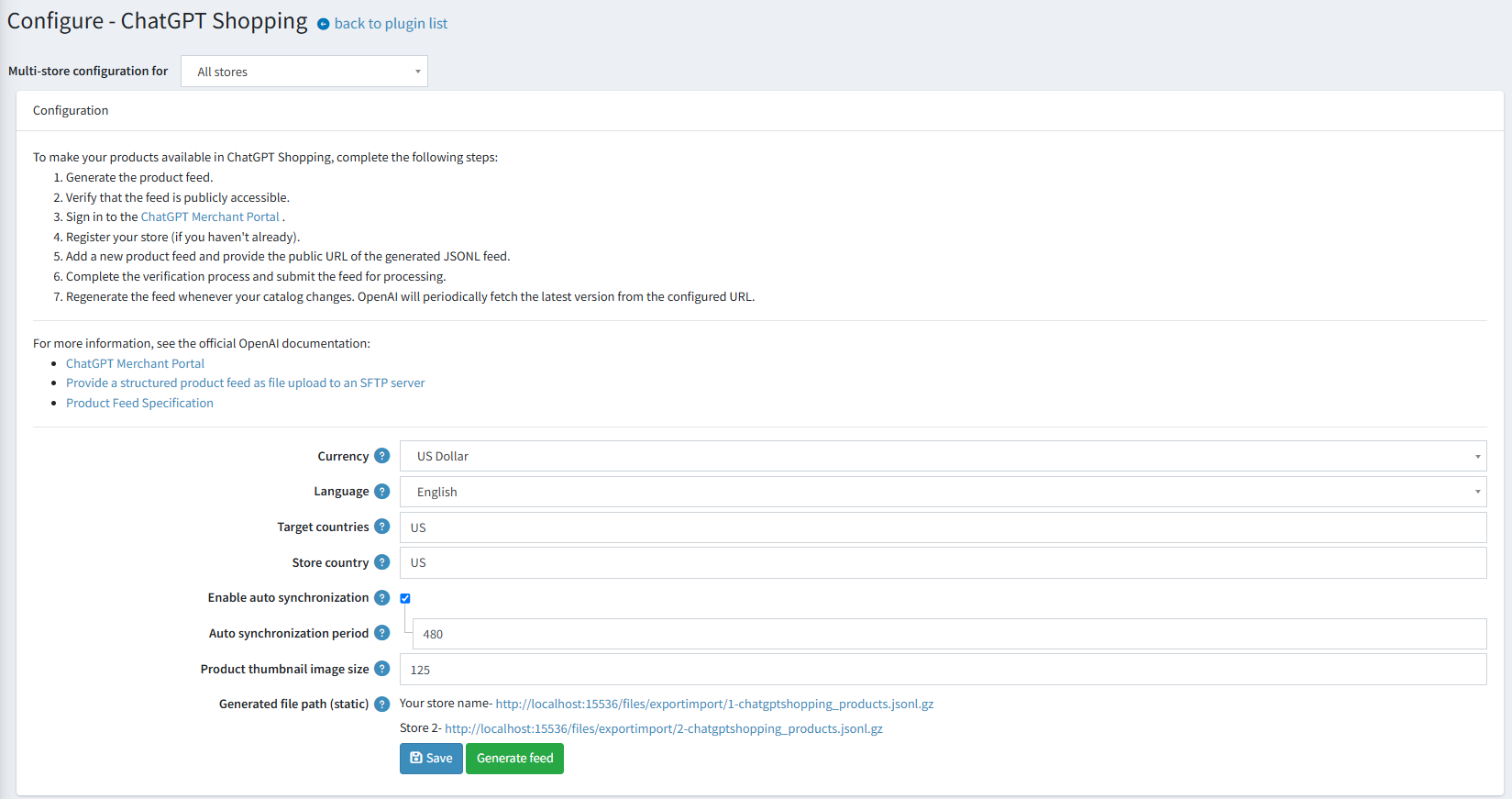
Tato stránka umožňuje konfiguraci pro více obchodů; to znamená, že stejná nastavení lze definovat pro všechny obchody, nebo se mohou mezi obchody lišit. Pokud chcete spravovat nastavení pro určitý obchod, zvolte jeho název z rozevíracího seznamu konfigurace více obchodů a zaškrtněte vlevo všechna potřebná políčka, abyste pro ně nastavili vlastní hodnoty. Další podrobnosti naleznete v sekci Více obchodů.
Definujte následující nastavení:
- Měna (Currency) — měna použitá ke generování feedu. Ceny produktů se převádějí do této měny.
- Jazyk (Language) — jazyk použitý ke generování feedu. Používají se lokalizované názvy a popisy produktů.
- Cílové země (Target countries) — cílové země, pro které se feed generuje. Použijte kódy zemí ISO 3166-1 alpha-2 oddělené čárkami (např. US,CA,GB). Vynechaná nebo prázdná hodnota neznamená celý svět.
- Země obchodu (Store country) — země obchodu. Použijte kód země ISO 3166-1 alpha-2 (např. US). Vynechaná nebo prázdná hodnota nevybírá jiný trh.
- Povolit automatickou synchronizaci (Enable auto synchronization) — povolí nebo zakáže automatickou synchronizaci feedu. Je-li povolena, feed se automaticky synchronizuje v zadaném intervalu.
- Interval automatické synchronizace (Auto synchronization period) — interval (v minutách) pro automatickou synchronizaci. Je-li automatická synchronizace povolena, musí být větší než 0.
- Velikost náhledového obrázku produktu (Product thumbnail image size) — výchozí velikost (v pixelech) náhledových obrázků produktů ve feedu.
- Cesta k vygenerovanému souboru (statická) (Generated file path (static)) — veřejná URL vygenerovaného souboru feedu. Cesta je pro váš obchod statická a lze ji sdílet se službou ChatGPT Shopping.
Kliknutím na Uložit (Save) uložíte změny. Pomocí Generovat feed (Generate feed) feed vygenerujete ručně.
Generování feedu
Kliknutím na tlačítko Generovat feed (Generate feed) vygenerujete feed pro aktuální rozsah obchodu. Pokud není vybrán konkrétní rozsah obchodu, feed se vygeneruje pro všechny obchody.
Feed obsahuje produkty, které jsou publikované, nesmazané a viditelné jednotlivě. Zohledňuje se mapování na obchody a seznamy řízení přístupu (ACL).
Soubor feedu se ukládá do files/exportimport/{store ID}-chatgptshopping_products.jsonl.gz. Veřejná URL každého vygenerovaného souboru se zobrazuje v poli Cesta k vygenerovanému souboru (statická) (Generated file path (static)).
Každá položka feedu obsahuje následující produktová data:
- item_id — SKU produktu, jedinečné pro každý produkt. Je-li zadáno, odesílá se také GTIN a číslo dílu výrobce (MPN).
- title — název produktu (až 150 znaků).
- description — úplný popis produktu převedený na prostý text (až 5 000 znaků). Pokud je úplný popis prázdný, použije se krátký popis.
- url — URL stránky s detaily produktu.
- brand — název výrobce.
- product_category — drobečková navigace kategorie (např. Apparel & Accessories > Shoes).
- condition — stav produktu (ve výchozím nastavení
new). - image_url a additional_image_urls — hlavní obrázek produktu a další obrázky (celkem až 10 obrázků), zmenšené na nakonfigurovanou velikost náhledu.
- video_url — URL videa produktu.
- price — cena produktu bez slev ve formátu
amount CURRENCY(např.79.99 USD), převedená do zvolené měny. - availability — stav skladu:
in_stock,out_of_stocknebopre_order. Produkty na předobjednávku obsahují takéavailability_date. - seller_name a seller_url — název a URL vašeho obchodu.
- review_count a star_rating — počet schválených recenzí produktu a průměrné hodnocení produktu.
- target_countries a store_country — geografické údaje definované v nastavení pluginu.
Automatická synchronizace
Aby byl feed stále aktuální, plugin přidává plánovanou úlohu Synchronization (ChatGPT Shopping). Ve výchozím stavu je úloha vypnutá a po povolení se spouští každých 8 hodin (480 minut).
Úlohu můžete povolit a interval synchronizace určit v konfiguraci pluginu. Úlohu lze spravovat také v Systém → Plánované úlohy (System → Schedule tasks). Další podrobnosti naleznete v sekci Plánované úlohy.
Poznámka
Po změně nastavení automatické synchronizace nezapomeňte restartovat aplikaci.
Připojení feedu k ChatGPT
Chcete-li své produkty zpřístupnit v ChatGPT Shopping, proveďte následující kroky:
- Vygenerujte produktový feed.
- Ověřte, že je feed veřejně přístupný.
- Přihlaste se do ChatGPT Merchant Portal.
- Zaregistrujte svůj obchod (pokud jste tak ještě neučinili).
- Přidejte nový produktový feed a zadejte veřejnou URL vygenerovaného feedu JSONL.
- Dokončete proces ověření a odešlete feed ke zpracování.
- Feed znovu vygenerujte pokaždé, když se váš katalog změní. OpenAI bude pravidelně stahovat nejnovější verzi z nakonfigurované URL.
Další informace naleznete v oficiální dokumentaci OpenAI:
