
PayPal Zettle
PayPal Zettle je kompletní řešení pokladního místa (POS), které vám umožňuje přijímat platby kartou, bezkontaktní a mobilní platby. Snadno se synchronizuje s vaším obchodem nopCommerce a pomáhá vám podnikat tam, kde prodáváte dnes a kde plánujete prodávat zítra – ať už online, v kamenné prodejně nebo na cestách. K registraci použijte své údaje PayPal a propojte účty během několika minut, aby vaše tržby mohly být připisovány přímo na váš účet PayPal.
Konfigurace metody POS
Chcete-li nakonfigurovat plugin PayPal Zettle, přejděte do Konfigurace → POS (Configuration → POS). Poté vyhledejte POS řešení PayPal Zettle:
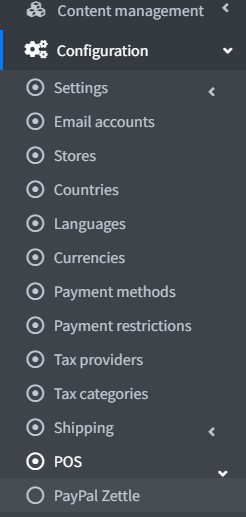
Při konfiguraci PayPal Zettle postupujte podle těchto kroků.
Vytvořte firemní účet PayPal (Business)
Pokud již účet PayPal máte, pokračujte rovnou další částí.
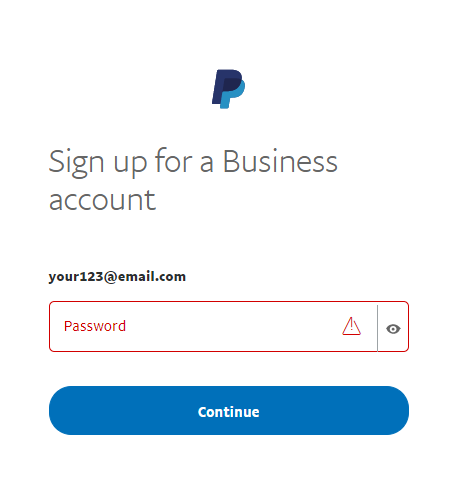
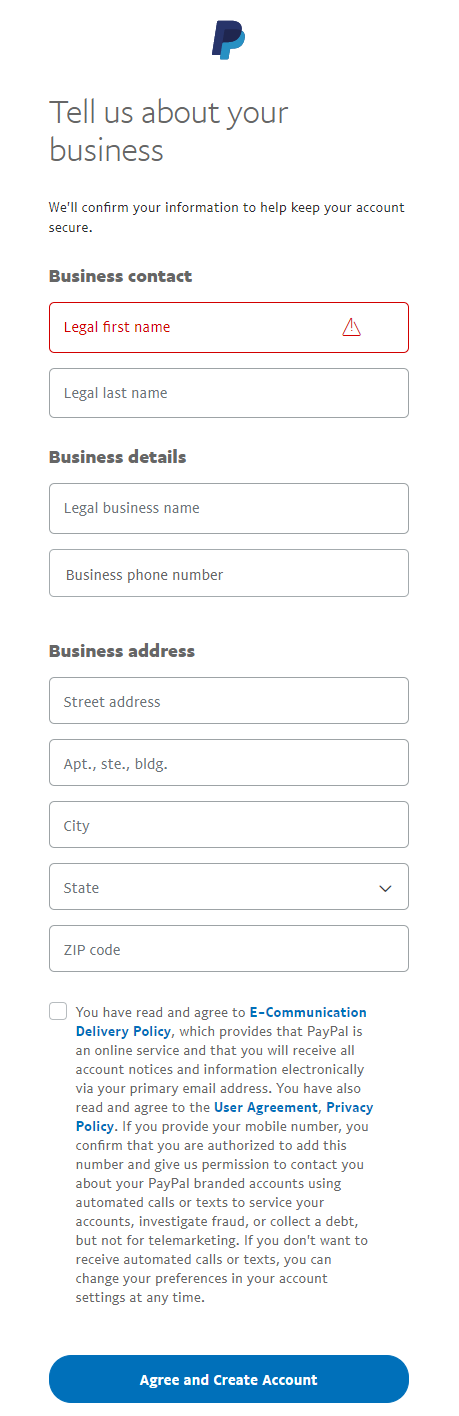
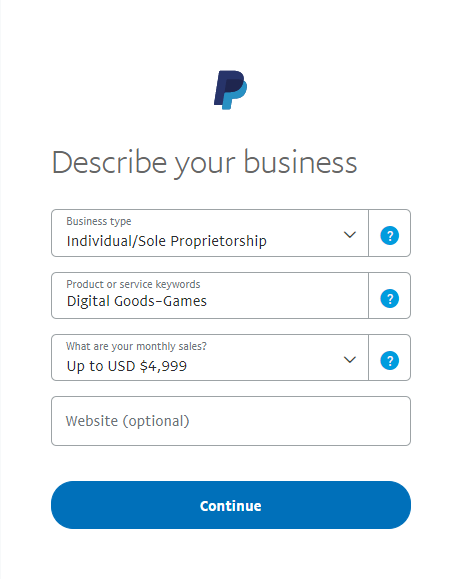
Pokud ne, zaregistrujte si firemní účet podle těchto pokynů. Poté si stáhněte aplikaci PayPal Zettle POS a objednejte si čtečku karet.
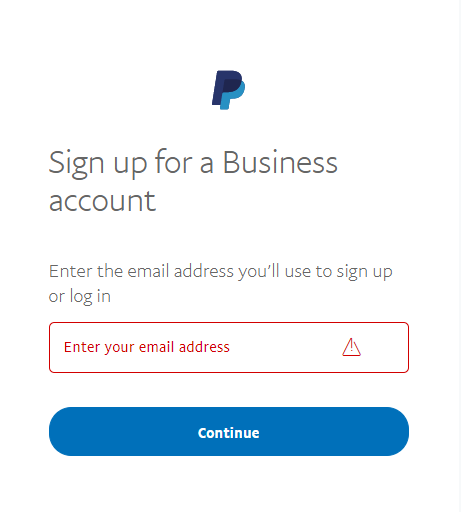
Poznámka
Pokud již účet máte, budete přesměrováni na autorizaci.
Nakonfigurujte plugin PayPal Zettle
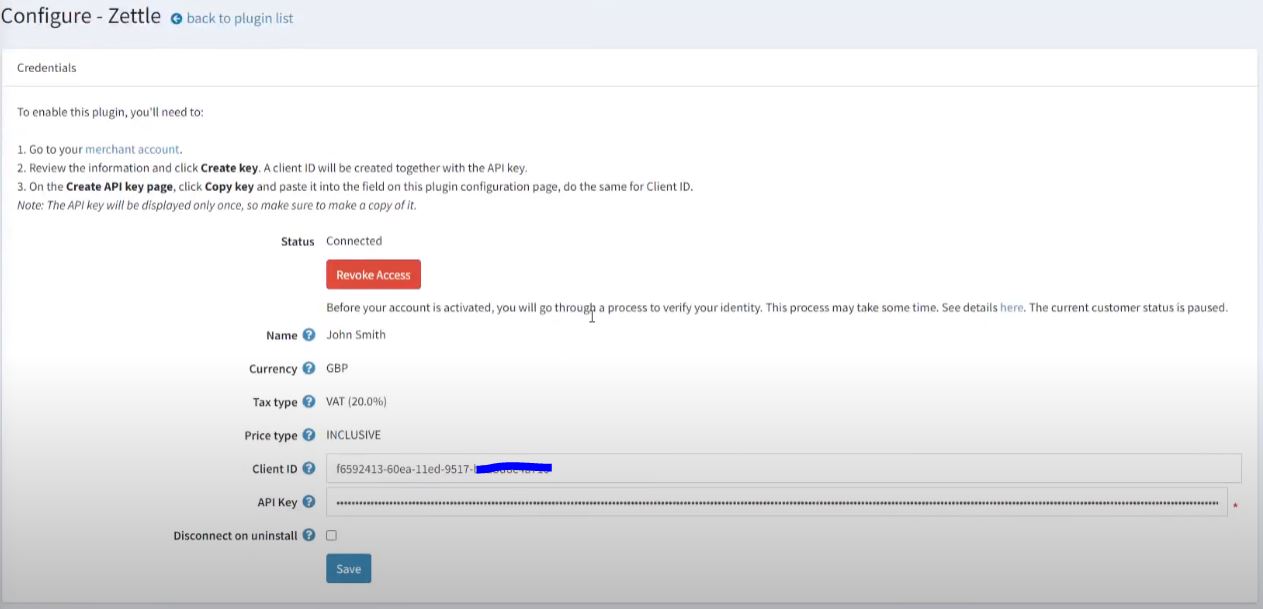
Otevřete v administraci konfigurační stránku PayPal Zettle. Zobrazí se následující formulář:
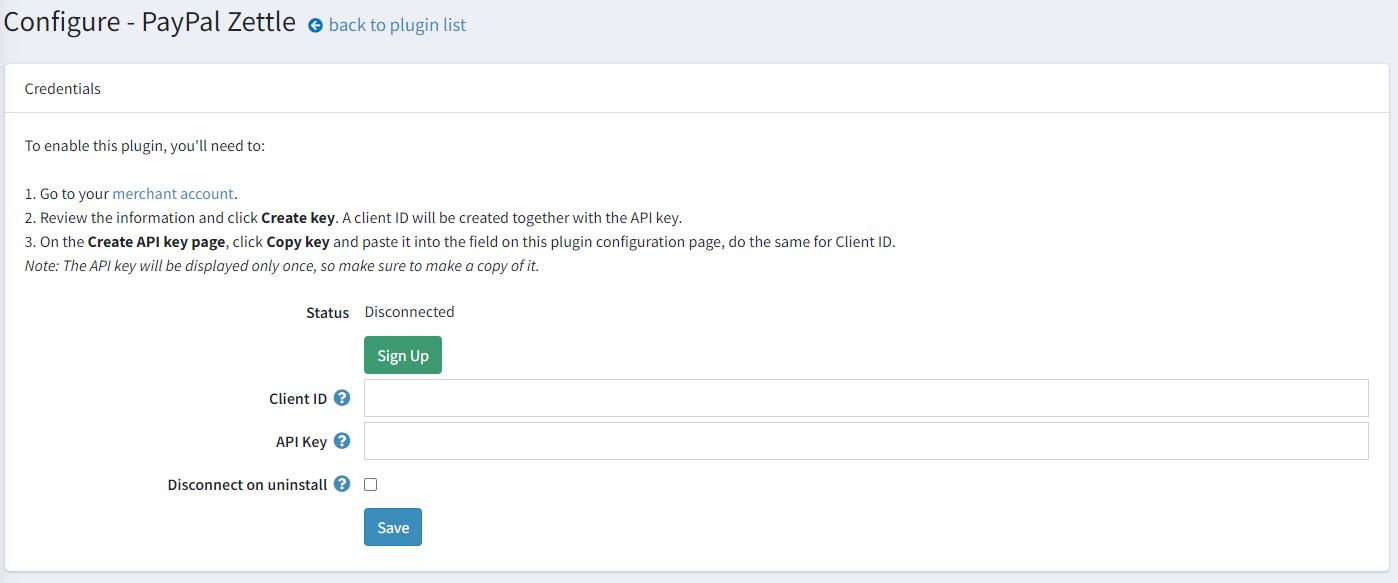
Přejděte do svého obchodnického účtu (merchant account).
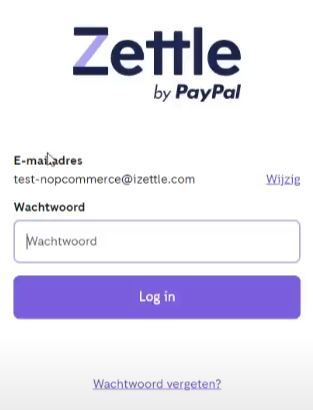
Zkontrolujte informace a klikněte na Create key. Spolu s klíčem API bude vytvořeno ID klienta (Client ID).
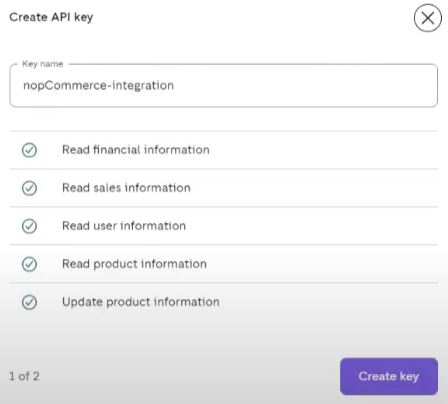
Na stránce Create API key klikněte na Copy key a vložte klíč do pole na konfigurační stránce tohoto pluginu; totéž proveďte pro Client ID.
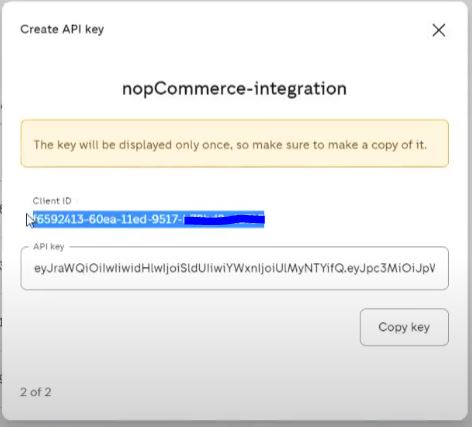
Poznámka
Klíč API se zobrazí pouze jednou, proto si jej nezapomeňte zkopírovat.
Kliknutím na Uložit (Save) uložte nastavení pluginu.
Po zadání se zobrazí informace o aktuálním stavu připojení, tlačítko pro odpojení a některé údaje profilu. Pokud během připojení dojde k chybám nebo k nesouladu mezi nastavením obchodu a profilem Zettle, zobrazí se varování. Pro správnou funkci pluginu bychom je měli opravit.
Synchronizace knihovny produktů
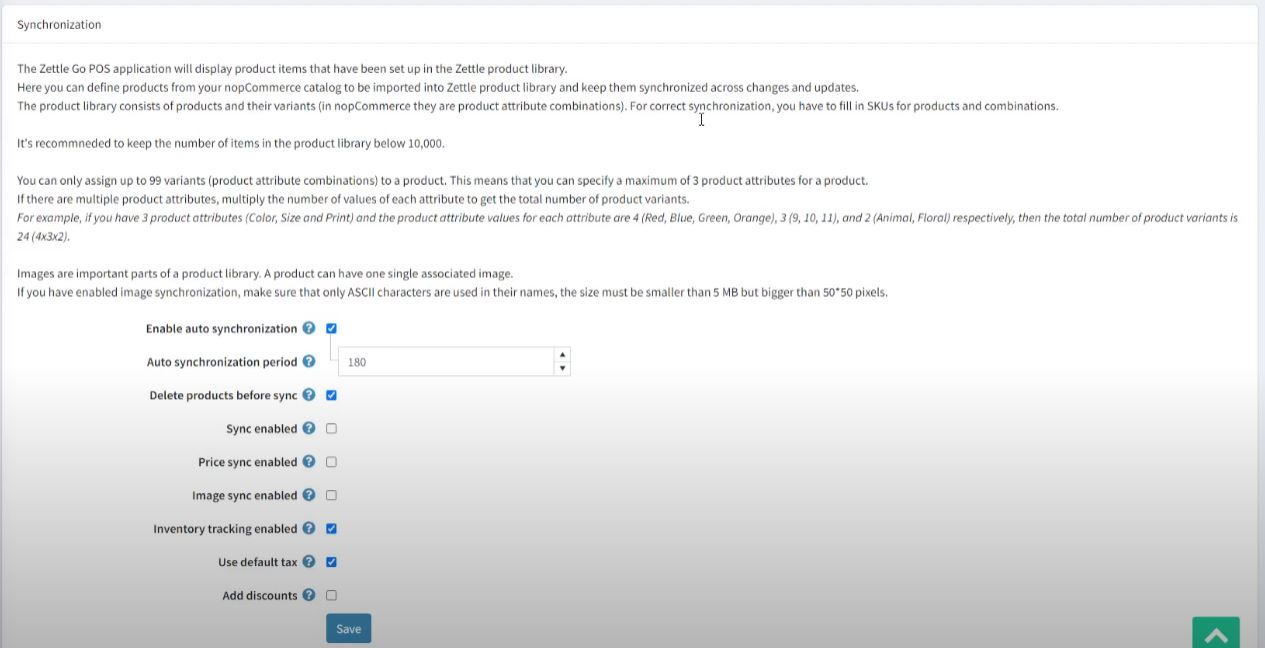
Synchronizace knihovny produktů je hlavní funkcí pluginu. Synchronizace se konfiguruje na stejné stránce v samostatném panelu. Nerozlišujeme mezi počáteční synchronizací a aktualizacemi. Vše se konfiguruje a spouští na jednom místě, bez ohledu na to, zda jde o počáteční synchronizaci nebo další pravidelné aktualizace.
Tip
Zde máme úplný návod, jak provést synchronizaci, a ke každému bodu je k dispozici nápověda.
Zdrojem pravdy je obchod nopCommerce, takže synchronizace produktů je jednosměrná – z obchodu nopCommerce do katalogu Zettle. Přitom si můžeme zvolit, zda produkty v katalogu smazat, nebo je ponechat.
Synchronizace může být automatická (naplánovaná úloha) nebo ji může obchodník spustit ručně z této stránky. Pro automatickou synchronizaci musíme zapnout Enable auto synchronization a nastavit Auto synchronization period.
Před synchronizací musíme zvolit, které produkty chceme importovat do katalogu Zettle. K tomu slouží tabulka pod nastaveními.
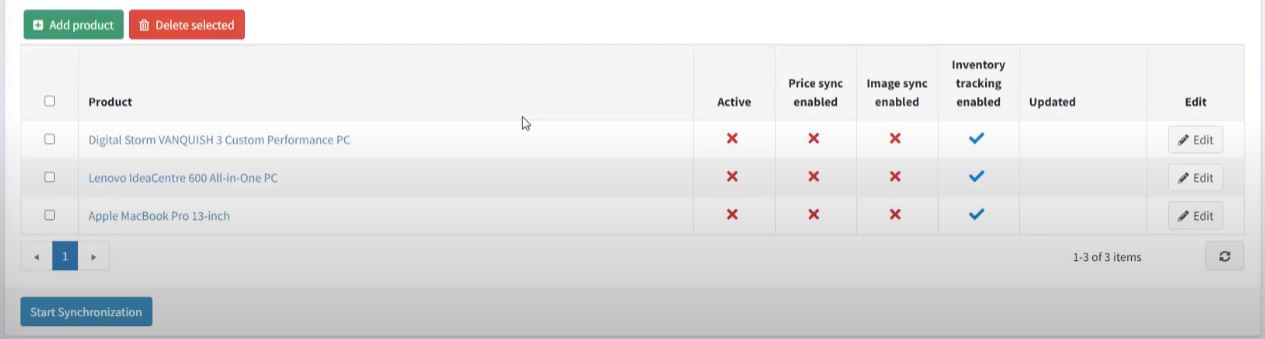
Synchronizovány budou pouze produkty, které jsou zahrnuty v této tabulce. V budoucnu se všechny změny produktu (aktualizace údajů, smazání, změna obrázku atd.) budou synchronizovat s katalogem. Synchronizaci konkrétního produktu lze pozastavit (vlastnost Active).
Poznámka
Nastavení Sync enabled (totéž jako Active), Price sync enabled, Image sync enabled, Inventory tracking enabled se uplatní při přidání produktu do tabulky, jde tedy o výchozí nastavení. Lze je nastavit také pro každý konkrétní produkt.
Během synchronizace se importuje buď samotný produkt, nebo jeho kombinace atributů produktu, pokud jsou uvedeny.
Při synchronizaci můžeme také přidat existující slevy.
Synchronizace skladových zásob
Druhou funkcí pluginu je synchronizace skladových zásob (Inventory Synchronization). Tato synchronizace funguje oběma směry – pro změny v obchodě (nopCommerce) i pro změny v katalogu (Zettle).
Abychom mohli sledovat skladové zásoby produktu, musíme zapnout Inventory tracking enabled. Při další synchronizaci se sledování zapne a změny se začnou synchronizovat. Pokud již sledování u produktu nepotřebujeme, musíme tuto možnost odpovídajícím způsobem vypnout.
Nyní bychom měli uložit nastavení synchronizace a spustit ji.
Tip
Podrobnosti o průběhu synchronizace najdete v protokolu.
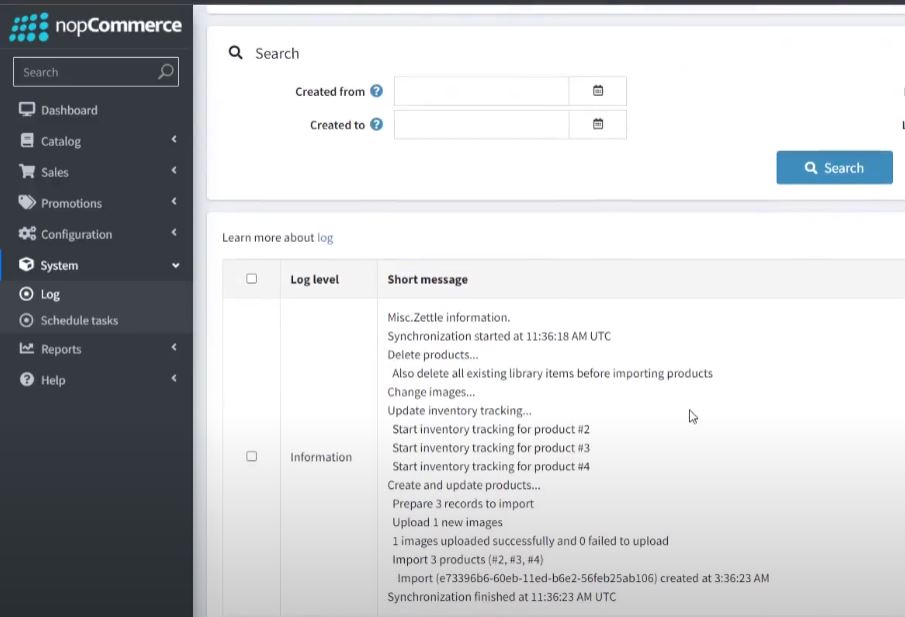
Omezení na obchody a role zákazníků
Jakoukoli platební metodu můžete omezit na obchod a roli zákazníka. To znamená, že metoda bude dostupná pouze pro určité obchody nebo role zákazníků. Můžete to provést na stránce seznamu pluginů.
Přejděte do Konfigurace → Lokální pluginy (Configuration → Local plugins). Najděte plugin, který chcete omezit. V našem případě jde o PayPal Zettle. Chcete-li jej najít rychleji, použijte panel Hledat v horní části stránky a vyhledávejte podle Názvu pluginu (Plugin name) nebo Skupiny (Group) pomocí možnosti Platební metody (Payment methods).
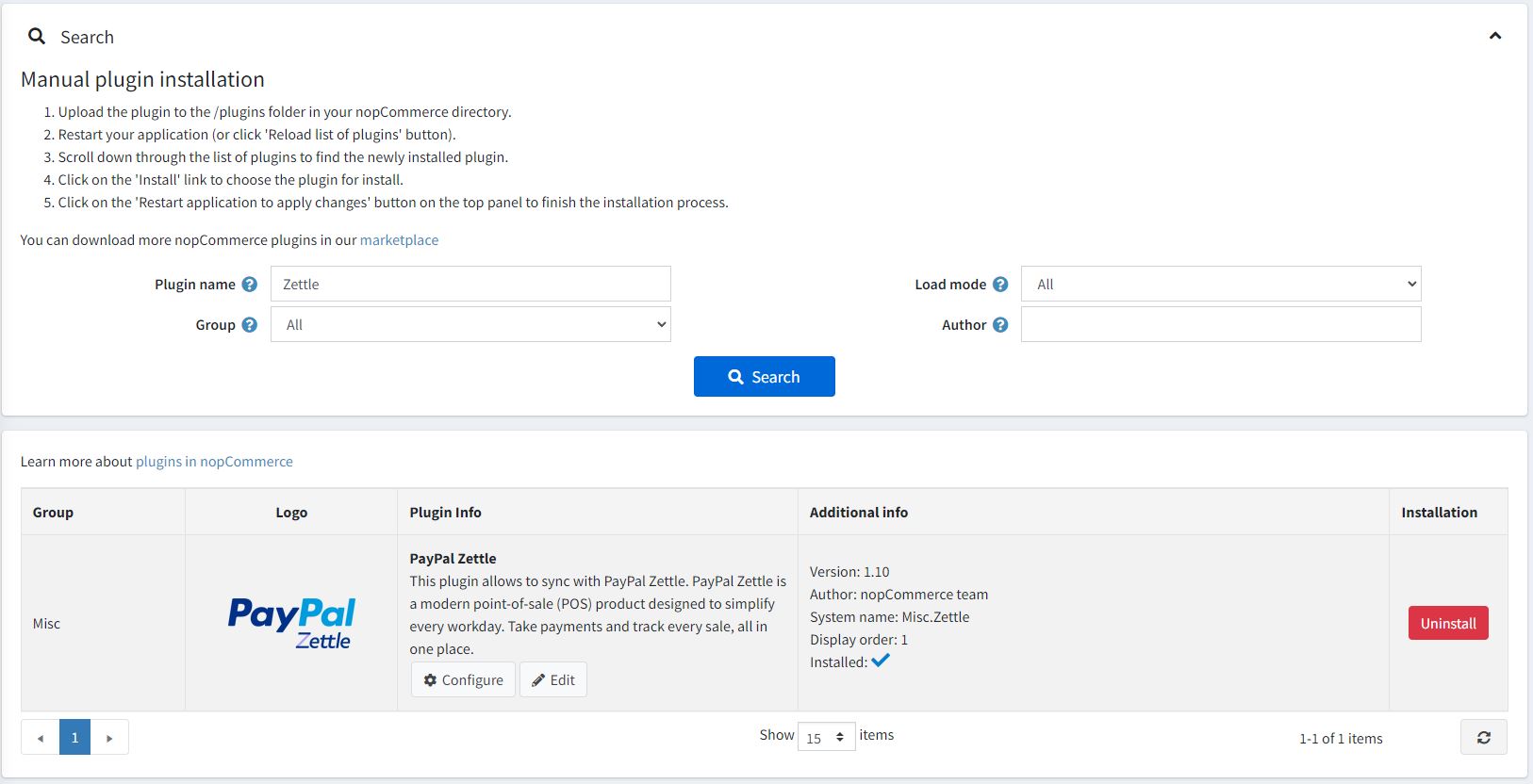
Klikněte na tlačítko Upravit (Edit) a zobrazí se okno Upravit podrobnosti pluginu (Edit plugin details):
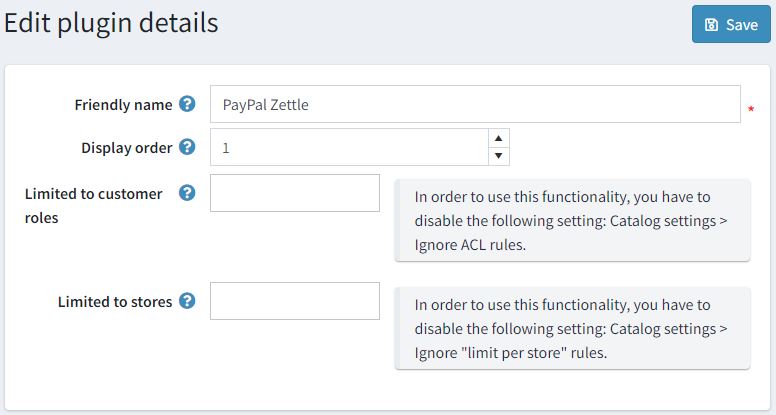
Můžete nastavit následující omezení:
V poli Omezeno na role zákazníků (Limited to customer roles) zvolte jednu nebo několik rolí zákazníků, tj. administrátory, dodavatele, hosty, kteří budou moci tento plugin používat. Pokud tuto možnost nepotřebujete, ponechte pole prázdné.
Důležité
Chcete-li tuto funkci používat, musíte vypnout následující nastavení: Nastavení katalogu → Ignorovat pravidla ACL (pro celý web) (Catalog settings → Ignore ACL rules (sitewide)). Více informací o seznamu řízení přístupu.
Pomocí možnosti Omezeno na obchody (Limited to stores) omezíte tento plugin na určitý obchod. Pokud máte více obchodů, vyberte ze seznamu jeden nebo několik. Pokud tuto možnost nepoužíváte, ponechte pole prázdné.
Důležité
Chcete-li tuto funkci používat, musíte vypnout následující nastavení: Nastavení katalogu → Ignorovat pravidla „omezení na obchod“ (pro celý web) (Catalog settings → Ignore "limit per store" rules (sitewide)). Více informací o funkci více obchodů.
Klikněte na Uložit (Save).
