
Nasazení nopCommerce na virtuální počítač Azure
Vytvoření virtuálního počítače v Azure
Tento návod popisuje kroky potřebné k nastavení virtuálního počítače Azure pro hostování webových aplikací nopCommerce a k umožnění jejich publikování pomocí WebDeploy.
Vytvoření nového virtuálního počítače
Přihlaste se na portál Azure
Klikněte na tlačítko Add
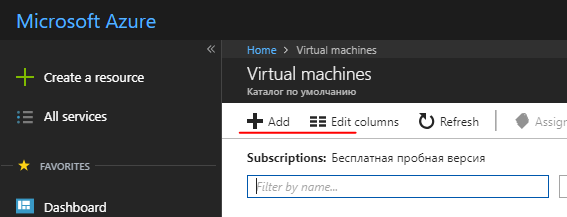
Vyberte Windows Server 2016 VM v kategorii Get Started nebo libovolný Windows Server 2016 v kategorii Compute, například Windows Server 2016 Datacenter
Vyplňte povinná pole pro konfiguraci nového virtuálního počítače.
- Uživatelské jméno/heslo. Budete je potřebovat pro přístup k virtuálnímu počítači. Jde o administrátorský účet pro připojení k virtuálnímu počítači přes RDP.
- Skupina prostředků (Resource group). Jde o název „virtuální složky“, která obsahuje všechny prostředky vytvořené pro tento virtuální počítač. Všechny prostředky vytvořené během tohoto procesu můžete odstranit smazáním skupiny prostředků.
Konfigurace komponent a funkcí na virtuálním počítači
- DNS název:
- Na portálu Azure přejděte na stránku Overview svého virtuálního počítače.
- Pod DNS názvem klikněte na Configure
- Zadejte globálně jedinečný DNS název. (Po ověření názvu se zobrazí zelené zaškrtnutí.)
- Kliknutím na Save konfiguraci uložte.
Konfigurace pravidel brány firewall v Azure
Na portálu Azure nakonfigurujte příchozí pravidla brány firewall. V sekci Networking přidejte pravidlo příchozího portu pro vytvoření nových záznamů brány firewall:
- http - port 80 (priorita 100)
- WebDeploy - port 8172 (priorita 1010)
- RDP - port 3389 (priorita 320)
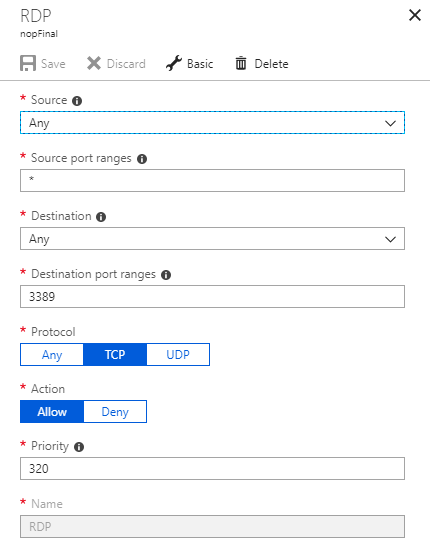
Na portálu Azure nakonfigurujte odchozí pravidla brány firewall. V sekci Networking přidejte pravidlo odchozího portu pro vytvoření nových záznamů brány firewall:
- RDP - port 3389 (priorita 100)
Připojení k virtuálnímu počítači (RDP) pomocí přihlašovacího jména a hesla
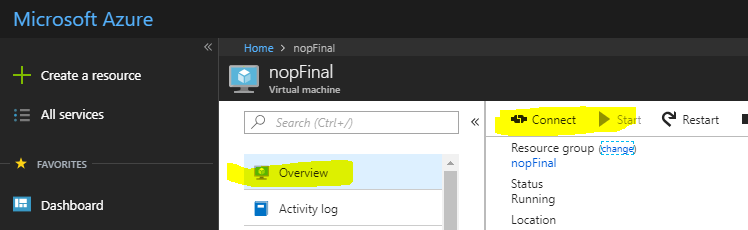
Instalace IIS (webového serveru) a ASP.NET 4.6
Otevřete Server Manager Dashboard (Server Manager - Dashboard se otevře při prvním spuštění)
Zvolte 2 Add roles and features
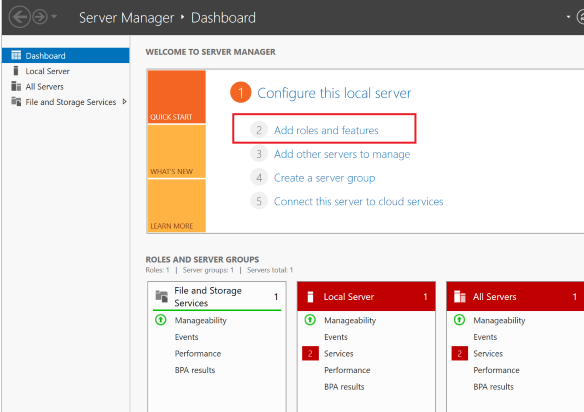
Přijměte výchozí hodnoty a třikrát stiskněte Next, abyste se dostali do sekce Server Roles.
Vyberte Web Server (IIS)
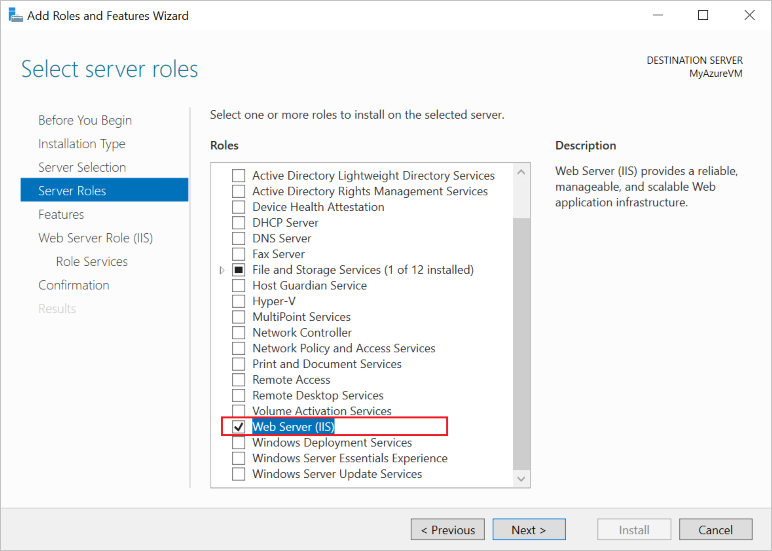
Po vyzvání potvrďte dodatečnou instalaci IIS Management Console.
Třikrát stiskněte Next, abyste se dostali do sekce Web Server Role (IIS) --> Roles Services
Vyberte službu Management, která je nutná k povolení Web Deploy (přes port 8172). Po vyzvání potvrďte dodatečnou instalaci ASP.NET 4.6.
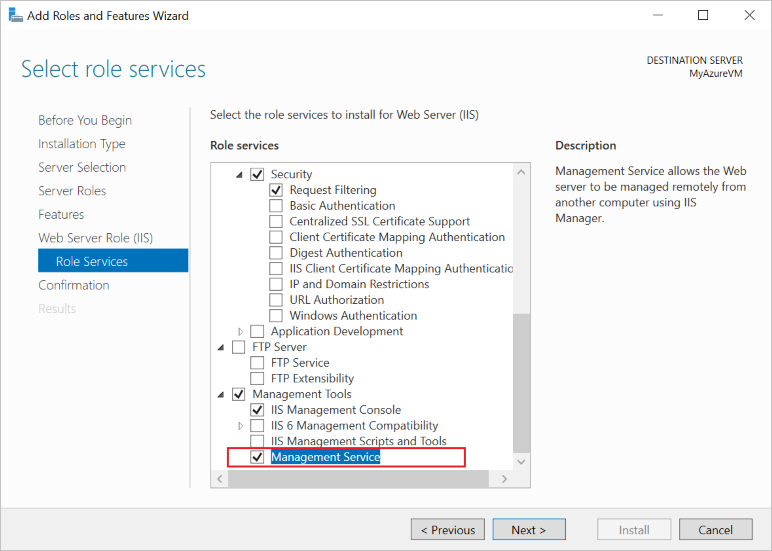
Výběrem Next potvrďte konfiguraci a poté kliknutím na Install dokončete nastavení IIS.
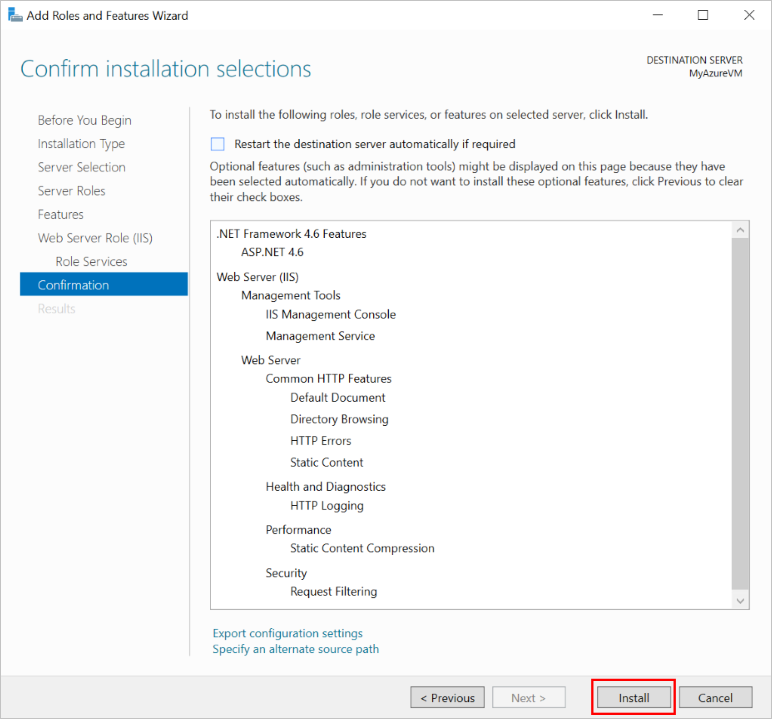
Po dokončení instalace:
- IIS je nainstalován a běží, přičemž je vytvořeno interní pravidlo brány firewall pro port 80.
- Web Management Service je nainstalována, přičemž je vytvořeno interní pravidlo brány firewall pro port 8172.
Konfigurace rozšířeného zabezpečení IE (vypnuto)
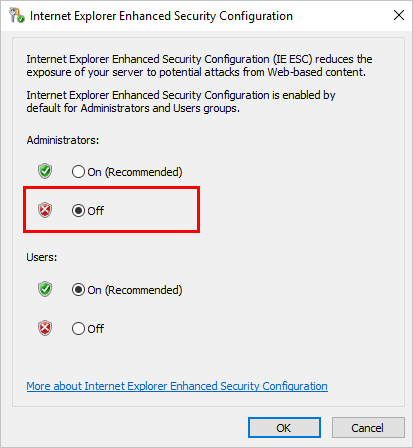
Na novém virtuálním počítači Azure výchozí bezpečnostní pravidla brání stahování spustitelných souborů prostřednictvím Internet Exploreru. Chcete-li stáhnout spustitelný soubor WebDeploy, musíte nejprve vypnout rozšířené zabezpečení IE.
V Server Manager otevřete vlevo sekci Local Server.
V hlavním panelu vedle „IE Enhanced Security Configuration:“ vyberte On.
V zobrazeném dialogu vyberte Off for Administrators, vyberte On for Users a poté vyberte OK.
Instalace Web Deploy
- Spusťte Internet Explorer.
- Přijměte výchozí nastavení zabezpečení.
- Stáhněte WebDeploy_amd64_en-US.msi
- Postupujte podle instalačních kroků Web Deploy
- Zvolte možnost Complete pro instalaci všech komponent
Nainstalujte nejnovější verzi NET Core SDK
Nainstalujte balíček .NET Core Windows Server Hosting
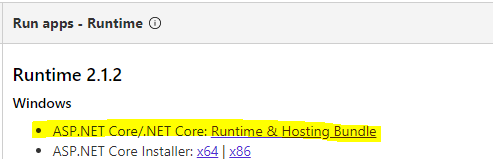
IIS se používá k hostování webových aplikací ASP.NET Core, přičemž jeho role se omezí na proxy server. Hostování aplikací ASP.NET Core na IIS probíhá pomocí nativního modulu AspNetCoreModuleV2, který je nakonfigurován k přesměrování požadavků na webový server Kestrel. Tento modul řídí spuštění externího procesu dotnet.exe, ve kterém je aplikace hostována, a přeposílá všechny požadavky z IIS do tohoto hostitelského procesu.
Po instalaci tohoto balíčku spusťte na příkazovém řádku příkaz iisreset nebo ručně restartujte IIS, aby server změny uplatnil.
Konfigurace IIS
Musíte udělit oprávnění ke složce
wwwroot. S webem vybraným ve IIS Manager zvolte Edit Permissions a ujistěte se, že IUSR, IIS_IUSRS nebo uživatel nakonfigurovaný pro fond aplikací (Application Pool) je autorizovaný uživatel s právy Read & Execute. Pokud žádný z těchto uživatelů není přítomen, přidejte IUSR jako uživatele s právy Read & Execute.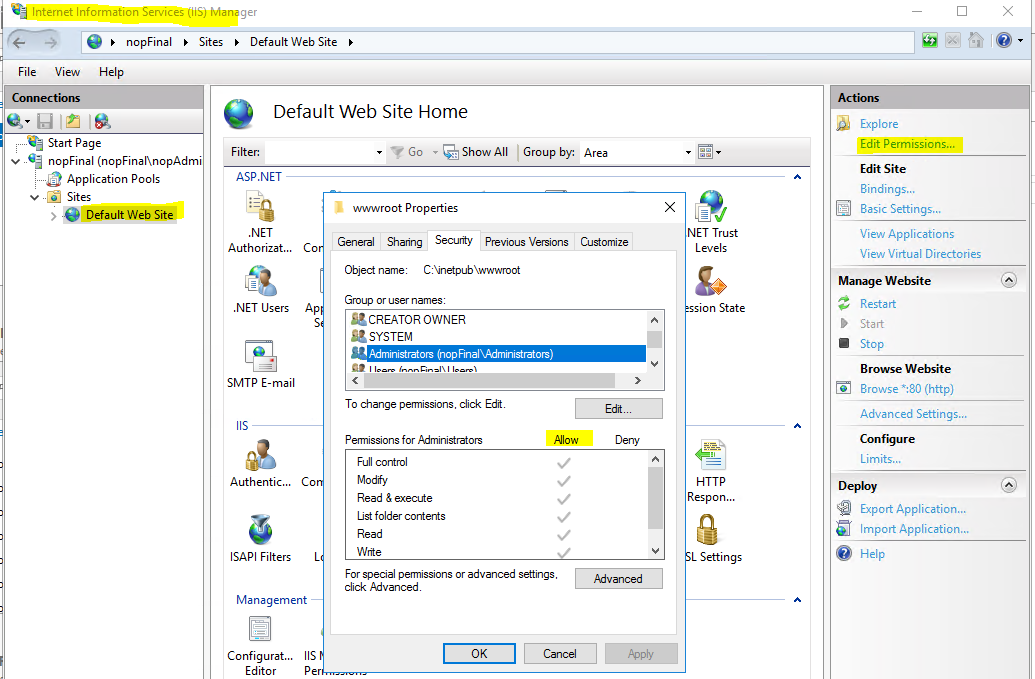
Kliknutím na Restart v pravém panelu restartujte IIS
Nyní je vše připraveno k publikování projektu.
Publikování nopCommerce na virtuální počítač Azure z Microsoft Visual Studio
Publikování aplikace nopCommerce se neliší od publikování jakékoli jiné aplikace ASP.NET Core. Proto budou popsány pouze minimální požadavky ke spuštění publikování. Více podrobností najdete zde.
Publikování projektu Nop.Web
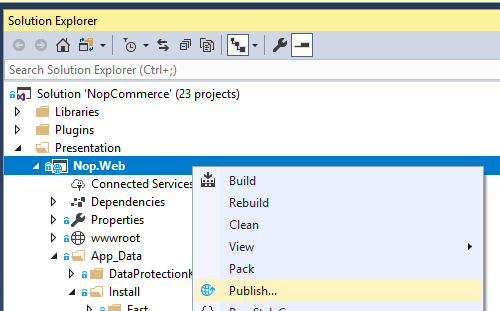
Otevřete řešení své webové aplikace v Microsoft Visual Studio. Klikněte pravým tlačítkem na projekt v Solution Explorer a zvolte Publish.
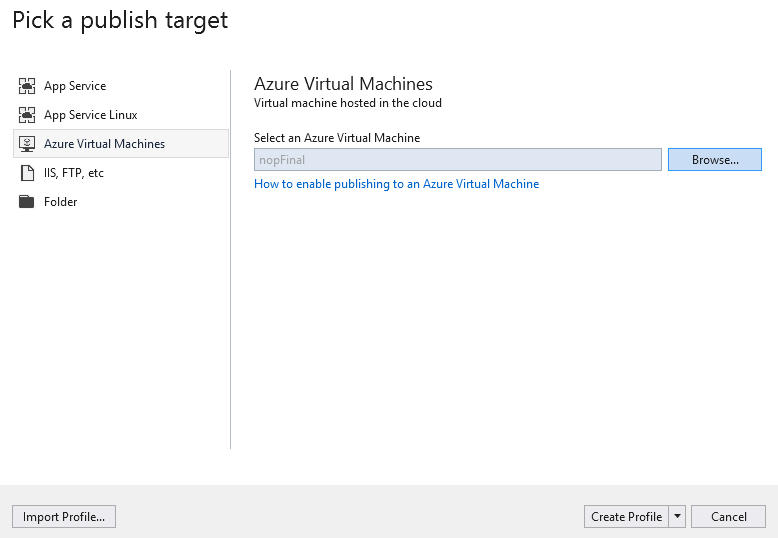
Pomocí šipky vpravo na stránce procházejte možnosti publikování, dokud nenajdete Microsoft Azure Virtual Machines. Ze seznamu Existing Virtual Machines vyberte příslušný virtuální počítač.
Klikněte na Create Profile.
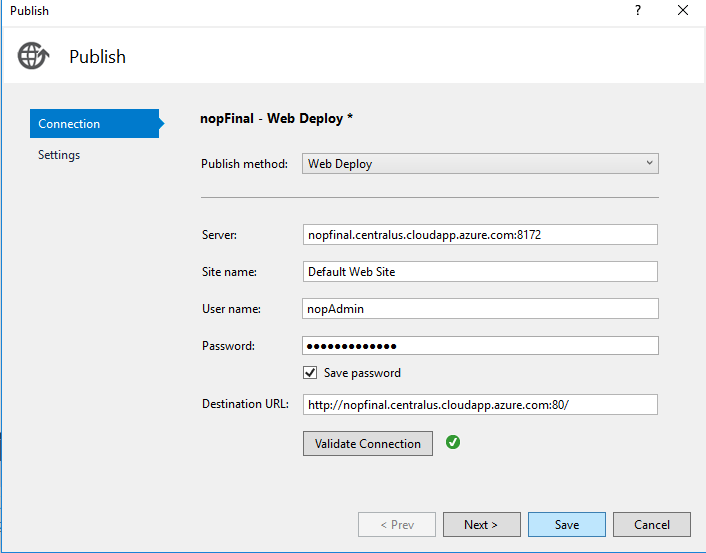
Chcete-li zobrazit a upravit nastavení profilu publikování, vyberte Configure. Pomocí tlačítka Validate Connection ověřte, že jste zadali správné údaje.
Pokud chcete zajistit, aby webový server měl po každém nahrání čistou kopii webové aplikace (a aby z předchozího nasazení nezůstaly žádné jiné soubory), můžete na kartě Settings zaškrtnout políčko Remove additional files at destination. Upozornění: Publikování s tímto nastavením odstraní všechny soubory, které existují na webovém serveru (adresář wwwroot). Před publikováním s touto možností se ujistěte, že znáte stav počítače.
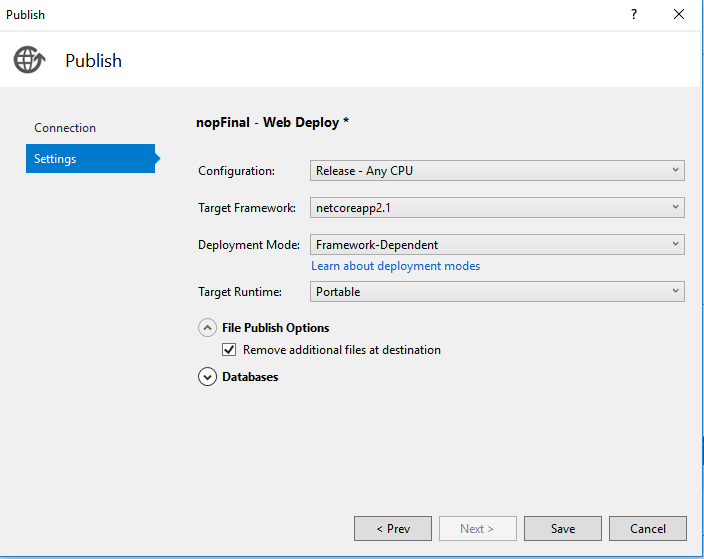
Klikněte na Save.
Kliknutím na Publish zahajte publikování.
Nyní jste publikovali svou webovou aplikaci na virtuální počítač Azure.
Možné problémy a jejich řešení
Chcete-li jakýkoli problém prozkoumat podrobněji, musíte zapnout protokolování – povolte stdoutLog v web.config:
stdoutLogEnabled="true" stdoutLogFile=".\logs\stdout"
IIS nemůže najít web.config
Možné řešení najdete na: support.microsoft.com


