
Kategorie
Před přidáním nových produktů by měl správce obchodu vytvořit kategorie, ke kterým tyto produkty později přiřadí. Kategorie spravujete v Katalog → Kategorie (Catalog → Categories).
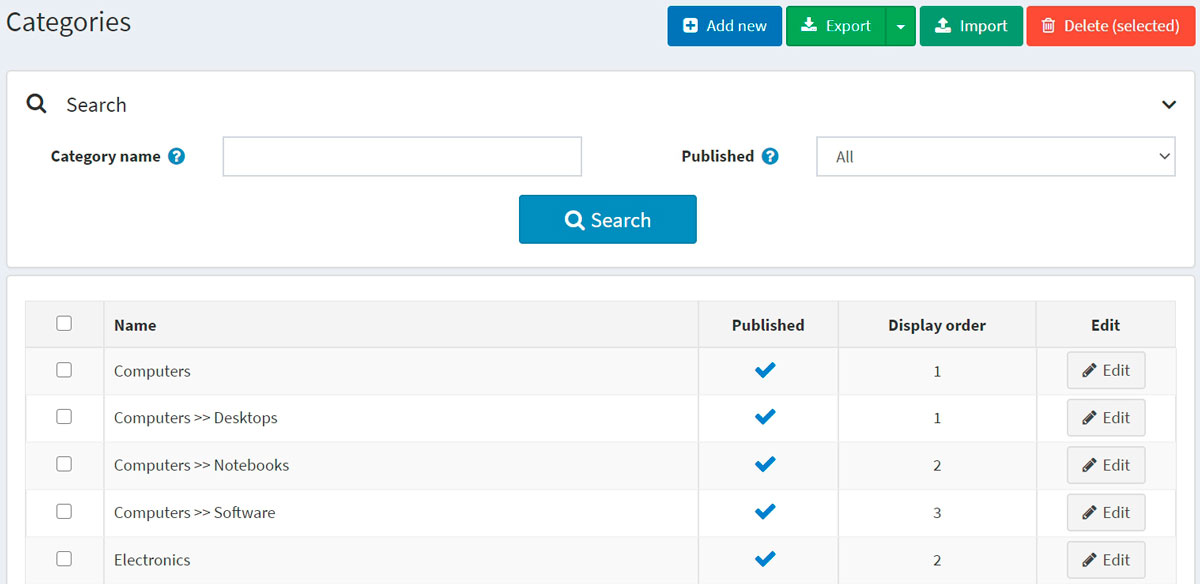
Kategorii můžete vyhledat na panelu Hledat (Search) zadáním Názvu kategorie (Category name) nebo jeho části, podle vlastnosti Publikováno (Published) nebo mezi všemi kategoriemi určitého Obchodu (Store) (pokud je povoleno více obchodů).
Poznámka
Chcete-li kategorie ze seznamu odebrat, vyberte položky, které chcete smazat, a klikněte na tlačítko Smazat (vybrané) (Delete (selected)). Kategorie můžete kliknutím na tlačítko Export exportovat do externího souboru pro účely zálohy. Po kliknutí na tlačítko Export se zobrazí rozbalovací nabídka, která umožňuje Exportovat do XML (Export to XML) nebo Exportovat do Excelu (Export to Excel).
Přidání nové kategorie
Chcete-li přidat novou kategorii, klikněte na tlačítko Přidat nový (Add new) v horní části stránky. Zobrazí se okno Přidat novou kategorii.
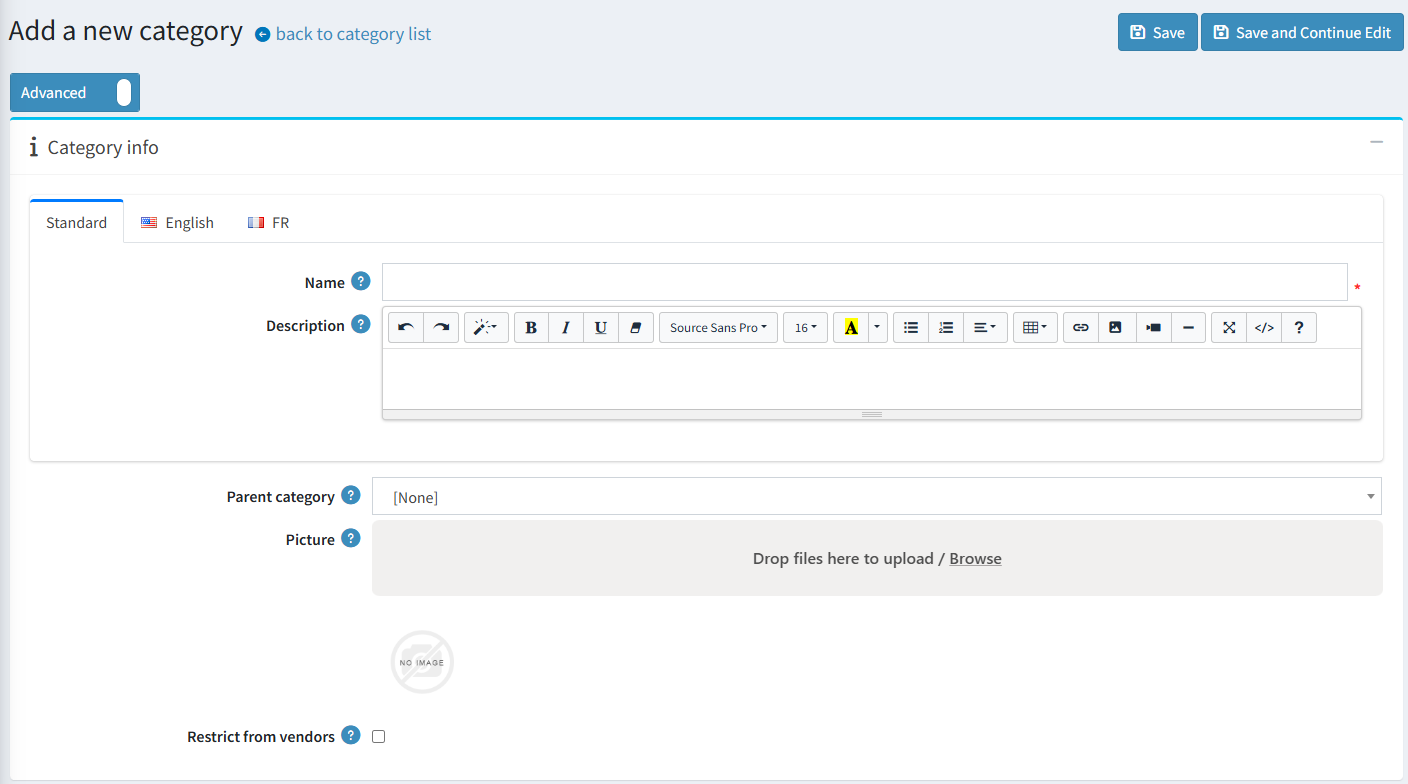
Tato stránka je k dispozici ve dvou režimech: rozšířeném a základním. Přepněte se do základního režimu, který zobrazuje pouze hlavní pole, nebo použijte rozšířený režim, který zobrazuje všechna dostupná pole.
Informace o kategorii
Na panelu Informace o kategorii (Category info) definujte následující informace o kategorii:
- Název (Name) – název kategorie zobrazený v katalogu.
- Popis (Description) – popis kategorie. K úpravě rozvržení a písma použijte editor.
- Pokud je tato kategorie podkategorií, vyberte z rozbalovacího seznamu Nadřazenou kategorii (Parent category). Nová kategorie bude ve veřejné části obchodu umístěna pod touto kategorií.
- Obrázek (Picture) – obrázek představující kategorii. Nahrajte obrázek ze svého zařízení.
- Omezit pro dodavatele (Restrict from vendors) – zaškrtnutím zabráníte dodavatelům přidávat do této kategorie produkty. Tato možnost je užitečná, pokud máte v obchodě povoleno více dodavatelů. Po povolení dodavatelé tuto kategorii neuvidí na stránkách „Přidat produkt“ ani „Upravit produkt“ v administraci.
Zobrazení
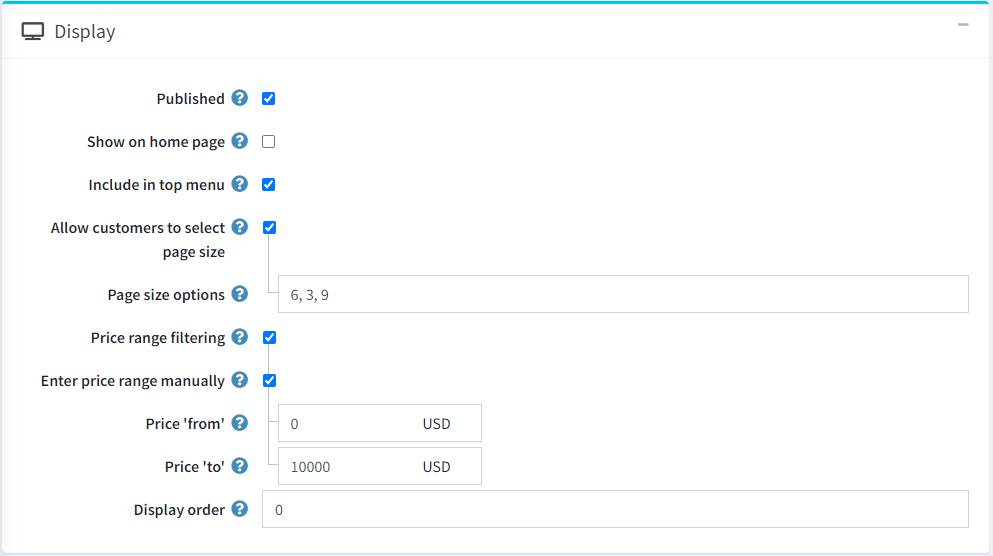
Na panelu Zobrazení (Display) definujte následující informace o kategorii:
Zaškrtnutím políčka Publikováno (Published) bude kategorie viditelná ve veřejné části obchodu.
Zaškrtnutím políčka Zobrazit na domovské stránce (Show on home page) se kategorie zobrazí na domovské stránce.
Zaškrtnutím políčka Zahrnout do horního menu (Include in top menu) se kategorie zahrne do horního menu na domovské stránce.
Zaškrtnutím políčka Povolit zákazníkům zvolit velikost stránky (Allow customers to select page size) umožníte zákazníkům zvolit velikost stránky, tedy počet produktů zobrazených na stránce s detailem kategorie. Velikost stránky mohou zákazníci vybrat ze seznamu velikostí stránky, který majitel obchodu zadal do pole Možnosti velikosti stránky (Page size options).
- Je-li předchozí políčko zaškrtnuto, zobrazí se Možnosti velikosti stránky (Page size options). Zadejte čárkami oddělený seznam možností velikosti stránky (například 10, 5, 15, 20). Pokud není vybrána žádná, je výchozí velikostí stránky první možnost.
- Pokud políčko Povolit zákazníkům zvolit velikost stránky není zaškrtnuto, zobrazí se možnost Velikost stránky (Page size). Ta nastavuje velikost stránky pro produkty v této kategorii, například „4“ produkty na stránku.
Tip
Pokud například do kategorie přidáte sedm produktů a nastavíte její velikost stránky na tři, zobrazí se na stránce s detailem této kategorie ve veřejné části obchodu tři produkty na stránku a celkový počet stránek bude tři.
Zaškrtněte políčko Filtrování podle cenového rozpětí (Price range filtering), pokud chcete povolit filtrování podle cenového rozpětí.
- Pokud chcete cenové rozpětí zadat ručně, zaškrtněte políčko Zadat cenové rozpětí ručně (Enter price range manually).
- Je-li výše uvedené nastavení povoleno, zadejte Cenu „od“ (Price 'from').
- A Cenu „do“ (Price 'to').
- Pokud chcete cenové rozpětí zadat ručně, zaškrtněte políčko Zadat cenové rozpětí ručně (Enter price range manually).
Pořadí zobrazení (Display order) – pořadové číslo pro zobrazení kategorie. Toto číslo se používá k řazení kategorií ve veřejné části obchodu (vzestupně). Kategorie s pořadím zobrazení 1 bude umístěna na začátku seznamu.
Pole Šablona kategorie (Category template) je viditelné, pokud máte na stránce Systém → Šablony (System → Templates) nainstalované vlastní šablony kategorií. Tato šablona určuje, jak se bude tato kategorie (a její produkty) zobrazovat.
Mapování
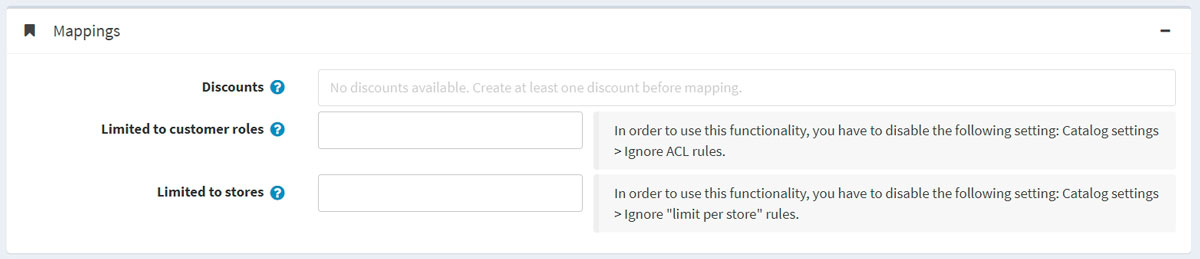
Na panelu Mapování (Mappings) definujte následující informace o kategorii:
Slevy (Discounts) – vyberte slevy spojené s touto kategorií. Slevy můžete vytvořit na stránce Propagace → Slevy (Promotions → Discounts). Více o slevách se dočtete v kapitole Slevy.
Poznámka
Upozorňujeme, že zde jsou viditelné pouze slevy typu přiřazeno ke kategoriím. Po namapování slev na kategorii se uplatní na všechny produkty v této kategorii.
Poznámka
Chcete-li používat slevy, ujistěte se, že je nastavení Ignorovat slevy (v celém webu) (Ignore discounts (sitewide)) vypnuto na panelu Konfigurace → Nastavení → Nastavení katalogu → Výkon (Configuration → Settings → Catalog settings → Performance).
V poli Omezeno na role zákazníků (Limited to customer roles) vyberte role zákazníků, které budou moci kategorii v katalogu vidět. Pokud tuto možnost nepotřebujete a kategorii mohou vidět všichni, ponechte pole prázdné.
Poznámka
Abyste mohli tuto funkci používat, musíte vypnout následující nastavení: Konfigurace → Nastavení katalogu → Ignorovat pravidla ACL (v celém webu) (Configuration → Catalog settings → Ignore ACL rules (sitewide)). Více o seznamu řízení přístupu.
Pokud se kategorie prodává jen v určitých obchodech, vyberte je v poli Omezeno na obchody (Limited to stores). Pokud tuto funkci nepotřebujete, ponechte pole prázdné.
Poznámka
Abyste mohli tuto funkci používat, musíte vypnout následující nastavení: Nastavení katalogu → Ignorovat pravidla „omezení na obchod“ (v celém webu) (Catalog settings → Ignore "limit per store" rules (sitewide)). Více o funkci více obchodů.
SEO
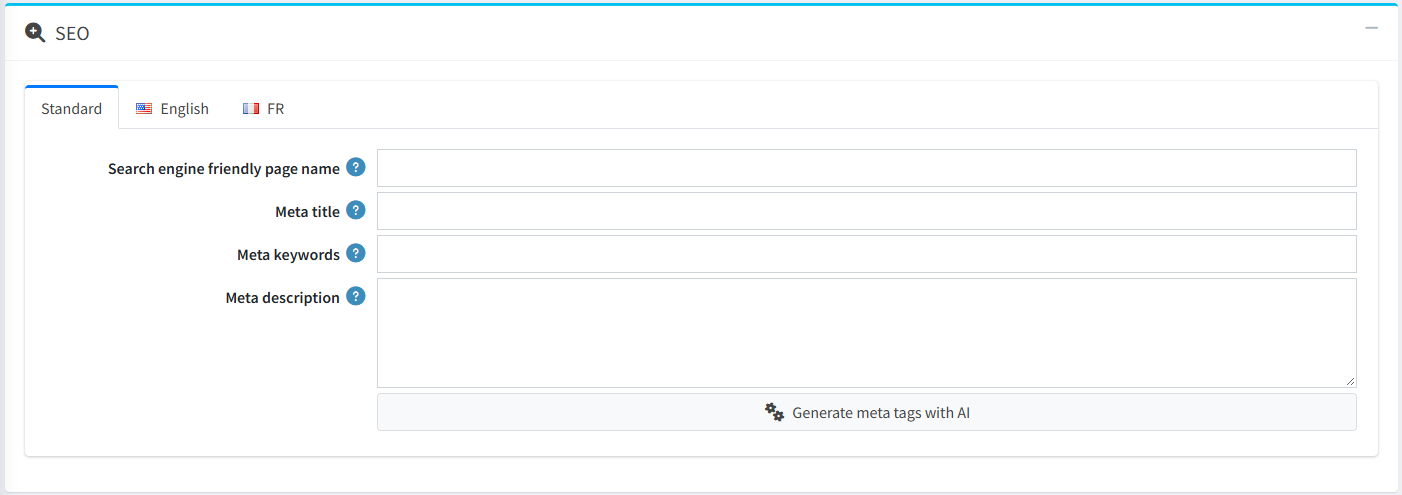
Na panelu SEO definujte následující podrobnosti:
Název stránky přátelský k vyhledávačům (Search engine friendly page name) – název stránky používaný vyhledávači. Pokud pole ponecháte prázdné, URL stránky kategorie se vytvoří z názvu kategorie. Pokud zadáte custom-seo-page-name, použije se následující vlastní URL:
http://www.yourStore.com/custom-seo-page-name.Meta titulek (Meta title) určuje titulek webové stránky. Jde o kód vložený do hlavičky webové stránky:
<head>
    <title> Creating Title Tags for Search Engine Optimization & Web Usability </title>
</head>
Meta klíčová slova (Meta keywords) – meta klíčová slova kategorie, která představují stručný a výstižný seznam nejdůležitějších témat stránky. Značka meta keywords vypadá takto:
<meta name="keywords" content="keyword, keyword, keyword phrase, etc.">Meta popis (Meta description) – popis kategorie. Značka meta description je stručné a výstižné shrnutí obsahu stránky. Značka meta description vypadá takto:
<meta name="description" content="Brief description of the contents of your page">
Kliknutím na tlačítko Uložit a pokračovat v úpravách (Save and continue edit) přejdete k přidávání produktů do kategorie.
Produkty
Panel Produkty (Products) obsahuje seznam produktů souvisejících s vybranou kategorií. Tyto produkty lze v katalogu filtrovat podle kategorie. Majitel obchodu může do kategorie přidávat nové produkty. Upozorňujeme, že před přidáním produktů je nutné kategorii uložit.
Kliknutím na Přidat nový produkt (Add a new product) vyhledejte produkt, který chcete do této kategorie zahrnout. Vyhledávat můžete podle Názvu produktu (Product name), Kategorie (Category), Dodavatele (Vendor), Obchodu (Store), Typu produktu (Product type) a Výrobce (Manufacturer).
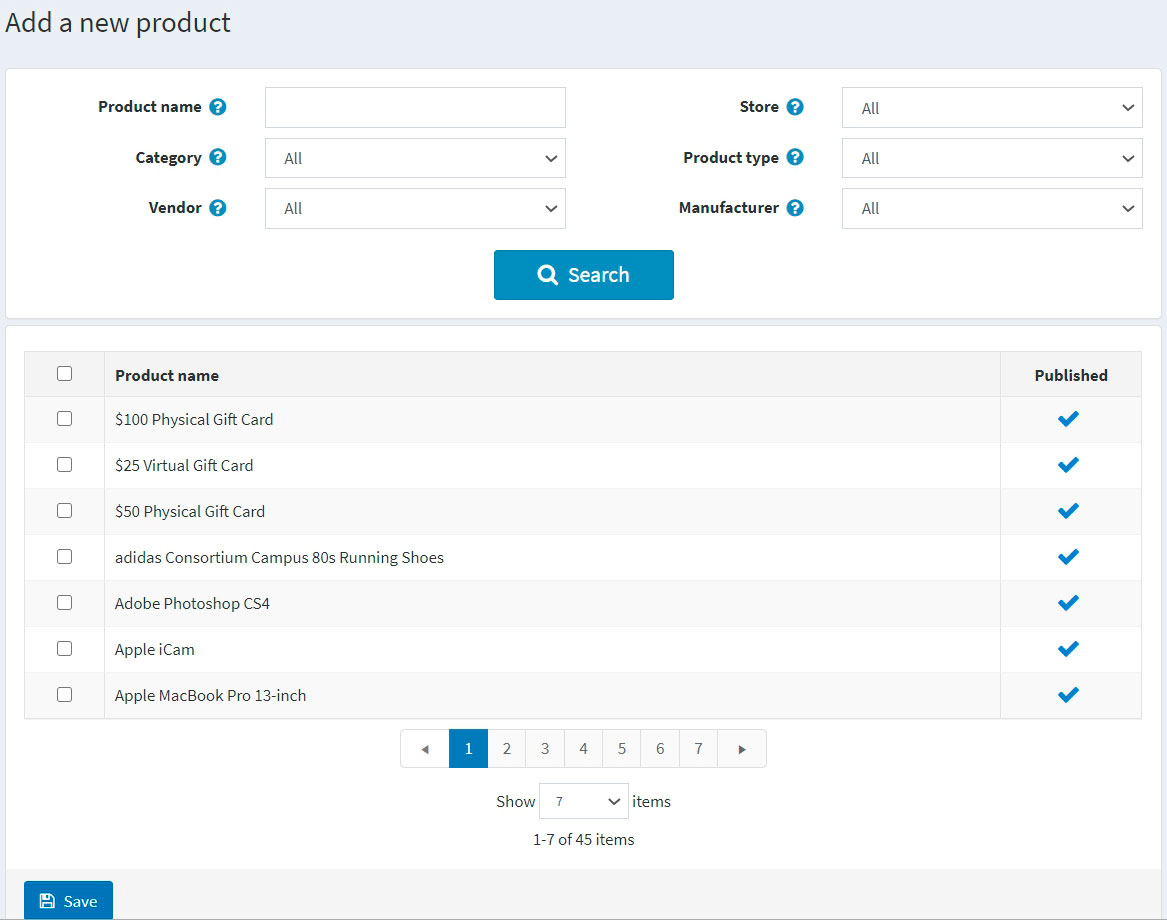
Vyberte produkty, které chcete do kategorie přidat, a klikněte na tlačítko Uložit (Save). Produkty se zobrazí ve vybrané kategorii.
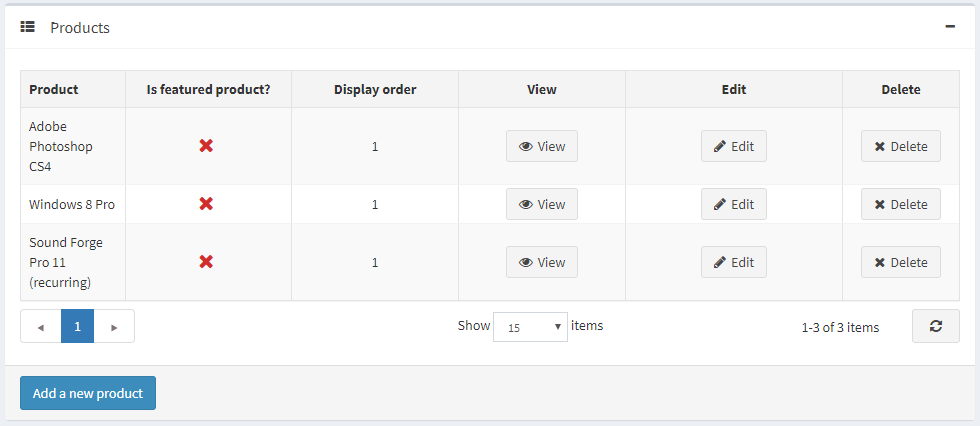
Po přidání produktu do kategorie definujte v tabulce Produkty kliknutím na tlačítko Upravit (Edit) vedle produktu následující informace:
- Je doporučený produkt (Is featured product).
- Pořadí zobrazení (Display order).
Poznámka
Kliknutím na Zobrazit (View) budete přesměrováni na stránku Upravit podrobnosti produktu.
Klikněte na Uložit (Save). Nová kategorie se zobrazí ve veřejné části obchodu pod svou nadřazenou kategorií.
Import kategorií
Pokud nechcete přidávat všechny kategorie do katalogu ručně, můžete použít možnost importu.
Poznámka
Před zahájením importu byste si měli stáhnout šablonu tabulky pro import ve formátu Excel. Pro přesný a správný import kategorií je zásadní správně pojmenovat všechny sloupce tabulky (přesně jako ve stažené tabulce).
Není nutné vyplnit všechna pole tabulky. Kategorie se vytvoří na základě vyplněných polí.
Import vyžaduje mnoho paměťových prostředků. Proto se nedoporučuje importovat více než 500–1000 záznamů najednou. Pokud máte záznamů více, je lepší je rozdělit do několika souborů Excel a importovat je samostatně.


