
Slevy
V nopCommerce můžete pomocí slev zpřístupnit speciální nabídky. Lze je uplatnit na určité kategorie, produkty, celkovou částku a další. Pro své slevy můžete využít různé požadavky dostupné přímo v základu i prostřednictvím pluginů z nopCommerce marketplace.
Produkty v nopCommerce mohou mít připojen libovolný počet slev. V případě uplatnění více slev nopCommerce automaticky vypočítá nejlepší možnou cenu pro zákazníka na základě všech dostupných slev a členství ve skupinách.
Nejběžnějším způsobem použití slev je kód kupónu. Kód kupónu zadává zákazník na stránce nákupního košíku těsně před přechodem k pokladně.
Chcete-li zobrazit seznam slev, přejděte na stránku Propagace → Slevy (Promotions → Discounts):
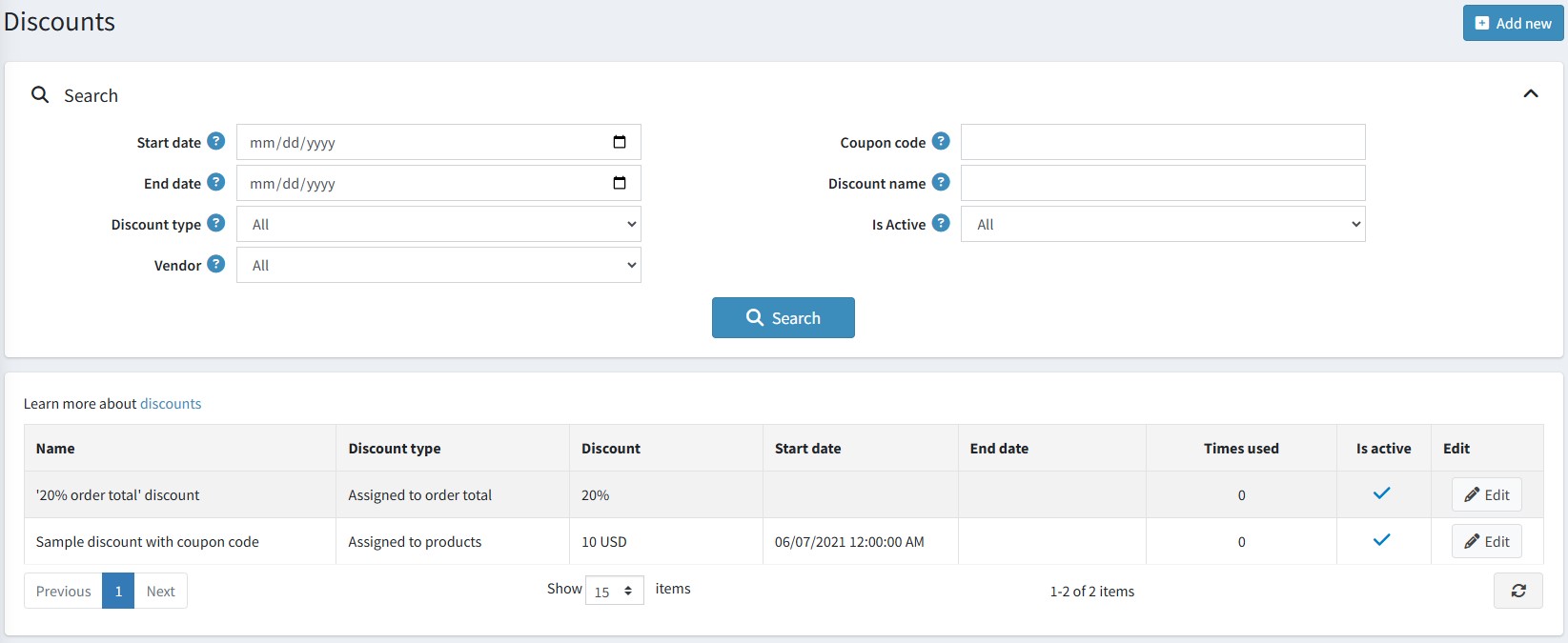
Horní část stránky umožňuje vyhledávat slevy podle různých kritérií:
- Datum začátku (Start date) a Datum konce (End date) pro slevy vytvořené mezi těmito daty.
- Typ slevy (Discount type).
- Dodavatel (Vendor) pro vyhledávání podle konkrétního dodavatele.
- Kód kupónu (Coupon code).
- Název slevy (Discount name) je úplný název slevy nebo jeho část.
- Je aktivní (Is Active).
Poznámka
Ve výchozím stavu nejsou v nopCommerce k dispozici žádné slevy, takže je můžete vytvořit od začátku a řídit se vlastní marketingovou strategií.
Přidání nové slevy
Chcete-li přidat novou slevu, přejděte do Propagace → Slevy (Promotions → Discounts) a klikněte na Přidat nový (Add new).
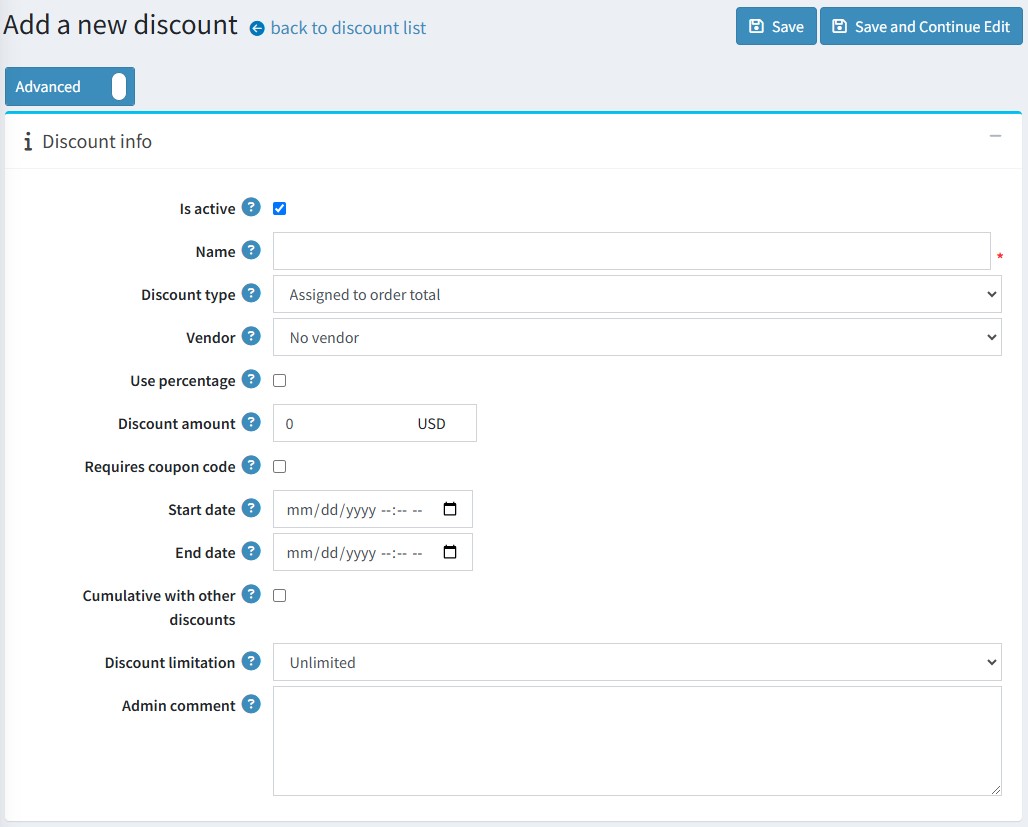
Tato stránka je k dispozici ve dvou režimech: rozšířeném a základním. Zůstaňte v základním režimu, který zobrazuje pouze hlavní pole, nebo přepněte do rozšířeného režimu, který zobrazuje všechna dostupná pole.
Zaškrtněte políčko Je aktivní (Is active), pokud chcete tuto slevu nastavit jako aktivní.
Zadejte Název (Name) slevy.
V rozevíracím seznamu Typ slevy (Discount type) přiřaďte slevu k požadované možnosti takto:
- Přiřazeno k celkové částce objednávky (Assigned to order total): tyto slevy se uplatňují na celou objednávku zákazníka (celkovou částku objednávky).
- Přiřazeno k produktům (Assigned to products): po vytvoření této slevy ji majitel obchodu může přiřadit k produktu na stránce s detaily produktu nebo přidat produkty na panelu Uplatněno na produkty (Applied to products), který se zobrazí níže po uložení nové slevy.
- Přiřazeno ke kategoriím (Assigned to categories): po vytvoření této slevy ji majitel obchodu může přiřadit ke kategorii na stránce úprav kategorie nebo přidat kategorie na panelu Uplatněno na kategorie (Applied to categories), který se zobrazí níže po uložení nové slevy. To umožňuje uplatnit slevu na všechny produkty v této kategorii.
- Je-li tato možnost vybrána, zobrazí se pole Uplatnit na podkategorie (Apply to subcategories), které umožňuje uplatnit tuto slevu i na podkategorie.
- Přiřazeno k výrobcům (Assigned to manufacturers): po vytvoření této slevy ji majitel obchodu může přiřadit k výrobci na stránce úprav výrobce nebo přidat výrobce na panelu Uplatněno na výrobce (Applied to manufacturer), který se zobrazí níže po uložení nové slevy. To umožňuje uplatnit slevu na všechny produkty tohoto výrobce.
- Přiřazeno k dopravě (Assigned to shipping): tyto slevy se uplatňují na poplatek za dopravu.
- Přiřazeno k mezisoučtu objednávky (Assigned to order subtotal): tyto slevy se uplatňují na hodnoty mezisoučtu objednávky.
Vyberte Dodavatele (Vendor). Dodavatele můžete spravovat v Zákazníci → Dodavatelé (Customers → Vendors). Jediným podporovaným typem slevy pro dodavatele bude „Přiřazeno k produktům“. Žádné jiné typy slev nebude možné vytvořit. Dodavatel pak bude moci k této slevě přiřadit pouze své vlastní produkty (karta „Uplatněno na produkty“).
Zaškrtněte políčko Použít procenta (Use percentage), pokud chcete uplatnit procentuální slevu.
- Je-li předchozí políčko zaškrtnuto, zobrazí se pole Procento slevy (Discount percentage).
- Můžete také nastavit Maximální částku slevy (Maximum discount amount). Ponechte toto pole prázdné, chcete-li povolit jakoukoli výši slevy. Pokud používáte typ slevy Přiřazeno k produktům, bude uplatněna na každý produkt zvlášť.
Pokud políčko Použít procenta není zaškrtnuto, můžete na objednávku nebo SKU uplatnit Částku slevy (Discount amount).
Zaškrtněte políčko Vyžaduje kód kupónu (Requires coupon code), aby zákazník mohl pro získání slevy uplatnit kód kupónu.
- Po zaškrtnutí políčka se zobrazí možnost Kód kupónu (Coupon code). Do tohoto pole můžete zadat požadovaný kód kupónu. Zákazníci pak mohou během pokladny zadat kód kupónu a uplatnit slevu.
Poznámka
Zákazník může na objednávku uplatnit neomezený počet kódů kupónů, pokud pro ni platí.
- Po zaškrtnutí políčka se zobrazí možnost Kód kupónu (Coupon code). Do tohoto pole můžete zadat požadovaný kód kupónu. Zákazníci pak mohou během pokladny zadat kód kupónu a uplatnit slevu.
Pokud chcete pro svou slevu určit Datum začátku (Start date) a Datum konce (End date), vyberte je v poli kalendáře v koordinovaném světovém čase (UTC).
Možnost Kumulativní s ostatními slevami (Cumulative with other discounts) umožňuje zákazníkům používat několik slev současně. Je-li vybrána, lze tuto slevu používat souběžně s ostatními.
Poznámka
Tato funkce funguje pouze pro slevy stejného typu. Slevy různých typů jsou již nyní kumulativní.
Můžete také omezit počet použití slevy. V rozevíracím seznamu Omezení slevy (Discount limitation) vyberte požadované omezení slevy:
- Neomezeno (Unlimited).
- Pouze N-krát (N times only): vyberte tuto možnost a zadejte, kolikrát bude tato sleva k dispozici.
- N-krát na zákazníka (N times per customer): vyberte tuto možnost a zadejte, kolikrát bude tato sleva k dispozici pro jednoho zákazníka.
V poli Maximální zlevněné množství (Maximum discounted quantity) (viditelné pouze tehdy, když je Typ slevy nastaven na Přiřazeno k produktům, kategoriím nebo výrobcům) zadejte maximální množství produktu, které lze zlevnit. Lze to použít pro scénáře typu „kupte 2 a třetí dostanete zdarma“.
V případě potřeby zadejte Komentář administrátora (Admin comment). Zákazníkům se nezobrazí.
Kliknutím na Uložit (Save) uložíte změny, nebo kliknutím na Uložit a pokračovat v úpravách (Save and continue edit) přejdete k úpravám dalších panelů.
Přidání požadavků slevy
Po vytvoření slevy můžete přidat požadavky slevy, pokud chcete, aby se na slevu vztahovala určitá konkrétní pravidla. Požadavky nastavte, pokud chcete slevu omezit na určité kategorie uživatelů v závislosti na roli zákazníka, utracené částce nebo jiných kritériích. Můžete použít jeden typ požadavku nebo seskupit několik typů a uplatnit je současně.
Chcete-li přidat požadavky slevy, přejděte na panel Požadavky (Requirements):
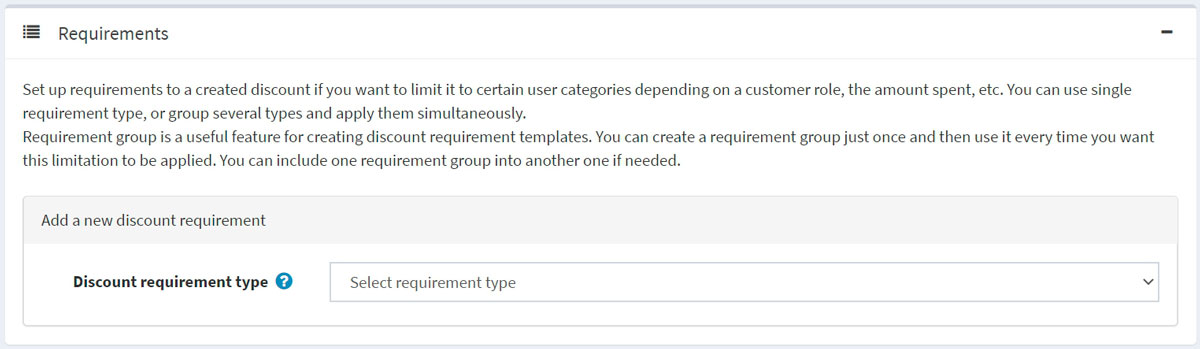
Chcete-li přidat nový požadavek, vyberte z rozevíracího seznamu Typ požadavku slevy (Discount requirement type).
V nopCommerce je přímo v základu k dispozici jeden typ požadavku: Musí být přiřazen k roli zákazníka (Must be assigned to a customer role). Ten umožňuje nakonfigurovat slevy pro určité skupiny zákazníků (role). Další požadavky jsou k dispozici jako pluginy na našem marketplace.
Můžete také vytvořit skupinu požadavků pro složité požadavky s více pravidly. Skupina požadavků je užitečná funkce pro vytváření šablon požadavků slevy. Skupinu požadavků stačí vytvořit jen jednou a poté ji použít, kdykoli chcete toto omezení uplatnit. V případě potřeby můžete jednu skupinu požadavků zahrnout do jiné. Požadavky se nastavují pomocí booleovské logiky. Například pokud chcete, aby byla sleva přiřazena ke konkrétní roli zákazníka, nebo v případě, že zákazník utratil určitou částku. Takové požadavky a další jsou k dispozici jako pluginy na našem marketplace.
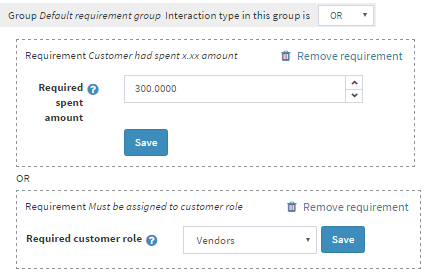
Můžete nastavit neomezený počet skupin požadavků, jednu uvnitř druhé. Například ve složitějším případě, kdy chcete, aby zákazníci získali slevu, pokud jsou dodavateli a utratili určitou částku, nebo pokud jsou moderátory fóra a zároveň vložili do košíku určitý produkt.
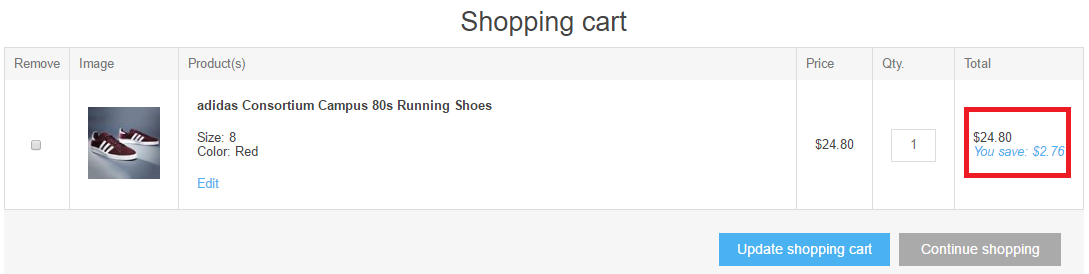
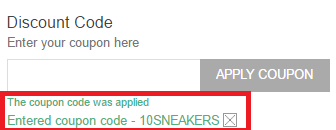
Když zákazníci uplatní slevu při přechodu k pokladně, zobrazí se takto:
Běžné typy slev
Výprodej na Black Friday
Black Friday je vždy den po Dni díkůvzdání. Jde o poměrně běžnou slevovou kampaň; téměř každý internetový obchod pořádá výprodej na Black Friday.
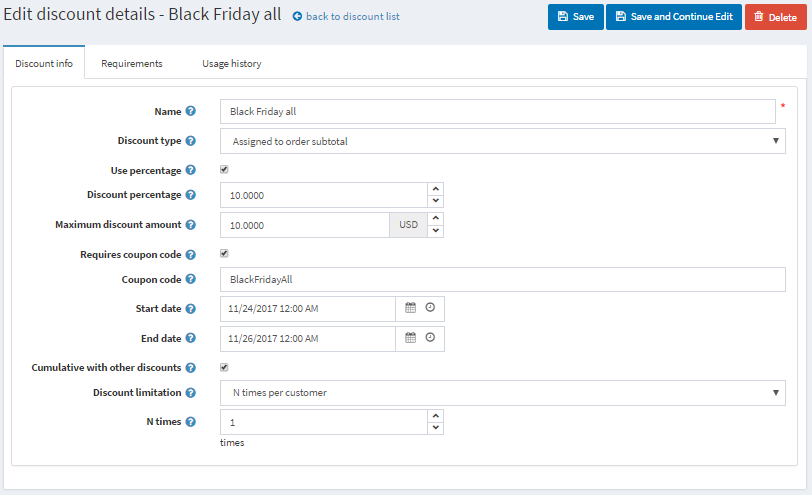
- Název (Name) — můžete zadat libovolný název; je pouze interní.
- Typ slevy (Discount type) — zde jde o typ Přiřazeno k mezisoučtu, kdy se sleva uplatňuje na celou částku objednávky před připočtením všech poplatků (jako je poplatek za dopravu a daně). To je zde relevantní, protože chceme zlevnit všechny produkty v košíku.
- Slevu můžeme uplatnit v % nebo jen zadat částku ve zvolené měně. Zde máme 10 %.
- Lze omezit i Maximální částku slevy (Maximum discount amount), takže i když celková cena produktů v košíku činí 300 $, zákazník stejně získá slevu pouze 10 $.
- Tato sleva bude vyžadovat Kód kupónu (Coupon code). Slevy můžete uplatňovat i bez zadávání kódů kupónů, ale z marketingového hlediska se to nedoporučuje. Kódy kupónů vám umožňují ověřit výsledky kampaní.
- Slevy jsou často časově omezené. Zde jsme do polí Datum začátku (Start date) a Datum konce (End date) zadali data víkendu Black Friday.
- Možnost Kumulativní s ostatními slevami (Cumulative with other discounts) umožňuje zákazníkům používat několik slev současně.
- Poslední nastavení se týká Omezení slevy (Discount limitation). Tuto slevu lze například uplatnit jednou na zákazníka.
Kupte jeden kus a druhý získejte o 50 % levněji
Často potřebujete prodat více kusů určitého produktu. V takovém případě můžete zákazníkům nabídnout slevu, abyste je motivovali ke koupi více kusů. Podívejme se, jak ve vašem obchodě nopCommerce použít slevu „Kupte jeden kus a druhý získejte o 50 % levněji“.
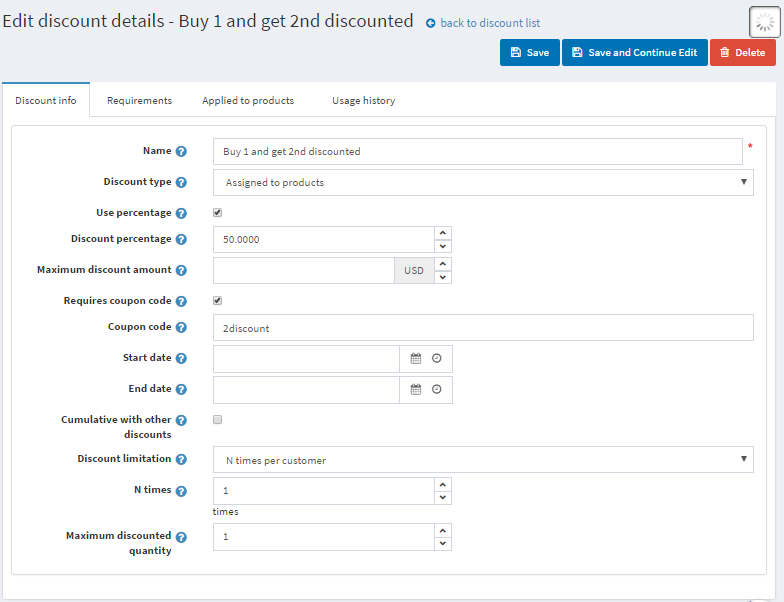
- Typ slevy (Discount type) je Přiřazeno k produktům. Produkty můžete přidat na panelu Uplatněno na produkty (Applied to products); zde to bude „Oversized T-shirt“.
- Chceme, aby zákazníci získali slevu 50 % na druhé tričko.
- Tuto slevu lze použít jednou na zákazníka, takže Maximální zlevněné množství (Maximum discounted quantity) je 1.
- Na panelu Požadavky (Requirements) můžete nastavit požadavky na množství produktu. Přidejte typ požadavku Zákazník má všechny tyto produkty (Customer has all of these products) a přidejte tričko s množstvím 2. Tento typ požadavku lze stáhnout jako plugin. O tom, jak instalovat pluginy, si přečtěte v sekci Pluginy.
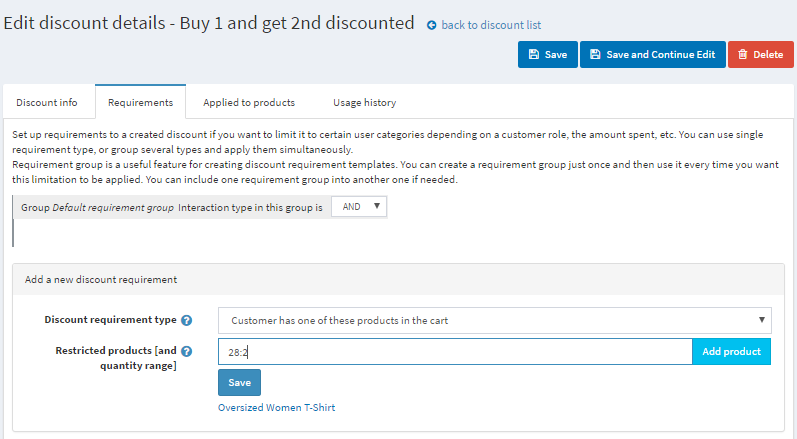
Tento scénář můžete využít i k nastavení další oblíbené slevy „Kupte jeden a druhý dostanete zdarma“, pokud nastavíte slevu 100 %.
Viz také
- Další pluginy s typy slev a typy požadavků slev na nopCommerce marketplace
- Jak instalovat pluginy


