
Správa skladových zásob
Správa skladových zásob je systém řízení stavu zásob. V nopCommerce se skládá z nastavení skladových zásob a sledování nízkých zásob.
Skladové zásoby nastavíte v Katalog → Produkty → Upravit produkt (Catalog → Products → Edit a product). V okně Upravit detaily produktu přejděte na panel Skladové zásoby (Inventory). Na tomto panelu můžete zvolit jednu ze tří metod správy zásob:
- Nesledovat skladové zásoby
- Sledovat skladové zásoby
- Sledovat skladové zásoby podle atributů produktu
V následujících částech si ukážeme rozdíly mezi těmito metodami.
Nesledovat skladové zásoby
Některé produkty nemusí sledování skladových zásob vyžadovat. Například služby, zboží z druhé ruky nebo zboží vyráběné na zakázku. V takovém případě se majitel obchodu může rozhodnout zásoby nesledovat výběrem možnosti Nesledovat skladové zásoby (Don't track inventory) v poli Metoda správy zásob (Inventory method).
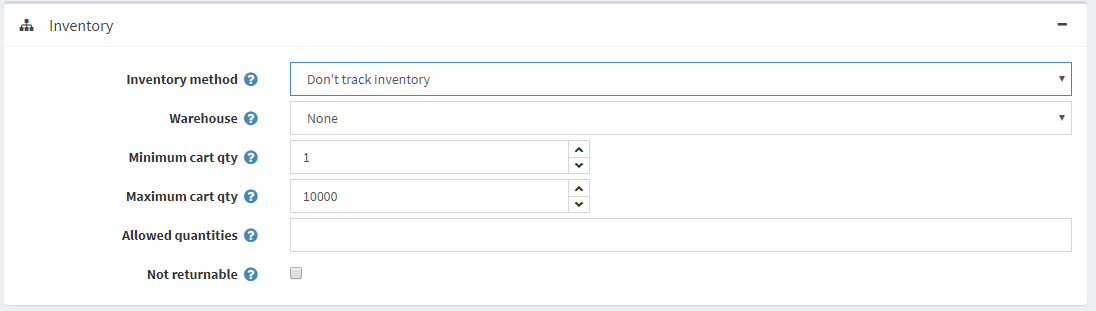
V tomto případě může majitel obchodu definovat:
- Sklad (Warehouse), který se použije při výpočtu cen dopravy. Více se dočtete v kapitole Sklady.
- Minimální množství v košíku (Minimum cart qty) je množství povolené v nákupním košíku zákazníka; například nastavte 3, chcete-li zákazníkům povolit nákup pouze 3 a více kusů tohoto produktu.
- Maximální množství v košíku (Maximum cart qty) je množství povolené v nákupním košíku zákazníka; například nastavte 5, chcete-li zákazníkům povolit nákup pouze 5 nebo méně kusů tohoto produktu.
- Do pole Povolená množství (Allowed quantities) zadejte čárkami oddělený seznam množství, na která chcete tento produkt omezit. Místo textového pole pro množství, do kterého lze zadat libovolné množství, se zákazníkům zobrazí rozevírací seznam s hodnotami, které zde zadáte.
- Zaškrtněte políčko Nevratné (Not returnable), pokud tento produkt nelze vrátit. V takovém případě zákazník nebude moci odeslat žádost o vrácení.
Sledovat skladové zásoby
Pokud je sledování skladových zásob nutné, může majitel obchodu v poli Metoda správy zásob (Inventory method) vybrat jednu ze dvou možností: Sledovat skladové zásoby (Track inventory) (podle produktu) nebo Sledovat skladové zásoby podle atributů produktu (Track inventory by product attributes). Možnost Sledovat skladové zásoby je určena pro ty, kteří nemají varianty produktu a potřebují jednoduše vědět, kolik kusů zbývá. V této části popíšeme možnost Sledovat skladové zásoby. Po výběru této možnosti se sekce rozbalí a zobrazí nová pole:
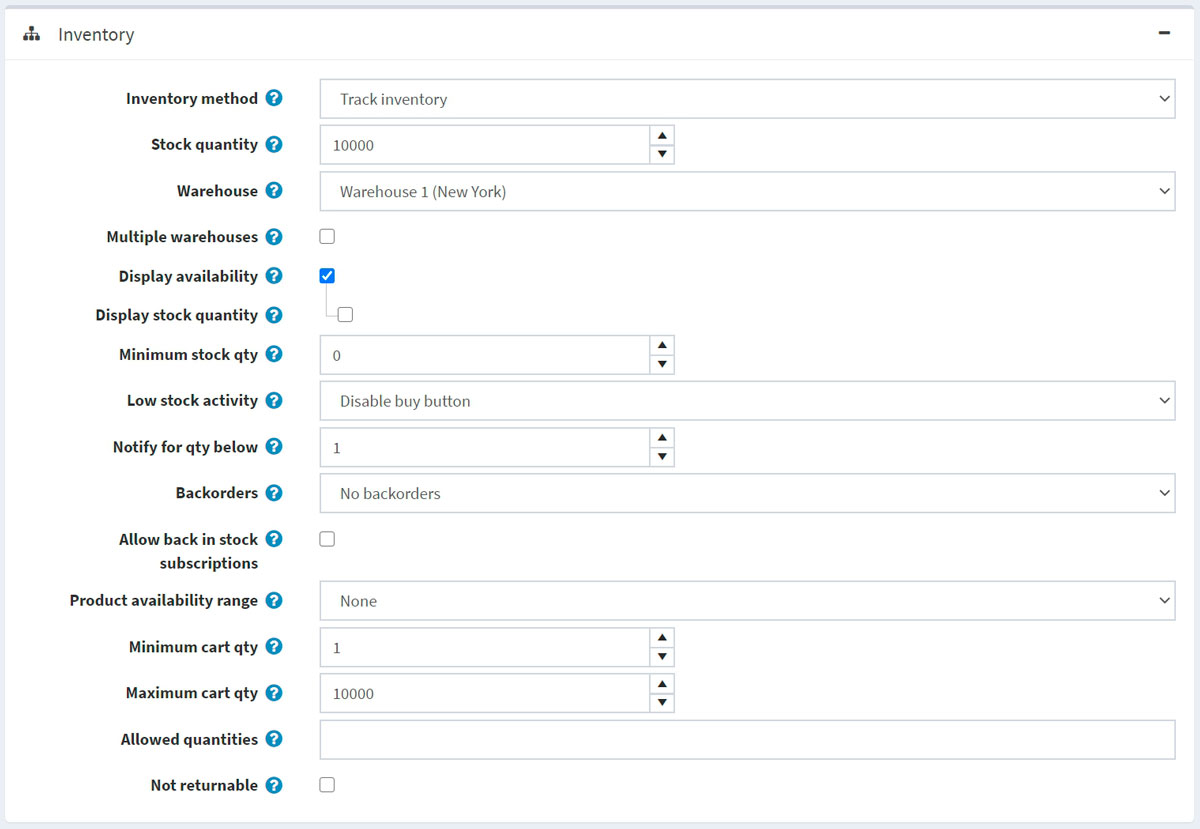
Skladové zásoby nastavte takto:
Množství na skladě (Stock quantity) je celkové množství. Snižuje se při každém odeslání objednávky.
Zvolte Sklad (Warehouse), který se použije při výpočtu cen dopravy. Sklady můžete spravovat na stránce Konfigurace → Doprava → Sklady (Configuration → Shipping → Warehouses). Další podrobnosti najdete na stránce Sklady.
Zaškrtněte políčko Více skladů (Multiple warehouses), chcete-li podporovat dopravu a správu zásob z více skladů. Tímto způsobem můžete spravovat zásoby pro jednotlivé sklady:
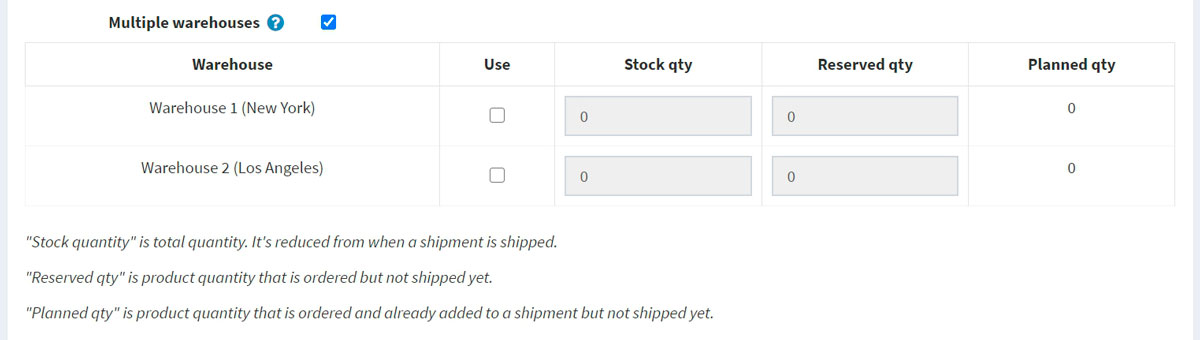 Klikněte na Použít (Use) v příslušném řádku, chcete-li tento sklad pro produkt použít.
- Zadejte Množství na skladě (Stock qty), což je celkové množství. Snižuje se při každém odeslání objednávky.
- Zadejte Rezervované množství (Reserved qty), což je množství produktu, které je objednané, ale dosud nebylo odesláno ani přidáno do zásilky.
- Plánované množství (Planned qty) je množství produktu, které je objednané a již přidané do zásilky, ale dosud nebylo odesláno.
Abyste zabránili tomu, že zákazníci zadají objednávku a teprve pak zjistí, že produkt není skladem, můžete podniknout určité kroky. Zaškrtnutím políčka Zobrazit dostupnost (Display availability) zobrazíte dostupnost zásob ve veřejné části obchodu.
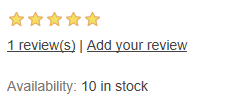
V případě potřeby zaškrtněte políčko Zobrazit množství na skladě (Display stock quantity), aby zákazníci viděli množství produktu na skladě na stránce detailu produktu (toto políčko se zobrazí pouze tehdy, když je zaškrtnuto políčko Zobrazit dostupnost). Následující snímek obrazovky ukazuje, co zákazník uvidí ve veřejné části obchodu:
Do pole Minimální množství na skladě (Minimum stock qty) zadejte minimální hodnotu, při jejímž poklesu budou provedeny další akce.
V rozevíracím seznamu Akce při nízkém stavu zásob (Low stock activity) vyberte akci, která se provede, když množství na skladě klesne pod hodnotu minimálního množství na skladě:
- Nic (Nothing): majitelé obchodů se mohou rozhodnout neprovádět žádnou akci. To znamená, že zákazníci mohou produkty dál objednávat.
- Deaktivovat tlačítko Koupit (Disable buy button): při nízkém stavu zásob se tlačítko pro nákup deaktivuje. Zákazníci tedy tento produkt nemohou koupit, ale stále jej v obchodě vidí.
- Zrušit publikování (Unpublish): produkt již v obchodě není viditelný. Používá se, když se má prodej produktu úplně ukončit.
Do pole Upozornit při množství pod (Notify for qty below) zadejte hodnotu, při jejímž poklesu se administrátorovi odešle upozornění e-mailem.
Majitelé obchodů mohou nastavit Objednávky na dobírku zásob (Backorders), tj. objednávky, které nelze v okamžiku nákupu vyřídit. V rozevíracím seznamu vyberte požadovaný režim:
- Bez objednávek mimo sklad (No backorders): zákazníci nemohou tento produkt koupit, pokud není skladem.
- Povolit množství pod 0 (Allow qty below 0): zákazníci mohou tento produkt koupit, i když není skladem.
- Povolit množství pod 0 a upozornit zákazníka (Allow qty below 0 and notify customer): zákazníci mohou tento produkt koupit, i když není skladem. Navíc obdrží upozornění s následující zprávou: Není skladem – objednáno, bude odesláno po naskladnění (v tomto případě by měla být povolena také možnost Zobrazit dostupnost).
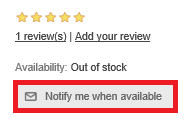
Zaškrtnutím Povolit odběr upozornění na naskladnění (Allow back in stock subscriptions) umožníte zákazníkům přihlásit se k odběru upozornění na dostupnost produktu, jak ukazuje snímek obrazovky níže:
Zvolte Rozsah dostupnosti produktu (Product availability range), který se zákazníkům zobrazí, když produkt momentálně není k dispozici. Rozsahy dostupnosti můžete nastavit na panelu Rozsahy dostupnosti produktů na stránce Konfigurace → Doprava → Data a rozsahy (Configuration → Shipping → Dates and ranges). Další podrobnosti najdete na stránce Data a rozsahy.
Minimální množství v košíku (Minimum cart qty) je množství povolené v nákupním košíku zákazníka; například nastavte 3, chcete-li zákazníkům povolit nákup pouze 3 a více kusů tohoto produktu.
Maximální množství v košíku (Maximum cart qty) je množství povolené v nákupním košíku zákazníka; například nastavte 5, chcete-li zákazníkům povolit nákup pouze 5 nebo méně kusů tohoto produktu.
Do pole Povolená množství (Allowed quantities) zadejte čárkami oddělený seznam množství, na která chcete tento produkt omezit. Místo textového pole pro množství, do kterého lze zadat libovolné množství, se zákazníkům zobrazí rozevírací seznam s hodnotami, které zde zadáte.
Zaškrtněte políčko Nevratné (Not returnable), pokud tento produkt nelze vrátit. V takovém případě zákazník nebude moci odeslat žádost o vrácení.
Sledovat skladové zásoby podle atributů produktu
Pokud máte různé kombinace atributů produktu a potřebujete sledovat jejich množství na skladě, vyberte metodu správy zásob Sledovat skladové zásoby podle atributů produktu (Track inventory by product attributes). Po výběru této možnosti se sekce rozbalí a zobrazí nová pole:
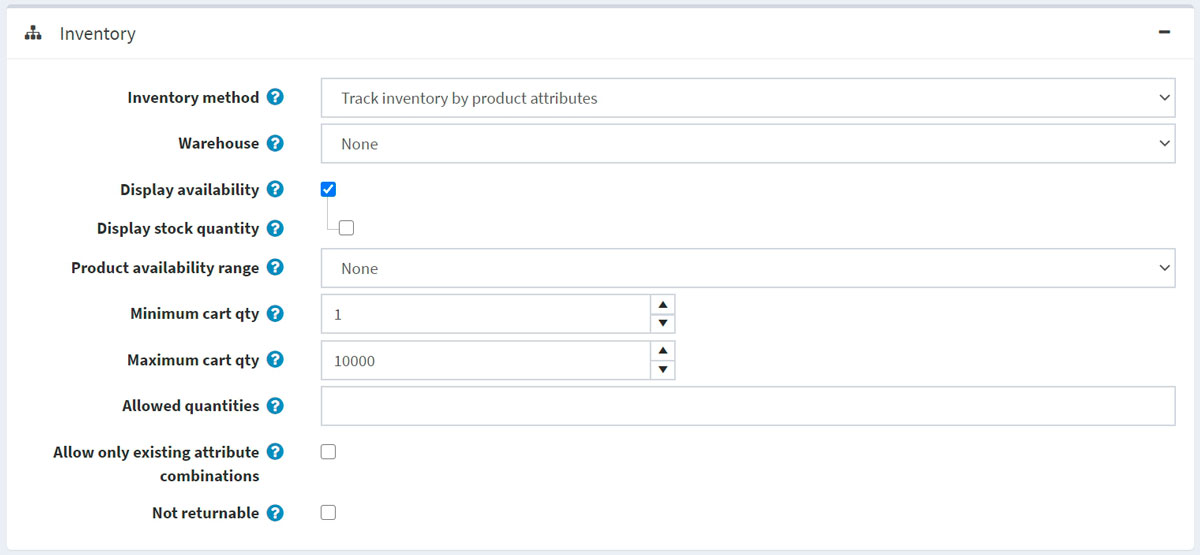
Zvolte Sklad (Warehouse), který se použije při výpočtu cen dopravy. Sklady můžete spravovat na stránce Konfigurace → Doprava → Sklady (Configuration → Shipping → Warehouses). Další podrobnosti najdete na stránce Sklady.
Abyste zabránili tomu, že zákazníci zadají objednávku a teprve pak zjistí, že produkt není skladem, můžete podniknout určité kroky. Zaškrtnutím políčka Zobrazit dostupnost (Display availability) zobrazíte dostupnost zásob ve veřejné části obchodu.
V případě potřeby zaškrtněte políčko Zobrazit množství na skladě (Display stock quantity), aby zákazníci viděli množství produktu na skladě na stránce detailu produktu (toto políčko se zobrazí pouze tehdy, když je zaškrtnuto políčko Zobrazit dostupnost). Následující snímek obrazovky ukazuje, co zákazník uvidí ve veřejné části obchodu:
Zvolte Rozsah dostupnosti produktu (Product availability range), který se zákazníkům zobrazí, když produkt momentálně není k dispozici. Rozsahy dostupnosti můžete nastavit na panelu Rozsahy dostupnosti produktů na stránce Konfigurace → Doprava → Data a rozsahy (Configuration → Shipping → Dates and ranges). Další podrobnosti najdete na stránce Data a rozsahy.
Minimální množství v košíku (Minimum cart qty) je množství povolené v nákupním košíku zákazníka; například nastavte 3, chcete-li zákazníkům povolit nákup pouze 3 a více kusů tohoto produktu.
Maximální množství v košíku (Maximum cart qty) je množství povolené v nákupním košíku zákazníka; například nastavte 5, chcete-li zákazníkům povolit nákup pouze 5 nebo méně kusů tohoto produktu.
Do pole Povolená množství (Allowed quantities) zadejte čárkami oddělený seznam množství, na která chcete tento produkt omezit. Místo textového pole pro množství, do kterého lze zadat libovolné množství, se zákazníkům zobrazí rozevírací seznam s hodnotami, které zde zadáte.
Zaškrtnutím Povolit pouze existující kombinace atributů (Allow only existing attribute combinations) povolíte přidávat do košíku/seznamu přání pouze existující kombinace atributů s množstvím na skladě větším než 0. V takovém případě musíte vytvořit všechny kombinace atributů produktu, které máte skladem.
Zaškrtněte políčko Nevratné (Not returnable), pokud tento produkt nelze vrátit. V takovém případě zákazník nebude moci odeslat žádost o vrácení.
Poznámka
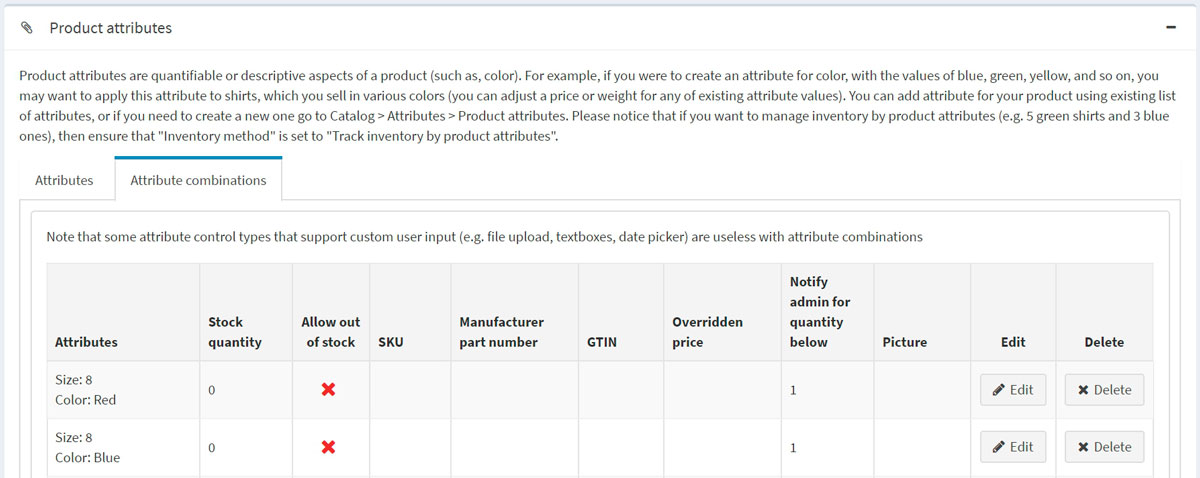
Chcete-li nastavit Množství na skladě (Stock quantity) pro různé kombinace atributů, přejděte na stránce úpravy detailů produktu na záložku Kombinace atributů (Attribute combinations) panelu Atributy produktu. Na této záložce můžete u konkrétní kombinace atributů určit, zda Povolit vyprodáno (Allow out of stock), aby bylo možné objednávky schválit, i když produkt není skladem.
Tip
Produkty, kterých je aktuálně nedostatek, můžete sledovat v Reporty → Nízký stav zásob (Reports → Low stock).
Report nízkého stavu zásob obsahuje seznam produktů, kterých je aktuálně nedostatek, tj. jejich množství na skladě je rovno nebo menší než minimální množství na skladě nastavené v sekci Skladové zásoby na stránce detailu produktu.
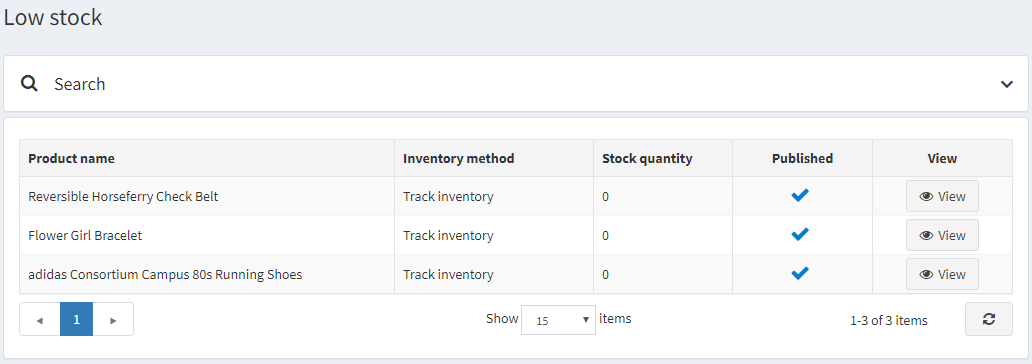 Kliknutím na Zobrazit (View) zobrazíte stránku detailu produktu, kde lze tato nastavení zásob změnit.
Další podrobnosti o reportech v nopCommerce najdete na stránce Reporty.


