
Začínáme s vývojem pro nopCommerce
nopCommerce je open-source e-commerce řešení založené na Microsoft ASP.NET. Toto je základní průvodce pro vývojáře, jak začít s vývojem pro nopCommerce.
1. Nástroje potřebné pro vývoj
O technologiích a systémových požadavcích se dozvíte v článku „Nástroje potřebné pro vývoj“.
2. Technologický stack používaný v nopCommerce
Nejlepší na nopCommerce je, že jeho zdrojový kód je plně přizpůsobitelný a jeho modulární architektura umožňuje snadno vyvíjet vlastní funkce a plnit jakékoli obchodní požadavky pomocí systému pluginů. Řídí se známými softwarovými architekturami, návrhovými vzory a osvědčenými bezpečnostními postupy. A především běží na nejnovějších technologiích, aby koncovým uživatelům nabídl co nejlepší zážitek. K dosažení toho všeho používá nopCommerce ve své architektuře celou řadu technologií.
Aplikační vrstva
Razor View Engine
Slouží k vykreslení HTML stránky na straně klienta. Razor View engine je značkovací syntaxe, která nám pomáhá psát HTML a kód na straně serveru ve webových stránkách pomocí C# nebo VB.NET.
JQuery
Jde o javascriptovou knihovnu používanou k rozšíření funkčnosti UI a UX HTML stránek.
Obchodní vrstva
Fluent Validation
Jde o validační knihovnu pro .NET, která k vytváření validačních pravidel používá fluent rozhraní a lambda výrazy.
Mapster
Mapster je jednoduchá knihovna, která nám pomáhá převést jeden typ objektu na jiný. Jde o mapper objektů na objekty založený na konvencích, který vyžaduje jen velmi málo konfigurace.
Interní dependency injection v ASP.NET Core
ASP IOC spravuje závislosti mezi třídami, aby aplikace zůstaly snadno změnitelné i s rostoucí velikostí a složitostí.
Linq2DB
Linq2DB je open-source ORM framework pro aplikace .NET. Je to projekt .NET Foundation. Umožňuje vývojářům pracovat s daty pomocí objektů doménově specifických tříd, aniž by se museli zabývat podkladovými databázovými tabulkami a sloupci, kde jsou tato data uložena. Je tedy mostem mezi obchodní a datovou vrstvou.
FluentMigrator
Fluent Migrator je migrační framework pro .NET. Migrace představují strukturovaný způsob změny databázového schématu a jsou alternativou k vytváření spousty SQL skriptů, které musí ručně spouštět každý zapojený vývojář. Migrace řeší problém vývoje databázového schématu pro více databází (například lokální databázi vývojáře, testovací databázi a produkční databázi). Změny databázového schématu jsou popsány ve třídách napsaných v C#, které lze uložit do systému správy verzí.
Datová vrstva
Microsoft SQL Server
SQL Server je plnohodnotný systém pro správu relačních databází (RDBMS) od společnosti Microsoft.
MySQL
MySQL je nejpopulárnější open-source databáze na světě. Díky prověřenému výkonu, spolehlivosti a snadnému použití se MySQL stala přední volbou databáze pro webové aplikace.
PostgreSQL
PostgreSQL je výkonný open-source objektově-relační databázový systém s více než 30 lety aktivního vývoje, který si vysloužil pověst spolehlivosti, robustnosti funkcí a výkonu.
Redis (cache)
Redis je open-source (licence BSD) úložiště datových struktur v paměti, používané jako databáze, cache a zprostředkovatel zpráv (message broker). V nopCommerce se Redis používá k ukládání starých dat jako datová sada cache v paměti. To zvyšuje rychlost a výkon aplikace.
Microsoft Azure (volitelné)
Azure je veřejná cloudová platforma s řešeními zahrnujícími infrastrukturu jako službu (IaaS), platformu jako službu (PaaS) a software jako službu (SaaS), kterou lze využít pro služby jako analytika, virtuální výpočty, úložiště, síťování a mnoho dalšího.
3. Jak stáhnout projekt a spustit jej na lokálním počítači
Než začneme s nopCommerce pracovat, musíme se ujistit, že je náš lokální počítač nakonfigurován a všechny potřebné nástroje jsou správně nainstalovány a fungují. Nyní přejděme k podrobnému návodu, jak stáhnout a spustit nopCommerce na lokálním počítači.
Krok 1: Stažení zdrojového kódu nopCommerce
Ke stažení navštivte www.nopcommerce.com. Uvidíte zde dvě tlačítka pro stažení – jedno se zdrojovým kódem a jedno bez zdrojového kódu, jak je znázorněno na obrázku níže.
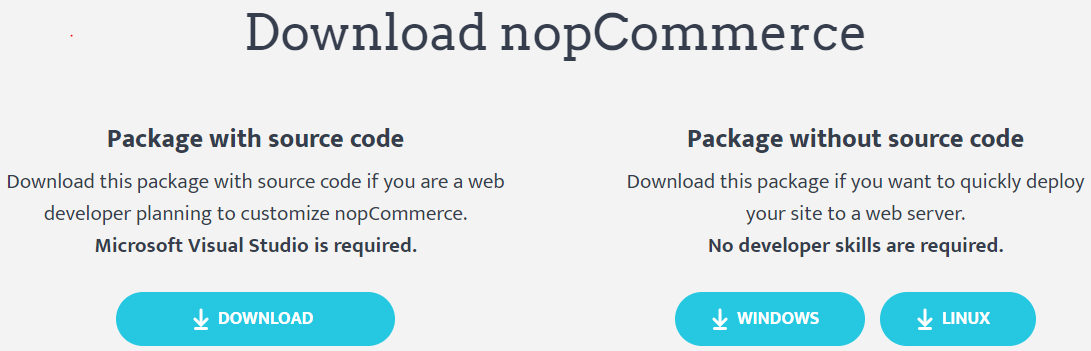
Protože nopCommerce stahujeme pro účely vývoje, musíme stáhnout balíček označený „Package with source code“, který obsahuje zdrojový kód nopCommerce. Ke stažení nopCommerce musíte být přihlášeni nebo si zaregistrovat nový účet. Nyní můžete nopCommerce stáhnout jako soubor RAR a rozbalit jej do požadované složky.
Krok 2: Otevření řešení nopCommerce
Otevření v Microsoft Visual Studio
Otevřete složku. Uvnitř uvidíte řadu souborů a složek, které tvoří zdrojový kód nopCommerce.
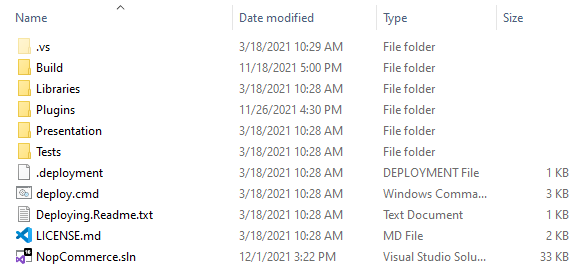
Uvidíte zde také soubor řešení s příponou
.sln. Dvojitým kliknutím na tento soubor otevřete projekt nopCommerce v Microsoft Visual Studio.Otevření ve Visual Studio Code
Při spuštění zadejte kořenový adresář:
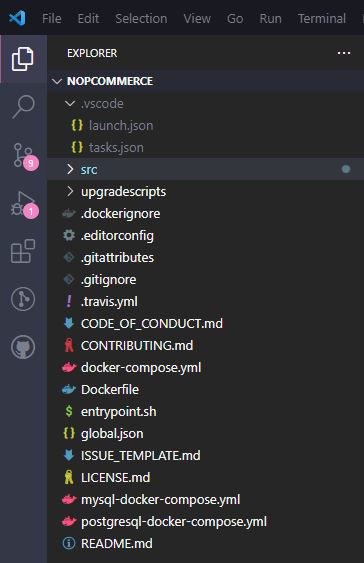
Krok 3: Spuštění projektu nopCommerce
nopCommerce ke spuštění projektu nevyžaduje žádnou další konfiguraci. nopCommerce je připraven ke spuštění hned po stažení.
Spuštění v Microsoft Visual Studio
Nyní můžete projekt spustit pomocí Microsoft Visual Studio stisknutím
ctrl+F5, nebo jenF5pro spuštění projektu v režimu ladění, případně pomocí tlačítka s ikonou přehrávání v Microsoft Visual Studio.Spuštění ve Visual Studio Code
Soubor launch.json slouží k nastavení debuggeru ve Visual Studio Code. Tento soubor obsahuje informace o tom, jak bude projekt spuštěn. Při prvním spuštění Visual Studio Code tento soubor vygeneruje podle standardní šablony v cestě
.vscode/launch.json.Kromě souboru launch.json nakonfigurujte nastavení spuštění pomocí souboru launchSettings.json. Výhodou souboru launchSettings.json je, že umožňuje sdílet nastavení mezi Visual Studio Code a plnou verzí Visual Studio. Tento soubor je již součástí zdrojového kódu nopCommerce. Stačí jen určit, který profil použijeme při spuštění projektu.
"launchSettingsProfile": "Nop.Web",Poznámka
Podporovány jsou pouze profily s
"commandName": "Project". Profil"IIS Express"v tomto případě nelze použít.Ve výchozím stavu se projekt spustí na adrese
https://localhost:5001, protože je v profilu uvedena jako první. Pokud to chcete změnit a nepoužívat SSL, musíte to uvést v nastavení souboru launch.json:"serverReadyAction": { "action": "openExternally", "pattern": "\\bNow listening on:\\s+http://\\S+:([0-9]+)", "uriFormat": "http://localhost:%s" },Nyní můžete projekt spustit pomocí Visual Studio Code stisknutím
ctrl+F5, nebo jenF5pro spuštění projektu v režimu ladění.
Po prvním spuštění projektu uvidíte instalační stránku jako na obrázku níže:
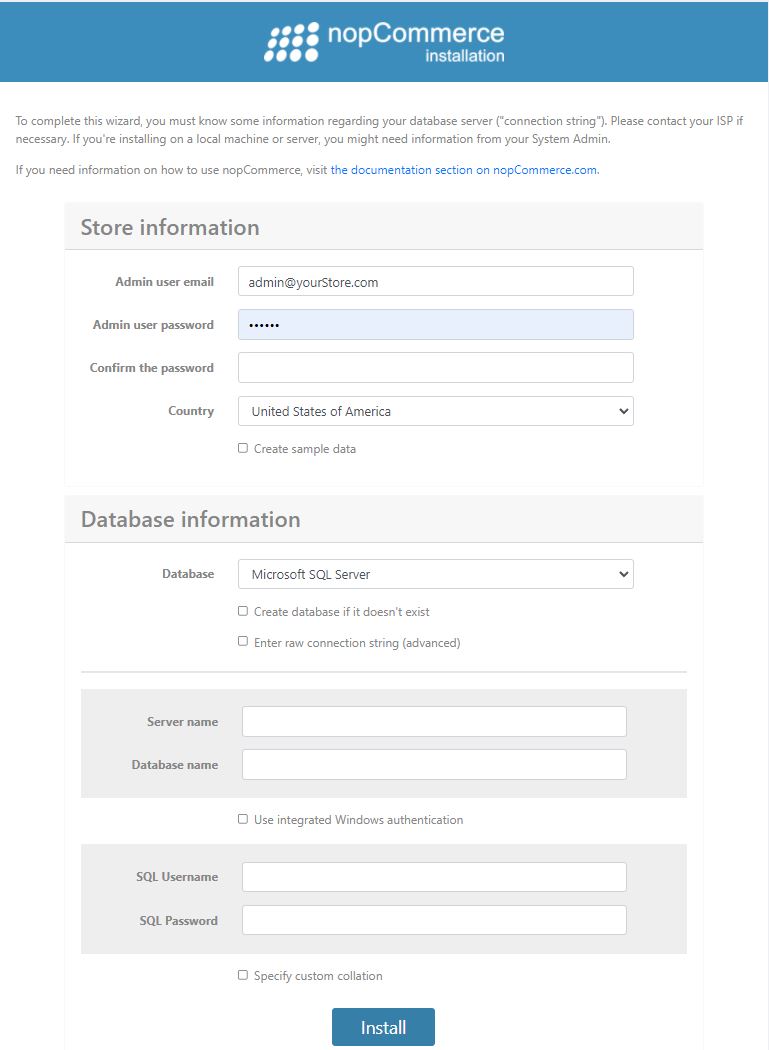
Zde je třeba vyplnit všechny požadované údaje k dokončení instalace.
Informace o obchodu
Zde musíte zadat e-mailovou adresu a heslo, které pak budou sloužit jako váš administrátorský účet v obchodě nopCommerce.
Informace o databázi
Zde je třeba zadat informace, které chcete pro tento projekt použít.
Zde musíte zvolit databázové úložiště. Můžete použít MS SQL Server, MySQL nebo PostgreSQL. Je na vás, které z nich chcete použít.
Pro účely tohoto návodu budeme používat MS SQL Server.
Uvidíte také zaškrtávací políčko s dotazem, zda chcete vytvořit databázi, pokud neexistuje – zaškrtněte jej.
Dále je třeba nastavit připojovací řetězec. K tomu máte dvě možnosti. První je vyplnit formulář s poli „Server name“ a „Database name“. Do pole „Server name“ zadejte název svého serveru a do pole „Database name“ název databáze, kterou chcete vytvořit; pokud ji již máte, nebude se vytvářet, ale použije se stávající. Můžete však také zvolit možnost „Enter raw connection string (advanced)“ a celý připojovací řetězec napsat sami. Poté je třeba zadat přihlašovací údaje k SQL serveru pro ověření.
Po vyplnění všech těchto údajů stiskněte tlačítko „install“. Dokončení instalace trvá přibližně 1 minutu, poté budete přesměrováni na domovskou stránku internetového obchodu.
4. Jak nakonfigurovat nopCommerce pro běh na HTTPS
Microsoft Visual Studio
Chcete-li pro nopCommerce nastavit SSL/HTTPS, přejděte do okna vlastností projektu
Nop.Webve složce Presentation, protože jde o spouštěcí projekt nopCommerce. Okno vlastností otevřete kliknutím pravým tlačítkem na projektNop.Web; v dolní části kontextové nabídky uvidíte položku „Properties“. Klikněte na ni a zobrazí se okno vlastností. V okně vlastností přejděte na kartu „Debug“.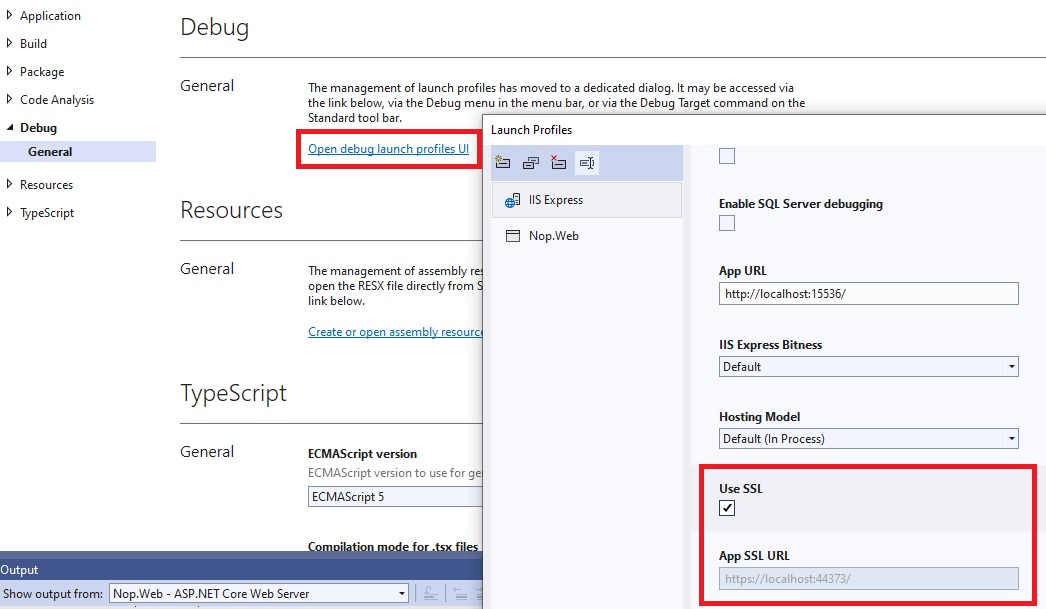
Zaškrtněte „Use SSL“ a vedle zadejte HTTPS URL. Poté projekt uložte.
Nyní projekt znovu spusťte a přejděte na zadanou URL. Uvidíte, že nyní běží přes SSL/HTTPS. To je jeden způsob konfigurace HTTPS ve webovém projektu, existuje však i další způsob konfigurace SSL. Přejděte do projektu
Nop.Weba rozbalte jej; ve struktuře projektu uvidíte virtuální soubor „Properties“ hned pod „Dependencies“. Uvnitř Properties najdete soubor JSON s názvem launchSetting.json. Otevřete tento soubor a uvidíte v něm již zapsanou řadu konfiguračních nastavení.V tomto souboru můžete mít sekci, jak je znázorněno na obrázku výše. Chcete-li povolit SSL, stačí ve vlastnosti „sslPort“ nahradit 0 portem, na kterém chcete provozovat SSL připojení; ujistěte se, že je port volný. Pro otestování spusťte projekt a přejděte na
https://localhost:{yourPort}.Visual Studio Code
Chcete-li projekt spustit přes protokol SSL, ujistěte se, že je v souboru launch.json uvedeno následující nastavení:
"serverReadyAction": {
  "action": "openExternally",
  "pattern": "\\bNow listening on:\\s+(https?://\\S+)"
}
Poznámka
Nastavení v launch.json mají přednost před nastaveními v launchSettings.json, takže pokud je například v launch.json již nastaveno args na něco jiného než prázdný řetězec/pole, obsah launchSettings.json bude ignorován.


