
Nastavení dopravy
Tato kapitola popisuje, jak nastavit podrobnosti dopravy obchodu. Kromě umístění a nastavení skladu tvoří dobrou logistiku i další věci.
Chcete-li spravovat nastavení dopravy, přejděte do Konfigurace → Nastavení → Nastavení dopravy (Configuration → Settings → Shipping settings).
Na panelu Obecné (Common) definujte nastavení dopravy následovně:
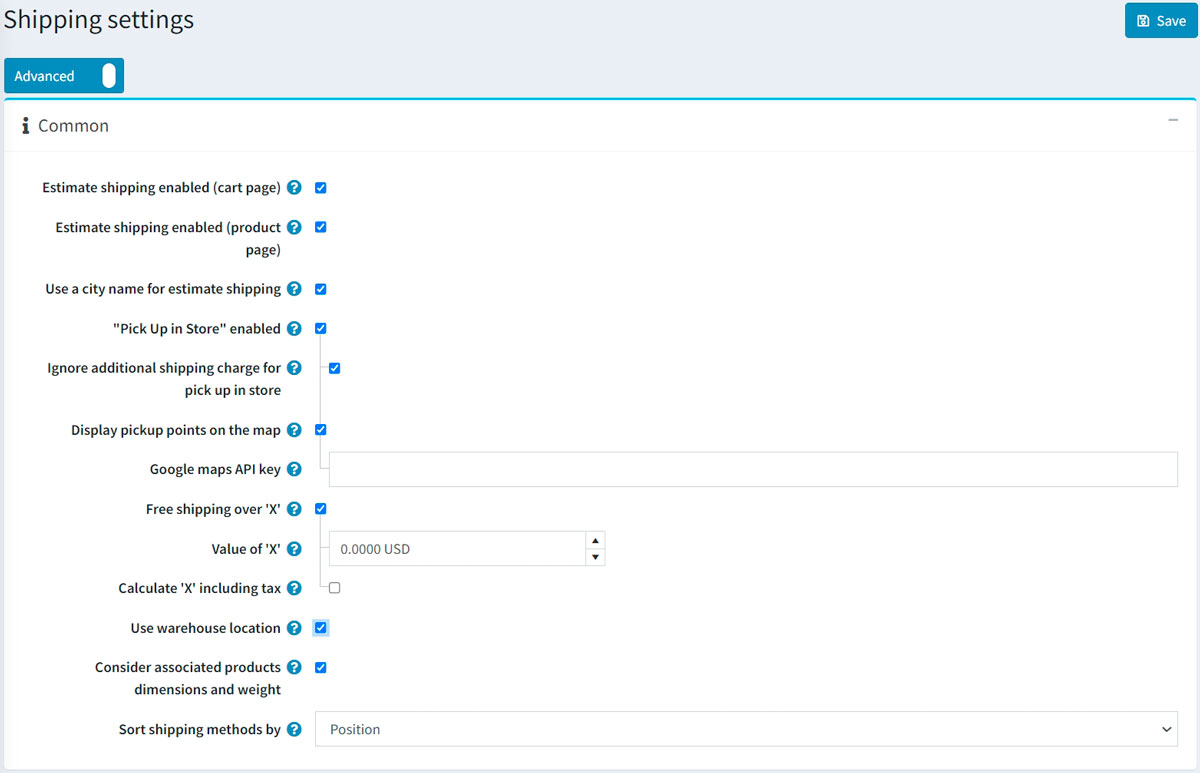
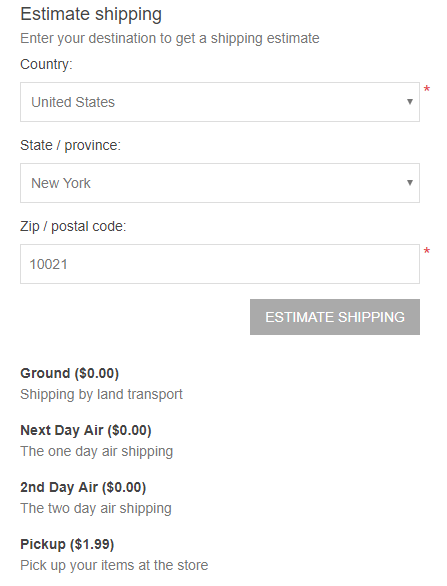
- Zaškrtněte Povolit odhad dopravy (stránka košíku) (Estimate shipping enabled (cart page)), chcete-li na stránce nákupního košíku zobrazovat odhadované informace o dopravě na základě doručovací adresy zákazníka. Jak to vypadá, uvidíte na snímku obrazovky níže.
- Zaškrtněte Povolit odhad dopravy (stránka produktu) (Estimate shipping enabled (product page)), chcete-li na stránce s podrobnostmi produktu zobrazovat odhadované informace o dopravě na základě doručovací adresy zákazníka. Jak to vypadá, uvidíte na snímku obrazovky níže.
- Zaškrtnutím políčka Použít název města pro odhad dopravy (Use a city name for estimate shipping) umožníte zákazníkům zadat místo PSČ název města.
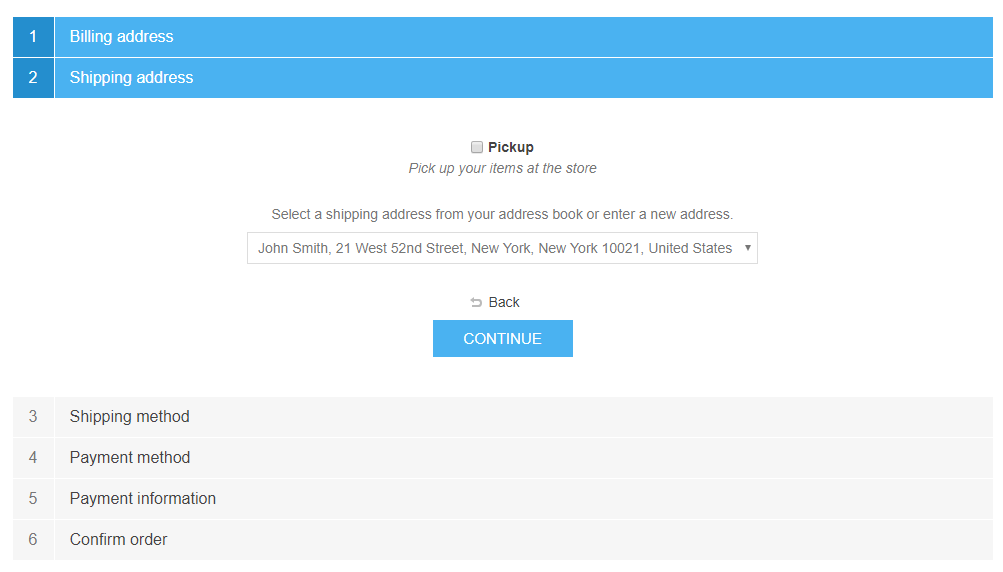
- Zaškrtněte Povoleno „Vyzvednutí na prodejně“ ("Pick up in store" enabled), chcete-li během pokladny v kroku doručovací adresy zobrazovat možnost vyzvednutí na prodejně. Uživatelé uvidí následující obrazovku:
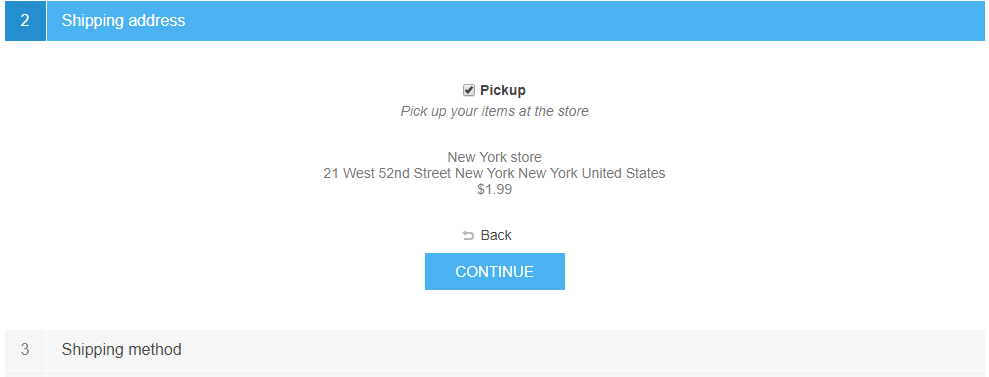
- V případě potřeby zaškrtněte políčko Ignorovat dodatečný poplatek za dopravu při vyzvednutí na prodejně (Ignore additional shipping charge for pick up in store).
- Zvolte Zobrazit výdejní místa na mapě (Display pickup points on the map), pokud je chcete zobrazovat v Google Maps. Je-li tato možnost vybrána, zákazníci by neměli zadávat doručovací adresu ani volit způsob dopravy.
- Klíč API Google Maps (Google maps API key). Pokud je předchozí nastavení zapnuto, zadejte zde klíč API Google Maps.
Poznámka
Pro možnost „Vyzvednutí na prodejně“ můžete také stanovit poplatek. Přejděte k tomu do Konfigurace → Doprava → Výdejní místa (Configuration → Shipping → Pickup points) a nakonfigurujte příslušného poskytovatele výdejních míst. Více informací najdete zde: Výdejní místa.
- Zaškrtnutím Doprava zdarma nad „x“ (Free shipping over 'x') povolíte dopravu zdarma pro objednávky nad určitou celkovou částku. Poté se zobrazí následující pole, ve kterém můžete definovat hodnotu „x“.
- Do pole Hodnota „x“ (Value of 'x') zadejte hodnotu, nad kterou budou mít všechny objednávky s vyšší celkovou částkou nárok na dopravu zdarma.
- Počítat „x“ včetně daně (Calculate 'x' including tax). Pokud tato možnost není vybrána, hodnota se počítá bez daně.
- Zaškrtněte Použít umístění skladu (Use warehouse location), chcete-li jej použít při dotazu na ceny dopravy. To je užitečné, pokud odesíláte z více skladů.
- Zaškrtněte Zohlednit rozměry a hmotnost přidružených produktů (Consider associated products dimensions and weight), chcete-li při dopravě zohledňovat rozměry a hmotnost přidružených produktů; zrušte zaškrtnutí například v případě, že je hlavní produkt již zahrnuje.
- V rozevíracím seznamu Řadit způsoby dopravy podle (Sort shipping methods by) vyberte pole, podle kterého se mají způsoby dopravy řadit.
Na panelu Oznámení (Notifications) definujte nastavení dopravy následovně:

V případě potřeby zaškrtněte Upozornit zákazníka na odeslání z více míst (Notify customer about shipping from multiple locations). To je užitečné, pokud odesíláte z více skladů.
Zaškrtněte Zobrazit události zásilky (zákazníci) (Display shipment events (customers)), chcete-li zákazníkům umožnit zobrazit události zásilky na stránce s podrobnostmi zásilky.
Poznámka
Poznámka: aby mohla být tato funkce povolena, musí ji podporovat metoda výpočtu dopravy.
Zaškrtněte Zobrazit události zásilky (majitelé obchodu) (Display shipment events (store owners)), chcete-li majitelům obchodu umožnit zobrazit události zásilky na stránce s podrobnostmi zásilky.
Poznámka
Poznámka: aby mohla být tato funkce povolena, musí ji rovněž podporovat metoda výpočtu dopravy.
Poté definujte nastavení pokladny (checkout):
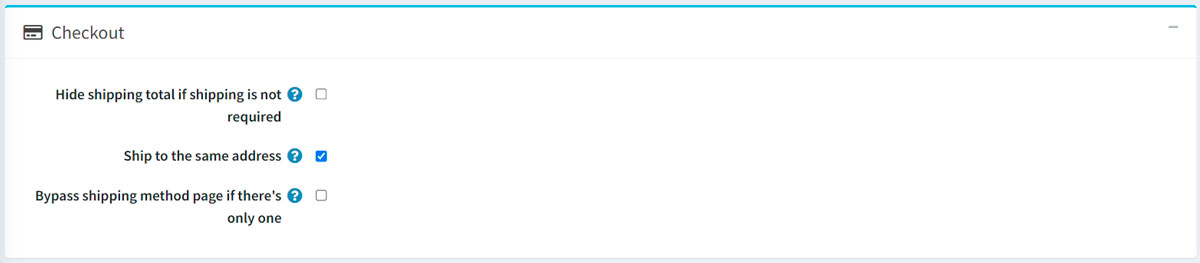
Zaškrtněte políčko Skrýt celkovou cenu dopravy, pokud doprava není vyžadována (Hide shipping total if shipping not required), chcete-li skrýt popisek Doprava celkem, pokud doprava není vyžadována.
Zaškrtnutím políčka Doručit na stejnou adresu (Ship to the same address) zobrazíte během pokladny (v kroku „fakturační adresa“) možnost „doručit na stejnou adresu“. V takovém případě bude krok „doručovací adresa“ s příslušnými možnostmi (například vyzvednutí na prodejně) přeskočen.
Poznámka
Při použití tohoto nastavení se ujistěte, že všechny fakturační země (Konfigurace → Země (Configuration → Countries)) podporují dopravu (zaškrtnuté políčko Povoluje dopravu (Allows shipping)).
Zaškrtněte Přeskočit stránku způsobu dopravy (Bypass shipping method page), pokud je k dispozici pouze jeden způsob dopravy. Tato stránka se pak během procesu pokladny nezobrazí.
Definujte podrobnosti o místě odeslání (shipping origin):
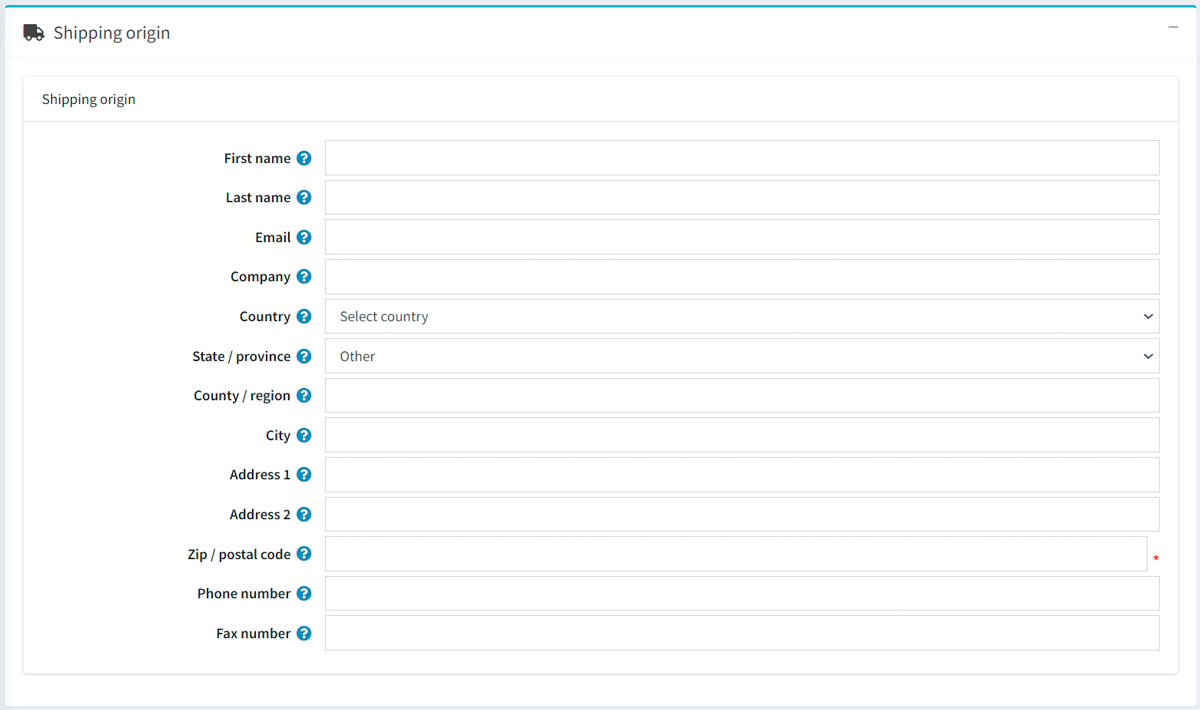
Zahrnuje pole adresy, jako jsou:
- Vyberte Zemi (Country).
- Vyberte Stát/kraj (State/province).
- Definujte Okres/oblast (County/region).
- Zadejte požadované Město (City).
- Zadejte požadovanou Adresu 1 (Address 1).
- Zadejte požadované PSČ (Zip/postal code).
a další pole.
Klikněte na Uložit (Save).


