Rozhraní nopCommerce
Tato kapitola popisuje základy rozhraní nopCommerce.
Po přihlášení byste měli v horní části webu vidět odkaz Administrace (Administration). Případně můžete administraci otevřít jednoduše tak, že na konec URL svého webu přidáte /admin. Například www.example.com/admin.
První obrazovkou, která se zobrazí po přihlášení do administrace nopCommerce, je Nástěnka (Dashboard):
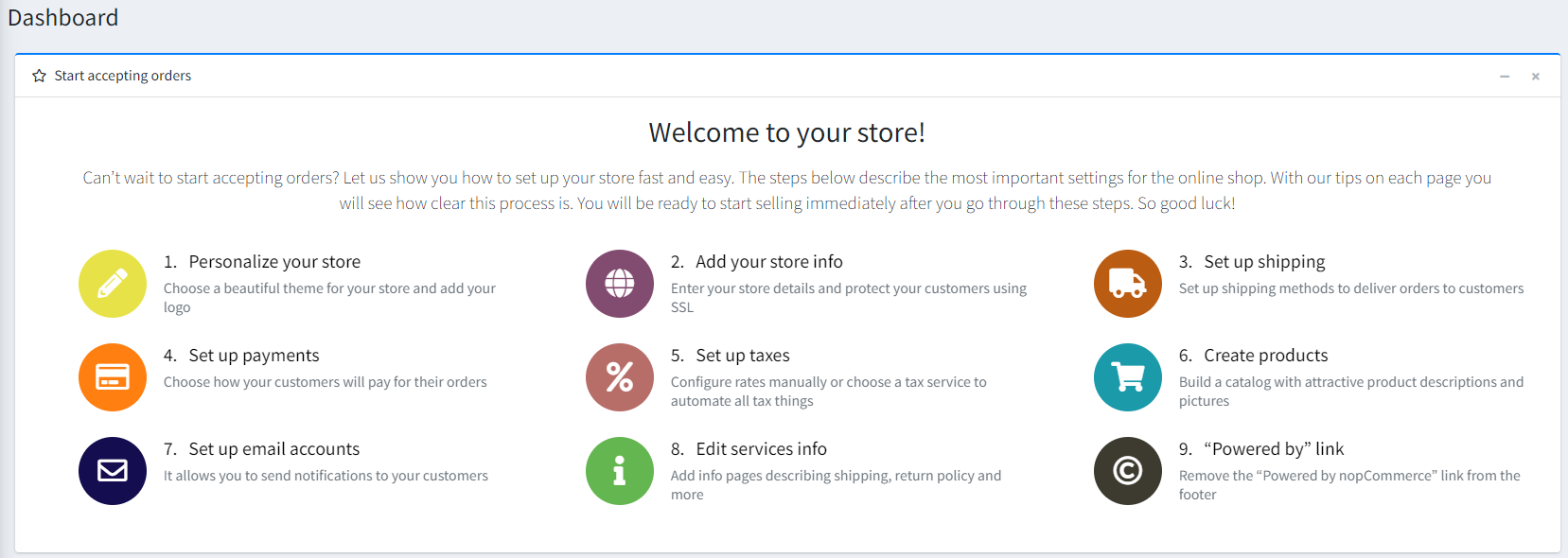
Nástěnka obsahuje následující sekce:
Začněte přijímat objednávky (Start accepting orders) je sekce, která obsahuje všechna hlavní témata související s nastavením obchodu. Tento průvodce vás doslova „vezme za ruku“, provede vás administrací a vysvětlí, jak vše funguje.
Novinky nopCommerce (nopCommerce news) je sekce, která zobrazuje důležité novinky a informace o výprodejích a akcích od nopCommerce.
Obecné statistiky (Common statistics) vašeho internetového obchodu, které zahrnují počty objednávek, nevyřízených žádostí o vrácení, registrovaných zákazníků a produktů s nízkými zásobami.
Další sekce zobrazující klíčové statistiky vašeho internetového obchodu: objednávky, noví zákazníci, celkové částky objednávek, nedokončené objednávky, nejnovější objednávky, oblíbená vyhledávaná klíčová slova, nejprodávanější podle množství, nejprodávanější podle částky:
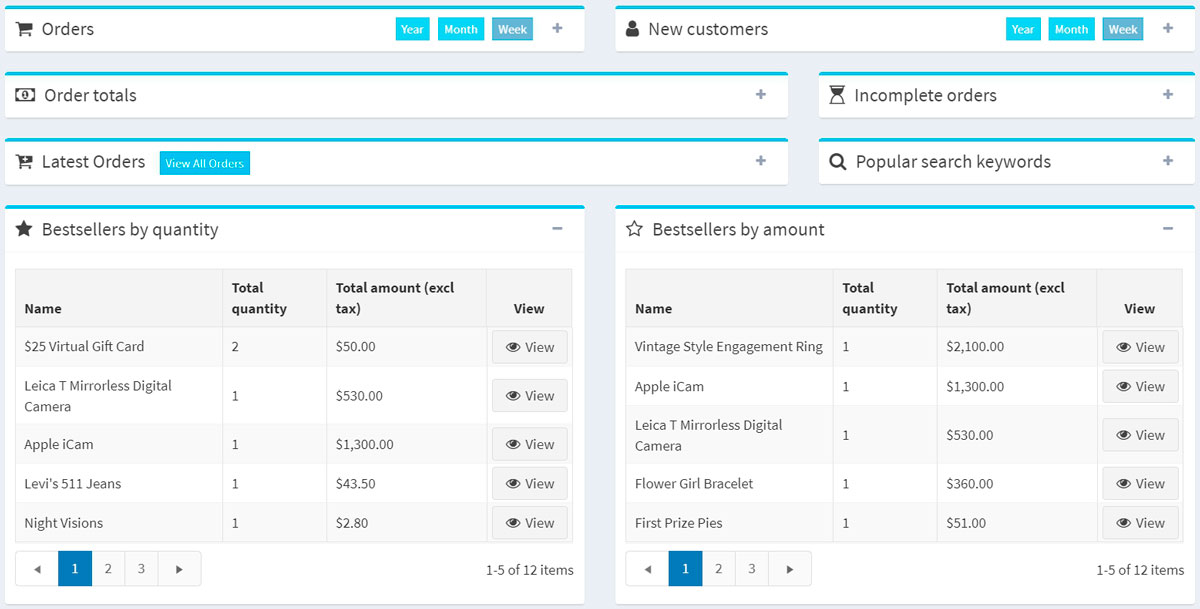
Více o těchto přehledech najdete zde.
Sekce nástěnky lze snadno sbalit kliknutím na ikonu  .
Společné prvky stránek nopCommerce
Boční panel
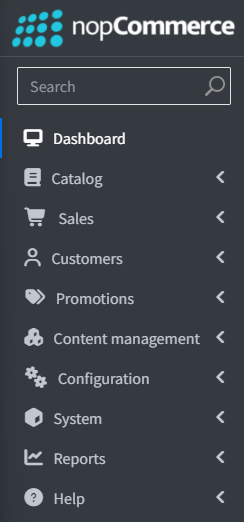
Boční panel se nachází vlevo na každé stránce administrace. Umožňuje procházet funkce administrátora nopCommerce.
Boční panel lze snadno sbalit kliknutím na ikonu „hamburgeru“ vedle loga 
Vyhledávací pole
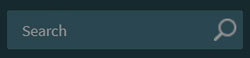
V horní části bočního panelu je vyhledávací pole. Začněte psát název sekce, na kterou chcete přejít; vyhledávací řádek automaticky navrhne možnosti a přesměruje vás přímo na požadovanou.
Systémová nabídka
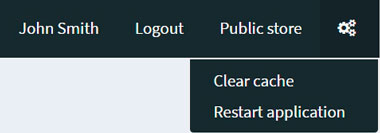
Tato část rozhraní zobrazuje jméno přihlášeného uživatele, tlačítko pro odhlášení, odkaz na veřejnou část obchodu a malou nabídku, ze které může uživatel zvolit vymazání mezipaměti (cache) nebo restartování aplikace.
Základní a rozšířený režim
Na některých stránkách administrace uvidíte následující přepínač:

Tento dvoupolohový přepínač Základní–Rozšířený (Basic–Advanced) umožňuje přepínat mezi režimy zobrazení stránky.
Pro pohodlí jsme vytvořili Základní (Basic) režim, ve kterém se zobrazují nejčastěji používaná nastavení.
Pokud na stránce nemůžete najít požadované nastavení, přepněte do Rozšířeného (Advanced) režimu, kde uvidíte všechna dostupná nastavení.
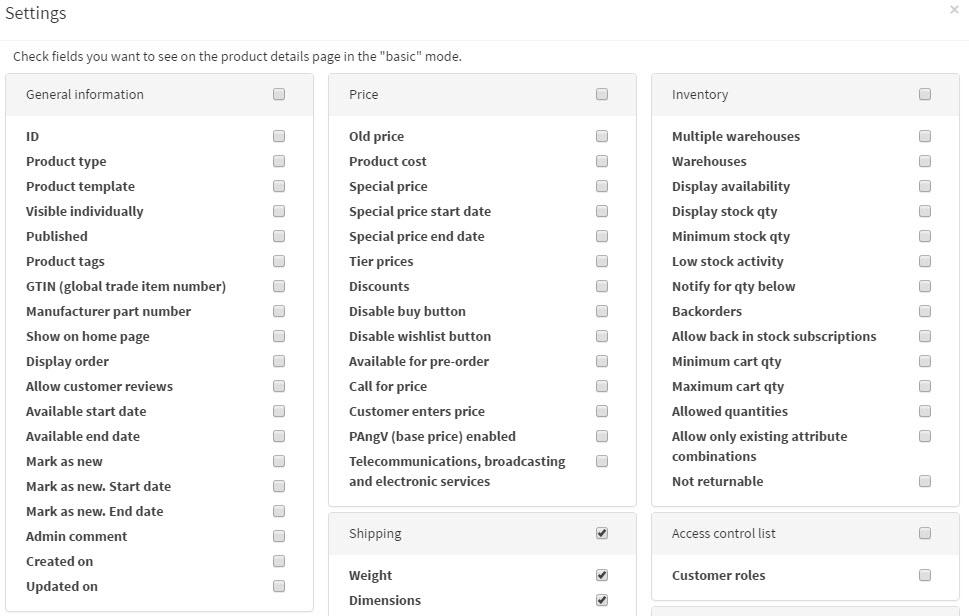
Na některých stránkách je vedle přepínače tlačítko Nastavení (Settings). Pomocí něj můžete základní režim přizpůsobit svým potřebám přidáním/odebráním požadovaných nastavení.

Kliknutím na Nastavení (Settings) zobrazíte seznam dostupných nastavení. Zaškrtněte políčka požadovaných nastavení. Přidaná nastavení se pak budou zobrazovat v Základním režimu.