
Platební karta (ruční zpracování)
Jedná se o speciální platební plugin, který umožňuje úspěšně zadat všechny objednávky na webu, ale ve skutečnosti zákazníkovi NIC NESTRHNE ani nevolá žádnou živou platební bránu. Tuto platební metodu doporučujeme použít, pokud chcete provést některou z následujících činností:
- Zpracovávat všechny objednávky offline
- Zpracovávat je ručně prostřednictvím jiného back-office systému
- Otestovat web od začátku do konce před spuštěním do ostrého provozu
Chcete-li tuto platební metodu nakonfigurovat, přejděte do Konfigurace → Platební metody (Configuration → Payment methods). Poté v seznamu platebních metod vyhledejte platební metodu Credit card (Payments.Manual):
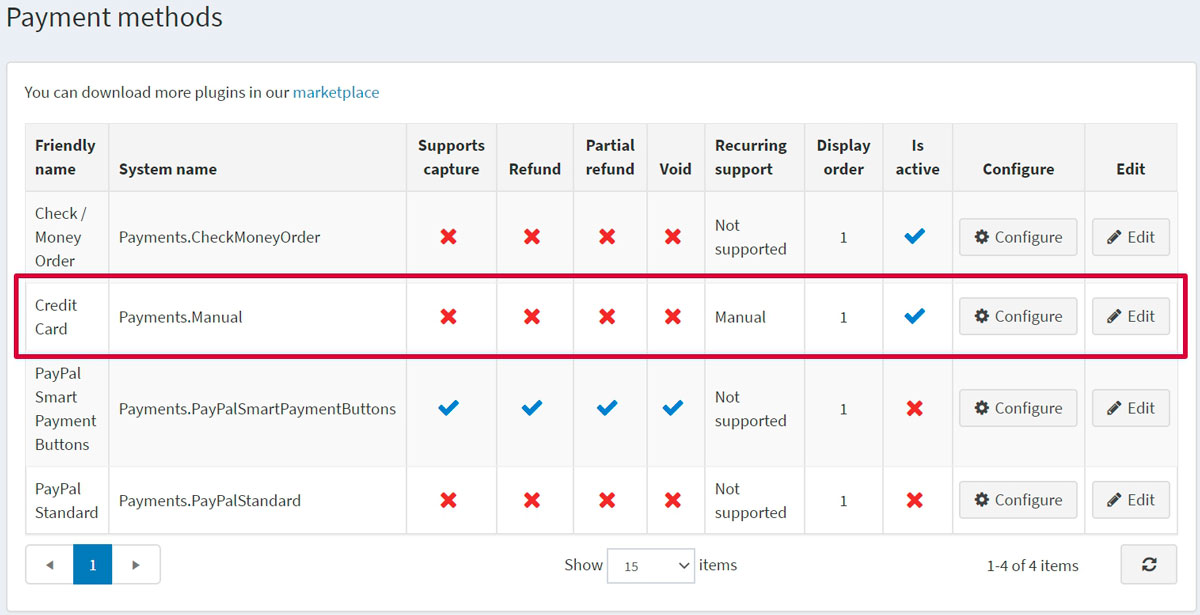
Aktivace metody, úprava jejího názvu a pořadí zobrazení
Můžete upravit název platební metody, který se zákazníkům zobrazí ve veřejné části obchodu, nebo její pořadí zobrazení. Klikněte k tomu na stránce se seznamem platebních metod na tlačítko Upravit (Edit) v řádku pluginu. Budete moci zadat Přátelský název (Friendly name) a Pořadí zobrazení (Display order). V tomto řádku můžete pomocí pole Je aktivní (Is active) také plugin aktivovat nebo deaktivovat. Klikněte na tlačítko Aktualizovat (Update). Vaše změny budou uloženy.
Konfigurace platební metody
Na stránce Konfigurace → Platební metody (Configuration → Payment methods) vyhledejte platební metodu Credit card (Payments.Manual) a klikněte na tlačítko Konfigurovat (Configure). Okno Konfigurace – Platební karta se zobrazí následovně:
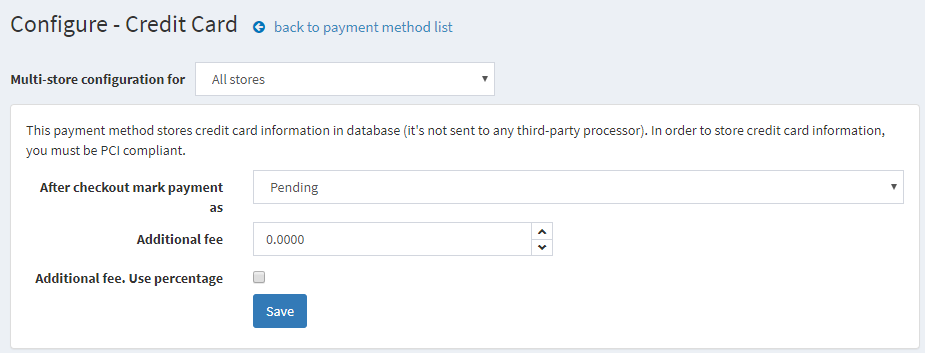
Platební metodu nastavte takto:
- V poli Po dokončení pokladny označit platbu jako (After checkout mark payment as) určete režim transakce.
- Definujte Dodatečný poplatek (Additional fee) za použití této metody.
- V poli Dodatečný poplatek. Použít procenta (Additional fee. Use percentage) určete, zda se má na celkovou částku objednávky použít dodatečný procentní poplatek. Pokud tato možnost není povolena, použije se pevná hodnota.
Klikněte na Uložit (Save).
Omezení na obchody a role zákazníků
Libovolnou platební metodu můžete omezit na obchod a roli zákazníka. To znamená, že metoda bude k dispozici pouze pro určité obchody nebo role zákazníků. Můžete to provést na stránce seznamu pluginů.
Přejděte do Konfigurace → Místní pluginy (Configuration → Local plugins). Vyhledejte plugin, který chcete omezit. V našem případě je to Credit card. Abyste jej našli rychleji, použijte panel Hledat v horní části stránky a vyhledávejte podle Názvu pluginu (Plugin name) nebo Skupiny (Group) s volbou Platební metody (Payment methods).
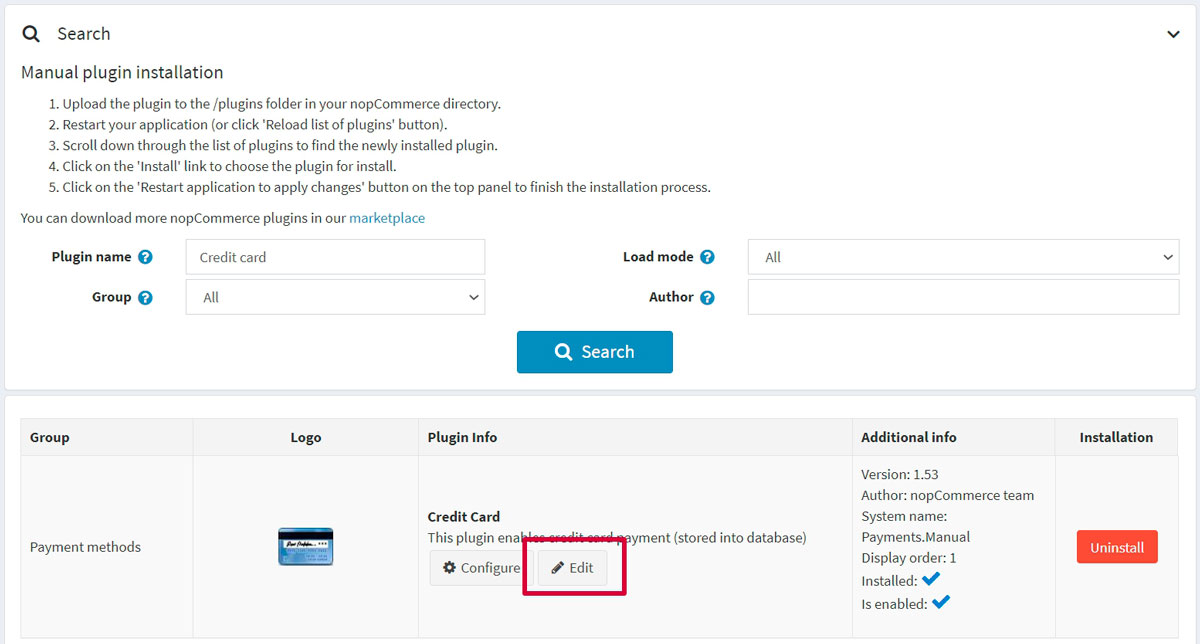
Klikněte na tlačítko Upravit (Edit) a okno Upravit podrobnosti pluginu (Edit plugin details) se zobrazí následovně:
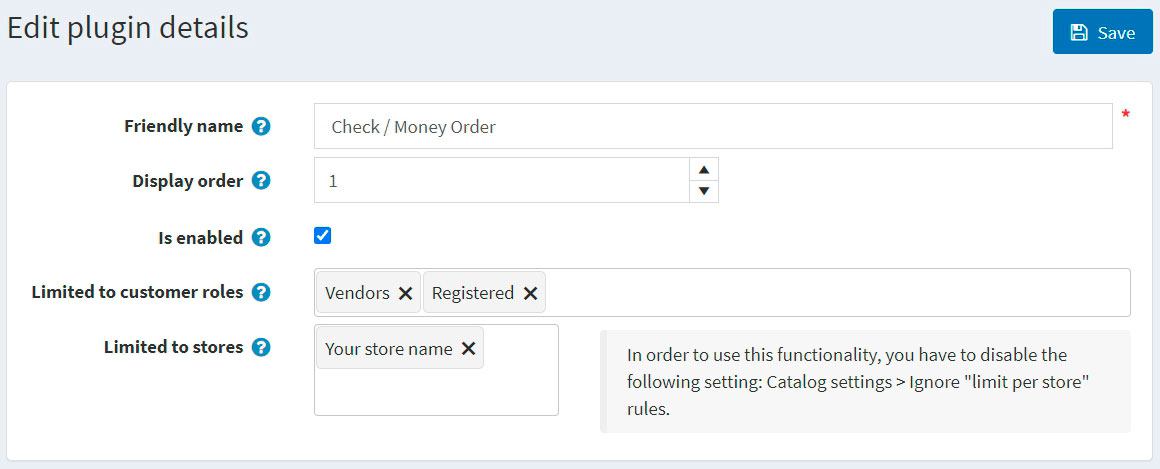
Můžete nastavit následující omezení:
V poli Omezeno na role zákazníků (Limited to customer roles) vyberte jednu nebo více rolí zákazníků, například administrátory, dodavatele nebo hosty, kteří budou moci tento plugin používat. Pokud tuto možnost nepotřebujete, ponechte pole prázdné.
Důležité
Abyste mohli tuto funkci používat, musíte vypnout následující nastavení: Nastavení katalogu → Ignorovat pravidla ACL (pro celý web) (Catalog settings → Ignore ACL rules (sitewide)). Přečtěte si více o seznamu řízení přístupu.
Pomocí možnosti Omezeno na obchody (Limited to stores) omezíte tento plugin na určitý obchod. Pokud máte více obchodů, vyberte ze seznamu jeden nebo několik. Pokud tuto možnost nepoužíváte, ponechte pole prázdné.
Důležité
Abyste mohli tuto funkci používat, musíte vypnout následující nastavení: Nastavení katalogu → Ignorovat pravidla „omezení na obchod“ (pro celý web) (Catalog settings → Ignore "limit per store" rules (sitewide)). Přečtěte si více o funkci více obchodů.
Klikněte na Uložit (Save).


