
Nákupní košíky a seznamy přání
Sekce „Nákupní košíky a seznamy přání“ umožňuje majitelům obchodů zobrazit na jedné stránce všechny existující nákupní košíky a seznamy přání všech zákazníků ve všech obchodech. Na tuto stránku se dostanete přes Prodej → Nákupní košíky a seznamy přání (Sales → Shopping carts and wishlists).
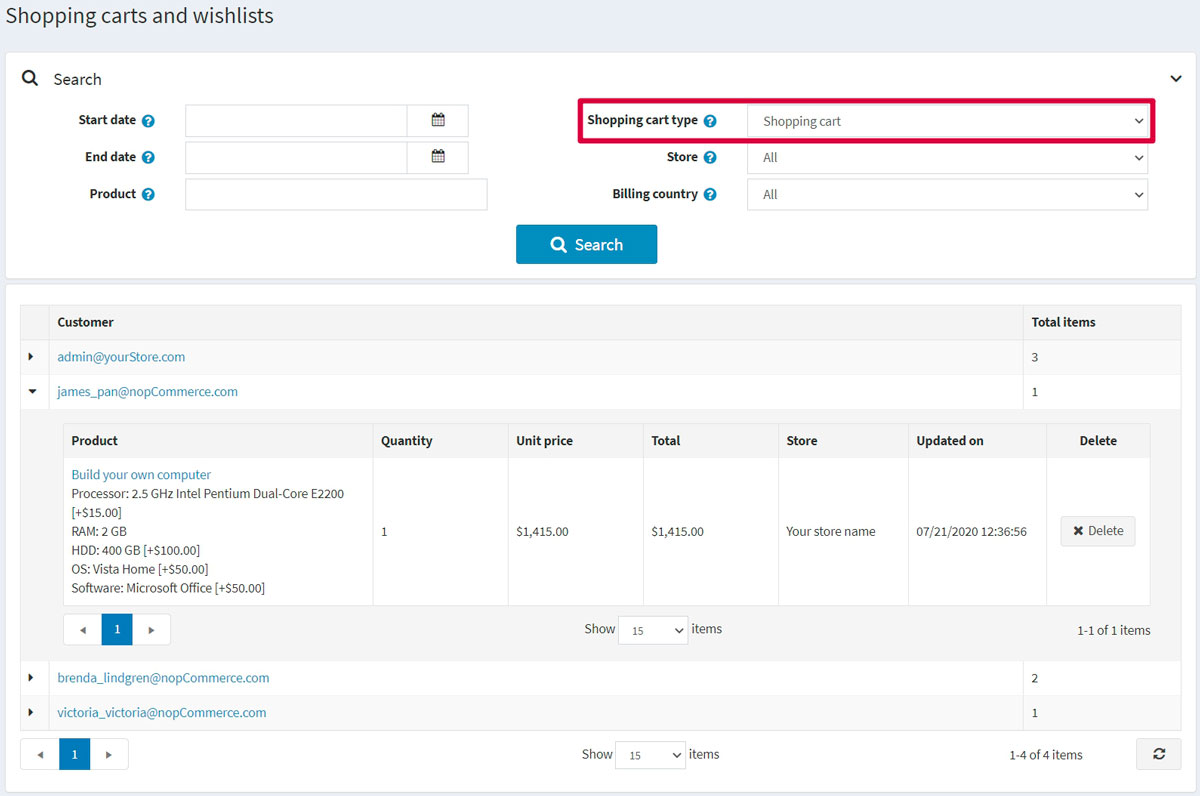
V oblasti Hledat (Search) v horní části stránky vyberte požadovaný Typ nákupního košíku (Shopping cart type): Nákupní košík (Shopping cart) nebo Seznam přání (Wishlist).
Produkty můžete rozbalit kliknutím na následující ikonu v prvním sloupci:  .
Ze seznamu můžete kliknutím na odkaz zákazníka přejít na stránku s podrobnostmi o zákazníkovi. Kliknutím na název produktu můžete také přejít na stránku úprav produktu nebo produkt z košíku odstranit kliknutím na tlačítko Smazat (Delete).
Nákupní košík
V rozbalovacím seznamu Typ nákupního košíku (Shopping cart type) na stránce Prodej → Nákupní košíky a seznamy přání vyberte Nákupní košík a kliknutím na Hledat (Search) zobrazte seznam nákupních košíků. Tento seznam obsahuje všechny produkty, které byly vloženy do košíků, ale nebyly zakoupeny.
Následující snímek obrazovky ukazuje, jak zákazník vidí stránku nákupního košíku ve veřejné části obchodu:
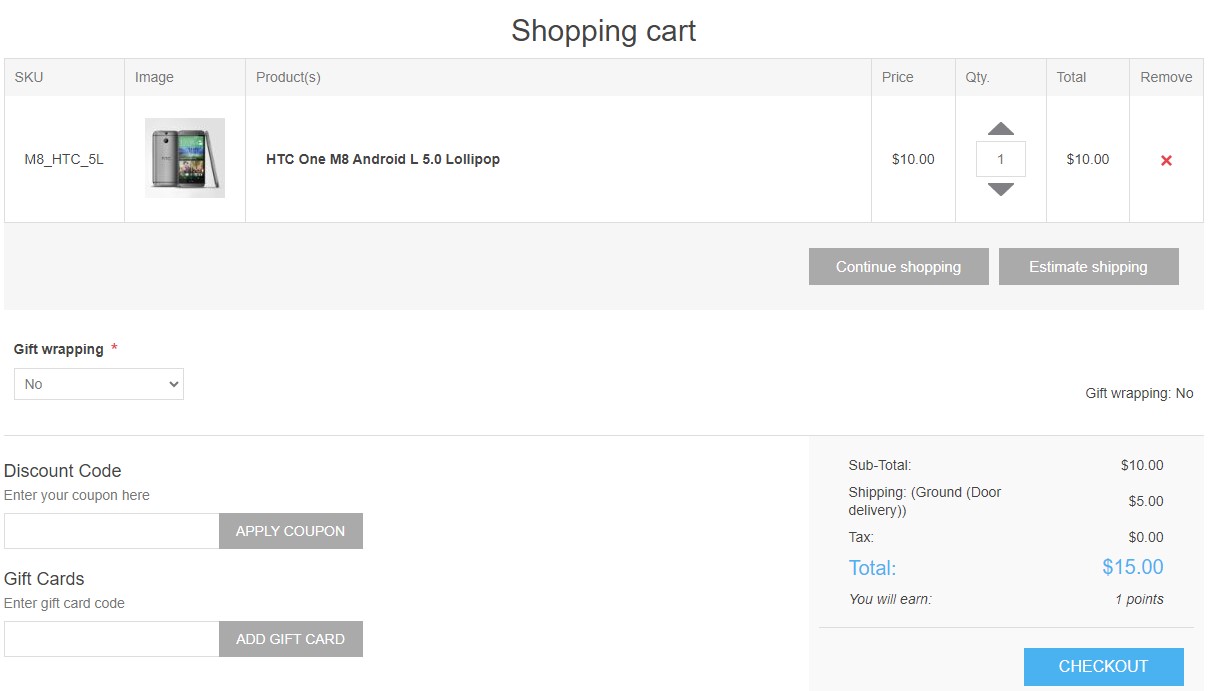
Na stránce nákupního košíku je několik prvků. Některé z nich lze v případě potřeby vypnout:
- Tlačítko ve sloupci Odebrat (Remove) umožňuje odebrat položku z nákupního košíku.
- Tlačítko ve sloupci Množství (Qty.) umožňuje zákazníkovi změnit množství produktu zadáním příslušného čísla do pole Množství.
- Tlačítko Pokračovat v nákupu (Continue shopping) umožňuje zákazníkovi přejít do katalogu.
- Tlačítko Odhadnout dopravu (Estimate shipping) umožňuje zákazníkovi odhadnout cenu dopravy. Po kliknutí na toto tlačítko se zobrazí následující vyskakovací okno:
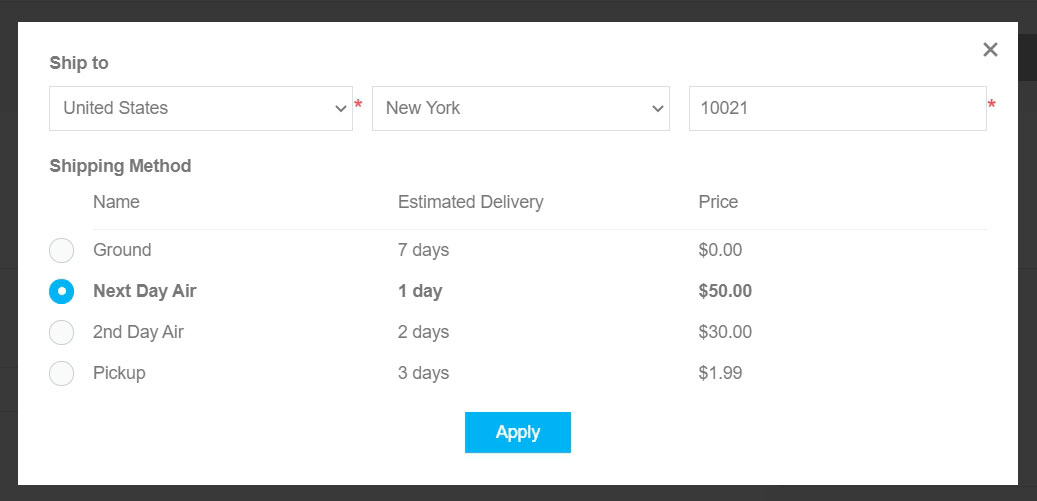 V tomto okně může zákazník zadat doručovací adresu a zobrazit odpovídající možnosti dopravy.
Odhad dopravy na stránce nákupního košíku můžete vypnout zrušením zaškrtnutí políčka Povolit odhad dopravy (stránka košíku) (Estimate shipping enabled (cart page)) na stránce Konfigurace → Nastavení → Nastavení dopravy (Configuration → Settings → Shipping settings).
- Na výše uvedeném snímku nákupního košíku vidíte rozbalovací seznam Dárkové balení (Gift wrapping). Jde o atribut pokladny. Více o správě atributů pokladny se dočtete v kapitole Atributy pokladny.
- Sekce Slevový kód (Discount code) umožňuje zákazníkovi zadat slevový kód. To můžete vypnout zrušením zaškrtnutí políčka Zobrazit pole pro slevu (Show discount box) na stránce Konfigurace → Nastavení → Nastavení nákupního košíku (Configuration → Settings → Shopping cart settings). Více o slevách se dočtete v kapitole Slevy.
- Sekce Dárkové poukazy (Gift cards) umožňuje zákazníkovi použít dárkový poukaz. To můžete vypnout zrušením zaškrtnutí políčka Zobrazit pole pro dárkový poukaz (Show gift card box) na stránce Konfigurace → Nastavení → Nastavení nákupního košíku. Více o dárkových poukazech se dočtete v kapitole Dárkové poukazy.
- V sekci součtů nákupního košíku zákazník vidí poplatek za dopravu. Jak nastavit dopravu, se dočtete v části Konfigurace dopravy.
- Ve stejné sekci zákazník vidí informace o dani. Jak nastavit daně, se dočtete v části Konfigurace daní.
- Ve stejné sekci zákazník vidí, kolik věrnostních bodů získá. Jak nastavit věrnostní body, se dočtete v části Věrnostní body.
- Ve stejné sekci zákazník vidí obchodní podmínky. To můžete vypnout zrušením zaškrtnutí políčka Obchodní podmínky (stránka nákupního košíku) (Terms of service (shopping cart page)) na stránce Konfigurace → Nastavení → Nastavení objednávek (Configuration → Settings → Order settings).
Poznámka
Pokud nechcete zákazníkům umožnit přidat určitý produkt do nákupního košíku, zaškrtněte políčko Zakázat tlačítko koupit (Disable buy button) na panelu Ceny (Prices) na stránce úprav produktu. Více o přidávání produktů se dočtete v kapitole Přidání produktů.
Poznámka
Podívejte se na náš marketplace, kde najdete pluginy, které vám pomohou spravovat opuštěné košíky a získat zpět ztracené prodeje.
Seznam přání
V rozbalovacím seznamu Typ nákupního košíku (Shopping cart type) na stránce Prodej → Nákupní košíky a seznamy přání vyberte možnost Seznam přání a kliknutím na Hledat (Search) zobrazte seznamy přání.
Seznam přání je seznam produktů, který může zákazník sdílet s přáteli nebo si jej uložit a později přesunout do košíku. Pokud je u produktu povoleno přidání do seznamu přání, zobrazí se na stránce s detailem produktu ve veřejné části obchodu tlačítko Přidat do seznamu přání (Add to wishlist). Když je do seznamu přání přidán produkt s různými variantami, budou v seznamu přání zahrnuty všechny varianty, které zákazník zvolil.
Tip
Pokud například zákazník přidá stejnou košili ve 2 různých barvách, každá košile se v seznamu přání zobrazí jako samostatná položka. Pokud zákazník přidá stejný produkt do seznamu přání vícekrát, produkt se zobrazí pouze jednou, ale s aktualizovaným množstvím, které odpovídá počtu přidání.
Následující snímek obrazovky ukazuje, jak zákazník vidí stránku seznamu přání ve veřejné části obchodu:
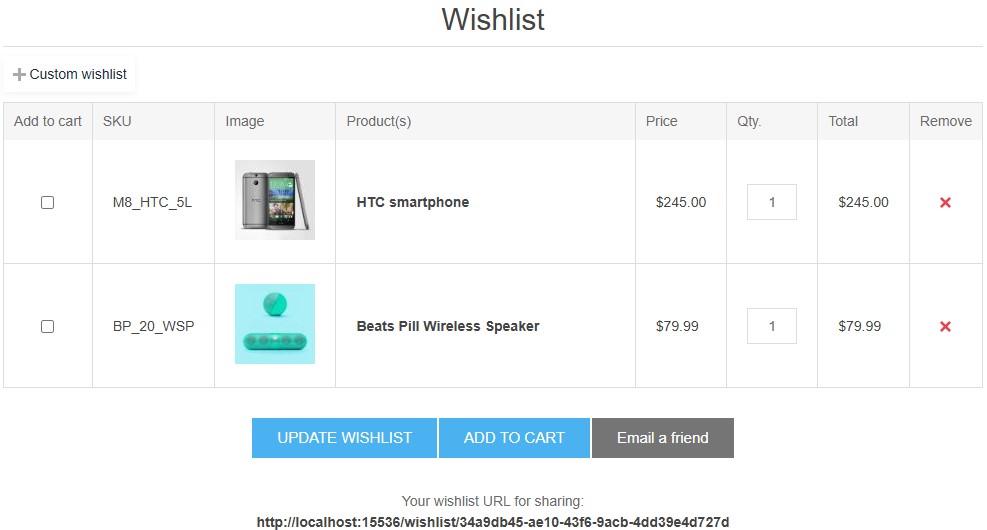
Na stránce seznamu přání je několik prvků:
- Tlačítko ve sloupci Odebrat (Remove) umožňuje odebrat položku ze seznamu přání.
- Tlačítko Aktualizovat seznam přání (Update wishlist) umožňuje zákazníkovi změnit množství produktu zadáním příslušného čísla do pole Množství (Qty).
- Tlačítko Přidat do košíku (Add to cart) umožňuje zákazníkovi přidat vybrané produkty do košíku.
- Tlačítko Poslat příteli e-mailem (Email a friend) umožňuje zákazníkovi poslat seznam přání příteli e-mailem. To můžete vypnout zrušením zaškrtnutí políčka Povolit zákazníkům posílat seznamy přání e-mailem (Allow customers to email their wishlists) na stránce Konfigurace → Nastavení → Nastavení nákupního košíku (Configuration → Settings → Shopping cart settings).
- URL vašeho seznamu přání pro sdílení (Your wishlist URL for sharing) umožňuje zákazníkovi seznam přání sdílet.
Poznámka
Pokud nechcete zákazníkovi umožnit přidat určitý produkt do seznamu přání, zaškrtněte políčko Zakázat tlačítko seznamu přání (Disable wishlist button) na panelu Ceny (Prices) na stránce úprav produktu. Více o přidávání produktů se dočtete v kapitole Přidání produktů.
Více seznamů přání
Registrovaní zákazníci mohou vytvářet a spravovat více seznamů přání, což umožňuje lepší uspořádání požadovaných produktů. Ve výchozím nastavení má každý zákazník „Seznam přání“, který nelze přejmenovat ani smazat.
Základní pojmy:
- Výchozí seznam přání: Každý registrovaný zákazník má jeden výchozí seznam přání s názvem „Seznam přání“. Tento seznam je trvalý a nelze jej změnit ani odstranit.
- Vlastní seznam přání: Registrovaní uživatelé mohou vytvářet další, personalizované seznamy přání. Ty mohou uživatelé pojmenovat, spravovat a mazat.
Uživatelské scénáře:
Zobrazení seznamů přání
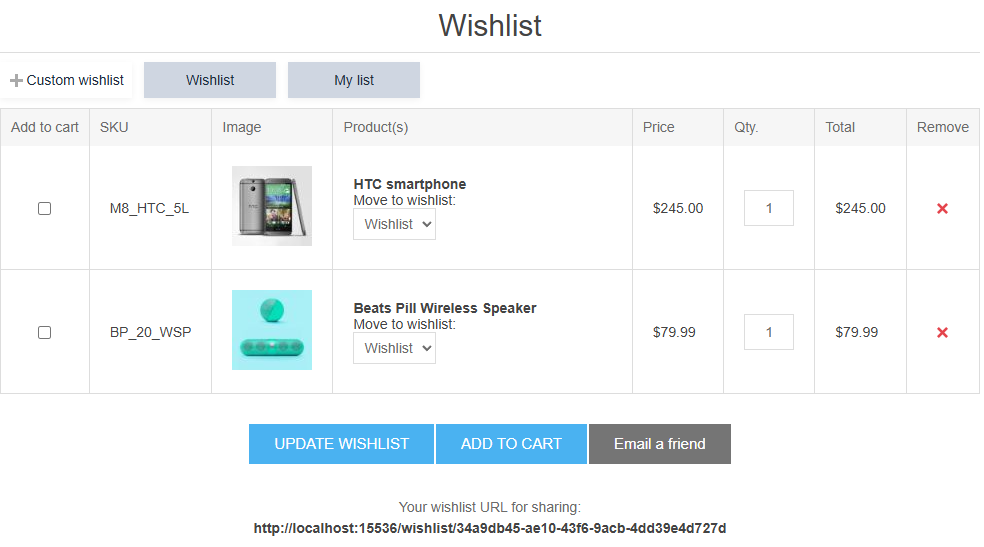
- Po přechodu na hlavní stránku seznamu přání se zobrazí produkty obsažené ve výchozím „Seznamu přání“.
- Na této stránce je také viditelný seznam všech vytvořených vlastních seznamů přání.
- Výběrem vlastního seznamu přání se zobrazení aktualizuje tak, aby ukazovalo pouze produkty obsažené v tomto konkrétním seznamu.
Vytvoření vlastního seznamu přání
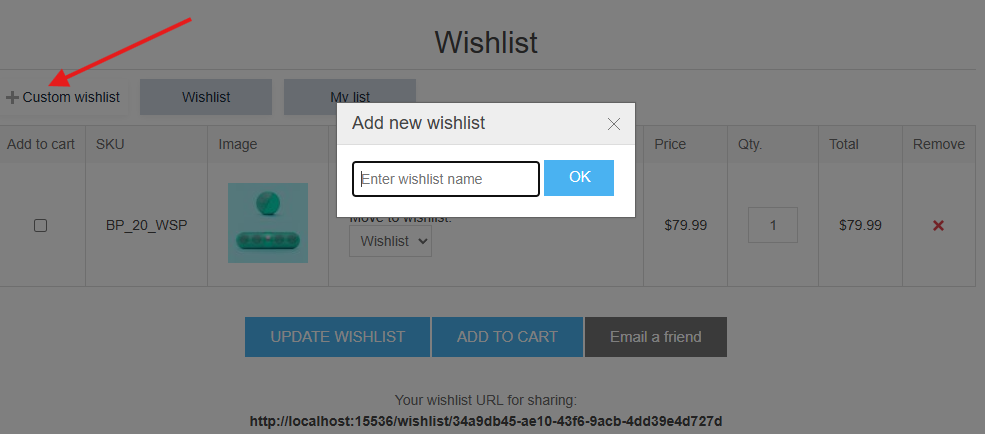
- Nové seznamy přání mohou vytvářet pouze registrovaní uživatelé.
- Na hlavní stránce seznamu přání je k dispozici možnost „Vytvořit nový seznam přání“.
- Uživatelé mohou svému novému seznamu přání zadat vlastní název.
Smazání vlastního seznamu přání
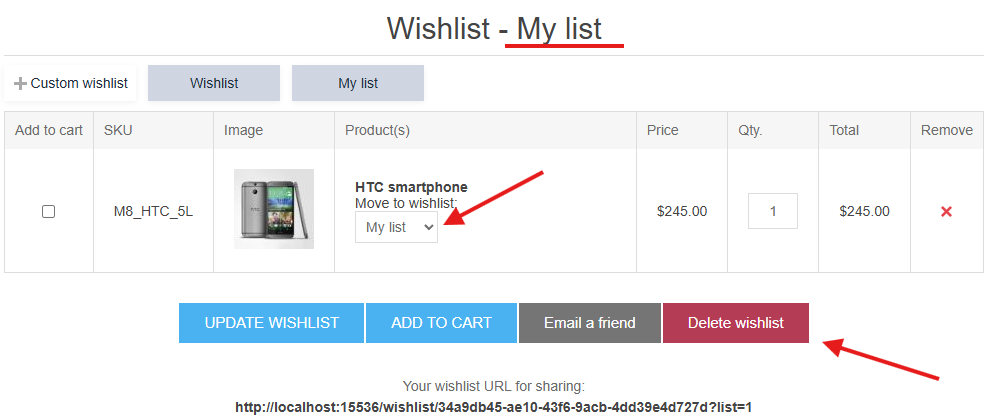
- Při zobrazení obsahu vlastního seznamu přání bude k dispozici tlačítko „Smazat“.
- Před trvalým smazáním seznamu přání se uživateli zobrazí výzva k potvrzení.
Poznámka
Výchozí „Seznam přání“ nelze smazat.
Přidání produktů do seznamu přání
Postup přidání produktů do seznamu přání (např. kliknutím na ikonu „srdce“ na stránce produktu nebo katalogu) se liší podle toho, zda uživatel vytvořil vlastní seznamy přání.
Scénář 1: Neexistují žádné vlastní seznamy přání
- Když uživatel přidá produkt do seznamu přání, automaticky se přidá do výchozího „Seznamu přání“.
Scénář 2: Existuje alespoň jeden vlastní seznam přání
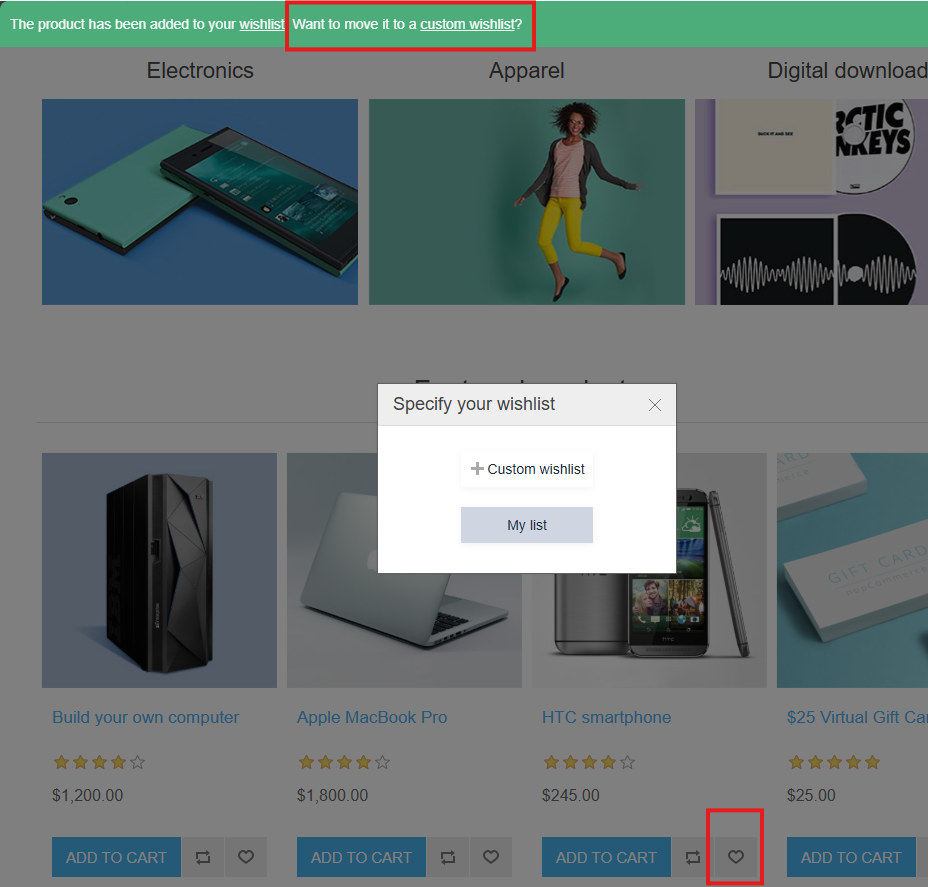
- Produkt se i v tomto případě okamžitě přidá do výchozího „Seznamu přání“.
- Po přidání se zobrazí oznámení potvrzující, že byl produkt přidán. Toto oznámení bude obsahovat odkaz, například „Přesunout do vlastního seznamu přání“.
- Kliknutím na tento odkaz se otevře vyskakovací okno, ve kterém může uživatel:
- Vybrat existující vlastní seznam přání, do kterého se produkt přesune.
- Zvolit vytvoření nového seznamu přání, který bude produkt obsahovat.
- Po výběru cíle může být uživatel přesměrován na zvolený seznam přání nebo může pokračovat v nákupu.
Přesun produktů mezi seznamy přání
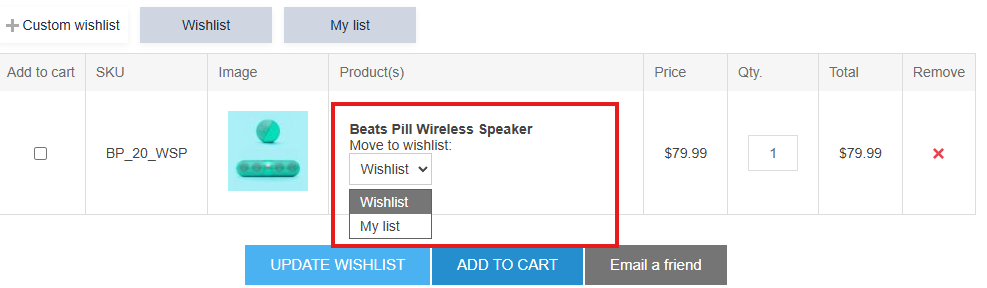
- Tato funkce je k dispozici pouze tehdy, když uživatel vytvořil alespoň jeden vlastní seznam přání.
- Na stránce seznamu přání bude u každé položky produktu rozbalovací nabídka.
- Tato nabídka obsahuje všechny dostupné seznamy přání (včetně výchozího „Seznamu přání“).
- Výběrem seznamu přání z rozbalovací nabídky se produkt přesune ze svého aktuálního seznamu do vybraného.
Nastavení nákupního košíku a seznamu přání
Chcete-li změnit nastavení nákupního košíku a seznamu přání, přejděte na stránku Konfigurace → Nastavení → Nastavení nákupního košíku (Configuration → Settings → Shopping cart settings).
Tato stránka umožňuje konfiguraci pro více obchodů; to znamená, že stejná nastavení lze definovat pro všechny obchody, nebo se mohou mezi obchody lišit. Pokud chcete spravovat nastavení pro určitý obchod, vyberte jeho název z rozbalovacího seznamu konfigurace pro více obchodů a zaškrtněte vlevo všechna potřebná políčka, abyste pro ně nastavili vlastní hodnoty. Další podrobnosti naleznete v článku Více obchodů.
Obecná nastavení
Na panelu Obecné (Common) můžete definovat:
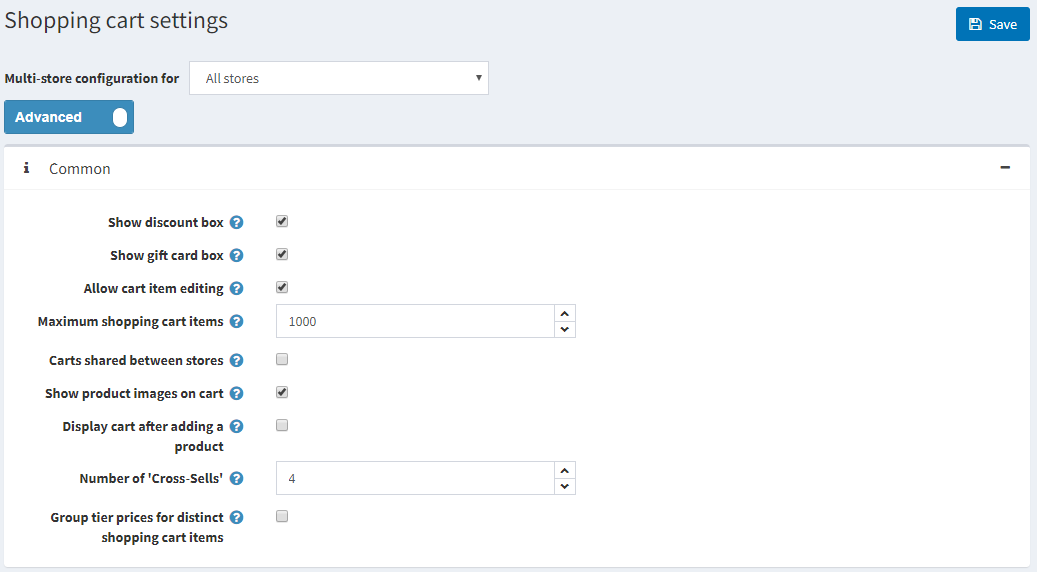
- Zobrazit pole pro slevu (Show discount box) – zobrazí na stránce nákupního košíku pole pro slevový kupón.
- Zobrazit pole pro dárkový poukaz (Show gift card box) – zobrazí na stránce nákupního košíku pole pro dárkový poukaz.
- Povolit úpravu položek košíku (Allow cart item editing) – umožní zákazníkům upravovat položky v košíku. Tato funkce je užitečná, pokud mají produkty hodnoty zadávané zákazníky.
- Maximální počet položek v nákupním košíku (Maximum shopping cart items) – maximální počet produktů, které je povoleno přidat do nákupního košíku.
- Zaškrtnutím políčka Košíky sdílené mezi obchody (Carts shared between stores) budou nákupní košíky (a seznamy přání) sdíleny mezi obchody.
- Zobrazit obrázky produktů v košíku (Show product images on cart) – zobrazí obrázky produktů v nákupních košících obchodu.
- Zobrazit košík po přidání produktu (Display cart after adding a product) – zobrazí stránku nákupního košíku ihned po přidání produktu do košíku. Pokud toto políčko není zaškrtnuto, zákazník zůstane na stránce, kde produkt do košíku přidal.
- Počet produktů křížového prodeje (Number of cross-sells), které chcete zobrazit na stránce pokladny nákupního košíku ve veřejné části obchodu. Pokud nechcete produkty křížového prodeje zobrazovat, zadejte 0.
Nastavení mini nákupního košíku
Na panelu Mini nákupní košík (Mini shopping cart) můžete definovat:
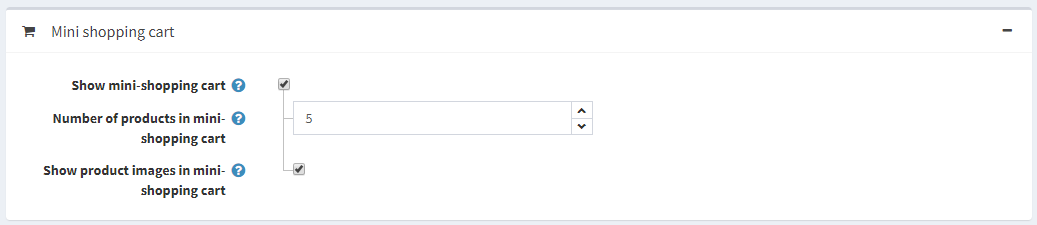
- Zobrazit mini nákupní košík (Show mini-shopping cart) – rozbalovací nabídka, která se zobrazí v pravém horním rohu hlavního okna při najetí myší na odkaz „Nákupní košík“, jak je vidět níže:
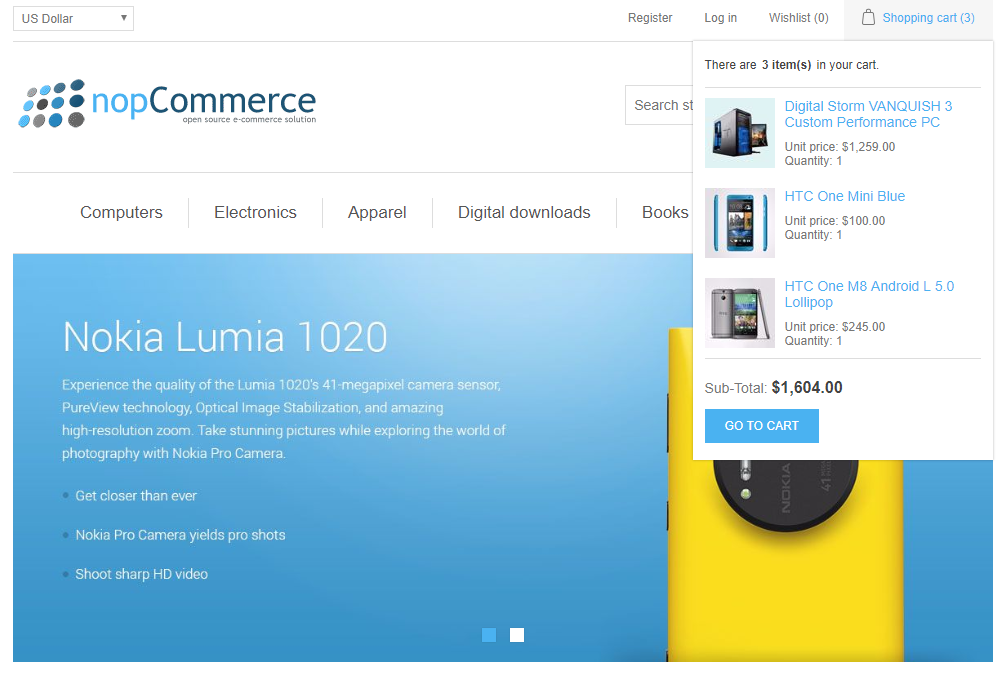 Je-li toto pole zaškrtnuto, zobrazí se následující pole:
- Počet produktů v mini nákupním košíku (Number of products in mini-shopping cart) – maximální počet produktů zobrazených v rozbalovací nabídce mini nákupního košíku ve veřejné části obchodu.
- Zobrazit obrázky produktů v mini nákupním košíku (Show product images in mini shopping cart) – určuje, zda se v rozbalovací nabídce mini nákupního košíku zobrazují obrázky.
Nastavení seznamu přání
Na panelu Seznam přání (Wishlist) můžete definovat:
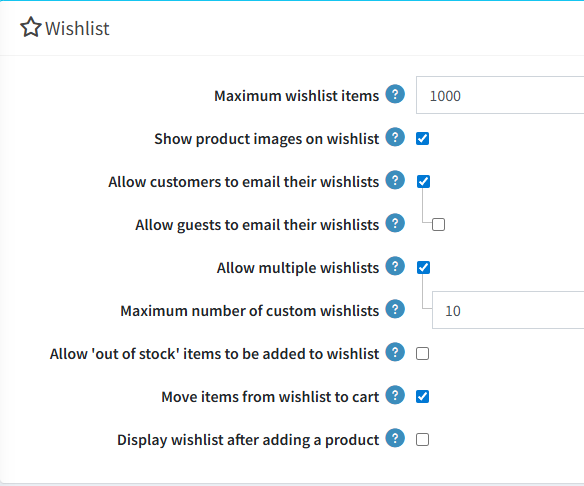
- Maximální počet položek v seznamu přání (Maximum wishlist items) – maximální počet různých produktů, které je povoleno přidat do seznamu přání.
- Zobrazit obrázky produktů v seznamu přání (Show product images on wishlist) – zobrazí obrázky produktů v seznamech přání zákazníků.
- Povolit zákazníkům posílat seznam přání e-mailem (Allow customers to email their wishlist) přátelům. Je-li toto pole povoleno, zobrazí se následující pole:
- Povolit hostům posílat seznam přání e-mailem (Allow guests to email their wishlist) přátelům.
- Povolit více seznamů přání (Allow multiple wishlists) – určuje, zda mohou zákazníci používat více seznamů přání.
- Maximální počet vlastních seznamů přání (Maximum number of custom wishlists) – udává počet vlastních seznamů přání, které může zákazník používat.
- Povolit přidávání položek, které nejsou skladem, do seznamu přání (Allow 'out of stock' items to be added to the wishlist).
- Zaškrtnutím políčka Přesunout položky ze seznamu přání do košíku (Move items from wishlist to cart) se produkty po kliknutí na tlačítko „Přidat do košíku“ přesunou ze seznamu přání do košíku. V opačném případě se zkopírují.
- Zobrazit seznam přání po přidání produktu (Display wishlist after adding a product) – zobrazí stránku seznamu přání ihned po přidání produktu do seznamu přání. Pokud toto políčko není zaškrtnuto, zákazník zůstane na stránce, kde produkt do seznamu přání přidal.


