
Externí metody ověřování
Externí metody ověřování umožňují uživatelům přihlásit se na web nopCommerce bez zadávání přihlašovacích údajů – e-mailu a hesla. Uživatelé mohou být ověřeni pomocí externího webu (například Facebook nebo Google). nopCommerce má vestavěné externí ověřování přes Facebook. Další metody můžete nastavit pomocí pluginů z marketplace.
Jakmile je externí metoda ověřování nakonfigurována a označena jako aktivní, uživatelé uvidí na přihlašovací stránce novou možnost ověření.
Správa externích metod ověřování
Přejděte do Konfigurace → Ověřování → Externí ověřování (Configuration → Authentication → External authentication). Zobrazí se okno Externí ověřování:
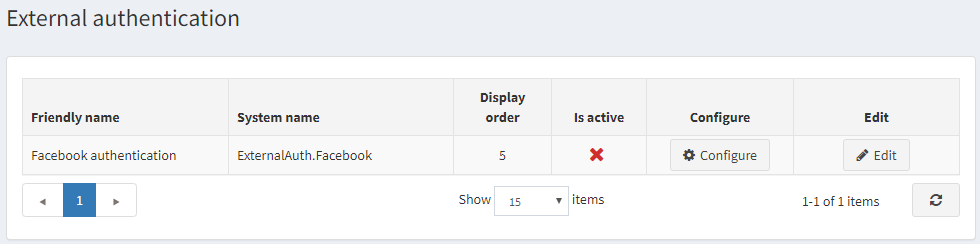
Klikněte na Upravit (Edit) vedle metody ověřování a zaškrtnutím Je aktivní (Is active) metodu aktivujte. Můžete také definovat Pořadí zobrazení (Display order) metody. Poté kliknutím na tlačítko Aktualizovat (Update) změny uložte.
Pro konfiguraci metody klikněte na Konfigurovat (Configure).
Správa ověřování přes Facebook
Metoda ověřování přes Facebook je vestavěný plugin pro externí ověřování. Chcete-li nakonfigurovat ověřování přes Facebook, postupujte takto:
Na stránce Konfigurace → Ověřování → Externí ověřování (Configuration → Authentication → External authentication) klikněte na Konfigurovat (Configure) vedle Facebook authentication. Zobrazí se okno Konfigurovat - Facebook authentication:
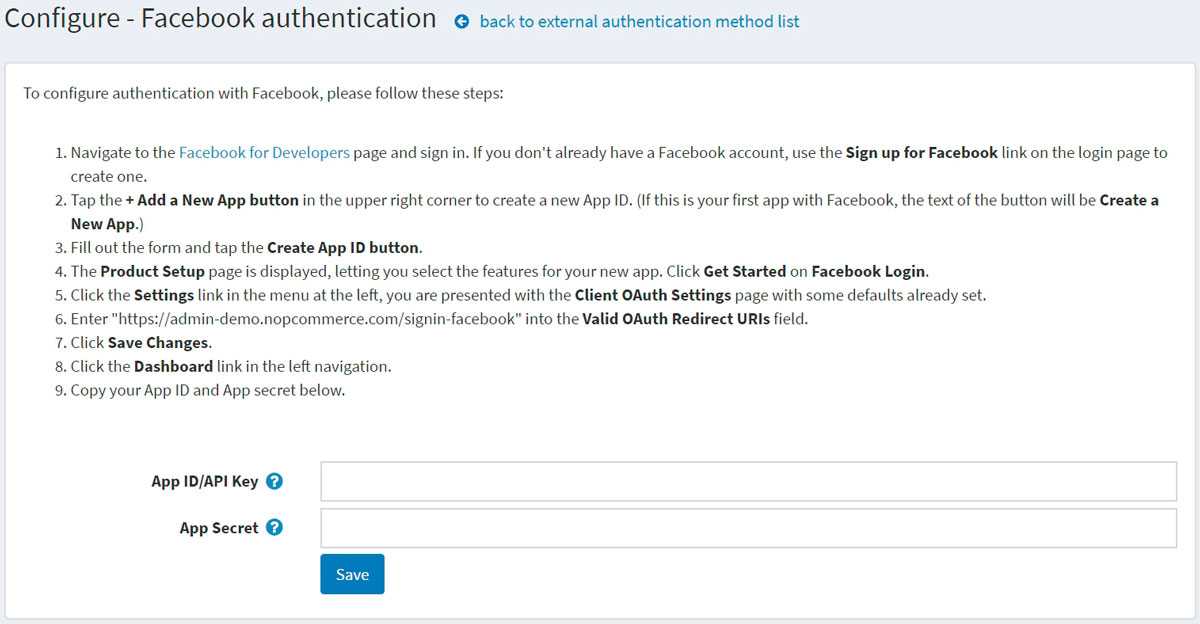
Přejděte na stránku Facebook for Developers a přihlaste se. Pokud nemáte účet na Facebooku, vytvořte si jej pomocí odkazu Sign up for Facebook na přihlašovací stránce.
Klepnutím na tlačítko + Add a New App v pravém horním rohu vytvořte nové App ID. (Pokud jde o vaši první aplikaci na Facebooku, text tlačítka bude Create a New App.)
Vyplňte formulář a klepněte na tlačítko Create App ID.
Zobrazí se stránka Product Setup, na které můžete vybrat funkce pro novou aplikaci. U Facebook Login klikněte na Get Started.
Klikněte na odkaz Settings v nabídce vlevo; zobrazí se stránka Client OAuth Settings s již nastavenými výchozími hodnotami.
Do pole Valid OAuth Redirect URIs zadejte
https://yoursitename.com/signin-facebook, přičemžyoursitename.comnahraďte URL svého webu.Klikněte na Save Changes.
V levé navigaci klikněte na odkaz Dashboard.
Zkopírujte své App ID/API Key a App secret do formuláře na konfigurační stránce pluginu.
Klikněte na tlačítko Uložit (Save). Na přihlašovací stránce veřejné části obchodu uvidíte nově přidanou metodu ověřování.


