Objednávky
Chcete-li zobrazit a spravovat objednávky, přejděte do Prodej → Objednávky (Sales → Orders). Stránka objednávek obsahuje seznam všech aktuálních objednávek. Jakmile zákazník dokončí transakci, objeví se na stránce objednávek nová objednávka.
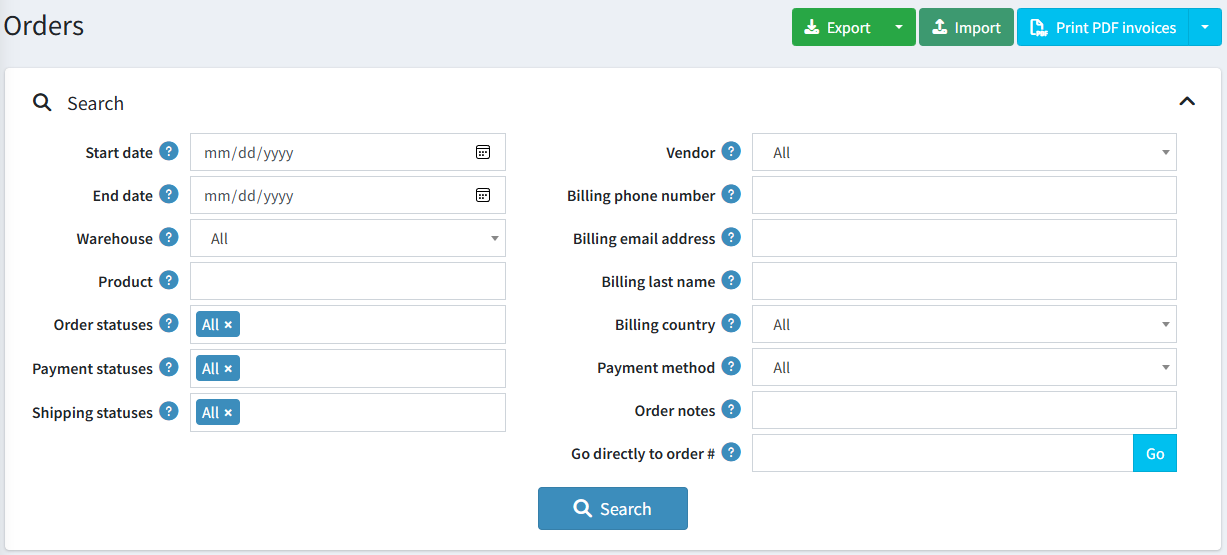
Horní část stránky umožňuje majiteli obchodu vyhledávat objednávky. Zadejte konkrétní kritéria vyhledávání a pomocí různých filtrů najděte jakoukoli objednávku zadanou v obchodě. Po dokončení vyhledávání se jeho výsledky zobrazí v dolní polovině obrazovky. Kliknutím na Zobrazit (View) zobrazíte podrobnosti objednávky.
Vyhledávání objednávek
Chcete-li vyhledat objednávky, zadejte jedno nebo více z následujících kritérií vyhledávání:
- Datum od (Start date) a Datum do (End date) pro vymezení období vytvoření objednávek.
- Sklad (Warehouse) pro načtení objednávek s produkty z určeného skladu.
- Produkt (Product) — zadejte název produktu.
- Stavy objednávky (Order statuses) – vyberte jednu z následujících možností: Vše, Čekající, Zpracovává se, Dokončeno, Zrušeno.
- Stavy platby (Payment statuses) — vyberte konkrétní stav platby, podle kterého se má vyhledávat: Vše, Čekající, Autorizováno, Zaplaceno, Částečně vráceno, Vráceno, Stornováno.
- Stavy dopravy (Shipping statuses) — vyberte konkrétní stav dopravy, podle kterého se má vyhledávat: Vše, Doprava není vyžadována, Dosud neodesláno, Částečně odesláno, Odesláno, Doručeno.
- Obchod (Store) — nastavte konkrétní obchod, ve kterém byly objednávky zadány.
- Dodavatel (Vendor) — vyhledávání podle konkrétního dodavatele. Uvidíte objednávky s produkty určeného dodavatele.
- Fakturační telefonní číslo (Billing phone number) — telefonní číslo zákazníka.
- Fakturační e-mailová adresa (Billing email address) — e-mailová adresa zákazníka.
- Fakturační příjmení (Billing last name) — příjmení zákazníka.
- Fakturační země (Billing country) — země zákazníka.
- Platební metoda (Payment method) — nastavte konkrétní platební metodu, která byla použita v pokladně.
- Poznámky k objednávce (Order notes) — vyhledávání v poznámkách k objednávce. Ponechte prázdné pro načtení všech objednávek.
- Přejít přímo na objednávku č. (Go directly to order #) — zadejte číslo objednávky a kliknutím na Přejít (Go) zobrazte požadovanou objednávku.
Export objednávek
Objednávky můžete exportovat do externího souboru kliknutím na tlačítko Export v horní části stránky. Po kliknutí na tlačítko Export se zobrazí rozbalovací nabídka, která umožňuje Exportovat do XML (vše nalezené) (Export to XML (all found)) nebo Exportovat do XML (vybrané) (Export to XML (selected)) a Exportovat do Excelu (vše nalezené) (Export to Excel (all found)) nebo Exportovat do Excelu (vybrané) (Export to Excel (selected)).
Import objednávek
Objednávky můžete importovat z Excelu kliknutím na Import, výběrem souboru a kliknutím na tlačítko Importovat z Excelu (Import from Excel). Importované objednávky se rozlišují podle GUID objednávky. Pokud GUID objednávky již existuje, její údaje se aktualizují.
Upozornění
Import vyžaduje hodně paměťových prostředků. Proto se nedoporučuje importovat více než 500–1 000 záznamů najednou. Pokud máte více záznamů, je lepší je rozdělit do více souborů Excel a importovat je samostatně.
Podrobnosti objednávky
Chcete-li zobrazit úplné informace o objednávce, klikněte na Zobrazit (View) vedle objednávky v seznamu.
Kliknutím na tlačítko Faktura (PDF) (Invoice (PDF)) v pravém horním rohu vygenerujete fakturu k objednávce ve formátu PDF. Pokud chcete objednávku smazat, klikněte na Smazat (Delete).
Informace
Na panelu Informace (Info) může majitel obchodu provádět následující:
- Zobrazit Číslo objednávky (Order #), což je jedinečné číslo objednávky.
- Zobrazit Vytvořeno (Created on) — datum/čas, kdy byla objednávka zadána/vytvořena.
- Zobrazit Zákazníka (Customer), který objednávku zadal.
- Zobrazit Stav objednávky (Order status). Stav objednávky bude Dokončeno pouze tehdy, když je stav platby nastaven na Zaplaceno a stav dopravy na Doručeno. Stav objednávky lze změnit ručně kliknutím na tlačítko Změnit stav (Change status). Tato možnost se však doporučuje pouze pokročilým uživatelům, protože v takovém případě je nutné všechny příslušné akce (jako úprava skladových zásob, odeslání oznamovacích e-mailů, věrnostní body, aktivace/deaktivace dárkových poukazů) provést ručně.
- Zrušit objednávku (Cancel order). Zobrazí se potvrzovací zpráva; kliknutím na Ano (Yes) objednávku ze systému odstraníte.
Poznámka
Když zákazník použije platební metodu Manual Credit Card, která umožňuje ukládat údaje o platební kartě do databáze, zobrazí se tlačítko Upravit platební kartu (Edit credit card). Pokud je použita jiná platební metoda, toto tlačítko viditelné nebude.
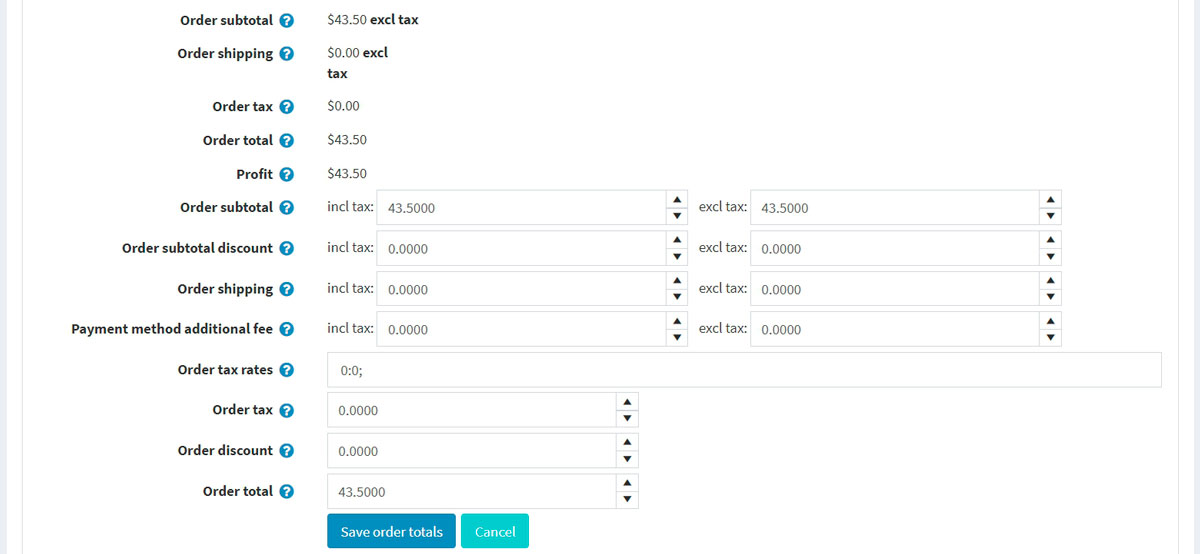
Zobrazit Mezisoučet objednávky (Order subtotal), Dopravu objednávky (Order shipping), Daň objednávky (Order tax), Celkovou částku objednávky (Order total), Zisk (Profit). Pokud kliknete na tlačítko Upravit součty objednávky (Edit order totals), budete moci upravit součty objednávky jako na snímku obrazovky níže:
Zobrazit Platební metodu (Payment method) použitou pro tuto objednávku.
Zobrazit Stav platby (Payment status). Může být jeden z následujících: Čekající, Autorizováno, Zaplaceno (zachyceno), Vráceno, Částečně vráceno nebo Stornováno.
Poznámka
Ne všechny platební brány podporují všechny tyto stavy. Více o platebních metodách se dočtete v kapitole Platební metody.
Pokud je stav platby Autorizováno, budou k dispozici příslušná tlačítka Stornovat (Void) a Zachytit (Capture). Zachytit slouží k inkasování prostředků od zákazníka. Stornovat zruší objednávku, která dosud nebyla zachycena.
Pokud je stav platby Čekající, může majitel kliknout na Označit jako zaplacené (Mark as paid), čímž označí, že platba za objednávku byla provedena.
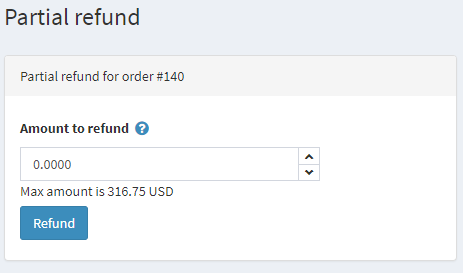
Pokud je stav platby Zaplaceno, budou k dispozici tlačítka Vrátit platbu (Refund) a Částečně vrátit (Partial refund). Po kliknutí na Vrátit platbu se zobrazí potvrzovací okno. Po kliknutí na tlačítko Částečně vrátit se zobrazí okno Částečné vrácení. Toto okno umožňuje majiteli vrátit část celkové částky objednávky takto:
- Zobrazit Obchod (Store), ve kterém byla objednávka zadána.
- Zobrazit GUID objednávky (Order GUID) zobrazované pro interní použití.
- Zobrazit IP adresu zákazníka (Customer IP address), kterou zákazník použil při zadávání objednávky.
Fakturace a doprava
Na panelu Fakturace a doprava (Billing & shipping) si v případě potřeby zobrazte a upravte fakturační a dodací údaje.
- Zobrazit Fakturační adresu (Billing address) a Dodací adresu (Shipping address). Volitelně můžete kliknout na odkaz Zobrazit adresu v Mapách Google (View address on Google maps) a vyhledat požadovanou dodací adresu. Kliknutím na tlačítko Upravit (Edit) upravíte fakturační nebo dodací adresu.
- Zobrazit a v případě potřeby upravit Způsob dopravy (Shipping method).
- Zobrazit Stav dopravy (Shipping status).
Poznámka
Majitelé obchodů mohou k jedné objednávce vytvořit několik zásilek. Pokud vytvoříte zásilku, ale neodešlete všechny produkty, bude stav dopravy objednávky Částečně odesláno (Partially shipped). Jakmile jsou odeslány všechny produkty, stav se změní na Odesláno (Shipped). Jakmile jsou doručeny všechny zásilky, stav se změní na Doručeno (Delivered).
- Zobrazit seznam Zásilek (Shipments).
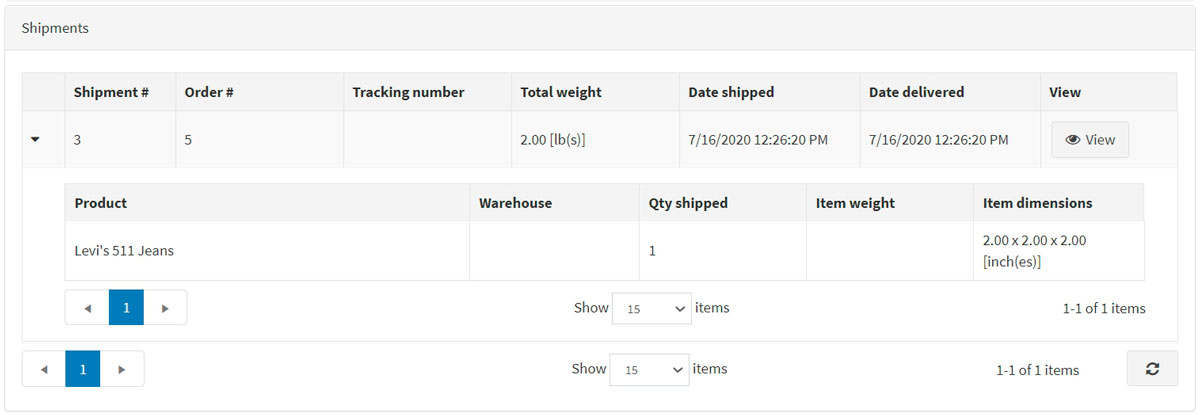 Kliknutím na Zobrazit (View) vedle zásilky zobrazíte její podrobnosti. Zobrazí se okno s informacemi o zásilce:
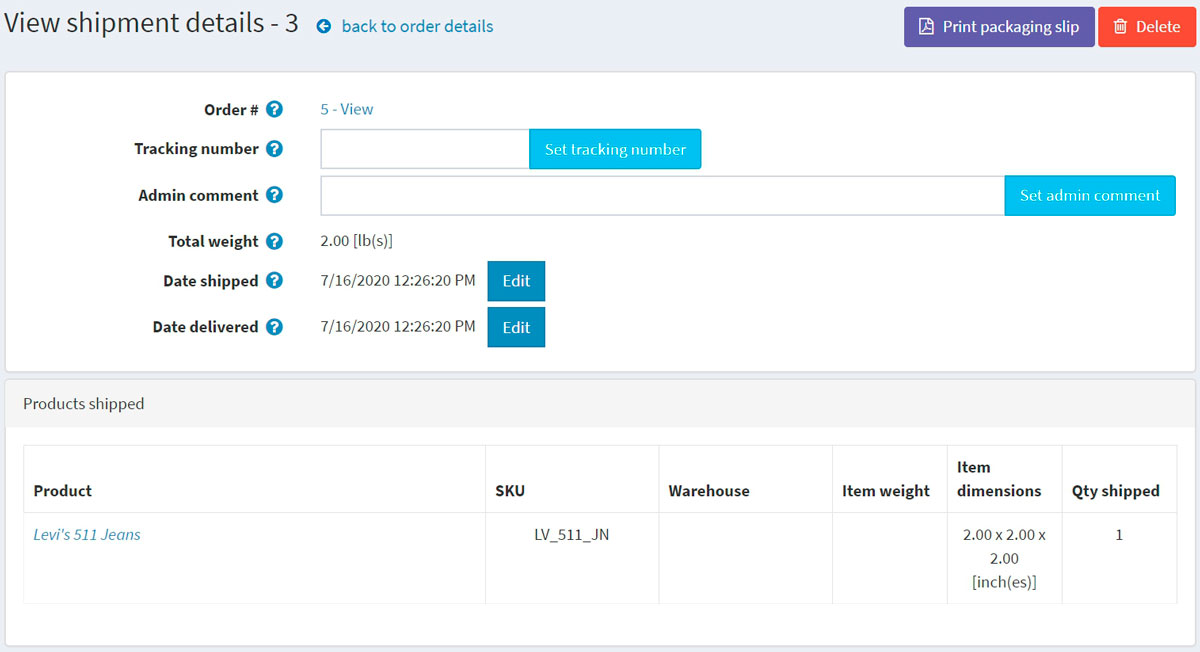
Tlačítko Přidat zásilku (Add shipment) umožňuje vytvořit k objednávce několik zásilek a je viditelné, pokud je v objednávce alespoň jeden neodeslaný produkt. Kliknutím na tlačítko Přidat zásilku přidáte k objednávce novou zásilku a zobrazí se okno Přidat novou zásilku k objednávce (Add a new shipment to order):
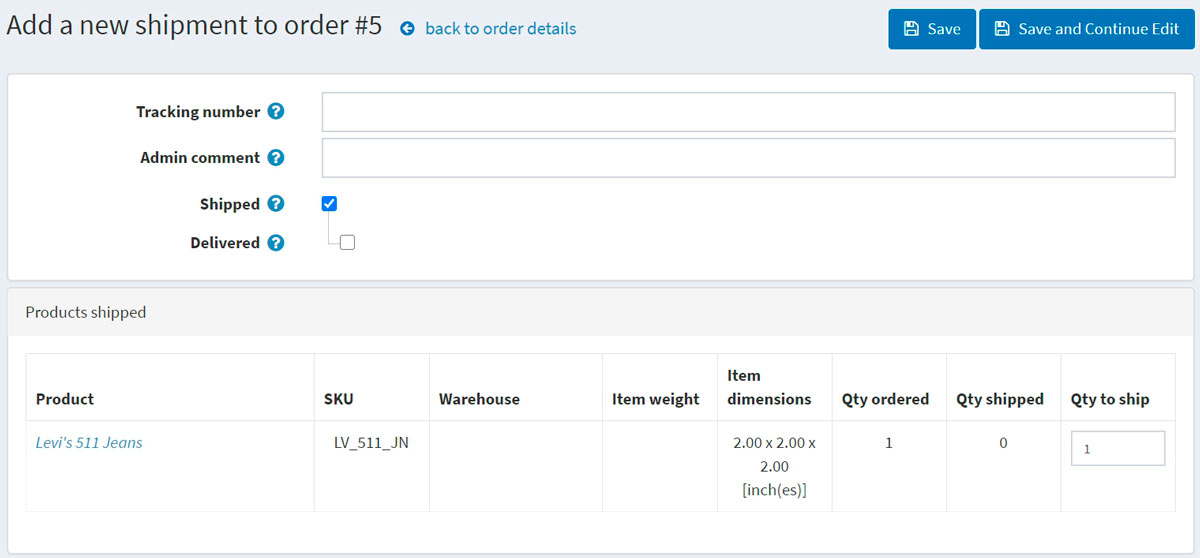
- Do pole Sledovací číslo (Tracking number) zadejte sledovací číslo zásilky. Sledovací číslo umožňuje vašim zákazníkům i vám kontrolovat průběh přepravy zásilky po telefonu nebo prostřednictvím online systému provozovaného vaším přepravcem (poštou nebo soukromou kurýrní službou, jako je FedEx nebo UPS). Kdykoli zásilka projde určitými body na své trase, systém přepravce ji identifikuje a sledovací databáze se aktualizuje o nové informace o poloze a čase.
- V případě potřeby vyplňte pole Komentář administrátora (Admin comment).
- Zaškrtnutím políčka Odesláno (Shipped) označíte zásilku jako odeslanou s aktuálním datem.
- Pokud je předchozí políčko zaškrtnuté, bude k dispozici políčko Doručeno (Delivered). Zaškrtnutím tohoto políčka označíte zásilku jako doručenou s aktuálním datem.
- Na panelu Odeslané produkty (Products shipped): ve sloupci Množství k odeslání (Qty to ship) zadejte požadované množství konkrétní položky objednávky k odeslání.
Produkty
Na panelu Produkty (Products) může majitel obchodu:
- Zobrazit informace o produktu včetně ceny, množství a celkové ceny.
- Kliknutím na odkaz Název produktu zobrazit stránku s podrobnostmi produktu. Pokud je produkt ke stažení, klikněte na Resetovat (Reset) pro vynulování počtu stažení nebo na Nahrát licenční soubor (Upload license file). Pokud je navíc Typ aktivace stahování (Download activation type) produktu nastaven na Ručně (Manually), má administrátor možnost kliknout na Aktivovat (Activate) a povolit tak stažení produktu z webu, nebo na Deaktivovat (Deactivate) a stažení produktu z webu zakázat.
- Upravit (Edit) Cenu (Price), Množství (Quantity), Slevu (Discount) a Celkem (Total) produktu.
- Smazat (Delete) produkt ze systému.
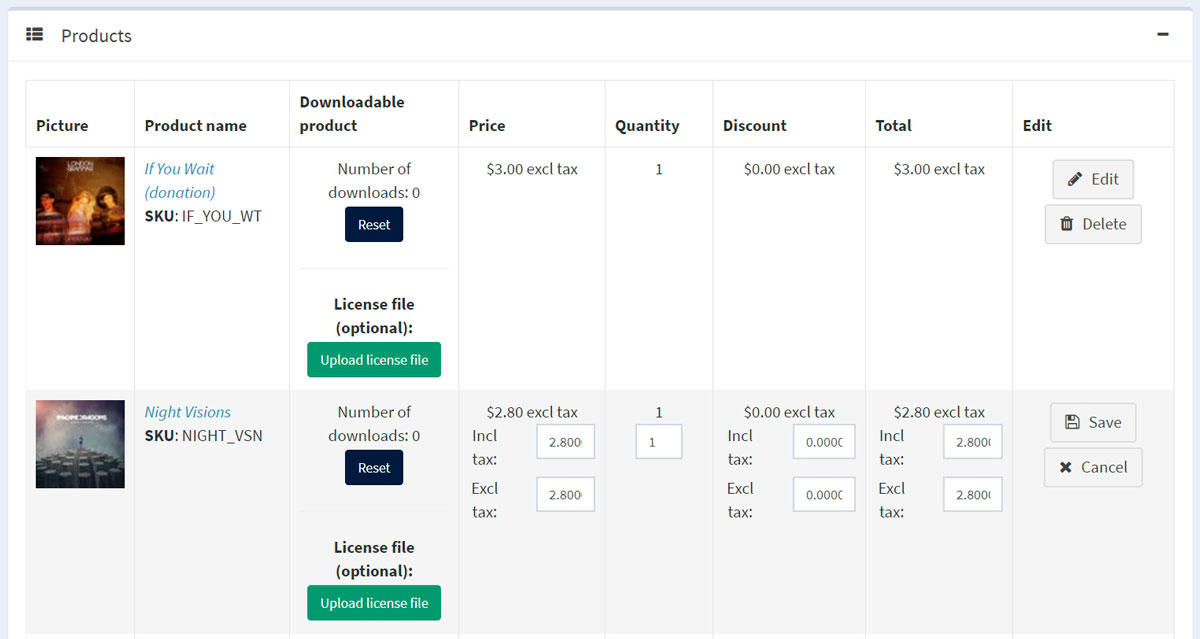
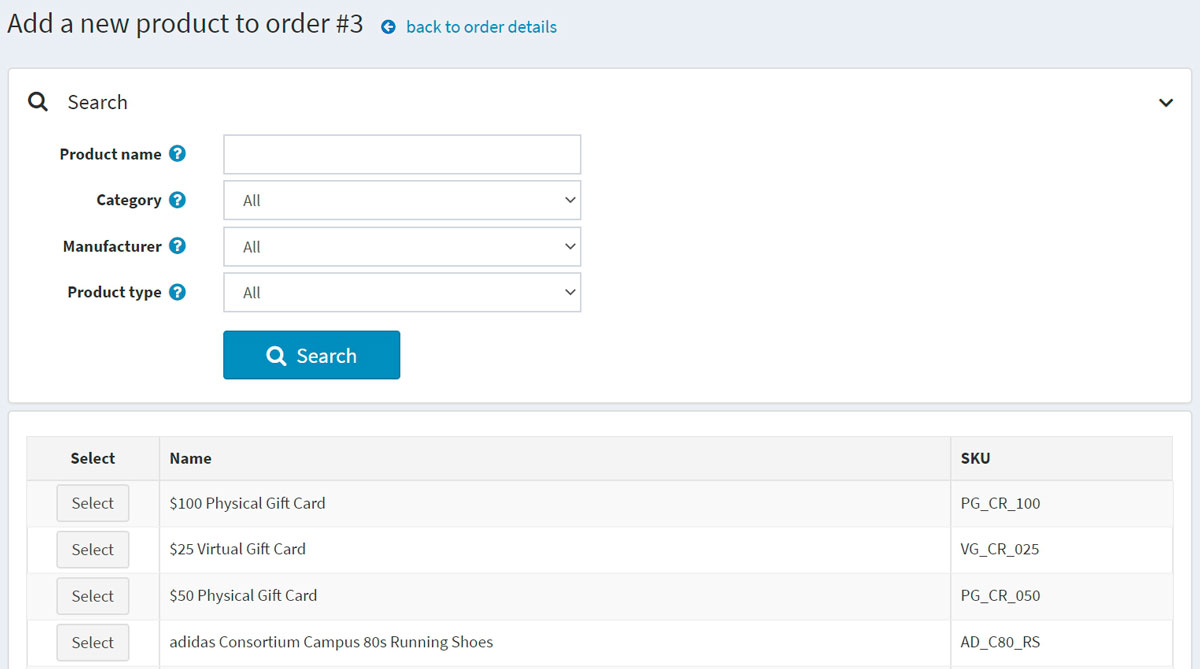
- Kliknout na Přidat produkt (Add product). Vyberte produkt ze seznamu. Poté v okně Přidat nový produkt k objednávce (Add a new product to order) vyhledejte požadovaný produkt. Následně vyplňte požadované hodnoty a klikněte na Přidat produkt. Po přidání nového produktu do objednávky nezapomeňte aktualizovat součty objednávky.
Poznámky k objednávce
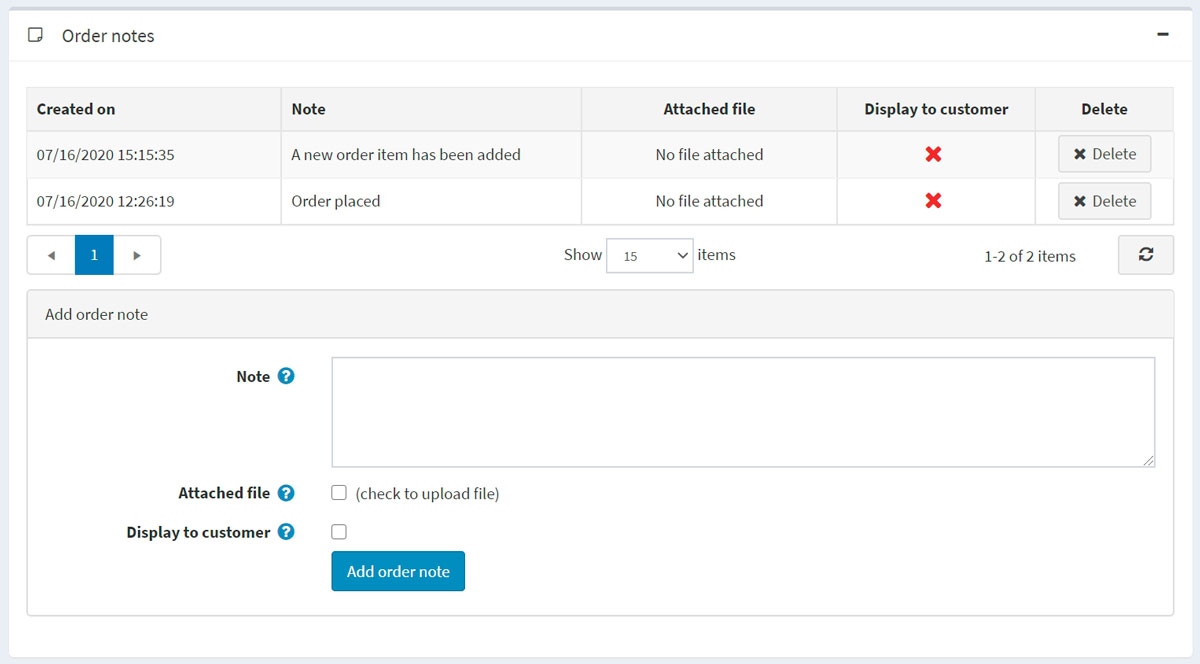
Na panelu Poznámky k objednávce (Order notes) může majitel obchodu zobrazit poznámky, které byly k objednávce přidány pro informační účely, mazat poznámky a přidávat nové. Poznámka může obsahovat Přiložený soubor (Attached file) a může být Zobrazena zákazníkovi (Displayed to a customer) ve veřejné části obchodu.