
PayPal Smart Payment Buttons
Důležité
Tento plugin je v současnosti zastaralý a byl nahrazen pluginem PayPal Commerce.
PayPal Checkout s chytrými platebními tlačítky (Smart Payment Buttons) nabízí vašim zákazníkům zjednodušenou a bezpečnou pokladnu. PayPal inteligentně a automaticky nabízí nakupujícím nejrelevantnější typy plateb, což jim usnadňuje dokončení nákupu pomocí metod jako Pay with Venmo, PayPal Credit, platby kartou, iDEAL, Bancontact, Sofort a dalších typů plateb.
Video návod
Podívejte se na tento video návod a zjistěte, jak nakonfigurovat PayPal Smart Payment Buttons.
Konfigurace platební metody
Plugin PayPal Smart Payment Buttons nakonfigurujete v Konfigurace → Platební metody (Configuration → Payment methods). Poté v seznamu platebních metod najděte platební metodu PayPal Smart Payment Buttons:
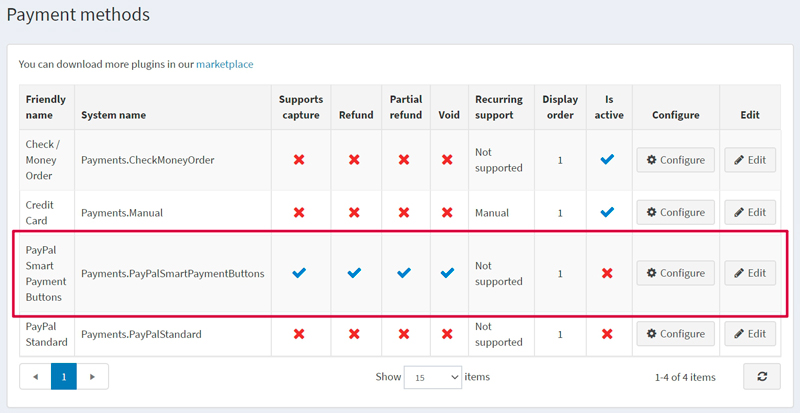
Při konfiguraci PayPal Smart Payment Buttons postupujte takto:
1. Aktivace platební metody
Klikněte na tlačítko Upravit (Edit) v řádku pluginu na stránce se seznamem platebních metod. Plugin aktivujte zaškrtnutím políčka Je aktivní (Is active). Klikněte na tlačítko Aktualizovat (Update). Změny se uloží.
2. Vytvoření účtu PayPal
Pokud již účet PayPal máte, pokračujte rovnou k další části.
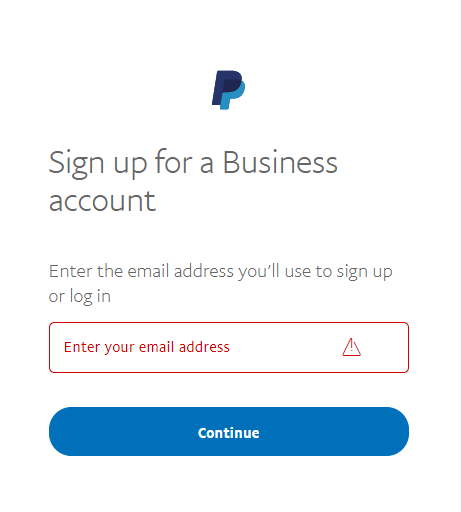
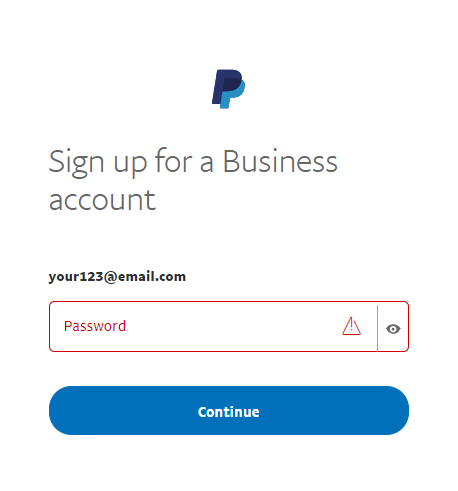
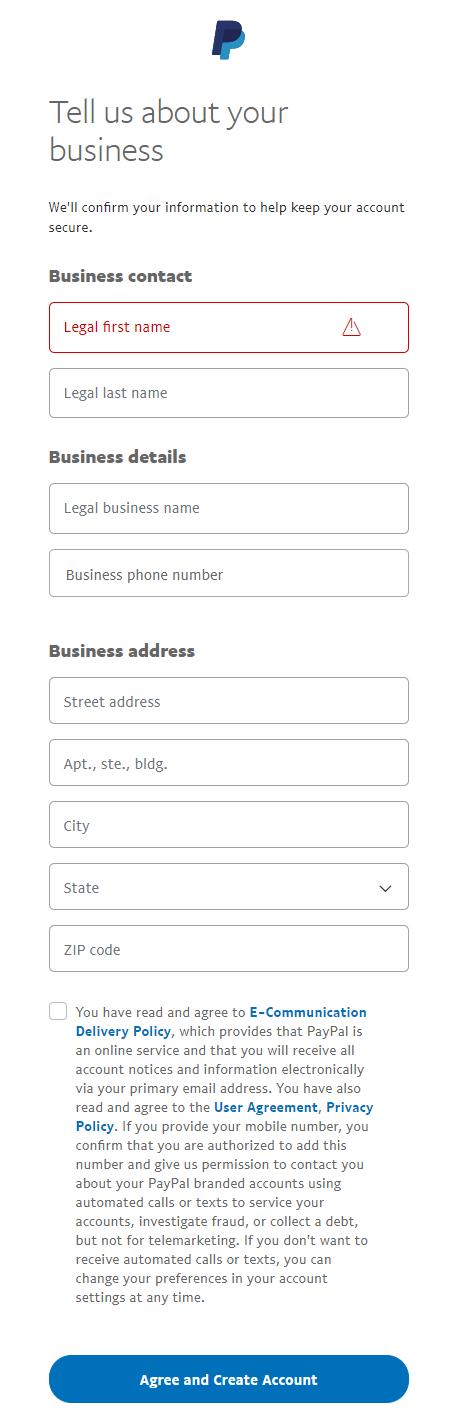
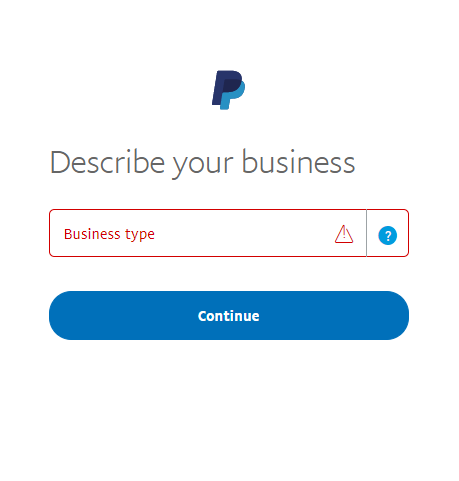
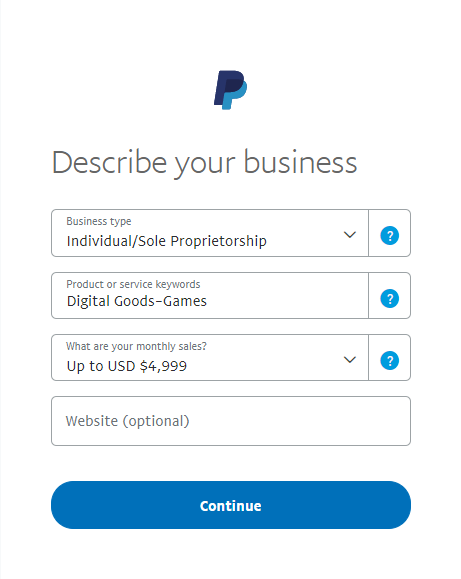
Zaregistrujte si firemní účet (Business account) na PayPal. Poté vyplňte informace o sobě a své firmě:
Poznámka
Pokud již účet máte, budete přesměrováni na přihlášení.
3. Nastavení PayPal Developer Dashboard
Přihlaste se do Developer Dashboard pomocí přihlašovacích údajů ke svému účtu PayPal.
V části My Apps & Credentials pomocí přepínače přepínejte mezi aplikacemi pro ostrý provoz (live) a testovacími aplikacemi (sandbox).

Přejděte do sekce REST API apps a klikněte na Create App.
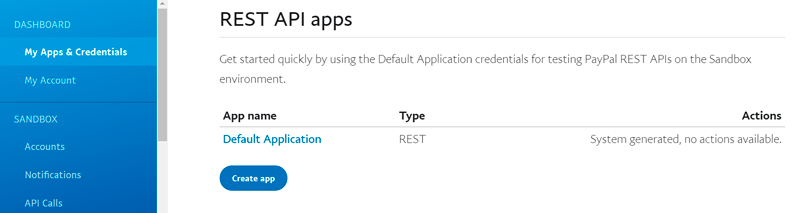
Zadejte název své aplikace a klikněte na Create App. Otevře se stránka s detaily aplikace, na které se zobrazí vaše přihlašovací údaje.
Zkopírujte a uložte si Client ID a Secret své aplikace.
Zkontrolujte detaily aplikace, a pokud jste provedli nějaké změny, aplikaci uložte.
4. Konfigurace platební metody v nopCommerce
Na stránce Konfigurace → Platební metody (Configuration → Payment methods) najděte platební metodu PayPal Smart Payment Buttons a klikněte na Konfigurovat (Configure). Zobrazí se stránka Konfigurace – PayPal Smart Payment Buttons:
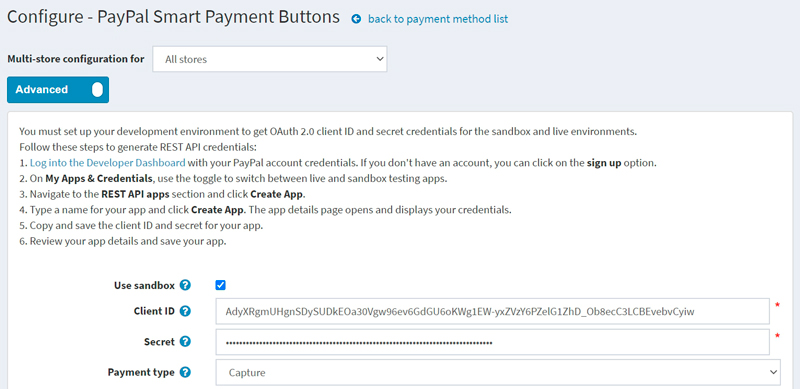
Na stránce Konfigurace – PayPal Smart Payment Buttons definujte následující nastavení:
- Použít sandbox (Use sandbox), pokud chcete platební metodu nejprve otestovat.
- Zadejte Client ID, které jste si uložili v předchozích krocích.
- Zadejte Secret, který jste si uložili v předchozích krocích.
- Zvolte Typ platby (Payment type) – buď okamžité zachycení platby (capture), nebo autorizaci platby za objednávku po jejím vytvoření.
Poté přejděte na panel PayPal Prominently:
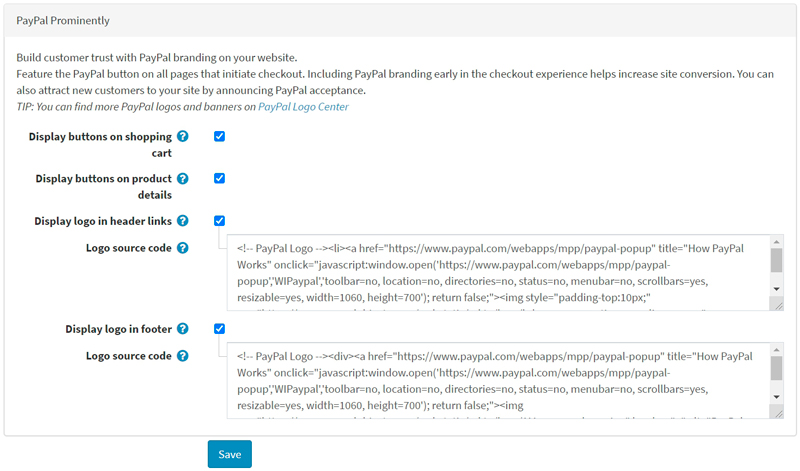
Na tomto panelu definujte nastavení zobrazení:
Zaškrtnutím políčka Zobrazit tlačítka v nákupním košíku (Display buttons on shopping cart) se na stránce nákupního košíku místo výchozího tlačítka pokladny zobrazí tlačítka PayPal.
Zaškrtnutím Zobrazit tlačítka na detailu produktu (Display buttons on product details) se tlačítka PayPal zobrazí na stránkách detailu produktu; kliknutí na ně se chová stejně jako výchozí tlačítko „Přidat do košíku“.
Zaškrtnutím políčka Zobrazit logo v odkazech záhlaví (Display logo in header links) se v odkazech záhlaví zobrazí logo PayPal. Tato loga a bannery jsou skvělým způsobem, jak dát zákazníkům najevo, že k bezpečnému zpracování jejich plateb používáte PayPal.
- Pokud je předchozí políčko zaškrtnuté, zobrazí se pole Zdrojový kód loga (Logo source code). Do tohoto pole zadejte zdrojový kód loga. Další loga a bannery najdete v PayPal Logo Center. Kód můžete také upravit tak, aby správně zapadl do vaší šablony a stylu webu.
Zaškrtnutím políčka Zobrazit logo v patičce (Display logo in footer) se v patičce zobrazí logo PayPal. Tato loga a bannery jsou skvělým způsobem, jak dát zákazníkům najevo, že k bezpečnému zpracování jejich plateb používáte PayPal.
- Pokud je předchozí políčko zaškrtnuté, zobrazí se pole Zdrojový kód loga (Logo source code). Do tohoto pole zadejte zdrojový kód loga. Další loga a bannery najdete v PayPal Logo Center. Kód můžete také upravit tak, aby správně zapadl do vaší šablony a stylu webu.
Kliknutím na Uložit (Save) uložíte nastavení pluginu.
Omezení na obchody a role zákazníků
Jakoukoli platební metodu můžete omezit na obchod a roli zákazníka. To znamená, že metoda bude k dispozici pouze pro určité obchody nebo role zákazníků. Můžete to provést na stránce seznamu pluginů.
Přejděte do Konfigurace → Lokální pluginy (Configuration → Local plugins). Najděte plugin, který chcete omezit. V našem případě je to PayPal Smart Payment Buttons. Chcete-li jej najít rychleji, použijte panel Hledat v horní části stránky a vyhledávejte podle Názvu pluginu (Plugin name) nebo Skupiny (Group) s možností Platební metody.
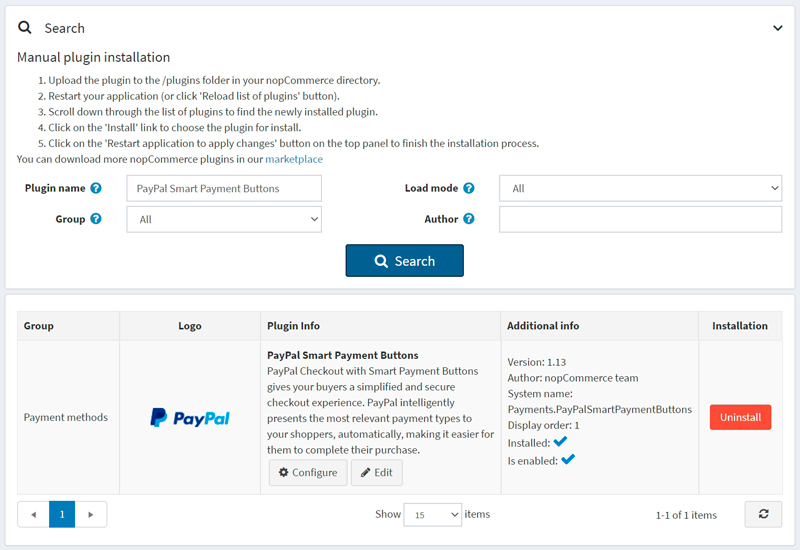
Klikněte na tlačítko Upravit (Edit) a zobrazí se okno Upravit detaily pluginu:
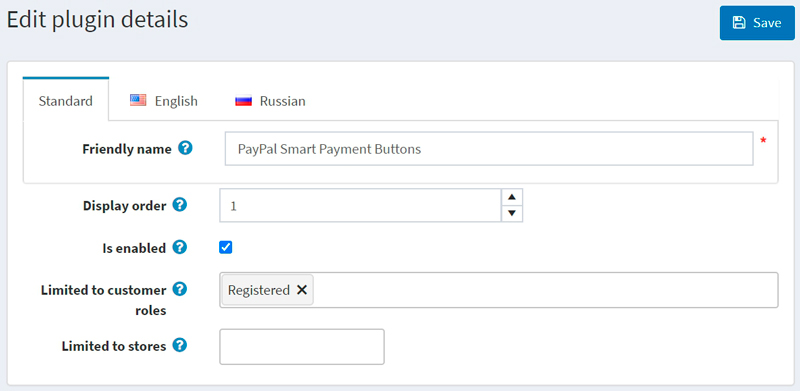
Můžete nastavit následující omezení:
V poli Omezeno na role zákazníků (Limited to customer roles) zvolte jednu nebo více rolí zákazníků, tj. administrátory, dodavatele, hosty, kteří budou moci tento plugin používat. Pokud tuto možnost nepotřebujete, ponechte pole prázdné.
Důležité
Chcete-li tuto funkci použít, musíte vypnout následující nastavení: Nastavení katalogu → Ignorovat pravidla ACL (pro celý web) (Catalog settings → Ignore ACL rules (sitewide)). Přečtěte si více o seznamu řízení přístupu.
Pomocí možnosti Omezeno na obchody (Limited to stores) omezíte tento plugin na určitý obchod. Pokud máte více obchodů, vyberte ze seznamu jeden nebo několik. Pokud tuto možnost nepoužíváte, ponechte pole prázdné.
Důležité
Chcete-li tuto funkci použít, musíte vypnout následující nastavení: Nastavení katalogu → Ignorovat pravidla „omezení na obchod“ (pro celý web) (Catalog settings → Ignore "limit per store" rules (sitewide)). Přečtěte si více o funkci více obchodů.
Klikněte na Uložit (Save).

